

'%3e%3cpath%20d='M8%200C12.4183%200%2016%203.58172%2016%208C16%2012.4183%2012.4183%2016%208%2016C3.58172%2016%200%2012.4183%200%208C0%203.58172%203.58172%200%208%200ZM11.6162%204.38379C11.2257%203.99337%2010.5927%203.99338%2010.2021%204.38379L8%206.58594L5.79785%204.38379C5.40732%203.99334%204.77429%203.99329%204.38379%204.38379C3.99331%204.77429%203.99335%205.40733%204.38379%205.79785L6.58594%208L4.38379%2010.2021C3.99348%2010.5927%203.99341%2011.2257%204.38379%2011.6162C4.77426%2012.0066%205.40734%2012.0065%205.79785%2011.6162L8%209.41406L10.2021%2011.6162C10.5927%2012.0066%2011.2257%2012.0067%2011.6162%2011.6162C12.0067%2011.2257%2012.0066%2010.5927%2011.6162%2010.2021L9.41406%208L11.6162%205.79785C12.0066%205.40735%2012.0066%204.77429%2011.6162%204.38379Z'%20fill='%23080E17'%20fill-opacity='0.46'/%3e%3c/g%3e%3cdefs%3e%3cclipPath%20id='clip0_3761_713'%3e%3crect%20width='16'%20height='16'%20fill='white'/%3e%3c/clipPath%3e%3c/defs%3e%3c/svg%3e)




'%3e%3cpath%20fill-rule='evenodd'%20clip-rule='evenodd'%20d='M21.4999%2010.9993C21.4999%205.20009%2016.7986%200.498901%2010.9993%200.498901C5.19994%200.498901%200.498657%205.20009%200.498657%2010.9993C0.498657%2016.2404%204.33858%2020.5844%209.35855%2021.3722V14.0346H6.69238V10.9993H9.35855V8.68594C9.35855%206.05427%2010.9262%204.60062%2013.3248%204.60062C14.4736%204.60062%2015.6753%204.80571%2015.6753%204.80571V7.38979H14.3512C13.0468%207.38979%2012.64%208.19921%2012.64%209.0296V10.9993H15.5523L15.0867%2014.0346H12.64V21.3722C17.66%2020.5844%2021.4999%2016.2404%2021.4999%2010.9993Z'%20fill='%231568EA'/%3e%3c/g%3e%3c/svg%3e)


'%3e%3cpath%20d='M2.42045%2022.1876H6.31818V12.7217L0.75%208.54553V20.5171C0.75%2021.4414%201.49892%2022.1876%202.42045%2022.1876Z'%20fill='%234285F4'/%3e%3cpath%20d='M19.682%2022.1876H23.5797C24.5041%2022.1876%2025.2502%2021.4387%2025.2502%2020.5171V8.54553L19.682%2012.7217'%20fill='%2334A853'/%3e%3cpath%20d='M19.682%205.48293V12.7216L25.2502%208.54543V6.31816C25.2502%204.25236%2022.8921%203.07469%2021.2411%204.31361'%20fill='%23FBBC04'/%3e%3cpath%20d='M6.31824%2012.7217V5.48303L13.0001%2010.4944L19.6819%205.48303V12.7217L13.0001%2017.733'%20fill='%23EA4335'/%3e%3cpath%20d='M0.75%206.31816V8.54543L6.31818%2012.7216V5.48293L4.75909%204.31361C3.10534%203.07469%200.75%204.25236%200.75%206.31816Z'%20fill='%23C5221F'/%3e%3c/g%3e%3cdefs%3e%3cclipPath%20id='clip0_2954_7305'%3e%3crect%20width='24.5'%20height='18.375'%20fill='white'%20transform='translate(0.75%203.8125)'/%3e%3c/clipPath%3e%3c/defs%3e%3c/svg%3e)


Dobrý den, uživatelé Excelu! Pokud jste jako já, pravděpodobně jste strávili hodiny formátováním tabulek pomocí barev, abyste dali smysl svým datům – jen abyste si uvědomili, že Excel nemá kouzelné tlačítko pro počítání těchto zvýrazněných buněk. Je to běžná frustrace, ale nebojte se – mám pro vás řešení. Řešil jsem tento problém vícekrát, než dokážu spočítat (zamýšlená slovní hříčka), a jsem nadšený, že se s vámi mohu podělit o některá praktická řešení bez VBA, která vám ušetří čas a bolesti hlavy. Ať už sledujete milníky projektu nebo analyzujete údaje o prodeji, počítání zvýrazněných buněk by vám nemělo připadat jako fuška. V této příručce vás provedu čtyřmi metodami, které jsem sám testoval, pomocí nástrojů, jako je WPS Office, aby to bylo jednoduché a efektivní. Pojďme se do toho ponořit a vyřešit to společně!


Část 1: Co jsou zvýrazněné buňky a proč je počítat?
Zvýrazněné buňky v Excelu jsou ty, které jste oživili barvou pozadí pomocí nástroje "Fill Color". Mohu vám říci, že jsou více než jen pastvou pro oči – jsou praktickým způsobem, jak zvýraznit vaše tabulky. Ve WPS Office tuto funkci často používám, abych zpřehlednil svá data, a vsadím se, že vy také. Ale tady je háček: jakmile jsou zvýrazněny, jejich počítání není tak jednoduché, jak byste doufali.
Proč se tedy obtěžovat s počtem barevných buněk v Excelu? Podle mých zkušeností je to nutnost pro každodenní úkoly. Představte si toto: analyzujete data a potřebujete vědět, kolik prodejů dosáhlo cíle – ty zelené buňky vyprávějí příběh. Nebo možná sledujete projekt a žlutá znamená "hotovo" – jejich spočítáním získáte okamžité statistiky pokroku. Také jsem použil červenou a modrou ke kategorizaci priorit ve WPS Excel, což usnadňuje sčítání naléhavých položek. Ať už jde o analýzu dat, sledování projektů nebo rychlou kategorizaci, počítání zvýrazněných buněk vám pomůže proměnit barvy v užitečné poznatky.
Část 2: Jak počítat zvýrazněné buňky v aplikaci Excel (podrobné návody)
Počítání zvýrazněných buněk v Excelu nemusí být hádanka. Zde jsou čtyři metody, které jsem testoval v Excelu – není potřeba VBA. Pojďme si je rozebrat!
Metoda 1: Použití funkce Najít a vybrat
Začněme věcmi bezproblémovým způsobem počítání zvýrazněných buněkv Excelu. Jako autor obsahu z WPS jsem zjistil, že nástroj Najít a vybrat je záchranou, když potřebuji rychlé počítání, aniž bych se musel ponořit do vzorců. Je to základní, jistě, ale někdy je to vše, co potřebujete – funguje to takto.
Krok 1: Otevřete tabulku v aplikaci Excel
Krok 2: Udeř Ctrl + F vyvolání funkce Najít a nahradit.
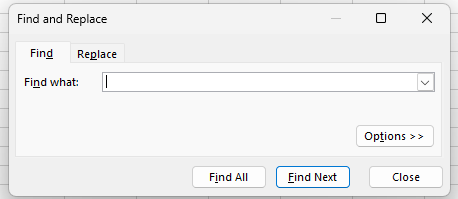
Alt značka: klikněte na Ctrl + F
Krok 3: Klikněte na "Možnosti", poté na "Formát" a vyberte "Vyplnit" Vyberte si barvu.
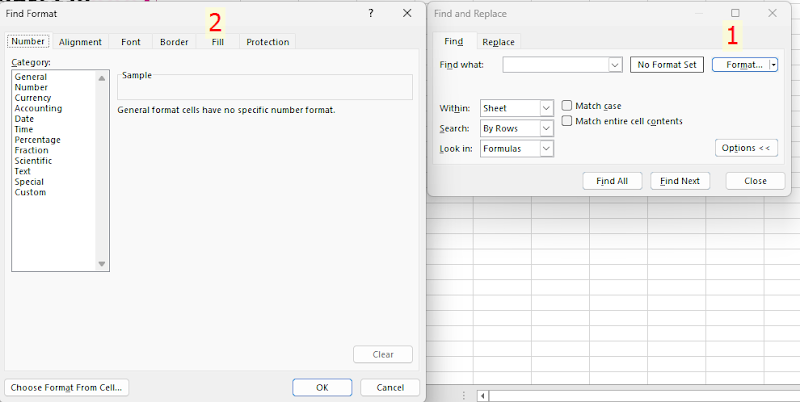
Krok 4: Klikněte na "Najít vše" – součet ve spodní části ukazuje váš počet.
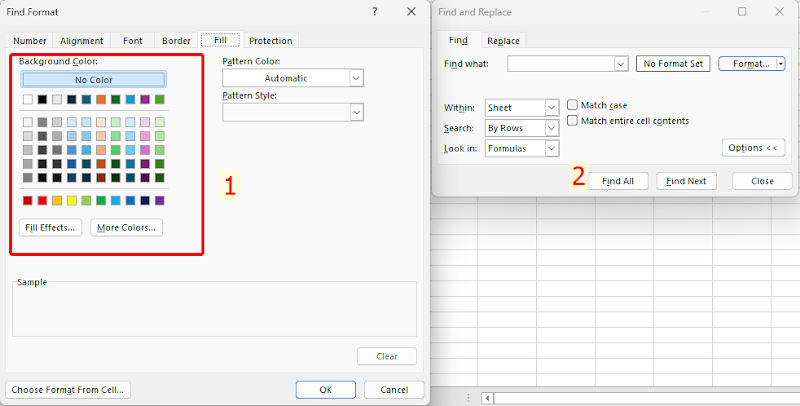
Použil jsem to, když jsem potřeboval rychlý počet barevných buněk v Excelu pro schůzku. Je to manuální, takže to není můj oblíbený pro velké datové sady, ale je to smrtelně jednoduché.
Metoda 2: Použití funkce SUBTOTAL + filtrů
Dále je to metoda s trochu více svaly. Použil jsem SUBTOTAL s filtry v Excelu ke zpracování dynamických dat – například když sleduji úkoly, které se denně mění. Je to chytrý způsob, jak spočítat barevné buňky v Excelu bez kódování, a ukážu vám, jak to nastavit.
Krok 1: Přidejte vedle svých dat sloupec (např. "Počet").
Krok 2: Do buňky zadejte =SUBTOTAL (103, A2) – 103 počítá viditelné buňky.
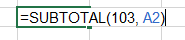
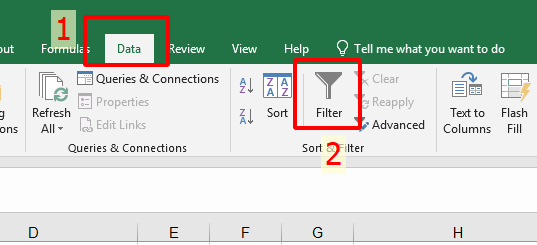
Krok 3: Přejděte na Data > Filtrv aplikaci Excel a filtrujte podle barvy.
Krok 4: Sledujte aktualizaci SUBTOTAL s počtem při filtrování.
Opřel jsem se o to při časové ose projektu ve WPS – velmi praktické, když se barvy často mění. Nastavení filtru trvá sekundu, ale kvůli flexibilitě to stojí za to.
Metoda 3: Použití GET. CELL s makrem (není potřeba žádné kódování VBA)
Now, don’t let “macro” throw you—this one’s still VBA-free in
practice. As a WPS fan, I’ve tinkered with GET.CELL to get precise
counts, and it’s perfect for those who like a challenge. Here’s my take
on counting highlighted cells in ExcelNyní se nenechte rozhodit
"makrem" – tohle je v praxi stále bez VBA. Jako fanoušek WPS jsem si
pohrál s GET. BUŇKA, abych získal přesné počty, a je ideální pro ty,
kteří mají rádi výzvy. Zde je můj názor na počítání zvýrazněných buněk v
Excelu pomocí tohoto úhledného triku.
Krok 1: lis Alt + F11, vložte modul,
ale přeskočte kódování.
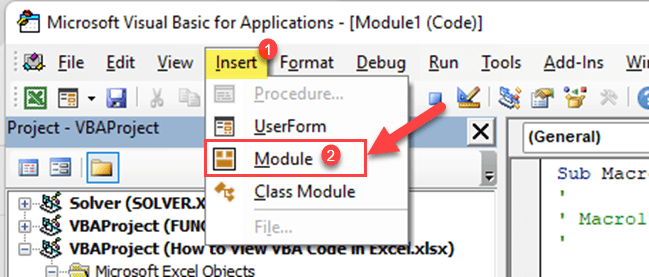
Krok 2: Přejděte na Vzorce Správce názvů > v aplikaci Excel.
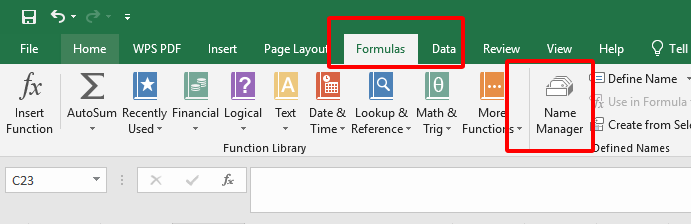
Krok 3: Definujte název pomocí = GET. BUŇKA (38, List1! A1) pro index barvy.
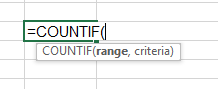
Krok 4: Přetáhněte jej dolů do pomocného sloupce, filtrujte podle indexu (např. 6 pro žlutou) a použijte COUNTIF.
Metoda 4: Použití tabulky
Last but not least, my personal favorite! Tables in Excel makecounting highlighted cells in ExcelA v neposlední řadě můj
osobní favorit! Díky tabulkám v Excelu je počítání zvýrazněných buněk v
Excelu hračkou – spoléhal jsem se na to u všeho od rozpočtů po protokoly
projektů. Je to jednoduché, vizuální a tak uspokojivé – dovolte mi,
abych vás tím provedl.
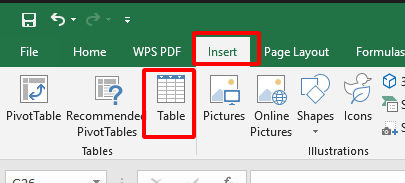
Krok 1: Vyberte svá data a stiskněte Vložit
tabulku > do aplikace Excel.
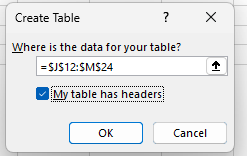
Krok 2: Přidejte filtr do záhlaví tabulky.
Krok 3: Filtrujte podle barvy z rozevíracího seznamu.
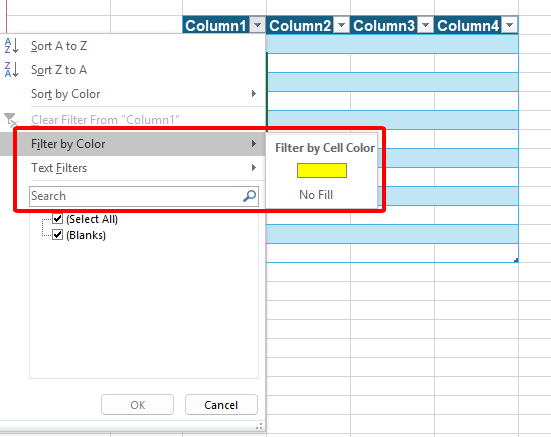
Krok 4: Zkontrolujte počet barevných buněk v aplikaci Excel na stavovém řádku.
Minulý měsíc jsem to použil ke sledování výdajů – nejjednodušší metoda. Tabulka to udržuje uspořádané a díky WPS je to hračka.
Funkce Najít a vybrat je rychlá, ale manuální. SUBTOTAL září filtry, i když je trochu neohrabaný. DOSTAT. CELL je výkonný, ale nešikovný. Stolní metoda? To je můj vítěz – jednoduchý a efektivní, zejména ve WPS. Vyberte si, co vyhovuje vaší atmosféře!
Často kladené otázky (FAQ)
Jak sečtu barevný text v aplikaci Excel?
Sčítání barevného textu – nebo spíše buněk s barevným pozadím – v Excelu není bez VBA jednoduché, ale existuje řešení, které jsem použil ve WPS Office. Upravte metodu 2 z dřívějška: nastavte sloupec s =SUBTOTAL (109, rozsah) (109 sečte viditelné buňky) a poté filtrujte podle barvy v části Filtr dat >. Celkový počet se aktualizuje při filtrování. Použil jsem to na součet výdajů označených červeně a je to solidní oprava, jakmile se s tím seznámíte. Konkrétně pro barevná písma byste potřebovali VBA – pro tento trik se držte barev pozadí!
Jak počítat zvýrazněné buňky v Excelu bez VBA?
Máte zde čtyři skvělé možnosti! Jako Algirdas Jasaitis z WPS jsem nastínil, jak počítat zvýrazněné buňky v Excelu pomocí funkcí Najít a vybrat, SUBTOTAL s filtry, GET. CELL s makro zvratem a tabulkovou metodou. Můj nejlepší výběr? Tabulkový přístup – je rychlý a bezproblémový, zejména ve WPS Office. Zkontrolujte výše uvedené kroky a vyberte si, co vám nejlépe vyhovuje. Žádné kódování, jen výsledky!

'%3e%3cpath%20d='M19.9911%204.11386V6.471H18.5894C18.0775%206.471%2017.7322%206.57814%2017.5536%206.79243C17.3751%207.00671%2017.2858%207.32814%2017.2858%207.75671V9.44421H19.9019L19.5536%2012.0871H17.2858V18.8639H14.5536V12.0871H12.2769V9.44421H14.5536V7.49779C14.5536%206.39064%2014.8632%205.53201%2015.4822%204.92189C16.1013%204.31177%2016.9257%204.00671%2017.9554%204.00671C18.8304%204.00671%2019.509%204.04243%2019.9911%204.11386Z'%20fill='%23333333'/%3e%3c/g%3e%3cdefs%3e%3cclipPath%20id='clip0_2938_8199'%3e%3crect%20width='16'%20height='16'%20fill='white'%20transform='translate(8%204.00671)'/%3e%3c/clipPath%3e%3c/defs%3e%3c/svg%3e)
'%3e%3cpath%20d='M17.5237%2010.7813L23.4811%204H22.0699L16.8949%209.88693L12.7648%204H8L14.2469%2012.9029L8%2020.0133H9.4112L14.8725%2013.7952L19.2352%2020.0133H24M9.92053%205.04213H12.0885L22.0688%2019.0224H19.9003'%20fill='%23333333'/%3e%3c/g%3e%3cdefs%3e%3cclipPath%20id='clip0_2938_8200'%3e%3crect%20width='16'%20height='16.0134'%20fill='white'%20transform='translate(8%204)'/%3e%3c/clipPath%3e%3c/defs%3e%3c/svg%3e)


