

'%3e%3cpath%20d='M8%200C12.4183%200%2016%203.58172%2016%208C16%2012.4183%2012.4183%2016%208%2016C3.58172%2016%200%2012.4183%200%208C0%203.58172%203.58172%200%208%200ZM11.6162%204.38379C11.2257%203.99337%2010.5927%203.99338%2010.2021%204.38379L8%206.58594L5.79785%204.38379C5.40732%203.99334%204.77429%203.99329%204.38379%204.38379C3.99331%204.77429%203.99335%205.40733%204.38379%205.79785L6.58594%208L4.38379%2010.2021C3.99348%2010.5927%203.99341%2011.2257%204.38379%2011.6162C4.77426%2012.0066%205.40734%2012.0065%205.79785%2011.6162L8%209.41406L10.2021%2011.6162C10.5927%2012.0066%2011.2257%2012.0067%2011.6162%2011.6162C12.0067%2011.2257%2012.0066%2010.5927%2011.6162%2010.2021L9.41406%208L11.6162%205.79785C12.0066%205.40735%2012.0066%204.77429%2011.6162%204.38379Z'%20fill='%23080E17'%20fill-opacity='0.46'/%3e%3c/g%3e%3cdefs%3e%3cclipPath%20id='clip0_3761_713'%3e%3crect%20width='16'%20height='16'%20fill='white'/%3e%3c/clipPath%3e%3c/defs%3e%3c/svg%3e)




'%3e%3cpath%20fill-rule='evenodd'%20clip-rule='evenodd'%20d='M21.4999%2010.9993C21.4999%205.20009%2016.7986%200.498901%2010.9993%200.498901C5.19994%200.498901%200.498657%205.20009%200.498657%2010.9993C0.498657%2016.2404%204.33858%2020.5844%209.35855%2021.3722V14.0346H6.69238V10.9993H9.35855V8.68594C9.35855%206.05427%2010.9262%204.60062%2013.3248%204.60062C14.4736%204.60062%2015.6753%204.80571%2015.6753%204.80571V7.38979H14.3512C13.0468%207.38979%2012.64%208.19921%2012.64%209.0296V10.9993H15.5523L15.0867%2014.0346H12.64V21.3722C17.66%2020.5844%2021.4999%2016.2404%2021.4999%2010.9993Z'%20fill='%231568EA'/%3e%3c/g%3e%3c/svg%3e)


'%3e%3cpath%20d='M2.42045%2022.1876H6.31818V12.7217L0.75%208.54553V20.5171C0.75%2021.4414%201.49892%2022.1876%202.42045%2022.1876Z'%20fill='%234285F4'/%3e%3cpath%20d='M19.682%2022.1876H23.5797C24.5041%2022.1876%2025.2502%2021.4387%2025.2502%2020.5171V8.54553L19.682%2012.7217'%20fill='%2334A853'/%3e%3cpath%20d='M19.682%205.48293V12.7216L25.2502%208.54543V6.31816C25.2502%204.25236%2022.8921%203.07469%2021.2411%204.31361'%20fill='%23FBBC04'/%3e%3cpath%20d='M6.31824%2012.7217V5.48303L13.0001%2010.4944L19.6819%205.48303V12.7217L13.0001%2017.733'%20fill='%23EA4335'/%3e%3cpath%20d='M0.75%206.31816V8.54543L6.31818%2012.7216V5.48293L4.75909%204.31361C3.10534%203.07469%200.75%204.25236%200.75%206.31816Z'%20fill='%23C5221F'/%3e%3c/g%3e%3cdefs%3e%3cclipPath%20id='clip0_2954_7305'%3e%3crect%20width='24.5'%20height='18.375'%20fill='white'%20transform='translate(0.75%203.8125)'/%3e%3c/clipPath%3e%3c/defs%3e%3c/svg%3e)


Dávkové soubory patří mezi nejužitečnější nástroje v systému Windows pro automatizaci úloh; jejich převod na spustitelné soubory (.exe) ještě více rozšiřuje jejich funkčnost a použitelnost. Naučit se vytvářet a převádět dávkové soubory je důležité jak pro zkušené vývojáře, tak i pro začátečníky v oblasti skriptování. V tomto článku vás krok za krokem provedu vytvořením dávkového souboru a jeho převodem na spustitelný soubor .exe pro hladké provedení.


Co je dávkový soubor?
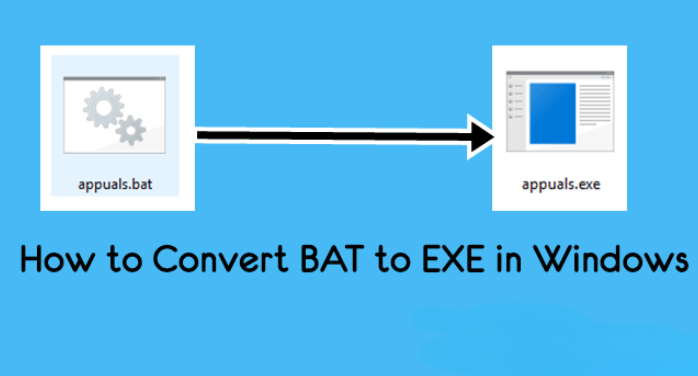
Dávkový soubor je jednoduchý textový soubor s příponou .bat, který obsahuje několik systémových příkazů spuštěných postupně. Dá se chápat jako skript automatizace opakující se úkoly a zjednodušující pracovní postupy. Dávkové soubory jsou užitečné pro správce systémů i běžné uživatele, kteří potřebují provést více operací jediným kliknutím. Můžete například vytvořit dávkový soubor pro:
Dávkové soubory se spouštějí v prostředí příkazového řádku (Command Prompt), kde se vykonávají jednotlivé příkazy skriptu. Obvykle obsahují jednoduché příkazy, jako je "echo" (zobrazení textu), nebo složitější operace, jako je kopírování souborů či správa složek.
Jak vytvořit dávkový soubor
Vytvoření dávkového souboru je poměrně snadné a nevyžaduje žádný speciální software. Zde je návod krok za krokem, jak začít.
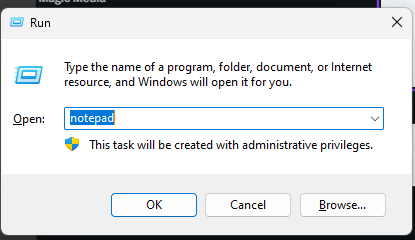
Krok 1. Otevřete Notepad. K vytvoření dávkového souboru potřebujete otevřít textový editor. Poznámkový blok úplně stačí.Stiskněte Windows + R, napište „Notepad“ a stiskněte Enter pro jeho otevření.
Krok 2. Napište svůj dávkový skript
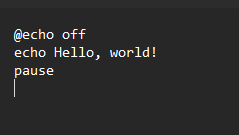
Nyní můžete napsat příkazy, které chcete prostřednictvím dávkového souboru spustit. Zde je příklad:
@echo off
echo Ahoj, světe!
pause
Krok 3. Uložte soubor jako .bat
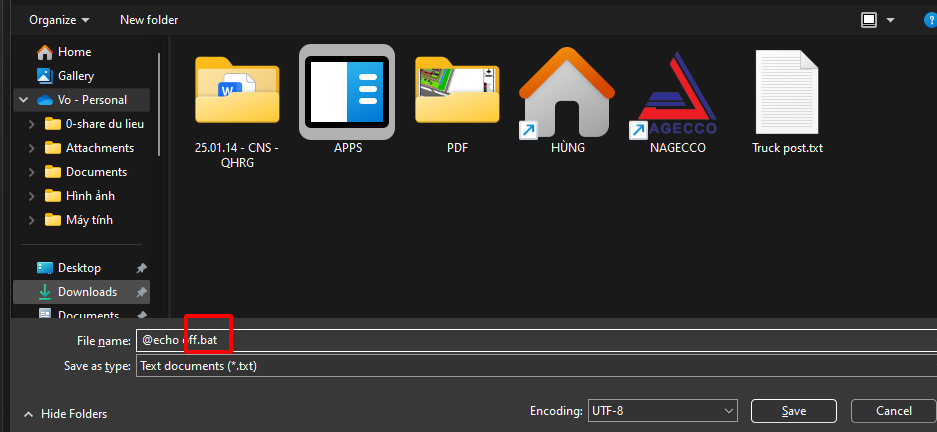
Jakmile máte skript napsaný, uložte soubor s příponou .bat.
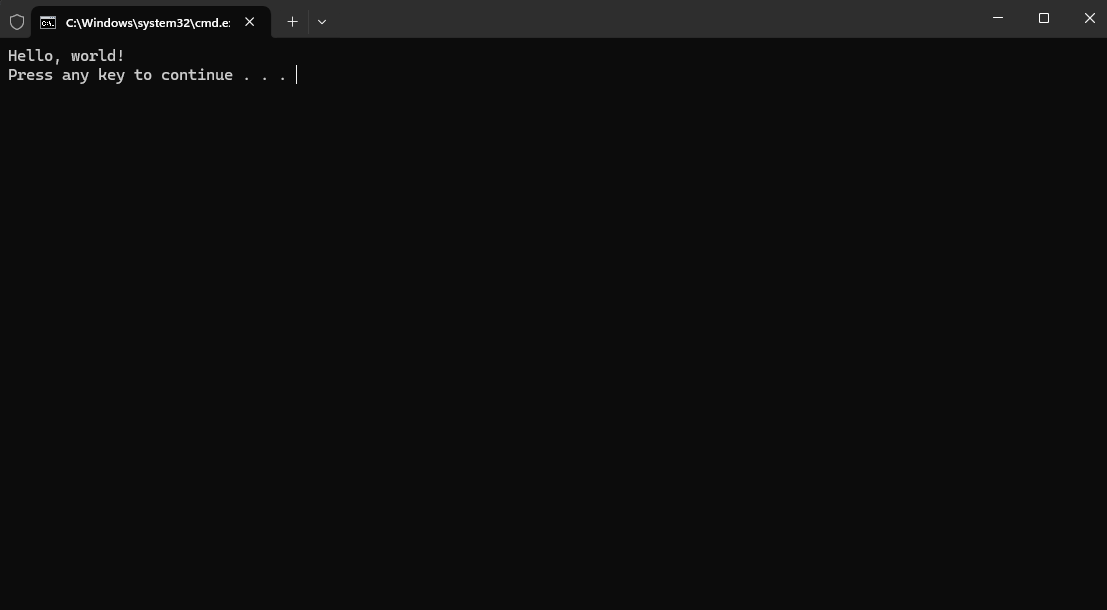
Nyní můžete tento .bat soubor spustit dvojklikem. Otevře se nové okno příkazového řádku a zobrazí výsledek.
Proč převádět BAT na EXE?
I když jsou dávkové soubory praktické, někdy je výhodné je převést do formátu spustitelného souboru (.exe). Existuje několik důvodů, proč převádět .bat soubory na .exe:
1.Profesionální vzhled: EXE soubory vypadají profesionálněji než dávkové soubory.
2.Snadné použití: EXE soubory se dají spustit dvojklikem bez potřeby znalostí příkazového řádku.
3.Zabezpečení: EXE soubory lze zašifrovat nebo chránit heslem, takže je obtížné je upravit nebo číst bez oprávnění.
4.Distribuce: EXE soubory se lépe distribuují, protože jsou univerzálně rozpoznatelné a spustitelné bez ohledu na nastavení systému koncového uživatele.
Jak převést soubor BAT na soubor EXE
Existuje několik nástrojů, které lze použít k převodu dávkových souborů na spustitelné soubory. V následujících sekcích vysvětlím dva obecné způsoby.
Metoda 1: Bat To Exe Converter
Bat To Exe Converter je bezplatná a lehká aplikace navržená výhradně pro převod dávkových souborů na spustitelné soubory. Používání tohoto nástroje je velmi jednoduché a neobsahuje složité kroky.
Kroks:
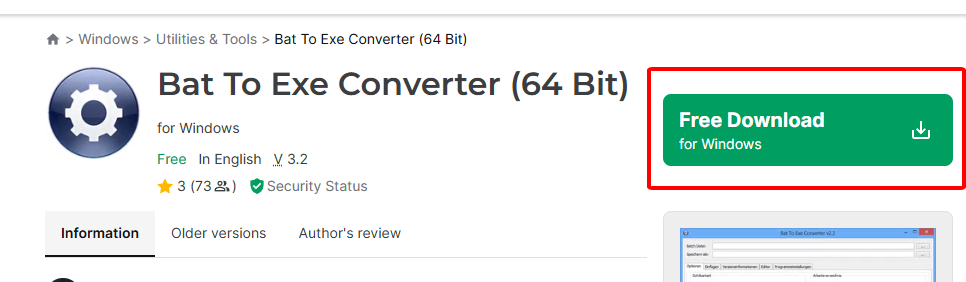
Krok 1:Stáhněte Bat To Exe Converter.Přejděte na oficiální web Bat To Exe Converter a stáhněte si nejnovější verzi. Ujistěte se, že stahujete z důvěryhodného zdroje, abyste se vyhnuli malwaru.
Krok 2:Nainstalujte a spusťte program. Po stažení program nainstalujte a otevřete.
Krok 3: Vyberte svůj BAT soubor. V rozhraní Bat To Exe Converter klikněte na „Open“ (Otevřít) a vyhledejte svůj .bat soubor.
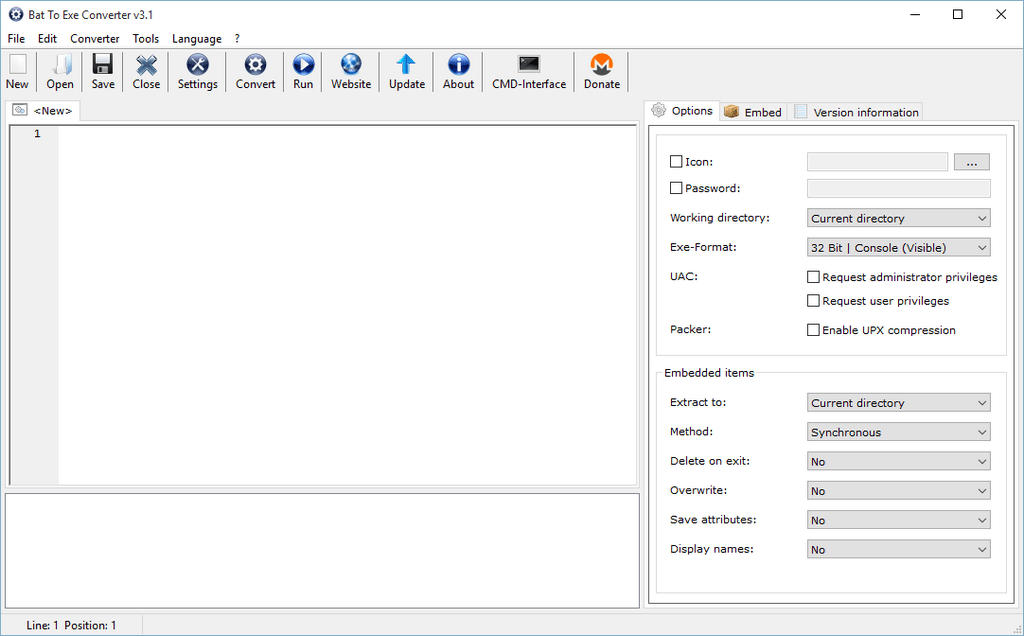
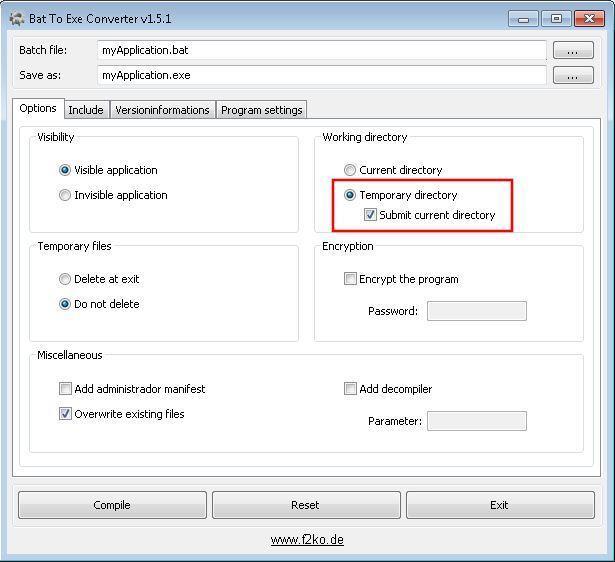
Krok 4: Nastavení: Zobrazí se vám několik možností nastavení výsledného .exe souboru. Můžete zaškrtnout „Invisible Application“ (Neviditelná aplikace), pokud chcete, aby se při spuštění zobrazuje okno příkazového řádku. Můžete také zaškrtnout možnost „Encrypt“ (Šifrovat) pro zvýšené zabezpečení. Lze rovněž vybrat vlastní ikonu pro váš .exe soubor.
Krok 5: Převod souboru: Jakmile budete spokojeni s nastavením, klikněte na „Compile“ (Zkompilovat). Váš .bat soubor bude převeden na .exe soubor a uložen do zvolené složky.
Metoda 2: Použití IExpress (vestavěný nástroj Windows)
Další metodou převodu dávkových souborů na spustitelné je použití vestavěného nástroje systému Windows s názvem IExpress. Tento nástroj umožňuje snadno zabalit .bat soubor jako instalační .exe soubor.
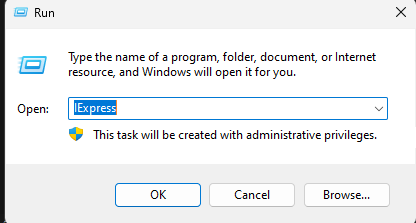
Krok 1: Otevřete IExpress: Stiskněte Windows + R, napište iexpress a potvrďte Enterem. Otevře se Průvodce IExpress.
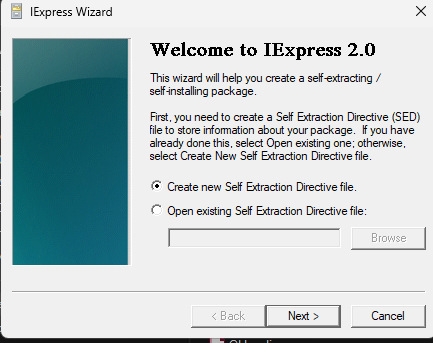
Krok 2: Vytvořte nový soubor směrnice pro samoextrakci: Vyberte možnost „Create new Self Extraction Directive file“ (Vytvořit nový soubor směrnice) a klikněte na Další.
Krok 3: Zvolte účel balíčku: Zvolte možnost „Extrahovat soubory a spustit instalační příkaz“ a klikněte na Další.
Krok 4: Přidejte svůj dávkový soubor: Klikněte na „Add“ (Přidat) a vyberte .bat soubor, který chcete převést. Klikněte na Další.
Krok 5: Nastavte instalační příkaz. Zadejte název vašeho .bat souboru jako instalační příkaz a pokračujte kliknutím na Další.
Krok 6: Zabalte aplikaci. Pokračujte přes zbývající kroky průvodce. Můžete přidat ikonu, své údaje a nastavit, aby se aplikace spouštěla neviditelně.
Krok 7: Uložte soubor EXE. Po dokončení zvolte umístění pro uložení nového .exe souboru a klikněte na Další. Poté klikněte na Dokončit.
Metoda 3: Použití pokročilých konvertorů BAT na EXE
Existují pokročilé nástroje pro převod dávkových souborů na EXE, které umožňují přidávání dalších funkcí, jako je přizpůsobení, nebo přidávání zdrojů (obrázky, zvuky). Jedním z těchto nástrojů je Advanced BAT to EXE Converter, který nabízí větší flexibilitu a možnosti pro vytváření profesionálních spustitelných souborů z dávkových skriptů.
Výhody převodu BAT na EXE s integrací WPS Office

Převod dávkových souborů na EXE je důležitý a výhodný zejména v profesionálním prostředí. WPS Office může dále zefektivnit váš pracovní proces prostřednictvím dokumentace a automatizace. Integrace dávkových skriptů s WPS Office přináší větší funkčnost a usnadňuje činnosti jako tvorbu, úpravy nebo převod formátů dokumentů.
WPS Office přináší vylepšenou správu dokumentů s podporou AI – jako jsou dávkové operace, spolupráce v cloudu a snadné sdílení. Ať už používáte .txt, .pdf nebo jiný formát dokumentů, propojení dávkových procesů s pracovním tokem WPS Office vám pomůže udržet vše hladce fungující.
Často kladené dotazy
Často kladené dotazy
Obecně platí, že většinu dávkových souborů lze zkompilovat do formátu .exe pomocí metod uvedených v tomto článku. Některé skripty nemusí fungovat se všemi nástroji, ale většina běžných .bat souborů se převede bez problémů.
2. Potřebuji speciální software k vytvoření dávkového souboru?
Ne, vytvoření dávkového souboru je poměrně jednoduché. Můžete jej vytvořit v libovolném jednoduchém textovém editoru, například v Poznámkovém bloku. Stačí napsat příkazy a soubor uložit s příponou .bat.
3. Mohu nastavit, aby se EXE soubor spustil neviditelně?
Ano, Bat To Exe Converter i IExpress nabízejí možnosti, jak vytvořit EXE soubor, který se spustí bez zobrazení okna příkazového řádku. Stačí správně nastavit volby při převodu.

'%3e%3cpath%20d='M19.9911%204.11386V6.471H18.5894C18.0775%206.471%2017.7322%206.57814%2017.5536%206.79243C17.3751%207.00671%2017.2858%207.32814%2017.2858%207.75671V9.44421H19.9019L19.5536%2012.0871H17.2858V18.8639H14.5536V12.0871H12.2769V9.44421H14.5536V7.49779C14.5536%206.39064%2014.8632%205.53201%2015.4822%204.92189C16.1013%204.31177%2016.9257%204.00671%2017.9554%204.00671C18.8304%204.00671%2019.509%204.04243%2019.9911%204.11386Z'%20fill='%23333333'/%3e%3c/g%3e%3cdefs%3e%3cclipPath%20id='clip0_2938_8199'%3e%3crect%20width='16'%20height='16'%20fill='white'%20transform='translate(8%204.00671)'/%3e%3c/clipPath%3e%3c/defs%3e%3c/svg%3e)
'%3e%3cpath%20d='M17.5237%2010.7813L23.4811%204H22.0699L16.8949%209.88693L12.7648%204H8L14.2469%2012.9029L8%2020.0133H9.4112L14.8725%2013.7952L19.2352%2020.0133H24M9.92053%205.04213H12.0885L22.0688%2019.0224H19.9003'%20fill='%23333333'/%3e%3c/g%3e%3cdefs%3e%3cclipPath%20id='clip0_2938_8200'%3e%3crect%20width='16'%20height='16.0134'%20fill='white'%20transform='translate(8%204)'/%3e%3c/clipPath%3e%3c/defs%3e%3c/svg%3e)


