

'%3e%3cpath%20d='M8%200C12.4183%200%2016%203.58172%2016%208C16%2012.4183%2012.4183%2016%208%2016C3.58172%2016%200%2012.4183%200%208C0%203.58172%203.58172%200%208%200ZM11.6162%204.38379C11.2257%203.99337%2010.5927%203.99338%2010.2021%204.38379L8%206.58594L5.79785%204.38379C5.40732%203.99334%204.77429%203.99329%204.38379%204.38379C3.99331%204.77429%203.99335%205.40733%204.38379%205.79785L6.58594%208L4.38379%2010.2021C3.99348%2010.5927%203.99341%2011.2257%204.38379%2011.6162C4.77426%2012.0066%205.40734%2012.0065%205.79785%2011.6162L8%209.41406L10.2021%2011.6162C10.5927%2012.0066%2011.2257%2012.0067%2011.6162%2011.6162C12.0067%2011.2257%2012.0066%2010.5927%2011.6162%2010.2021L9.41406%208L11.6162%205.79785C12.0066%205.40735%2012.0066%204.77429%2011.6162%204.38379Z'%20fill='%23080E17'%20fill-opacity='0.46'/%3e%3c/g%3e%3cdefs%3e%3cclipPath%20id='clip0_3761_713'%3e%3crect%20width='16'%20height='16'%20fill='white'/%3e%3c/clipPath%3e%3c/defs%3e%3c/svg%3e)




'%3e%3cpath%20fill-rule='evenodd'%20clip-rule='evenodd'%20d='M21.4999%2010.9993C21.4999%205.20009%2016.7986%200.498901%2010.9993%200.498901C5.19994%200.498901%200.498657%205.20009%200.498657%2010.9993C0.498657%2016.2404%204.33858%2020.5844%209.35855%2021.3722V14.0346H6.69238V10.9993H9.35855V8.68594C9.35855%206.05427%2010.9262%204.60062%2013.3248%204.60062C14.4736%204.60062%2015.6753%204.80571%2015.6753%204.80571V7.38979H14.3512C13.0468%207.38979%2012.64%208.19921%2012.64%209.0296V10.9993H15.5523L15.0867%2014.0346H12.64V21.3722C17.66%2020.5844%2021.4999%2016.2404%2021.4999%2010.9993Z'%20fill='%231568EA'/%3e%3c/g%3e%3c/svg%3e)


'%3e%3cpath%20d='M2.42045%2022.1876H6.31818V12.7217L0.75%208.54553V20.5171C0.75%2021.4414%201.49892%2022.1876%202.42045%2022.1876Z'%20fill='%234285F4'/%3e%3cpath%20d='M19.682%2022.1876H23.5797C24.5041%2022.1876%2025.2502%2021.4387%2025.2502%2020.5171V8.54553L19.682%2012.7217'%20fill='%2334A853'/%3e%3cpath%20d='M19.682%205.48293V12.7216L25.2502%208.54543V6.31816C25.2502%204.25236%2022.8921%203.07469%2021.2411%204.31361'%20fill='%23FBBC04'/%3e%3cpath%20d='M6.31824%2012.7217V5.48303L13.0001%2010.4944L19.6819%205.48303V12.7217L13.0001%2017.733'%20fill='%23EA4335'/%3e%3cpath%20d='M0.75%206.31816V8.54543L6.31818%2012.7216V5.48293L4.75909%204.31361C3.10534%203.07469%200.75%204.25236%200.75%206.31816Z'%20fill='%23C5221F'/%3e%3c/g%3e%3cdefs%3e%3cclipPath%20id='clip0_2954_7305'%3e%3crect%20width='24.5'%20height='18.375'%20fill='white'%20transform='translate(0.75%203.8125)'/%3e%3c/clipPath%3e%3c/defs%3e%3c/svg%3e)


PDF-tiedostojen käsittely on usein yhtä painajaista.
PDF-tiedoston suora muokkaaminen on yleensä hankalaa – varsinkin silloin, kun sinun täytyy täyttää lomakkeita, korjata sanamuotoja, lisätä merkintöjä tai hyödyntää sisältöä uudelleen ilman, että koko asiakirjaa tarvitsee luoda alusta asti.
Etsitkö nopeaa työnkulkua pdfFiller-palvelun avulla? pdfFiller on yksi tunnetuimmista verkkopohjaisista PDF-muokkaimista tähän tarkoitukseen. Tässä oppaassa käsitellään ensin verkkokäyttöä, sitten offline- ja sovellusvaihtoehtoja, verkkoselaimen ja sovelluksen välisiä eroja sekä vapaammin käytettävää vaihtoehtoa.
Alta opit, kuinka voit muokata PDF-tiedostoja pdfFillerillä verkossa (mukaan lukien mitä laitteita verkkotyökalu tukee), kuinka työskennellä offline-tilassa pdfFiller-sovelluksella, miten selainversio ja sovellus eroavat toisistaan, ja miksi WPS PDF on vahva ilmainen vaihtoehto, kun pdfFillerin rajoitukset tulevat vastaan.
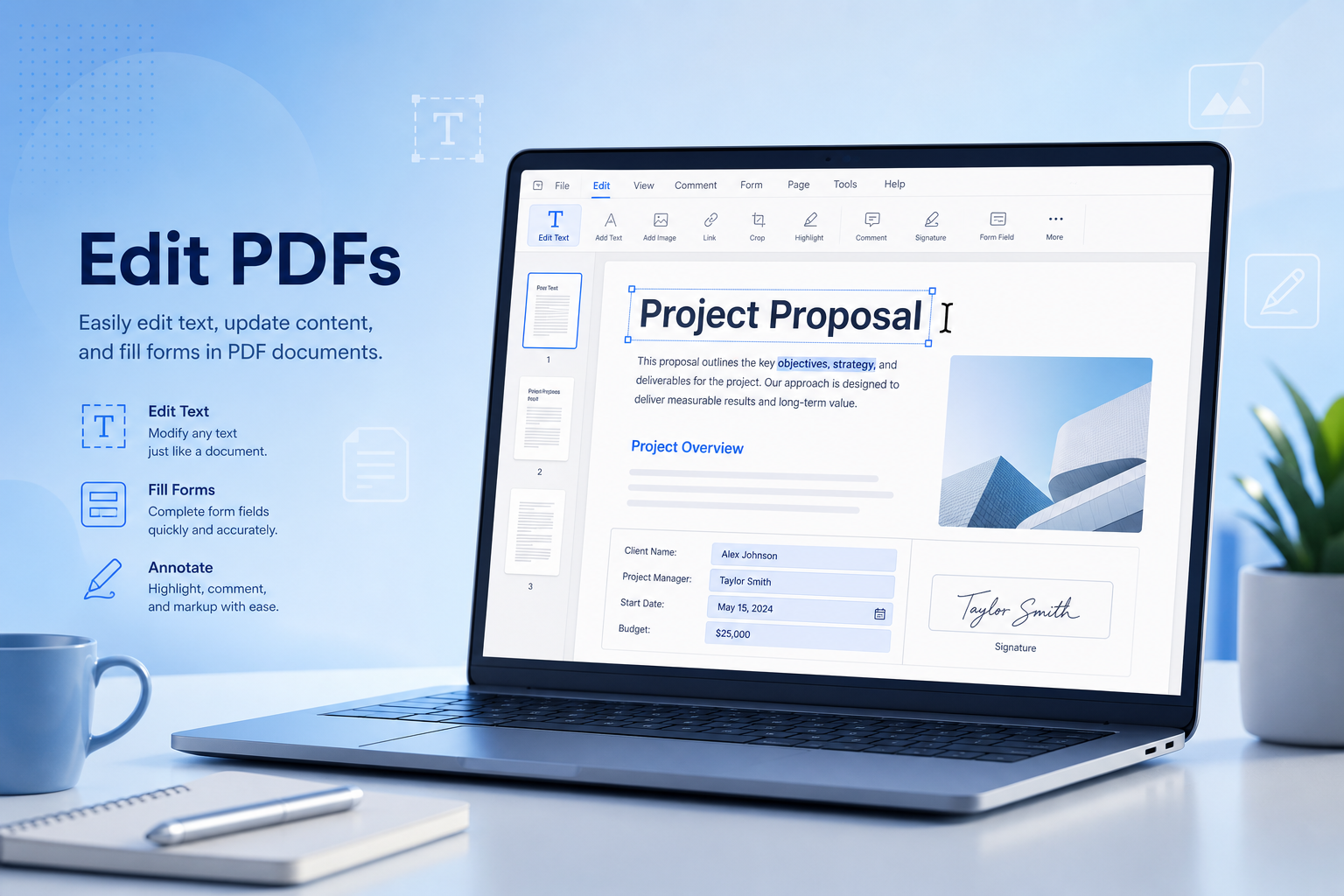
1. PDF-tiedostojen muokkaaminen pdfFillerillä
pdfFiller-työnkulut pysyvät helposti lähestyttävinä, sillä se keskittyy jokapäiväisiin PDF-tehtäviin – kuten lomakkeiden täyttämiseen, tekstin lisäämiseen sisällön päälle, allekirjoittamiseen, merkintöjen tekemiseen ja vientiin – pakottamatta sinua ensin lataamaan raskasta työpöytäohjelmistoa.
pdfFiller tarjoaa kaksi käytännöllistä tapaa hoitaa sama tehtävä:
pdfFiller Web (verkkoversio): Toimii selaimessa Windows- ja Mac-tietokoneilla, Linuxilla sekä iPhonen ja Androidin mobiiliselaimilla.
pdfFiller-sovellus (tukee offline-käyttöä): Mobiili- tai työpöytäsovellus muokkaamiseen silloin, kun käytät mieluummin erillistä sovellusta selainvälilehden sijaan.
Perusmuokkauksen lisäksi pdfFiller tukee myös muita PDF-tehtäviä, kuten lomakkeiden täyttöä, sähköistä allekirjoittamista, merkintöjä, asiakirjojen jakamista ja vientiä yleisimpiin tiedostomuotoihin.
Plussat:
Aloittelijaystävällinen pdfFiller-kokemus lomakkeille ja kevyeen muokkaukseen
Käytettävissä verkossa millä tahansa nykyaikaisella selaimella – myös mobiiliselaimilla
Kätevä täytettäville lomakkeille, allekirjoituksille ja nopeille tekstilisäyksille
Pilvituonti ja -vienti saatavilla jokapäiväisiin asiakirjojen työnkulkuihin
Hyödyllinen silloin, kun tarvitset valmiin PDF:n lähetettäväksi, etkä koko asiakirjan uudelleensuunnittelua
Miinukset:
Verkkomuokkaus on riippuvainen kolmannen osapuolen verkkopalvelusta
Ilmais- ja kokeiluversioiden rajoitukset sekä maksumuurit voivat keskeyttää raskaamman muokkaustyön
Monimutkaiset asettelut saattavat silti vaatia siistimistä vaativampien muokkausten jälkeen
Skannatut tai vain kuvia sisältävät PDF-tiedostot saattavat vaatia OCR-tekstintunnistusta tai erillisiä tekstikerroksia
Säännöllisesti toimisto-ohjelmia käyttävät saattavat kaivata vapaammin käytettävää, kaiken kattavaa PDF- ja Word-työnkulkua
Lyhyesti sanottuna pdfFiller on kätevä lähtökohta nopeisiin pdfFiller-tehtäviin – erityisesti verkossa – jos asiakirjatyyppi on sopiva ja pysyt tilauspakettisi rajoissa.


2. Kuinka muokata PDF-tiedostoja verkossa pdfFillerillä?
Useimmissa pdfFiller-hauissa verkkomuokkain on ensisijainen ratkaisu. pdfFiller Web toimii suoraan selaimessasi – työpöytäasennusta ei tarvita.
Mitkä versiot ja laitteet tukevat pdfFillerin verkkoversiota?
Windows / Mac / Linux -tietokoneet: Chrome, Edge, Firefox, Safari tai muu nykyaikainen selain
iPhone: Safari (tai Chrome) -> pdfFillerin muokkaussivu
Android: Chrome (tai muu selain) -> pdfFillerin muokkaussivu
Perustason verkkomuokkaukseen ei tarvita erillistä natiivisovellusta – mobiilikäyttäjät voivat käyttää samaa pdfFiller Web -työkalua suoraan selaimessaan.
Vaiheet: Muokkaa PDF-tiedostoa ilmaiseksi verkossa (tietokoneen tai mobiililaitteen selaimella)
Vaihe 1: Avaa pdfFiller selaimessasi ja lataa PDF-tiedostosi. Tietokoneella napsauta latauspainiketta (tai vedä ja pudota). iPhonella ja Androidilla napauta latauspainiketta ja valitse tiedosto laitteen tallennustilasta, Tiedostot-sovelluksesta, Google Drivesta tai Dropboxista.
Vaihe 2: Tarkista, onko PDF-tiedostossa aitoja lomakekenttiä. Jos kenttiä on saatavilla, napsauta niitä ja aloita kirjoittaminen. Jos PDF on tasoitettu (flattened), käytä tekstityökaluja sijoittaaksesi sisällön haluttuun kohtaan.
Vaihe 3: Tee haluamasi muokkaukset: täytä lomakkeita, korvaa lyhyitä tekstejä, lisää merkintöjä tai sijoita allekirjoitus tarpeen mukaan. Pidä fonttikoko ja kohdistus yhtenäisenä, jotta sivu näyttää edelleen ammattimaiselta.
Vaihe 4: Tarkista jokainen muokattu sivu. Varmista nimet, päivämäärät, valintaruudut ja kaikki päälle lisätyt tekstit, jotka saattavat siirtyä normaalissa zoomaustilassa.
Vaihe 5: Vie tai lataa valmis PDF-tiedosto. Mobiililaitteella avaa se WPS Officessa, Microsoft Wordissa (jos tiedosto on muunnettu) tai muussa katseluohjelmassa, jos haluat tehdä viimeisen tarkistuksen ennen lähettämistä.
Huomaa: Verkkomuokkaimet sopivat parhaiten ei-arkaluontoisten, jokapäiväisten tiedostojen käsittelyyn. Jos PDF-tiedostosi sisältää luottamuksellista tietoa, suosi paikallista työnkulkua – tai ainakin tarkista alustan tiedon säilytys- ja poistokäytännöt ennen tiedoston lataamista palveluun.
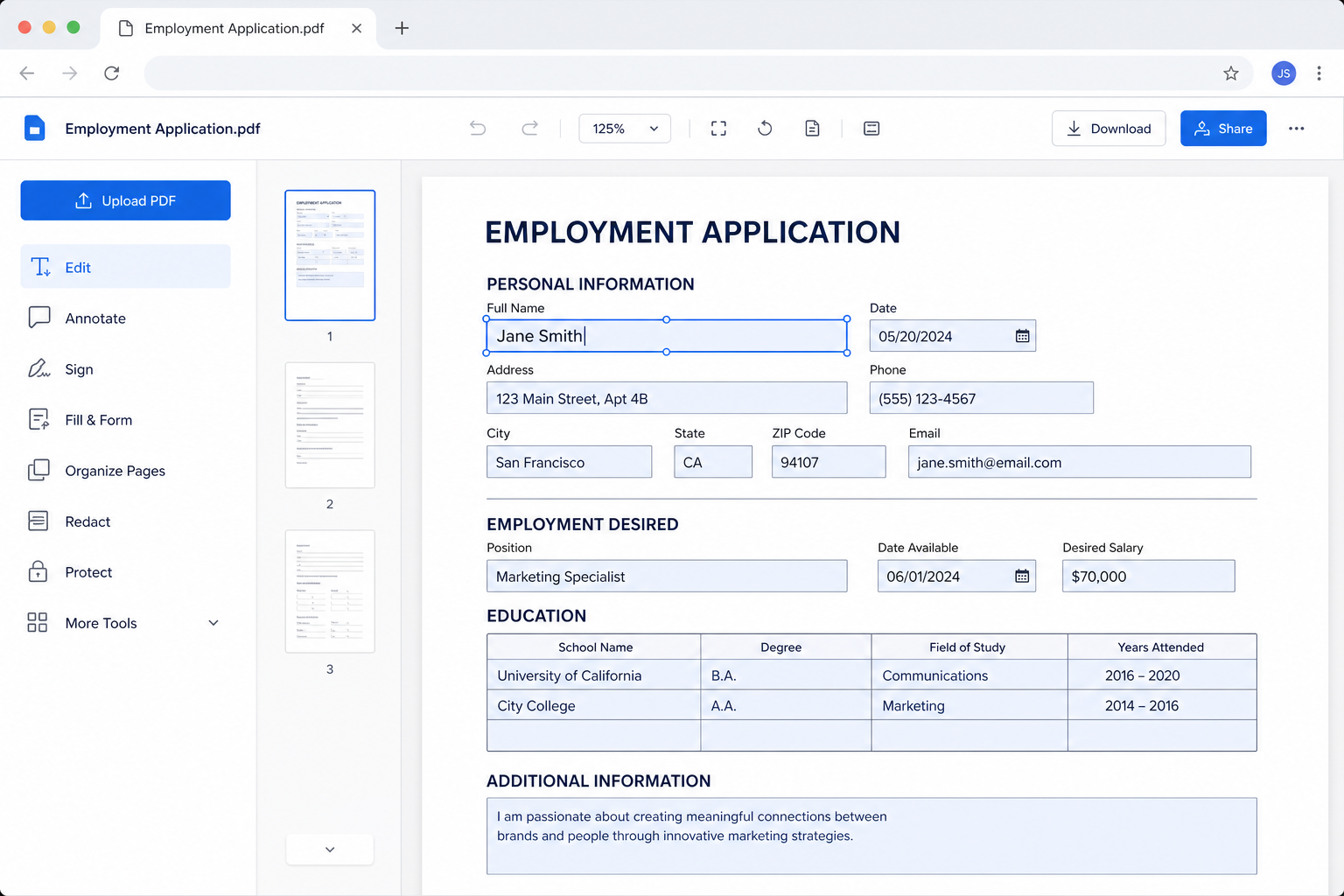
3. Kuinka muokata PDF-tiedostoja offline-tilassa pdfFillerillä?
Etkö halua säilyttää kaikkea selaimen välilehdillä? Käytä pdfFiller-sovellusta laitekohtaisempaan muokkaamiseen. Tämä on hyödyllistä silloin, kun muokkaat lomakkeita toistuvasti samalla puhelimella tai tabletilla, tai kun kaipaat enemmän sovellusmaista käyttökokemusta mobiiliselaimen sijaan.
Vaihe 1: Asenna pdfFiller-sovellus laitteesi sovelluskaupasta (tai avaa alustallesi tarjottu työpöytäsovellus).
Vaihe 2: Kirjaudu sisään ja avaa PDF-muokkaustyökalu.
Vaihe 3: Tuo tai valitse PDF-tiedosto, jota haluat muokata.
Vaihe 4: Täytä kentät, lisää tekstiä, tee merkintöjä tai allekirjoita tarpeen mukaan.
Vaihe 5: Tallenna tai vie valmis PDF ja tarkista lopputulos ennen jakamista.
Jos prioriteettinasi on aidosti paikallinen tietojenkäsittely ilman pilviriippuvuutta, jatka lukemista. WPS PDF on usein selkeämpi ja pitkäaikaisempi ratkaisu säännölliseen toimistotyöhön.
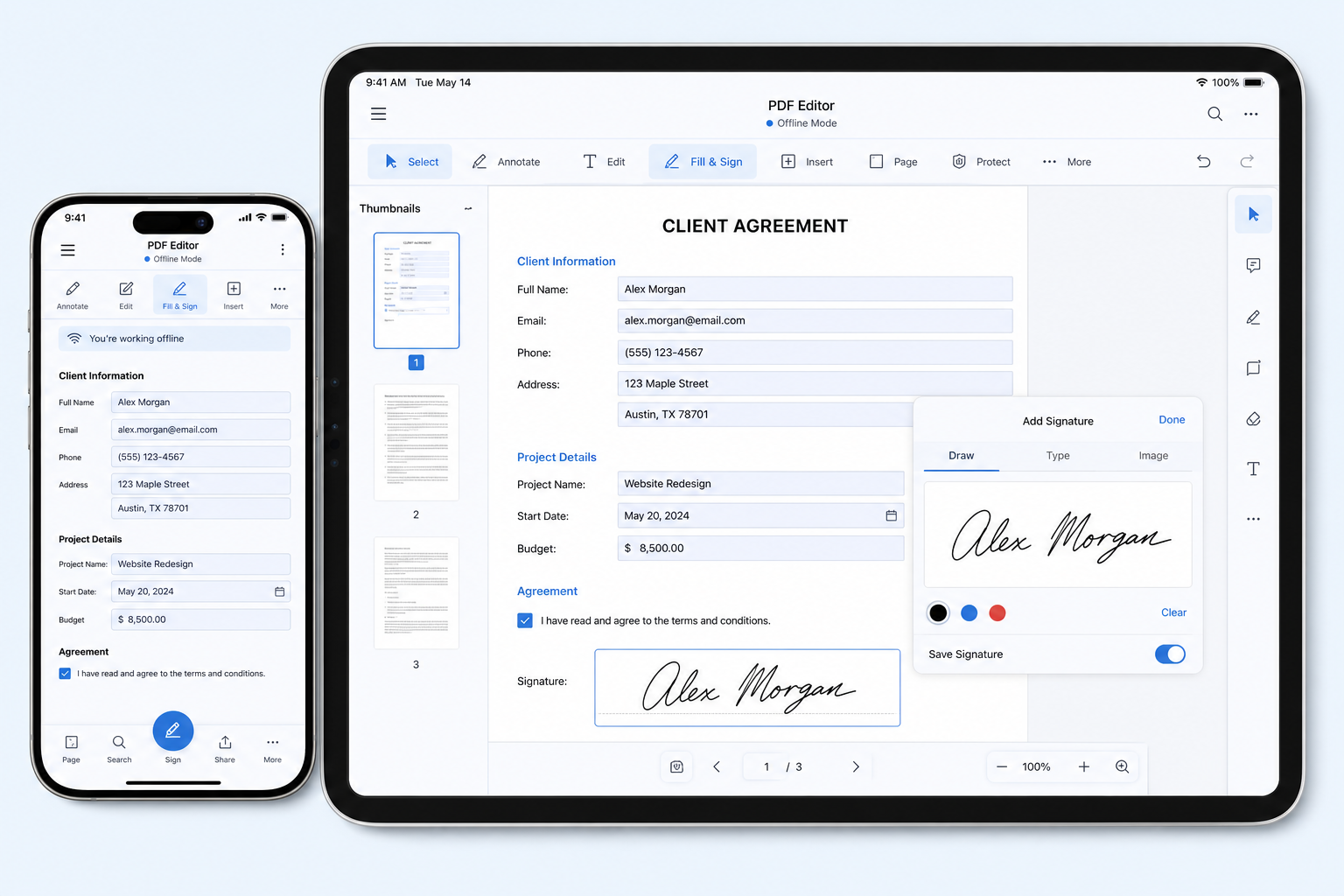
4. pdfFiller Web vs. pdfFiller-sovellus
Jokapäiväisillä laitteilla voit käyttää joko pdfFillerin verkkoversiota tai pdfFiller-sovellusta. Sovellus tuntuu luontevammalta toistuvassa mobiilityössä; verkkotyökalu on puolestaan parempi nopeisiin, yksittäisiin muokkauksiin tietokoneella.
| Ominaisuus | pdfFiller Web (Verkko) | pdfFiller-sovellus |
|---|---|---|
| Asennus | Ei vaadi asennusta | Vaatii sovelluksen asennuksen |
| Tiedostojen käsittely | Käsitellään verkkopalvelun kautta | Laitekeskeisempi työnkulku |
| Parhaat alustat | Kaikki nykyaikaiset selaimet tietokoneella tai mobiilissa | Puhelimen ja tabletin sovelluskäyttöön |
| Sopii parhaiten | Nopeisiin kertamuokkauksiin | Toistuvaan lomaketyöhön samalla laitteella |
Pikavinkki: Käytä pdfFillerin verkkoversiota nopeisiin tehtäviin selaimessa. Vaihda sovellukseen, kun muokkaat samantyyppisiä lomakkeita säännöllisesti mobiililaitteella. Jos ilmaisversion rajoitukset tai puuttuvat toimisto-ohjelmien jatkomuokkausominaisuudet alkavat haitata, harkitse WPS PDF -työkalua.
5. Paras vaihtoehto pdfFillerille: WPS Office
Jos pdfFillerin tilausrajoitukset keskeyttävät työsi – tai tarvitset vapaampaa päivittäistä PDF-muokkausta ja saumattomia jatkotoimia asiakirjoille – WPS Office on vahva vaihtoehto pdfFillerin työnkululle. Tämä pätee erityisesti WPS PDF -työkaluihin ja niiden jälkeiseen ilmaiseen Wordin muokkaukseen.
Näin WPS:n edut ratkaisevat pdfFillerin yleisimmät kipupisteet:
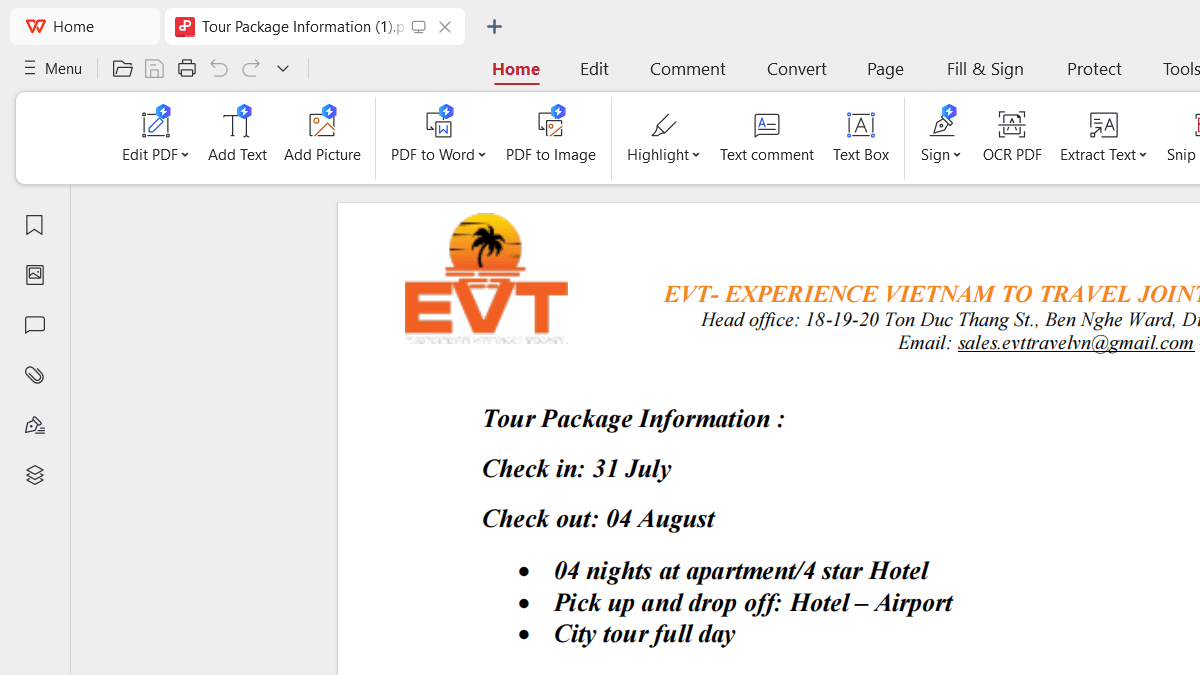
Jokapäiväinen ilmainen PDF-työskentely: WPS PDF -työkalut on suunniteltu käytännölliseen muuntamiseen ja muokkaamiseen, ilman että jokaisesta tehtävästä tulee maksumuurin takana oleva verkkosessio.
Ilmainen muokkaus muuntamisen jälkeen: Muunna PDF Word-muotoon tarvittaessa ja avaa sitten .docx-tiedosto WPS Writerissa muokataksesi tekstiä, asettelua ja muotoiluja täysin ilmaiseksi.
Ilmainen ja kätevä verkkokäyttö: Hoida yleiset PDF-tehtävät suoraan selaimessa ilman, että sinun tarvitsee hyppiä useiden eri kertakäyttötyökalujen välillä.
Kaikki samassa paketissa: Pysy WPS:ssä ja jatka kirjoittamista, muotoilua ja vientiä sen sijaan, että joutuisit siirtymään lomaketäyttäjän ja toisen muokkausohjelman välillä.
Kuinka muokata tai muuntaa PDF-tiedostoja ilmaiseksi verkossa WPS:n avulla
Vaihe 1: Avaa WPS PDF -työkalut verkossa selaimessasi (esimerkiksi PDF Wordiksi- tai PDF-muokkaustyökalut, riippuen tehtävästäsi).
Vaihe 2: Napsauta latauspainiketta / Valitse tiedosto ja valitse PDF-tiedostosi.
Vaihe 3: Käynnistä tehtävä ja lataa lopputulos, kun se on valmis.
Vaihe 4: Avaa tiedosto WPS Writerissa tai WPS PDF:ssä jatkaaksesi muokkaamista ilmaiseksi.
Usein kysytyt kysymykset (UKK)
Kysymys: Onko pdfFillerin käytössä rajoituksia?
Vastaus: Kyllä. Verkkopohjaiset PDF-muokkaimet rajoittavat usein ilmaisia tehtäviä, edistyneitä ominaisuuksia tai raskaiden asiakirjojen käsittelyä. Vapaampaan jokapäiväiseen asiakirjojen muuntamiseen ja ilmaiseen jatkomuokkaukseen Wordissa suosittelemme verkkopohjaisia WPS PDF -työkaluja ja WPS Writeria.
Kysymys: Toimiiko pdfFillerin verkkoversio iPhonella ja Androidilla?
Vastaus: Kyllä. pdfFillerin verkkoversio toimii mobiiliselaimissa. Käytä Safaria tai Chromea, lataa PDF-tiedostosi, muokkaa ja lataa se sitten laitteellesi. Syvällisempää mobiilimuokkausta varten avaa lopputulos WPS Officessa.
Kysymys: Kuinka säilytän alkuperäisen muotoilun muokatessani PDF-tiedostoa?
Vastaus: Muokkaa vain välttämätön, pidä fonttikoot yhtenäisinä ja tarkista asiakirja 100 % zoomauksella ennen vientiä. Jos PDF on skannattu tai sisältää raskaita asetteluja, muunna se Word-muotoon WPS:ssä ja siisti välit siellä.
Kysymys: Milloin minun tulisi käyttää pdfFiller-sovellusta pdfFillerin verkkoversion sijaan?
Vastaus: Käytä sovellusta silloin, kun muokkaat lomakkeita toistuvasti samalla puhelimella tai tabletilla. Käytä verkkoversiota nopeisiin, yksittäisiin tehtäviin tietokoneella. Valitse WPS, kun tarvitset kattavamman ratkaisun toimiston PDF-työnkulkuihin.
Kysymys: Onko pdfFiller ilmainen PDF-tiedostojen perusmuokkaukseen?
Vastaus: Perustason verkkomuokkaus on usein saatavilla, mutta tilauspakettien rajoituksin. Jos nämä rajoitukset hidastavat työtäsi, WPS Officen ilmainen verkkomuunto sekä ilmainen jatkomuokkaus muuntamisen jälkeen on yleensä kattavampi vaihtoehto.



'%3e%3cpath%20d='M19.9911%204.11386V6.471H18.5894C18.0775%206.471%2017.7322%206.57814%2017.5536%206.79243C17.3751%207.00671%2017.2858%207.32814%2017.2858%207.75671V9.44421H19.9019L19.5536%2012.0871H17.2858V18.8639H14.5536V12.0871H12.2769V9.44421H14.5536V7.49779C14.5536%206.39064%2014.8632%205.53201%2015.4822%204.92189C16.1013%204.31177%2016.9257%204.00671%2017.9554%204.00671C18.8304%204.00671%2019.509%204.04243%2019.9911%204.11386Z'%20fill='%23333333'/%3e%3c/g%3e%3cdefs%3e%3cclipPath%20id='clip0_2938_8199'%3e%3crect%20width='16'%20height='16'%20fill='white'%20transform='translate(8%204.00671)'/%3e%3c/clipPath%3e%3c/defs%3e%3c/svg%3e)
'%3e%3cpath%20d='M17.5237%2010.7813L23.4811%204H22.0699L16.8949%209.88693L12.7648%204H8L14.2469%2012.9029L8%2020.0133H9.4112L14.8725%2013.7952L19.2352%2020.0133H24M9.92053%205.04213H12.0885L22.0688%2019.0224H19.9003'%20fill='%23333333'/%3e%3c/g%3e%3cdefs%3e%3cclipPath%20id='clip0_2938_8200'%3e%3crect%20width='16'%20height='16.0134'%20fill='white'%20transform='translate(8%204)'/%3e%3c/clipPath%3e%3c/defs%3e%3c/svg%3e)


