

'%3e%3cpath%20d='M8%200C12.4183%200%2016%203.58172%2016%208C16%2012.4183%2012.4183%2016%208%2016C3.58172%2016%200%2012.4183%200%208C0%203.58172%203.58172%200%208%200ZM11.6162%204.38379C11.2257%203.99337%2010.5927%203.99338%2010.2021%204.38379L8%206.58594L5.79785%204.38379C5.40732%203.99334%204.77429%203.99329%204.38379%204.38379C3.99331%204.77429%203.99335%205.40733%204.38379%205.79785L6.58594%208L4.38379%2010.2021C3.99348%2010.5927%203.99341%2011.2257%204.38379%2011.6162C4.77426%2012.0066%205.40734%2012.0065%205.79785%2011.6162L8%209.41406L10.2021%2011.6162C10.5927%2012.0066%2011.2257%2012.0067%2011.6162%2011.6162C12.0067%2011.2257%2012.0066%2010.5927%2011.6162%2010.2021L9.41406%208L11.6162%205.79785C12.0066%205.40735%2012.0066%204.77429%2011.6162%204.38379Z'%20fill='%23080E17'%20fill-opacity='0.46'/%3e%3c/g%3e%3cdefs%3e%3cclipPath%20id='clip0_3761_713'%3e%3crect%20width='16'%20height='16'%20fill='white'/%3e%3c/clipPath%3e%3c/defs%3e%3c/svg%3e)




'%3e%3cpath%20fill-rule='evenodd'%20clip-rule='evenodd'%20d='M21.4999%2010.9993C21.4999%205.20009%2016.7986%200.498901%2010.9993%200.498901C5.19994%200.498901%200.498657%205.20009%200.498657%2010.9993C0.498657%2016.2404%204.33858%2020.5844%209.35855%2021.3722V14.0346H6.69238V10.9993H9.35855V8.68594C9.35855%206.05427%2010.9262%204.60062%2013.3248%204.60062C14.4736%204.60062%2015.6753%204.80571%2015.6753%204.80571V7.38979H14.3512C13.0468%207.38979%2012.64%208.19921%2012.64%209.0296V10.9993H15.5523L15.0867%2014.0346H12.64V21.3722C17.66%2020.5844%2021.4999%2016.2404%2021.4999%2010.9993Z'%20fill='%231568EA'/%3e%3c/g%3e%3c/svg%3e)


'%3e%3cpath%20d='M2.42045%2022.1876H6.31818V12.7217L0.75%208.54553V20.5171C0.75%2021.4414%201.49892%2022.1876%202.42045%2022.1876Z'%20fill='%234285F4'/%3e%3cpath%20d='M19.682%2022.1876H23.5797C24.5041%2022.1876%2025.2502%2021.4387%2025.2502%2020.5171V8.54553L19.682%2012.7217'%20fill='%2334A853'/%3e%3cpath%20d='M19.682%205.48293V12.7216L25.2502%208.54543V6.31816C25.2502%204.25236%2022.8921%203.07469%2021.2411%204.31361'%20fill='%23FBBC04'/%3e%3cpath%20d='M6.31824%2012.7217V5.48303L13.0001%2010.4944L19.6819%205.48303V12.7217L13.0001%2017.733'%20fill='%23EA4335'/%3e%3cpath%20d='M0.75%206.31816V8.54543L6.31818%2012.7216V5.48293L4.75909%204.31361C3.10534%203.07469%200.75%204.25236%200.75%206.31816Z'%20fill='%23C5221F'/%3e%3c/g%3e%3cdefs%3e%3cclipPath%20id='clip0_2954_7305'%3e%3crect%20width='24.5'%20height='18.375'%20fill='white'%20transform='translate(0.75%203.8125)'/%3e%3c/clipPath%3e%3c/defs%3e%3c/svg%3e)


Johdanto
Google Drive on yksi suosituimmista ilmaisista pilvitallennuspalveluista tiedostojen varmuuskopiointiin ja verkkoyhteistyöhön. Kun lataat Word-asiakirjoja Google Driveen, voit avata ne millä tahansa laitteella, jakaa ne hetkessä ja jopa muuntaa ne Google Docs -muotoon vain muutamalla napsautuksella.
Tässä aloittelijaystävällisessä oppaassa opit kolme helppoa tapaa ladata Word-tiedostoja Google Driveen – sekä käytännön vinkkejä ja ratkaisuja yleisimpiin latausongelmiin.
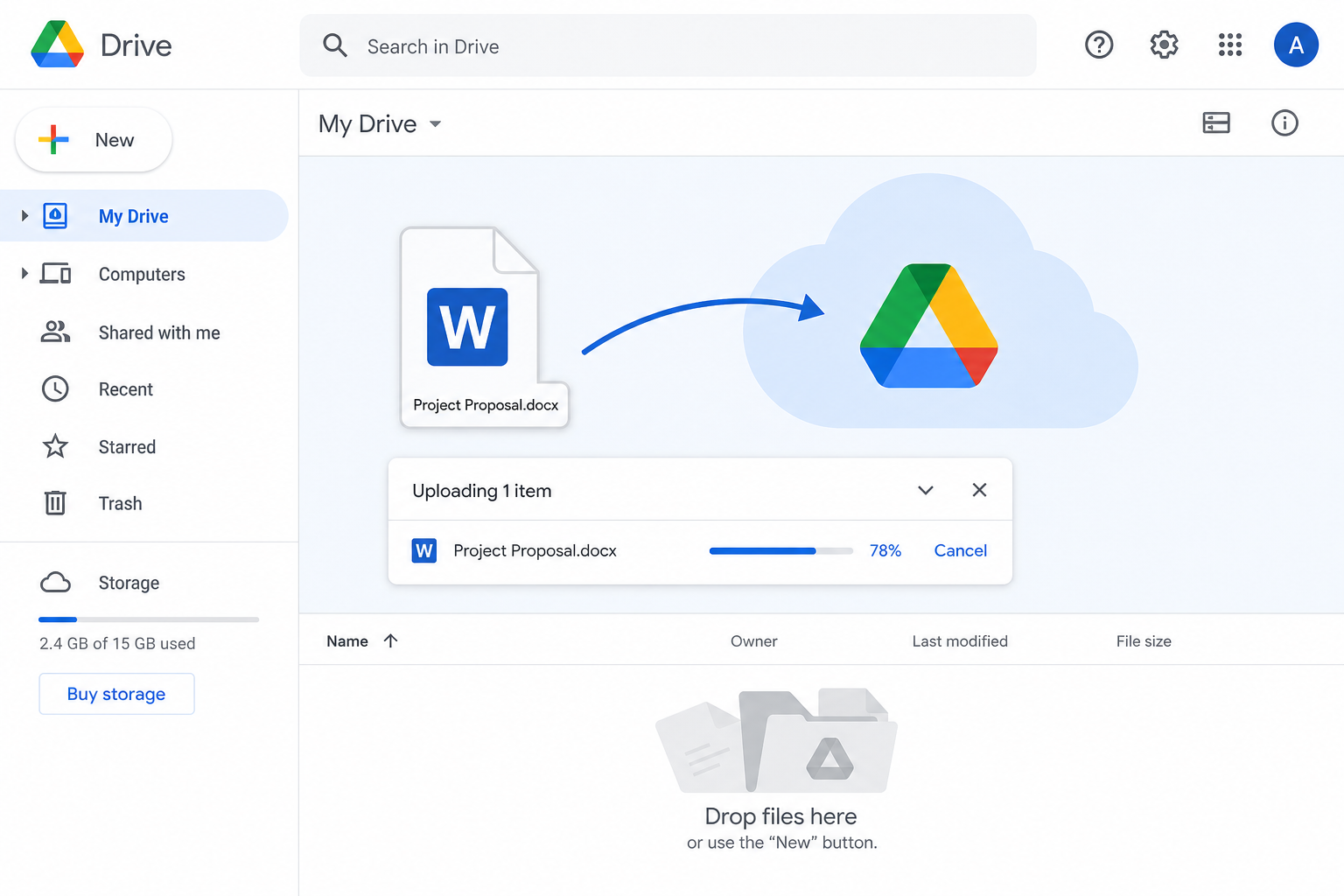
Pikavastaus: Nopein tapa on vetää ja pudottaa: avaa drive.google.com, vedä .doc- tai .docx-tiedostosi sivulle ja odota, että lataus on valmis.
Miksi ladata Word-tiedostoja Google Driveen?
Tässä on syy, miksi Word-tiedostojen siirtäminen Google Driveen kannattaa:
Pilvivarmuuskopiointi – Suojaa työsi kaatumisilta, laitteistovioilta tai vahingossa tapahtuvalta poistamiselta.
Pääsy mistä tahansa – Avaa tai lataa sama tiedosto puhelimellasi, kannettavallasi tai tabletillasi.
Helppo jakaminen – Jaa Word-tiedosto julkisella linkillä sen sijaan, että lähettäisit liitetiedostoja sähköpostitse.
Helppo muuntaminen – Avaa ladattu Word-tiedosto Google Docsilla muokataksesi sitä verkossa.
Tapa 1: Lataa vetämällä ja pudottamalla (Nopein)
Tämä on nopein vaihtoehto, eikä se vaadi valikkoja. Se sopii hyvin yksittäisille tiedostoille ja massalatauksiin.
Avaa selaimesi ja kirjaudu sisään Google Driveen.
Etsi
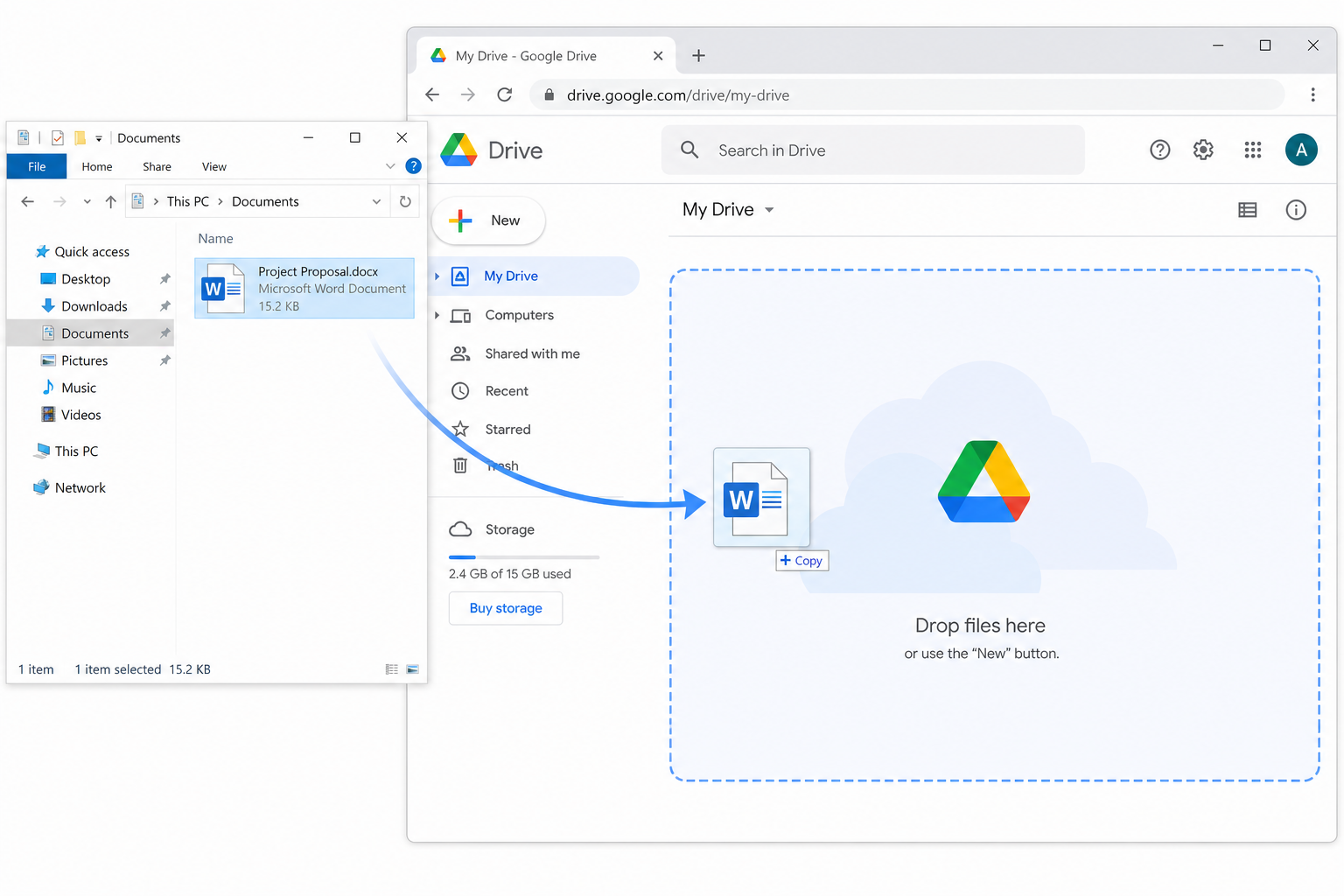
.doc- tai.docx-tiedostosi paikallisesta kansiosta.Napsauta ja pidä Word-tiedostoa painettuna, vedä se Google Drive -sivulle ja vapauta.
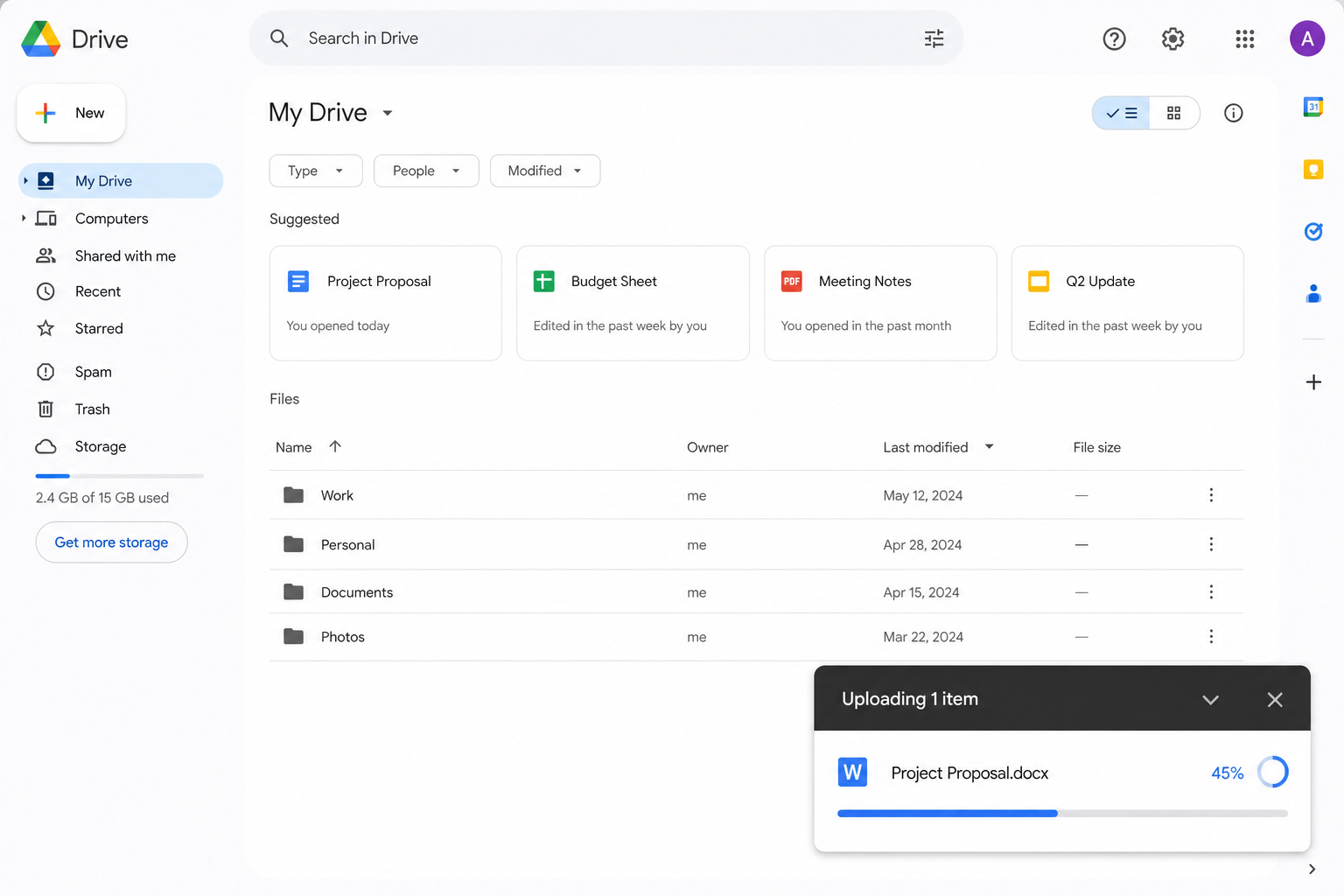
Seuraa edistymispalkkia oikeassa alareunassa. Kun se päättyy, tiedostosi on tallennettu automaattisesti.
Paras käyttökohde: Päivittäiset lataukset, kun haluat homman hoituvan sekunneissa.
Tapa 2: Manuaalinen lataus Uusi-painikkeella (Virallinen tapa)
Tämä on Googlen vakiolataustapa. Se toimii luotettavasti eri selaimissa ja käyttöjärjestelmissä.
Kirjaudu sisään ja avaa Google Driven etusivu.
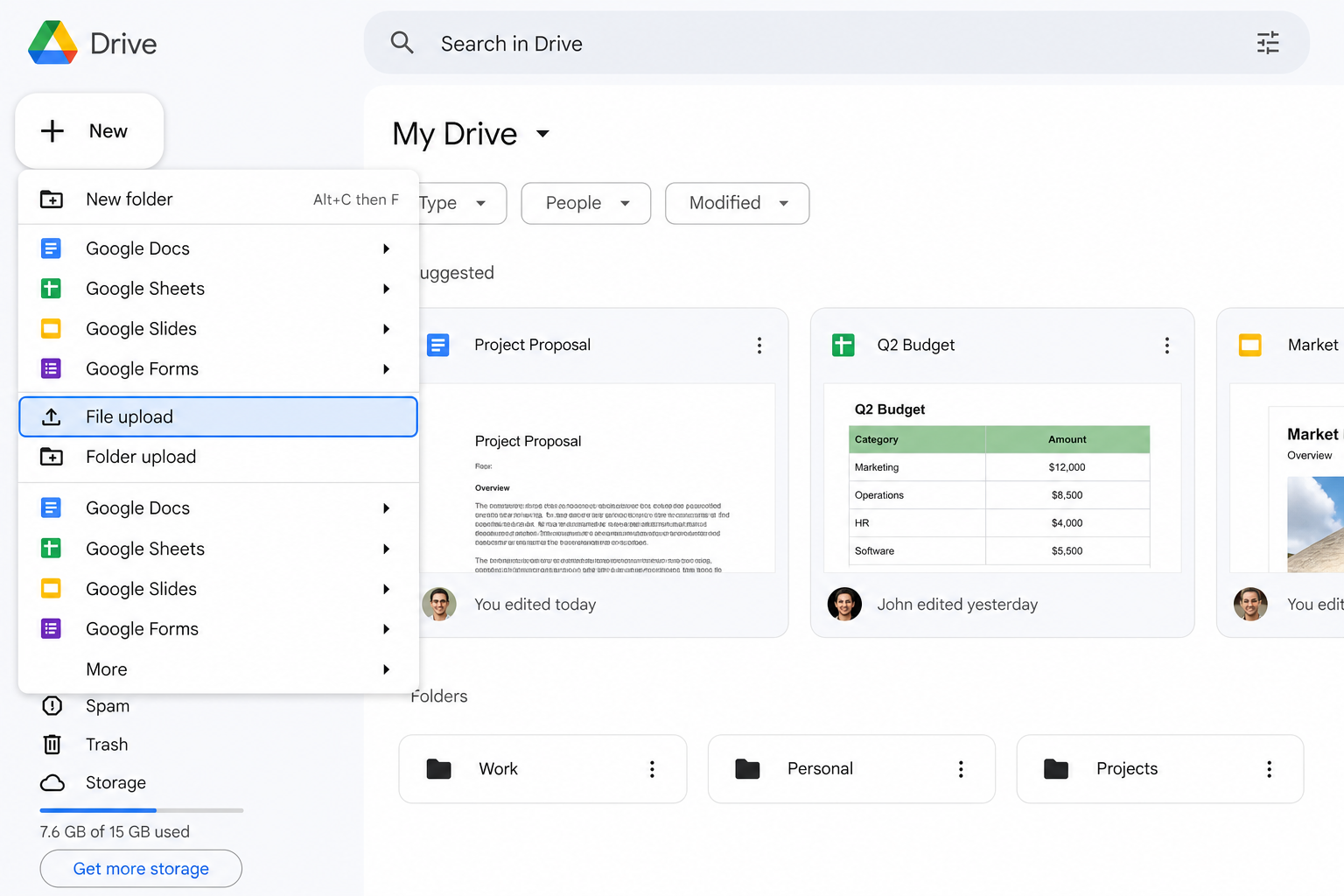
Napsauta vasemmasta yläkulmasta + Uusi.
Valitse avattavasta valikosta Tiedoston lataus.
Valitse Word-asiakirjasi ja napsauta Avaa.
Odota, että lataus on valmis – tiedosto ilmestyy Omaan Driveen.
Etsi sininen + Uusi -painike Google Driven etusivun vasemmasta yläkulmasta ja napsauta sitä avataksesi toimintovalikon.
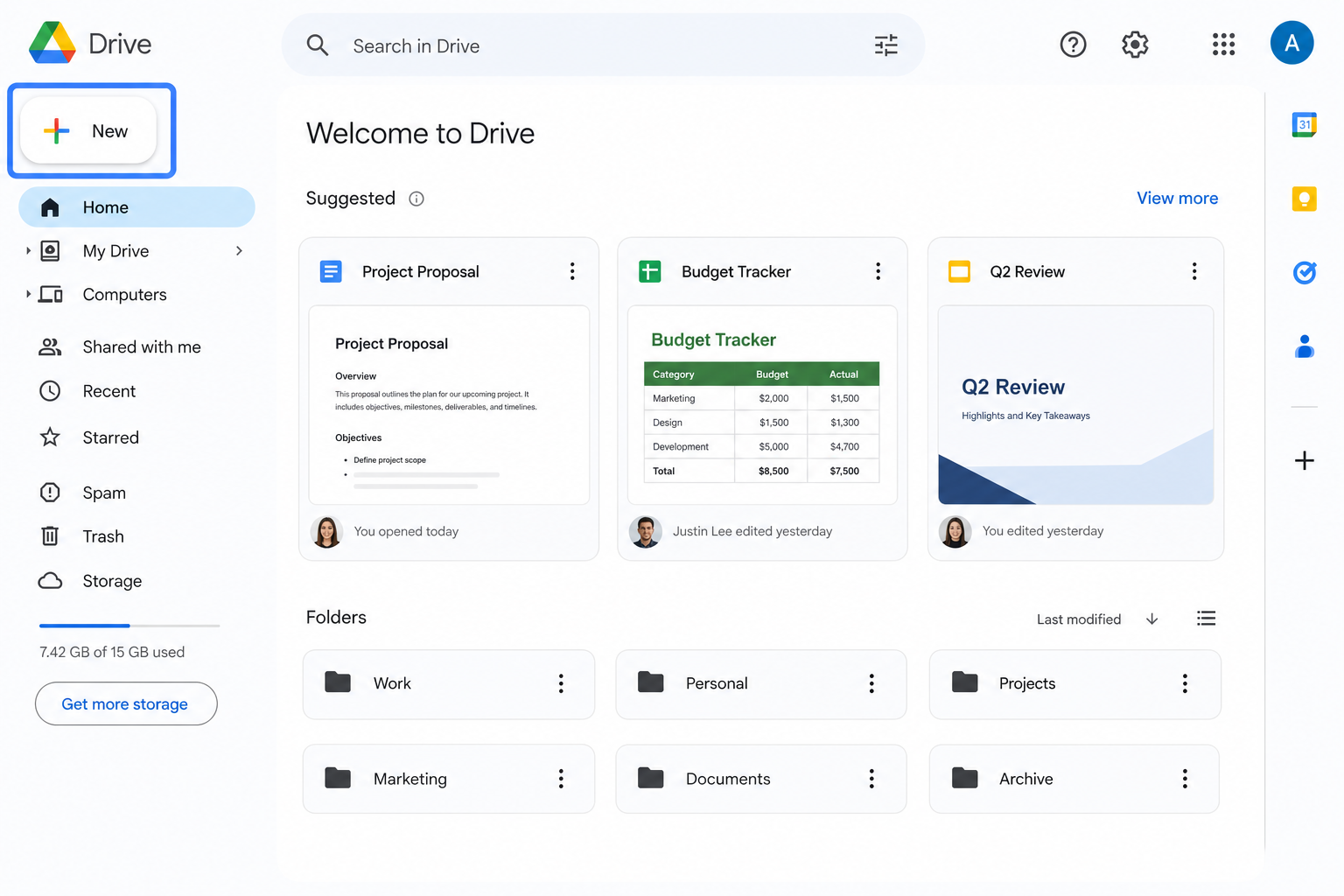
Etsi sininen + Uusi -painike Google Driven etusivun vasemmasta yläkulmasta ja napsauta sitä avataksesi toimintovalikon.
Paras käyttökohde: Viralliset lataukset, ensikertalaiset tai silloin, kun vetämistä ja pudottamista ei voi käyttää.
Tapa 3: Tallenna suoraan Microsoft Wordista
Ohita Google Drive -sivusto ja lataa tiedosto suoraan Wordista.
Avaa Word-asiakirjasi.
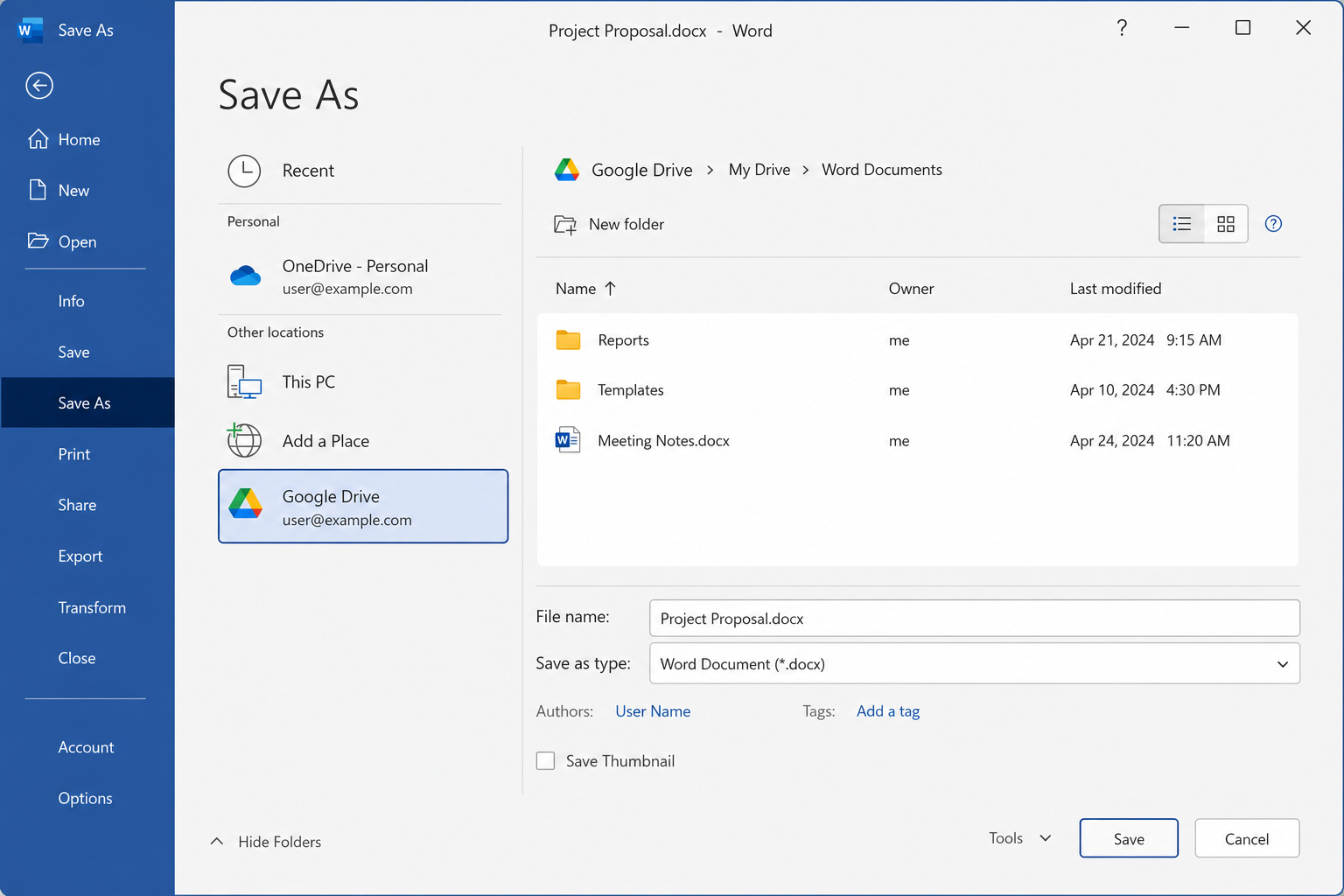
Napsauta Tiedosto → Tallenna nimellä.
Yhdistä (tai kirjaudu sisään) Google Drive -tiliisi Wordissa, jos et ole jo tehnyt sitä.
Valitse tallennuskohteeksi Google Drive ja vahvista. Word lataa tiedoston puolestasi.
Paras käyttökohde: Säännöllinen arkistointi silloin, kun työskentelet jo valmiiksi Microsoft Wordissa.
Huomaa: Tarvitset toimivan Google-tilin yhteyden Wordissa (esimerkiksi OneDrive-/Google Drive -apuohjelmien tai organisaatiosi kirjautumisasetusten kautta). Käyttöliittymän tekstit voivat hieman vaihdella Wordin version mukaan.
Hyödyllisiä latausvinkkejä
Lataa erissä – Pidä Ctrl (Windows) tai Command (Mac) painettuna valitaksesi useita Word-tiedostoja, ja vedä tai lataa ne sitten kerralla.
Pysy järjestyksessä – Luo kansioita Google Driveen ennen lataamista, jotta tiedostosi eivät kasaannu Omaan Driveen.
Pidä muotoilu yksinkertaisena – Monimutkaiset asettelut voivat näkyä oudosti latauksen tai muuntamisen jälkeen; siisti niitä vain tarvittaessa.
Tarkkaile tiedostokokoa – Sujuvien suoralatausten varmistamiseksi pidä Word-tiedostojen koko alle 50 megatavussa. Pakkaa suuret kuvat Wordissa, jos tiedostosi on liian suuri.
Usein kysytyt kysymykset (UKK)
Miksi Word-tiedostoni ei lataudu?
Tarkista ensin internetyhteytesi. Varmista, että tiedosto on alle 50 megatavua eikä se ole vioittunut. Vioittuneiden asiakirjojen lataaminen epäonnistuu usein.
Mistä löydän lataamani Word-asiakirjan?
Ladatut tiedostot päätyvät yleensä Omaan Driveen. Käytä Google Driven yläreunassa olevaa hakupalkkia ja kirjoita tiedoston nimi löytääksesi sen nopeasti.
Voinko muokata Word-tiedostoja suoraan Google Drivessa?
Kyllä. Napsauta ladattua Word-tiedostoa hiiren kakkospainikkeella ja valitse Avaa sovelluksessa → Google Docs muokataksesi sitä verkossa. Jos haluat kokonaisen Google Docs -kopion, käytä avaamisen jälkeen valintaa Tiedosto → Tallenna Google Docs -muodossa.
Tarvitseeko sinun muuttaa Word-tiedosto muokattavaksi Google Docs -asiakirjaksi?
Voit käyttää manuaalista yhden napsautuksen muunnosta tai katsoa ohjeet lataukseen ja muuntoon oppaastamme: kuinka muuntaa Word-asiakirja Google Docs -muotoon.
Yhteenveto
Word-asiakirjan lataaminen Google Driveen kestää yleensä noin minuutin. Käytä päivittäiseen nopeuteen vetämistä ja pudottamista, luotettavaan viralliseen työnkulkuun Uusi → Tiedoston lataus -reittiä ja Tallenna nimellä Wordista silloin, kun haluat arkistoida tiedostoja poistumatta Microsoft Wordista.
Paikallisten Word-tiedostojen siirtäminen Google Driveen tekee työnkulustasi turvallisemman ja joustavamman. Saat paremmat varmuuskopiot, helpomman jakamisen ja sujuvamman yhteistyön – aloita seuraavan luonnoksesi lataaminen jo tänään.
Käytä Wordia, Exceliä ja PPT:tä ILMAISEKSI

'%3e%3cpath%20d='M19.9911%204.11386V6.471H18.5894C18.0775%206.471%2017.7322%206.57814%2017.5536%206.79243C17.3751%207.00671%2017.2858%207.32814%2017.2858%207.75671V9.44421H19.9019L19.5536%2012.0871H17.2858V18.8639H14.5536V12.0871H12.2769V9.44421H14.5536V7.49779C14.5536%206.39064%2014.8632%205.53201%2015.4822%204.92189C16.1013%204.31177%2016.9257%204.00671%2017.9554%204.00671C18.8304%204.00671%2019.509%204.04243%2019.9911%204.11386Z'%20fill='%23333333'/%3e%3c/g%3e%3cdefs%3e%3cclipPath%20id='clip0_2938_8199'%3e%3crect%20width='16'%20height='16'%20fill='white'%20transform='translate(8%204.00671)'/%3e%3c/clipPath%3e%3c/defs%3e%3c/svg%3e)
'%3e%3cpath%20d='M17.5237%2010.7813L23.4811%204H22.0699L16.8949%209.88693L12.7648%204H8L14.2469%2012.9029L8%2020.0133H9.4112L14.8725%2013.7952L19.2352%2020.0133H24M9.92053%205.04213H12.0885L22.0688%2019.0224H19.9003'%20fill='%23333333'/%3e%3c/g%3e%3cdefs%3e%3cclipPath%20id='clip0_2938_8200'%3e%3crect%20width='16'%20height='16.0134'%20fill='white'%20transform='translate(8%204)'/%3e%3c/clipPath%3e%3c/defs%3e%3c/svg%3e)


