Ako ste se ikada mučili s pronalaženjem ručke za popunjavanje ili se
pitali što je ručka za popunjavanje u Excelu ili ste željeli ubrzati
ponavljajuće zadatke, niste sami. Mnogi korisnici smatraju da ručka za
popunjavanje nedostaje ili se suočavaju s poteškoćama u njezinom
učinkovitom korištenju. Bez obzira kopirate li formule ili popunjavate
nizove, savladavanje ovog alata može vam uštedjeti sate rada. Ovaj vodič
pomoći će vam da omogućite i koristite ručicu za popunjavanje kao
profesionalac.
ÜCRETSİZ Word, Excel, PPT
Dio
1: Kako omogućiti ručke za popunjavanje u Excelu?
Ponekad je ručka za ispunjavanje onemogućena u Excel Fill Seriesu
prema zadanim postavkama, što uzrokuje frustracije kod korisnika. Evo
kako je možete omogućiti:
Koraci za omogućavanje ručke za popunjavanje:
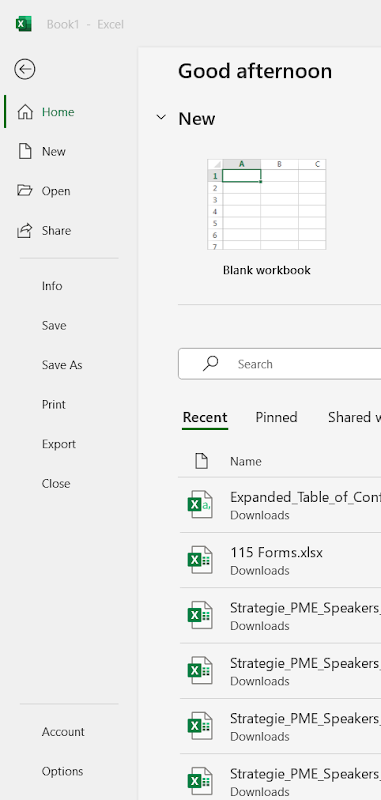
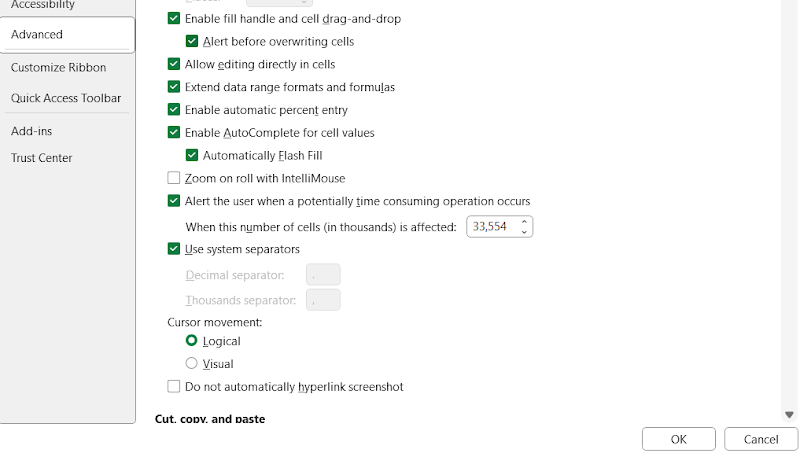
Otvorite Excel i kliknite Datoteka >opcije .
Otvorite Excel i kliknite Datoteka > opcije
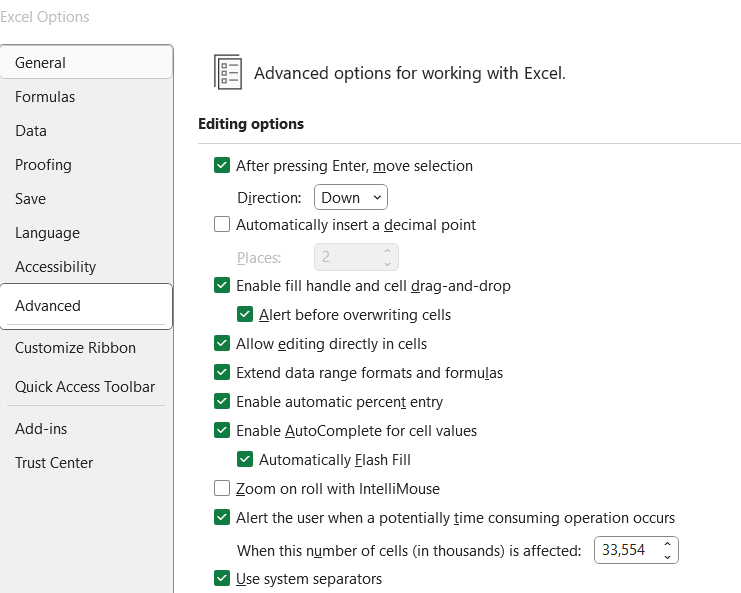
U prozoru Opcije programa Excel odaberite Napredno.
U prozoru Opcije programa Excel odaberite Napredno
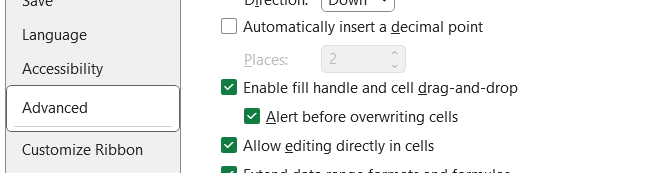
U odjeljku Opcije uređivanja provjerite je li
označen potvrdni okvir "Omogući ručku za ispunjavanje i
povlačenje i ispuštanje ćelija".
U odjeljku Opcije uređivanjaprovjerite je li označen potvrdni okvir"Omogući ručicu za popunjavanje i povlačenje i ispuštanje ćelija".
Kliknite U redu za spremanje postavki.
Kliknite U redu za spremanje postavki
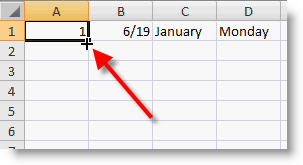
Da biste ga koristili, odaberite ćeliju, pomaknite kursor u donji
desni kut (gdje se pojavljuje simbol + ) i povucite da
biste je ispunili.
Savjet temeljen na iskustvu: Ako se ručka za
ispunjavanje ne pojavi, dvaput provjerite postavke i provjerite je li
list zaštićen. Omogućavanje ove opcije može značajno povećati
produktivnost.
Dio
2: Kako koristiti ručicu za ispunjavanje za kopiranje formule u
Excelu?
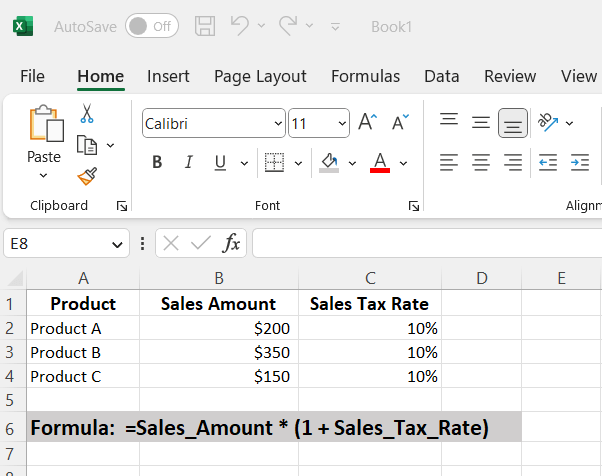
Ručka za popunjavanje omogućuje brzo i jednostavno kopiranje formula.
Slijedite ove korake da biste pronašli i koristili ručicu za
popunjavanje.
Koraci za kopiranje formule pomoću ručke za
ispunjavanje:
Unesite formulu u prvu ćeliju stupca.
Kliknite na ćeliju i postavite kursor u donji desni kut dok se ne
pojavi znak + .
Kliknite i povucite prema dolje da biste primijenili formulu na
više redaka.
Otpustite tipku miša da biste primijenili formulu na odabrane
ćelije.
Savjet temeljen na iskustvu: Formule automatski
prilagođavaju relativne reference. Ako nešto izgleda čudno, dvaput
provjerite apsolutne reference (koristeći simbole $ )
gdje je potrebno.
Dio
3: Metode prečaca za ručku za popunjavanje u Excelu
Za korisnike koji ne žele koristiti miš ili jednostavno žele brže
raditi, alat za ručku za ispunjavanje u Excelu nudi moćne prečace koji
repliciraju funkcionalnost ručke za ispunjavanje. Ovi prečaci posebno su
korisni pri radu s velikim skupovima podataka ili kada je preciznost
ključna.
Metoda prečaca 1 (najlakše - ručni odabir +
tipkovnica)
Ovo je najjednostavniji prečac za brzo popunjavanje.
Označite početnu ćeliju i proširite odabir na raspon na koji želite primijeniti podatke ili formulu.
Pritisnite Ctrl+D za popunjavanje prema dolje ili Ctrl+R za popunjavanje desno.
Excel će odmah kopirati sadržaj ili formulu u odabrane ćelije.
Zašto dobro funkcionira: Ova metoda je idealna za
brzo popunjavanje bez korištenja miša. Vrlo je učinkovita kada trebate
popuniti samo jedan redak ili stupac.
Uobičajeni problemi: Ako se formule ne prilagođavaju
kako se očekuje, provjerite koriste li se apsolutne reference.
Metoda prečaca 2 (srednji - dijaloški okvir Ispunjavanje
niza)
Ako vam je potrebna veća kontrola nad postupkom punjenja:
Odaberite ćeliju ili raspon u kojem želite stvoriti niz.
Pritisnite Alt + H + F + I + S da biste otvorili dijaloški okvir Ispuni niz .
Prilagodite vrstu ispune (linearna, rast, datum), vrijednost koraka i vrijednost zaustavljanja.
Kliknite U redu za primjenu.
Zašto je korisno: Ova je opcija izvrsna kada želite
generirati niz, datume ili uzorak umjesto jednostavnog kopiranja
sadržaja.
Potencijalni izazovi: Neki korisnici smatraju da je
prečac predug za pamćenje. Razmislite o tome da ga dodate na šalabahter
dok ne postane sasvim prirodan.
Metoda prečaca 3 (Napredno - Korištenje
makronaredbe)
Za napredne korisnike koji se bave repetitivnim zadacima:
Snimite makro ili napišite VBA skriptu za automatizaciju procesa ručke za ispunjavanje.
Dodijelite makronaredbu gumbu ili kombinaciji tipki prečaca.
Primjer korištenja makronaredbe:
Zašto su makroi moćni: Omogućuju ponavljajuće radnje
jednim klikom ili pritiskom tipke, štedeći vrijeme u velikim ili
složenim proračunskim tablicama.
Nedostaci: Makroi mogu izgledati zastrašujuće za
početnike i mogu zahtijevati ispravljanje pogrešaka. Ali nakon što se
postave, neprocjenjivi su način uštede vremena.
Savjet temeljen na iskustvu: Započnite svladavanjem Ctrl+D i Ctrl+R . Nakon što se
upoznate, eksperimentirajte s dijaloškim okvirom Ispuni niz za
prilagođenije ispune. Konačno, ako radite s ponavljajućim skupovima
podataka, uložite vrijeme u učenje jednostavnih makroa - oni mogu
transformirati vaš tijek rada.
Dio
4: Kako koristiti ručicu za popunjavanje u WPS proračunskoj
tablici?
WPS proračunska tablica izvrsna je alternativa Excelu, nudeći
značajku ručke za popunjavanje koja funkcionira jednako učinkovito, ako
ne i intuitivnije, u nekim slučajevima. Namijenjena je korisnicima koji
žele lagan, ali moćan alat za proračunske tablice i uključuje
funkcionalnost povlačenja za popunjavanje koja oponaša Excel
iskustvo.
Koraci za korištenje ručke za popunjavanje u WPS proračunskoj
tablici:
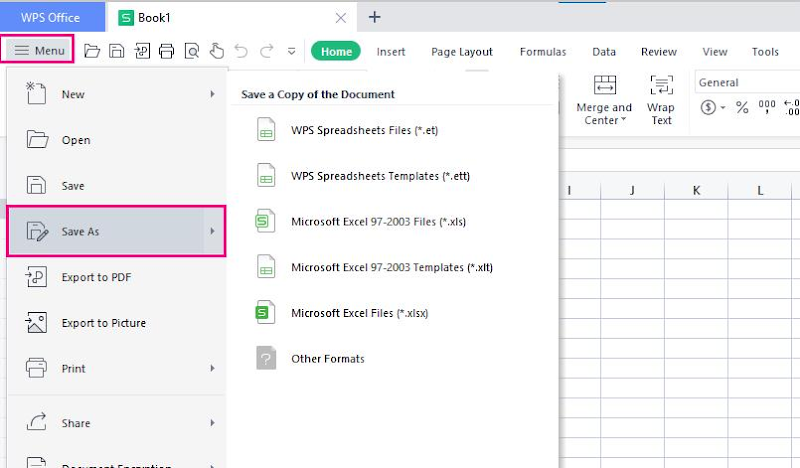
Otvorite WPS proračunsku tablicu i unesite svoje
podatke ili formule u početne ćelije.
Otvorite WPS proračunsku tablicu i unesite svoje podatke ili formule u početne ćelije
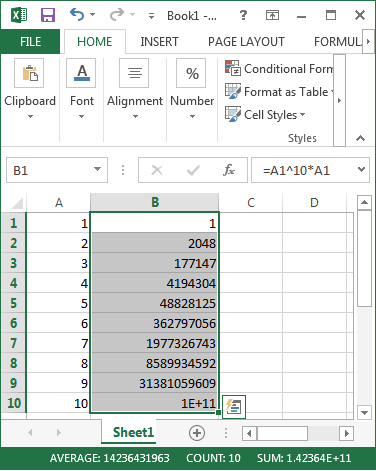
Zadržite kursor iznad donjeg desnog kuta ćelije koju želite
popuniti. Trebao bi se pojaviti mali simbol +.
Zadržite kursor iznad donjeg desnog kuta ćelije koju želite popuniti. Trebao bi se pojaviti mali simbol+ .
Kliknite i držite pritisnutu tipku miša, a zatim je povucite
prema dolje ili preko ćelija na koje želite primijeniti ispunu.
Otpustite tipku miša da biste dovršili niz ispune ili kopirali
formulu.
Ako se ručka za ispunjavanje ne pojavi, idite na Opcije
> Općenito i Spremi te provjerite je li značajka omogućena u
postavkama povlačenja i ispuštanja.
Ako se ručka za ispunjavanje ne pojavi, idite na Opcije > Općenito i Spremi te provjerite je li značajka omogućena u postavkama povlačenja i ispuštanja.
Dodatne značajke u WPS ručici za popunjavanje:
Prijedlozi pametnog ispunjavanja: Prilikom povlačenja, WPS često pruža preglede i prijedloge pametnog ispunjavanja, što proces čini intuitivnijim.
Prepoznavanje uzoraka: WPS može prepoznati uzorke poput datuma, nizova i prilagođenih tekstualnih uzoraka te ih automatski nastaviti.
Opcije brzog popunjavanja: Nakon povlačenja, WPS omogućuje korisnicima da kliknu na mali okvir kako bi odabrali između popunjavanja nizom, kopiranja sadržaja ili popunjavanja bez formatiranja.
Zašto je WPS proračunska tablica učinkovita u funkciji
popunjavanja?:
Iskustvo povlačenja i ispunjavanja osmišljeno je da bude glatko i bez kašnjenja, čak i s većim skupovima podataka.
Nudi prijateljsko sučelje za početnike, a istovremeno je prilagođeno i naprednim korisnicima.
Dodatne kontekstualne opcije nakon povlačenja olakšavaju ispravljanje ili prilagođavanje radnji.
Potencijalni problemi na koje treba obratiti
pozornost:
Korisnici koji nisu upoznati sa sučeljem mogli bi slučajno onemogućiti značajku ručke za ispunjavanje.
WPS ponekad može automatski prepoznati uzorke koje niste namjeravali; uvijek dvaput provjerite liniju pregleda prije otpuštanja tipke miša.
Savjet temeljen na iskustvu: WPS se često čini
responzivnijim s funkcijom povlačenja i ispunjavanja u usporedbi s
Excelom, posebno na uređajima niže klase. Ako radite s velikim rasponima
podataka ili imate problema s Excelom, WPS proračunska tablica može biti
osvježavajuća alternativa. Također, iskoristite izbornik s opcijama
ispunjavanja koji se pojavljuje nakon povlačenja - to vam može uštedjeti
vrijeme kada trebate prelaziti između kopiranja vrijednosti i
ispunjavanja niza.
Usporedba metoda
Metoda
Jednostavnost
korištenja
Učinkovitost
Najbolje za
Dodatne pojedinosti
Omogućavanje ručke za ispunjavanje
Lako
Osnovno postavljanje
Korisnici koji prvi put koriste uslugu ili
rješavanje problema
Obavezno omogućite opcije povlačenja i
ispuštanja u postavkama kako biste izbjegli frustracije
Ručka za popunjavanje povlačenjem i
ispuštanjem
Lako
Brzo za kratke zadatke
Vizualni korisnici
Izvrsno za male skupove podataka i
vizualno popunjavanje, može se prilagoditi za uzorke serija
Prečaci Ctrl+D / Ctrl+R
Vrlo jednostavno
Iznimno učinkovito
Korisnici tipkovnice, brzo automatsko
popunjavanje
Savršeno za korisnike koji preferiraju
upravljanje putem tipkovnice, najbolje radi s kontinuiranim
podacima
Dijaloški okvir Ispuni niz
(Alt+H+F+I+S)
Srednji
Prilagođena ispunjavanja
Napredne ispune i stvaranje serija
Omogućuje povećanje koraka, vrijednosti
zaustavljanja i prilagodbu uzorka za precizno popunjavanje
Korištenje makronaredbi
Napredno
Automatizirani zadaci
Napredni korisnici s repetitivnim
poslovima
Zahtijeva postavljanje i neko znanje
VBA-e, može odmah obraditi složene, repetitivne zadatke
WPS ručka za popunjavanje proračunske
tablice
Lako
Glatko iskustvo
Korisnici koji traže alternative za
Excel
Nudi dodatne opcije pametnog ispunjavanja,
prepoznavanje uzoraka i prilagodbe nakon ispunjavanja
Prijedlozi pametnog popunjavanja u
WPS-u
Lako
Visoko učinkovit
Početnici i napredni korisnici
Automatski predlaže uzorke ispune,
smanjuje potrebu za ručnim prilagođavanjima
Prepoznavanje uzoraka (WPS i Excel)
Srednji
Vrlo učinkovito
Korisnici koji rade s datumima, serijama,
prilagođenim tekstom
Automatski nastavlja prepoznate sekvence,
može se poništiti ako je potrebno
Opcije brzog popunjavanja (WPS)
Lako
Svestran
Korisnici kojima su potrebne opcije
naknadnog popunjavanja
Omogućuje promjenu između ispunjavanja
niza, kopiranja vrijednosti ili ispunjavanja bez formatiranja nakon
povlačenja
%100 Güvenli
FAQ
P1:
Zašto moja ručica za popunjavanje ne radi u Excelu?
Mogući razlozi uključuju onemogućavanje ručke za ispunjavanje u
postavkama, rad u zaštićenom načinu rada ili zaštitu lista. Provjerite Datoteka > Opcije > Napredno i provjerite je li
odabrano "Omogući ručku za ispunjavanje i povlačenje i
ispuštanje ćelija" . Također provjerite je li list
zaštićen.
P2:
Kako mogu automatski popuniti bez povlačenja u Excelu?
Koristite tipkovničke prečace: Ctrl+D za
popunjavanje prema dolje i Ctrl+R za popunjavanje
desno. Alternativno, upotrijebite dijaloški okvir Ispuni niz pritiskom na Alt + H + F + I
+ S.
P3:
Mogu li koristiti ručicu za popunjavanje u WPS proračunskoj
tablici?
Da, WPS nudi sličnu značajku. Provjerite je li omogućena u postavkama
i možete povući ručicu za popunjavanje baš kao u Excelu.
Sažetak
Alat za popunjavanje u Excelu i WPS proračunskoj tablici revolucionaran je za produktivnost. Od kopiranja formula do popunjavanja nizova, učenje korištenja ručke za popunjavanje štedi vrijeme i trud. Samo jednostavnim povlačenjem ili nekoliko pritisaka tipki, ponavljajući zadaci koji bi inače trajali minutama mogu se dovršiti u sekundama. Bez obzira unosite li sekvencijalne brojeve, replicirate složene formule ili generirate prilagođene uzorke podataka, ručka za popunjavanje značajno pojednostavljuje vaš tijek rada. Omogućite je putem postavki Excela ako je onemogućena, savladajte razne prečace poput Ctrl+D i Ctrl+R kako biste ubrzali svoj rad i istražite napredne metode poput makroa za automatizaciju velikih operacija. Osim toga, imajte na umu da WPS proračunska tablica pruža jednako robusnu, a ponekad i responzivniju značajku ručke za popunjavanje, nudeći izvrsnu alternativu korisnicima koji traže glatke performanse i dodatnu prilagodbu. Potpunim razumijevanjem i korištenjem alata za popunjavanje u Excelu i WPS proračunskoj tablici možete transformirati svoje iskustvo unosa podataka i drastično povećati svoju učinkovitost.
15 godina iskustva u uredskom sektoru, ljubitelj tehnologije i copywriter. Pratite me za recenzije proizvoda, usporedbe i preporuke za nove aplikacije i softver.


'%3e%3cpath%20d='M8%200C12.4183%200%2016%203.58172%2016%208C16%2012.4183%2012.4183%2016%208%2016C3.58172%2016%200%2012.4183%200%208C0%203.58172%203.58172%200%208%200ZM11.6162%204.38379C11.2257%203.99337%2010.5927%203.99338%2010.2021%204.38379L8%206.58594L5.79785%204.38379C5.40732%203.99334%204.77429%203.99329%204.38379%204.38379C3.99331%204.77429%203.99335%205.40733%204.38379%205.79785L6.58594%208L4.38379%2010.2021C3.99348%2010.5927%203.99341%2011.2257%204.38379%2011.6162C4.77426%2012.0066%205.40734%2012.0065%205.79785%2011.6162L8%209.41406L10.2021%2011.6162C10.5927%2012.0066%2011.2257%2012.0067%2011.6162%2011.6162C12.0067%2011.2257%2012.0066%2010.5927%2011.6162%2010.2021L9.41406%208L11.6162%205.79785C12.0066%205.40735%2012.0066%204.77429%2011.6162%204.38379Z'%20fill='%23080E17'%20fill-opacity='0.46'/%3e%3c/g%3e%3cdefs%3e%3cclipPath%20id='clip0_3761_713'%3e%3crect%20width='16'%20height='16'%20fill='white'/%3e%3c/clipPath%3e%3c/defs%3e%3c/svg%3e)




'%3e%3cpath%20fill-rule='evenodd'%20clip-rule='evenodd'%20d='M21.4999%2010.9993C21.4999%205.20009%2016.7986%200.498901%2010.9993%200.498901C5.19994%200.498901%200.498657%205.20009%200.498657%2010.9993C0.498657%2016.2404%204.33858%2020.5844%209.35855%2021.3722V14.0346H6.69238V10.9993H9.35855V8.68594C9.35855%206.05427%2010.9262%204.60062%2013.3248%204.60062C14.4736%204.60062%2015.6753%204.80571%2015.6753%204.80571V7.38979H14.3512C13.0468%207.38979%2012.64%208.19921%2012.64%209.0296V10.9993H15.5523L15.0867%2014.0346H12.64V21.3722C17.66%2020.5844%2021.4999%2016.2404%2021.4999%2010.9993Z'%20fill='%231568EA'/%3e%3c/g%3e%3c/svg%3e)


'%3e%3cpath%20d='M2.42045%2022.1876H6.31818V12.7217L0.75%208.54553V20.5171C0.75%2021.4414%201.49892%2022.1876%202.42045%2022.1876Z'%20fill='%234285F4'/%3e%3cpath%20d='M19.682%2022.1876H23.5797C24.5041%2022.1876%2025.2502%2021.4387%2025.2502%2020.5171V8.54553L19.682%2012.7217'%20fill='%2334A853'/%3e%3cpath%20d='M19.682%205.48293V12.7216L25.2502%208.54543V6.31816C25.2502%204.25236%2022.8921%203.07469%2021.2411%204.31361'%20fill='%23FBBC04'/%3e%3cpath%20d='M6.31824%2012.7217V5.48303L13.0001%2010.4944L19.6819%205.48303V12.7217L13.0001%2017.733'%20fill='%23EA4335'/%3e%3cpath%20d='M0.75%206.31816V8.54543L6.31818%2012.7216V5.48293L4.75909%204.31361C3.10534%203.07469%200.75%204.25236%200.75%206.31816Z'%20fill='%23C5221F'/%3e%3c/g%3e%3cdefs%3e%3cclipPath%20id='clip0_2954_7305'%3e%3crect%20width='24.5'%20height='18.375'%20fill='white'%20transform='translate(0.75%203.8125)'/%3e%3c/clipPath%3e%3c/defs%3e%3c/svg%3e)





'%3e%3cpath%20d='M19.9911%204.11386V6.471H18.5894C18.0775%206.471%2017.7322%206.57814%2017.5536%206.79243C17.3751%207.00671%2017.2858%207.32814%2017.2858%207.75671V9.44421H19.9019L19.5536%2012.0871H17.2858V18.8639H14.5536V12.0871H12.2769V9.44421H14.5536V7.49779C14.5536%206.39064%2014.8632%205.53201%2015.4822%204.92189C16.1013%204.31177%2016.9257%204.00671%2017.9554%204.00671C18.8304%204.00671%2019.509%204.04243%2019.9911%204.11386Z'%20fill='%23333333'/%3e%3c/g%3e%3cdefs%3e%3cclipPath%20id='clip0_2938_8199'%3e%3crect%20width='16'%20height='16'%20fill='white'%20transform='translate(8%204.00671)'/%3e%3c/clipPath%3e%3c/defs%3e%3c/svg%3e)
'%3e%3cpath%20d='M17.5237%2010.7813L23.4811%204H22.0699L16.8949%209.88693L12.7648%204H8L14.2469%2012.9029L8%2020.0133H9.4112L14.8725%2013.7952L19.2352%2020.0133H24M9.92053%205.04213H12.0885L22.0688%2019.0224H19.9003'%20fill='%23333333'/%3e%3c/g%3e%3cdefs%3e%3cclipPath%20id='clip0_2938_8200'%3e%3crect%20width='16'%20height='16.0134'%20fill='white'%20transform='translate(8%204)'/%3e%3c/clipPath%3e%3c/defs%3e%3c/svg%3e)


