

'%3e%3cpath%20d='M8%200C12.4183%200%2016%203.58172%2016%208C16%2012.4183%2012.4183%2016%208%2016C3.58172%2016%200%2012.4183%200%208C0%203.58172%203.58172%200%208%200ZM11.6162%204.38379C11.2257%203.99337%2010.5927%203.99338%2010.2021%204.38379L8%206.58594L5.79785%204.38379C5.40732%203.99334%204.77429%203.99329%204.38379%204.38379C3.99331%204.77429%203.99335%205.40733%204.38379%205.79785L6.58594%208L4.38379%2010.2021C3.99348%2010.5927%203.99341%2011.2257%204.38379%2011.6162C4.77426%2012.0066%205.40734%2012.0065%205.79785%2011.6162L8%209.41406L10.2021%2011.6162C10.5927%2012.0066%2011.2257%2012.0067%2011.6162%2011.6162C12.0067%2011.2257%2012.0066%2010.5927%2011.6162%2010.2021L9.41406%208L11.6162%205.79785C12.0066%205.40735%2012.0066%204.77429%2011.6162%204.38379Z'%20fill='%23080E17'%20fill-opacity='0.46'/%3e%3c/g%3e%3cdefs%3e%3cclipPath%20id='clip0_3761_713'%3e%3crect%20width='16'%20height='16'%20fill='white'/%3e%3c/clipPath%3e%3c/defs%3e%3c/svg%3e)




'%3e%3cpath%20fill-rule='evenodd'%20clip-rule='evenodd'%20d='M21.4999%2010.9993C21.4999%205.20009%2016.7986%200.498901%2010.9993%200.498901C5.19994%200.498901%200.498657%205.20009%200.498657%2010.9993C0.498657%2016.2404%204.33858%2020.5844%209.35855%2021.3722V14.0346H6.69238V10.9993H9.35855V8.68594C9.35855%206.05427%2010.9262%204.60062%2013.3248%204.60062C14.4736%204.60062%2015.6753%204.80571%2015.6753%204.80571V7.38979H14.3512C13.0468%207.38979%2012.64%208.19921%2012.64%209.0296V10.9993H15.5523L15.0867%2014.0346H12.64V21.3722C17.66%2020.5844%2021.4999%2016.2404%2021.4999%2010.9993Z'%20fill='%231568EA'/%3e%3c/g%3e%3c/svg%3e)


'%3e%3cpath%20d='M2.42045%2022.1876H6.31818V12.7217L0.75%208.54553V20.5171C0.75%2021.4414%201.49892%2022.1876%202.42045%2022.1876Z'%20fill='%234285F4'/%3e%3cpath%20d='M19.682%2022.1876H23.5797C24.5041%2022.1876%2025.2502%2021.4387%2025.2502%2020.5171V8.54553L19.682%2012.7217'%20fill='%2334A853'/%3e%3cpath%20d='M19.682%205.48293V12.7216L25.2502%208.54543V6.31816C25.2502%204.25236%2022.8921%203.07469%2021.2411%204.31361'%20fill='%23FBBC04'/%3e%3cpath%20d='M6.31824%2012.7217V5.48303L13.0001%2010.4944L19.6819%205.48303V12.7217L13.0001%2017.733'%20fill='%23EA4335'/%3e%3cpath%20d='M0.75%206.31816V8.54543L6.31818%2012.7216V5.48293L4.75909%204.31361C3.10534%203.07469%200.75%204.25236%200.75%206.31816Z'%20fill='%23C5221F'/%3e%3c/g%3e%3cdefs%3e%3cclipPath%20id='clip0_2954_7305'%3e%3crect%20width='24.5'%20height='18.375'%20fill='white'%20transform='translate(0.75%203.8125)'/%3e%3c/clipPath%3e%3c/defs%3e%3c/svg%3e)


Pokušavate se spojiti svojim Windows 10 uređajem na Wi-Fi, ali umjesto da se povežete, dočeka vas poruka: „Nije se moguće povezati s ovom mrežom”. To je čest problem koji može prekinuti rad, odgoditi sastanke ili blokirati pristup važnim datotekama pohranjenim na internetu. Ono što ga čini još iritantnijim je često nejasan uzrok, što korisnike ostavlja da biraju između nagađanja i isprobavanja rješenja naslijepo.
Ali ne morate ići naslijepo. Ključ je u tome da utvrdite što uzrokuje problem – je li to oštećen mrežni profil, problem s upravljačkim programom ili postavka koju je promijenilo ažuriranje. U ovom vodiču provest ću vas kroz točno kako riješiti grešku „Nije se moguće povezati s ovom mrežom” u sustavu Windows 10, uz praktične i pouzdane korake.

Zašto se javlja greška „Nije se moguće povezati s ovom mrežom” u sustavu Windows 10?
Razumijevanje zašto se pojavljuje greška „Nije se moguće povezati s ovom mrežom” u sustavu Windows 10 prvi je korak prema rješenju, a prema mojem iskustvu, to je i korak koji se najčešće zanemaruje. Svaki put kad sam se suočio s ovim problemom, utvrđivanje temeljnog uzroka učinilo je popravak daleko jednostavnijim. Od zastarjelih upravljačkih programa do sukobljenih Wi-Fi profila, stvarni problem često se otkrije uz samo malo istraživanja — a ponekad ga uzrokuje i greška sustava Windows.
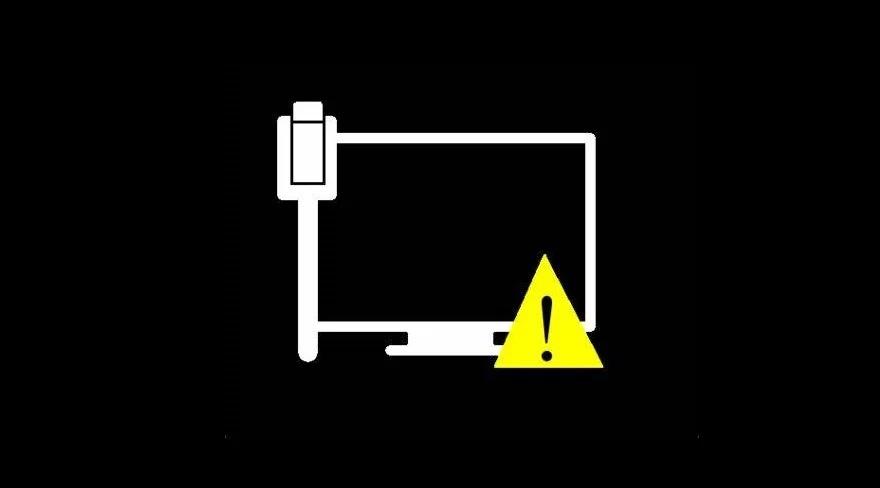
Evo što bi se moglo događati:
Oštećeni ili potpuno zastarjeli mrežni upravljački programi: Oni su poput prevoditelja između vašeg hardvera i operacijskog sustava. Ako su zastarjeli, komunikacija se prekida. Možda ćete primijetiti da vaša Wi-Fi veza u potpunosti nestaje ili ne reagira.
Pogrešna Wi-Fi lozinka ili problematičan sukob profila: Ponekad vaše računalo pamti staru lozinku ili sukobljeni profil, što može spriječiti uspješno povezivanje. To se često događa nakon resetiranja usmjerivača ili promjene naziva mreže.
Nedavna, ponekad problematična ažuriranja sustava Windows: Ažuriranje sustava može bez upozorenja resetirati ili pogrešno konfigurirati postavke vašeg adaptera. Nakon ažuriranja, zadane postavke mogu nadjačati vaše prethodne konfiguracije, prekidajući stabilan pristup mreži.
Pogrešna konfiguracija usmjerivača ili skriven naziv mreže (SSID): Ako se postavke vašeg usmjerivača promijene ili je vaša mreža skrivena, vaš uređaj može imati problema s ponovnim povezivanjem. U takvim slučajevima, čak ni ručno odabiranje mreže ne pomaže ako se ne vrate ispravne postavke.
Neočekivane smetnje sigurnosnog softvera: Previše zaštitničke postavke antivirusnog programa ili vatrozida ponekad mogu tretirati vašu mrežu kao prijetnju. To je čest razlog zašto se korisnici ne mogu spojiti na bežičnu mrežu u sustavu Windows 10, posebno nakon nedavnog ažuriranja ili instalacije softvera.
Rano otkrivanje temeljnog uzroka čini rješavanje problema mnogo učinkovitijim. U mnogim slučajevima kada se Windows 10 ne povezuje na Wi-Fi, rješenje je jednostavno nakon što je izvor sukoba jasan. Uvijek sam brže rješavao ovaj problem identificiranjem onoga što je zapravo blokiralo vezu. Ako se ništa ne ističe odmah, sljedeći koraci provest će vas kroz praktična rješenja koja funkcioniraju.
Kako riješiti grešku „Nije se moguće povezati s ovom mrežom” u sustavu Windows 10?
Sljedeći koraci osmišljeni su za rješavanje greške „Nije se moguće povezati s ovom mrežom” u sustavu Windows 10 pomoću praktičnih rješenja koja se bave najčešćim uzrocima. Oni nadilaze općenite savjete i odražavaju rješenja koja su se dosljedno pokazala uspješnima kada osnovno rješavanje problema nije dalo rezultate.
Rješenje 1: Zaboravite mrežu i ponovno se povežite
Zaboravljanje mreže i ponovno povezivanje prvo je rješenje koje preporučujem, i ono se u mojem iskustvu pokazalo pouzdanim. Svaki put kada bi spremljeni profil postao oštećen ili zastario, ovaj korak je odmah riješio problem. Brz je, ne zahtijeva napredne postavke i često obnavlja vezu u nekoliko sekundi. Koristio sam ga više puta kada su se drugi uređaji bez problema spajali, ali moje računalo nije.
1. korak: Kliknite na izbornik Start i otvorite „Postavke” (Settings). To je ikona zupčanika s lijeve strane, ili možete upisati „Postavke” u traku za pretraživanje i pritisnuti Enter.

2. korak: U prozoru Postavke kliknite na „Mreža i internet” (Network & Internet), a zatim s lijeve bočne trake odaberite odjeljak „Wi-Fi” kako biste vidjeli dostupne opcije.
Postavke
3. korak: Kliknite na „Upravljanje poznatim mrežama” (Manage known networks) da biste vidjeli popis svih Wi-Fi mreža na koje se vaše računalo prethodno povezalo i spremilo ih.

4. korak: Pronađite mrežu s kojom imate problema, kliknite na nju jednom, a zatim odaberite gumb „Zaboravi” (Forget) kako biste uklonili spremljeni profil iz sustava.

5. korak: Vratite se na popis dostupnih Wi-Fi mreža, kliknite na istu mrežu i unesite svoju Wi-Fi lozinku kako biste se ponovno povezali ispočetka.
Ova metoda uklanja svaki oštećeni ili zastarjeli Wi-Fi profil koji možda blokira vašu vezu. To je jedan od najbržih načina za rješavanje greške „Nije se moguće povezati s ovom mrežom” u sustavu Windows 10. Nećete morati ponovno pokretati cijeli sustav, što ga čini idealnim za brzo rješavanje problema. Koristio sam ga nekoliko puta kao prvi korak i u mnogim slučajevima je odmah riješio problem.
Rješenje 2: Resetirajte ili ažurirajte mrežni adapter
Resetiranje ili ažuriranje mrežnog adaptera sljedeća je metoda koju preporučujem i pokazala se učinkovitom kad god problem s vezom nije bio povezan s profilom. Vidio sam da ovo posebno dobro funkcionira nakon ažuriranja sustava Windows koja tiho mijenjaju postavke adaptera. Ne traje dugo i često vraća vezu bez potrebe za prilagođavanjem bilo čega drugog.
1. korak: Desnom tipkom miša kliknite gumb Start i iz izbornika odaberite „Upravitelj uređaja” (Device Manager). Otvorit će se prozor u kojem možete upravljati svim upravljačkim programima hardvera instaliranim na vašem sustavu.

2. korak: U Upravitelju uređaja proširite odjeljak „Mrežni prilagodnici” (Network adapters) klikom na strelicu pored njega. Vidjet ćete popis mrežnih uređaja koji su trenutno dostupni na vašem računalu.

3. korak: Pronađite svoj bežični mrežni adapter, zatim desnom tipkom miša kliknite na njega i iz kontekstnog izbornika odaberite „Ažuriraj upravljački program” (Update driver). To će otvoriti prozor za ažuriranje upravljačkog programa.

4. korak: U dijaloškom okviru koji se pojavi odaberite „Automatski traži ažurirani softver upravljačkog programa” (Search automatically for updated driver software). Windows će sada provjeriti dostupna ažuriranja na internetu i lokalno.

5. korak: Ako je upravljački program već ažuriran ili ažuriranje ne rješava problem, vratite se u aplikaciju Postavke i otvorite „Mreža i internet” iz glavnog izbornika.

6. korak: Kliknite na „Napredne mrežne postavke” (Advanced network settings), a zatim odaberite „Vraćanje izvornih postavki mreže” (Network reset). Potvrdite vraćanje kada se to od vas zatraži i dopustite da se vaše računalo ponovno pokrene kako bi se primijenile promjene.

Ova metoda me spasila više puta. Ažuriranje je jednostavno i često učinkovito, ali potpuno vraćanje na tvorničke postavke ponekad je nužno, posebno nakon velikih ažuriranja sustava Windows. Briše sve vaše mrežne postavke i počinje ispočetka, poput tvorničkog resetiranja vaše internetske konfiguracije.
Rješenje 3: Koristite naredbeni redak za resetiranje IP stoga
Korištenje naredbenog retka za resetiranje IP stoga treće je rješenje kojem pribjegavam, posebno kada sve ostalo zakaže. Ono rješava dublje mrežne sukobe do kojih osnovne postavke ne mogu doprijeti. Koristio sam ga u upornim slučajevima, primjerice kada se ne možete povezati s bežičnom mrežom u sustavu Windows 10 unatoč višestrukim resetiranjima. Brzo se pokreće, a rezultati su često trenutni.
1. korak: Kliknite na traku za pretraživanje na programskoj traci i upišite „Naredbeni redak” (Command Prompt). Kada se pojavi u rezultatima, desnom tipkom miša kliknite na njega i odaberite „Pokreni kao administrator” (Run as Administrator) kako biste ga otvorili s povišenim ovlastima.

2. korak: Prvo, resetirajte Winsock katalog kako biste uklonili sva oštećenja povezana s mrežom:
netsh winsock reset

3. korak: Zatim, resetirajte IP postavke kako biste vratili zadanu TCP/IP konfiguraciju:
netsh int ip reset

4. korak: Sada, oslobodite trenutnu IP adresu dodijeljenu vašem sustavu:
ipconfig /release

5. korak: Zatim, zatražite novu IP adresu od mreže:
ipconfig /renew

6. korak: Konačno, ispraznite DNS predmemoriju kako biste uklonili zastarjele ili netočne unose domena:
ipconfig /flushdns

7. korak: Nakon što unesete sve naredbe, zatvorite naredbeni redak i ponovno pokrenite računalo kako biste dovršili resetiranje.
Ove naredbe u osnovi osvježavaju cjelokupnu mrežnu konfiguraciju, ponovno izgrađuju IP stog i ispiru DNS postavke. Kada sam imao uporne greške s vezom koje nisu reagirale na jednostavnije popravke, ovo je bilo čarobno rješenje. Uklanja skrivene blokade koje možda sprječavaju vaše računalo u uspostavljanju stabilne veze.
Ostanite produktivni s WPS Officeom dok rješavate probleme s povezivanjem
Kada vam veza pukne i ništa se ne učitava, ostati usredotočen postaje pravi izazov. Tada alati koji jednostavno rade bez zahtijevanja pažnje čine veliku razliku. WPS Office je za mene jedan od onih pouzdanih, tihih suputnika, koji mi pomaže da nastavim s radom dok rješavam mrežni kaos. Čak i izvan mreže, omogućuje vam da ostanete organizirani, pregledate svoj rad ili napravite brze izmjene bez zastoja.

Ako ste skakali između resetiranja adaptera, popravaka putem naredbenog retka i rekonfiguracije profila, ne treba dugo da stvari postanu neuredne. Praćenje onoga što ste pokušali i što je stvarno uspjelo može vam uštedjeti sate sljedeći put kad se ovo dogodi. Evo kako vam WPS Office pomaže da vaše rješavanje problema s mrežom ostane organizirano:
WPS Writer: Pedantno dokumentirajte svaki korak dok ga izvodite. Od naredbi koje ste pokrenuli do poruka o greškama koje ste vidjeli, zapisivanje svega sprječava vas da dvaput ponavljate isti popravak.
WPS Spreadsheet: Zabilježite nazive mreža (SSID), datume ažuriranja upravljačkih programa, resetiranja adaptera i promjene sustava na jednom mjestu. Možete sortirati prema rezultatu i uočiti obrasce kada stvari ponovno pođu po zlu.
WPS PDF: Otvorite i dodajte bilješke u priručnike za upravljačke programe, dokumente o konfiguraciji mreže ili članke podrške bez gubljenja u moru informacija. Istaknite samo ono što je zaista važno.
WPS Cloud: Sinkronizirajte svoje bilješke na svim uređajima tako da, ako pomažete nekom drugom ili vam veza ponovno pukne, imate sve spremno za akciju.
WPS vam pomaže da ostanete pribrani dok je vaša mrežna veza sve samo ne to. Koristio sam ga za vođenje detaljnih zapisa o popravcima, bilježenje koje su naredbe radile na kojim sustavima, pa čak i za sastavljanje brzih vodiča za ponavljajuće probleme s Wi-Fi vezom. To je vrsta rezervnog sustava za koji ne shvaćate da vam je potreban dok vam zaista ne zatreba
Često postavljana pitanja
1. Zašto stalno dobivam poruku „Nije se moguće povezati s ovom mrežom” u sustavu Windows 10?
To može biti zbog zastarjelih mrežnih upravljačkih programa, neispravnih Wi-Fi vjerodajnica ili ažuriranja sustava koja remete postavke adaptera.
2. Hoće li zaboravljanje i ponovno povezivanje s mrežom izbrisati moje datoteke?
Ne. Ovo samo uklanja spremljeni Wi-Fi profil i nema nikakvog utjecaja na vaše osobne datoteke.
3. Što ako se moj telefon spaja, a računalo ne?
To obično ukazuje na problem s mrežnim adapterom vašeg računala. Pokušajte ga ažurirati ili resetirati.
4. Može li antivirusni softver blokirati moju vezu?
Da. Neki sigurnosni alati mogu ometati mrežne veze. Pokušajte ih privremeno onemogućiti kako biste vidjeli je li to problem.
Ostanite povezani i zadržite kontrolu uz WPS Office
Konačno rješavanje problema „Nije se moguće povezati s ovom mrežom” u sustavu Windows 10 osjeća se kao da je vaš sustav upravo udahnuo i resetirao se. Wi-Fi se ponovno povezuje, sve se opet učitava, a stres nestaje. Ali čak i kada ste izvan mreže i usred rješavanja problema, posjedovanje pravih alata može napraviti veliku razliku.
Zato uvijek imam WPS Office pri ruci. Nije glasan ni upadljiv, ali je pouzdan kada je to najvažnije, omogućujući vam da pregledavate, uređujete i organizirate svoj rad bez propuštanja ijednog koraka. A kada se veza vrati, sve se besprijekorno sinkronizira. To je tihi rezervni plan koji spašava dan češće nego što biste očekivali.

'%3e%3cpath%20d='M19.9911%204.11386V6.471H18.5894C18.0775%206.471%2017.7322%206.57814%2017.5536%206.79243C17.3751%207.00671%2017.2858%207.32814%2017.2858%207.75671V9.44421H19.9019L19.5536%2012.0871H17.2858V18.8639H14.5536V12.0871H12.2769V9.44421H14.5536V7.49779C14.5536%206.39064%2014.8632%205.53201%2015.4822%204.92189C16.1013%204.31177%2016.9257%204.00671%2017.9554%204.00671C18.8304%204.00671%2019.509%204.04243%2019.9911%204.11386Z'%20fill='%23333333'/%3e%3c/g%3e%3cdefs%3e%3cclipPath%20id='clip0_2938_8199'%3e%3crect%20width='16'%20height='16'%20fill='white'%20transform='translate(8%204.00671)'/%3e%3c/clipPath%3e%3c/defs%3e%3c/svg%3e)
'%3e%3cpath%20d='M17.5237%2010.7813L23.4811%204H22.0699L16.8949%209.88693L12.7648%204H8L14.2469%2012.9029L8%2020.0133H9.4112L14.8725%2013.7952L19.2352%2020.0133H24M9.92053%205.04213H12.0885L22.0688%2019.0224H19.9003'%20fill='%23333333'/%3e%3c/g%3e%3cdefs%3e%3cclipPath%20id='clip0_2938_8200'%3e%3crect%20width='16'%20height='16.0134'%20fill='white'%20transform='translate(8%204)'/%3e%3c/clipPath%3e%3c/defs%3e%3c/svg%3e)


