

'%3e%3cpath%20d='M8%200C12.4183%200%2016%203.58172%2016%208C16%2012.4183%2012.4183%2016%208%2016C3.58172%2016%200%2012.4183%200%208C0%203.58172%203.58172%200%208%200ZM11.6162%204.38379C11.2257%203.99337%2010.5927%203.99338%2010.2021%204.38379L8%206.58594L5.79785%204.38379C5.40732%203.99334%204.77429%203.99329%204.38379%204.38379C3.99331%204.77429%203.99335%205.40733%204.38379%205.79785L6.58594%208L4.38379%2010.2021C3.99348%2010.5927%203.99341%2011.2257%204.38379%2011.6162C4.77426%2012.0066%205.40734%2012.0065%205.79785%2011.6162L8%209.41406L10.2021%2011.6162C10.5927%2012.0066%2011.2257%2012.0067%2011.6162%2011.6162C12.0067%2011.2257%2012.0066%2010.5927%2011.6162%2010.2021L9.41406%208L11.6162%205.79785C12.0066%205.40735%2012.0066%204.77429%2011.6162%204.38379Z'%20fill='%23080E17'%20fill-opacity='0.46'/%3e%3c/g%3e%3cdefs%3e%3cclipPath%20id='clip0_3761_713'%3e%3crect%20width='16'%20height='16'%20fill='white'/%3e%3c/clipPath%3e%3c/defs%3e%3c/svg%3e)




'%3e%3cpath%20fill-rule='evenodd'%20clip-rule='evenodd'%20d='M21.4999%2010.9993C21.4999%205.20009%2016.7986%200.498901%2010.9993%200.498901C5.19994%200.498901%200.498657%205.20009%200.498657%2010.9993C0.498657%2016.2404%204.33858%2020.5844%209.35855%2021.3722V14.0346H6.69238V10.9993H9.35855V8.68594C9.35855%206.05427%2010.9262%204.60062%2013.3248%204.60062C14.4736%204.60062%2015.6753%204.80571%2015.6753%204.80571V7.38979H14.3512C13.0468%207.38979%2012.64%208.19921%2012.64%209.0296V10.9993H15.5523L15.0867%2014.0346H12.64V21.3722C17.66%2020.5844%2021.4999%2016.2404%2021.4999%2010.9993Z'%20fill='%231568EA'/%3e%3c/g%3e%3c/svg%3e)


'%3e%3cpath%20d='M2.42045%2022.1876H6.31818V12.7217L0.75%208.54553V20.5171C0.75%2021.4414%201.49892%2022.1876%202.42045%2022.1876Z'%20fill='%234285F4'/%3e%3cpath%20d='M19.682%2022.1876H23.5797C24.5041%2022.1876%2025.2502%2021.4387%2025.2502%2020.5171V8.54553L19.682%2012.7217'%20fill='%2334A853'/%3e%3cpath%20d='M19.682%205.48293V12.7216L25.2502%208.54543V6.31816C25.2502%204.25236%2022.8921%203.07469%2021.2411%204.31361'%20fill='%23FBBC04'/%3e%3cpath%20d='M6.31824%2012.7217V5.48303L13.0001%2010.4944L19.6819%205.48303V12.7217L13.0001%2017.733'%20fill='%23EA4335'/%3e%3cpath%20d='M0.75%206.31816V8.54543L6.31818%2012.7216V5.48293L4.75909%204.31361C3.10534%203.07469%200.75%204.25236%200.75%206.31816Z'%20fill='%23C5221F'/%3e%3c/g%3e%3cdefs%3e%3cclipPath%20id='clip0_2954_7305'%3e%3crect%20width='24.5'%20height='18.375'%20fill='white'%20transform='translate(0.75%203.8125)'/%3e%3c/clipPath%3e%3c/defs%3e%3c/svg%3e)


Excel je uvelike olakšao život dopuštajući vam da uvezete velike količine podataka u strukturiranu proračunsku tablicu, čime je sve moguće pratiti i upravljati. Kad biste to morali učiniti na papiru, ne samo da bi se povećale šanse za pogreške, nego bi se čak i stručnjaci borili da sve bude točno.
Iako se pogreške i dalje mogu dogoditi u Excelu, puno ih je lakše otkriti i ispraviti. Brojanje znakova, na primjer, pojednostavljuje mnoge zadatke, od provjere podataka do analize teksta. Zato sam u ovom članku pružio nekoliko načina za brojanje znakova u Excelu, zajedno s vodičima korak po korak za svaku metodu kako to učiniti učinkovito.



Kako koristiti funkcije LEN i SUBSTITUTE za brojanje određenog znaka u ćeliji
Vidio sam da se mnogi korisnici muče s analizom podataka, iako Excel nudi funkcije za pojednostavljenje gotovo svakog zadatka. Međutim, kada je u pitanju brojanje znakova tijekom analize podataka, kao što je praćenje pojavljivanja određenog slova u imenima kupaca ili slični zadaci, Excel nema posebnu funkciju. Srećom, kombiniranjem određenih funkcija ovaj zadatak možete obaviti bez napora.
Dvije funkcije koje to omogućuju su LEN i SUBSTITUTE. Evo kratkog pregleda svakog od njih:
LEN funkcija: Funkcija LEN broji broj znakova u određenom tekstualnom nizu. To je funkcija TEXT u Excelu sa sljedećom sintaksom:
=SAMO(tekst)
Ova funkcija uzima samo jedan argument — ćeliju koja sadrži tekstualni niz — što korisnicima omogućuje brzo izračunavanje duljine bilo kojeg teksta.
SUBSTITUTE Funkcija: Kao što naziv sugerira, funkcija SUBSTITUTE zamjenjuje određene znakove ili tekst unutar niza. Razlikuje velika i mala slova i slijedi ovu sintaksu:
=ZAMJENA(tekst, stari_tekst, novi_tekst, [instanca])
Razumijevanje osnova bilo koje funkcije čini njezinu primjenu mnogo lakšom u scenarijima stvarnog svijeta. Za ovaj vodič koristit ću WPS proračunska tablica, jer pruža iste alate kao Excel, ali je praktičniji u smislu cijene, funkcionalnosti i dizajna, što ga čini znatno lakšim za korištenje.
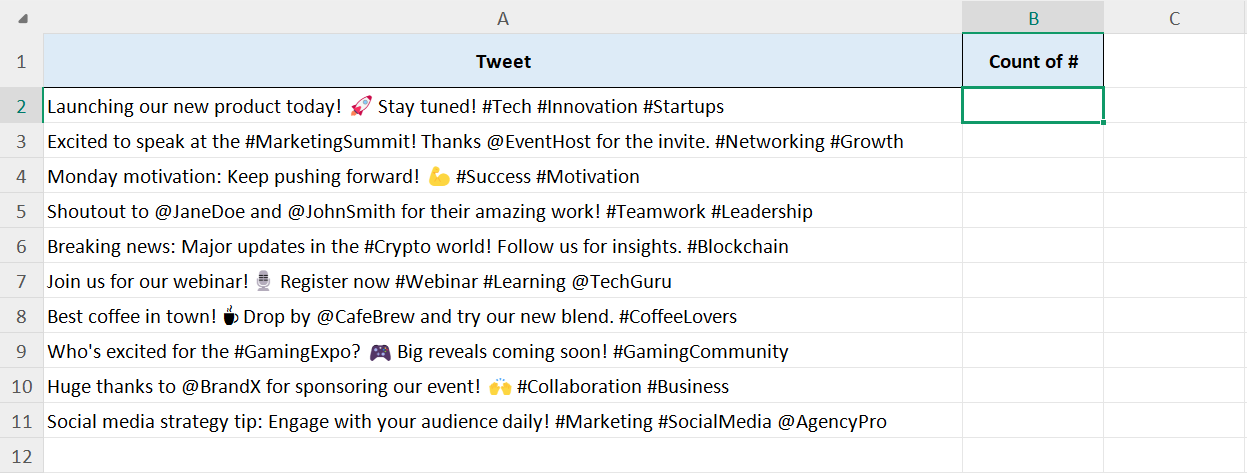
Za ilustraciju, upotrijebit ću tablicu društvenih podataka koja sadrži tweetove i primijenit ću LEN i SUBSTITUTE da izbrojim broj hashtagova (#) u svakom.
Prije nego što uđemo u korake o tome kako brojati znakove u Excelu, pogledajmo na brzinu formulu koju ćemo koristiti:
=LEN(tekst) - LEN(ZAMJENA(tekst, stari_tekst, "", [instanca]))
Kao što vidite, funkciju LEN koristimo dva puta, s funkcijom SUBSTITUTE ugniježđenom unutar druge funkcije LEN. Logika iza ove formule je jednostavna:
Korak 1: Otvorite podatkovnu tablicu u kojoj trebate brojati znakove u WPS proračunskoj tablici.
Korak 2: Kliknite na ćeliju u kojoj želite da se pojavi broj znakova.
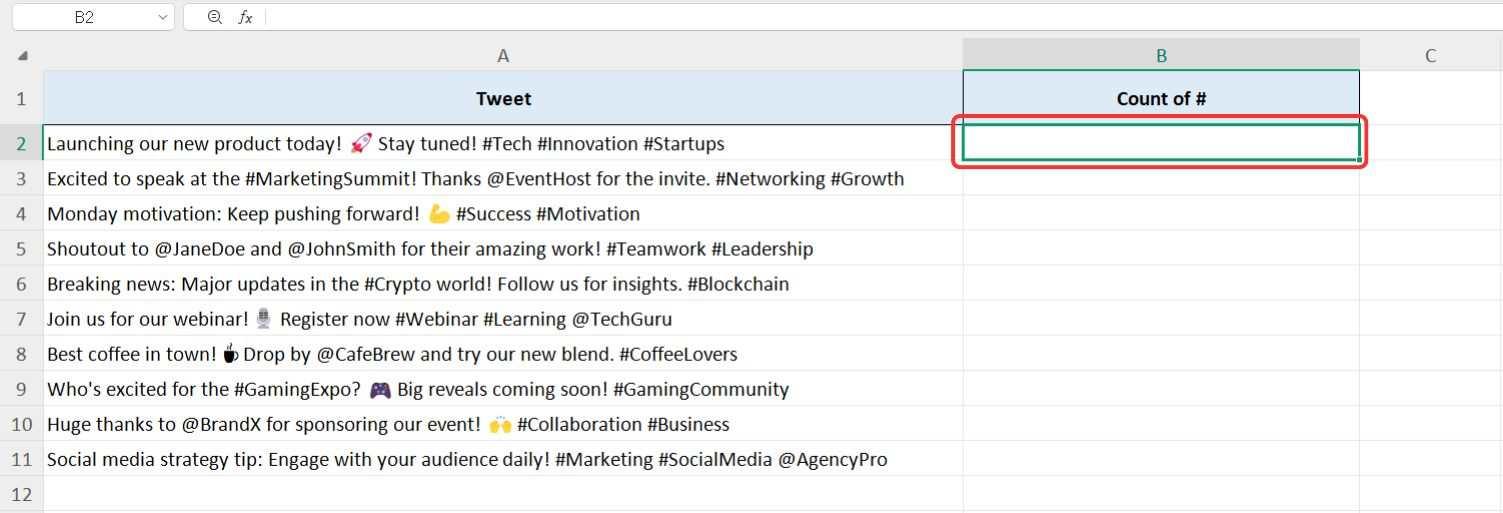
Korak 3: Upišite “=” znak, nakon čega slijedi "SAMO", a zatim pritisnite "Kartica" tipku za omogućavanje funkcije LEN.
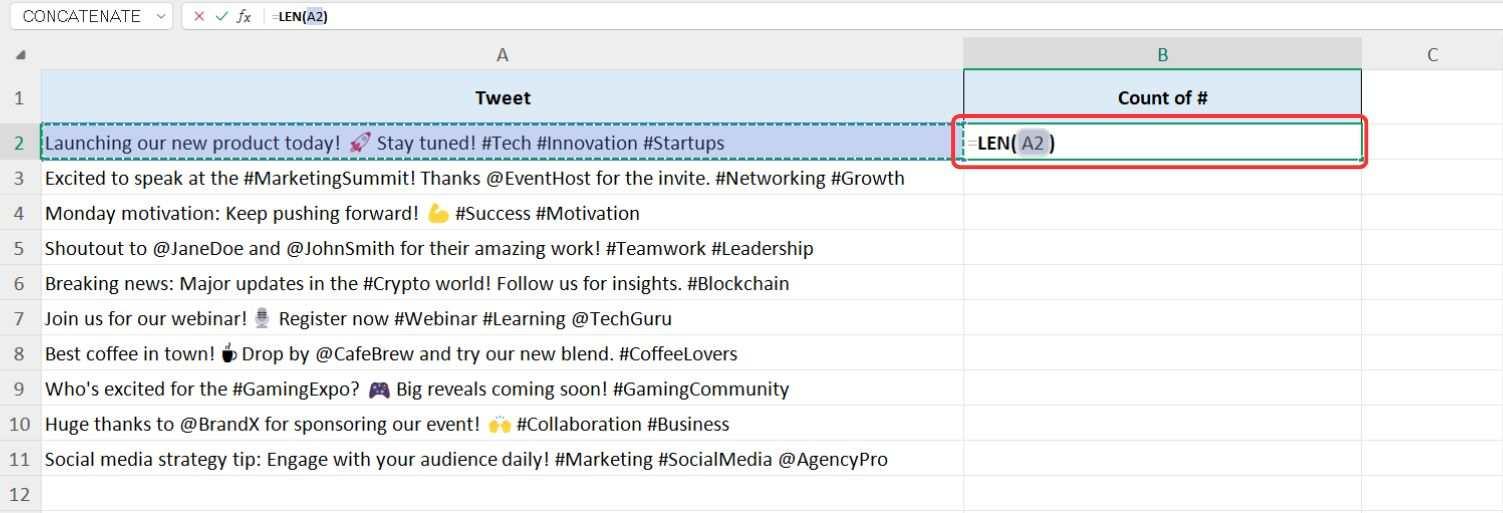
Korak 4: Funkcija LEN ima samo jedan argument — ćeliju koja sadrži tekstualni niz. U našem slučaju, ovo je objava na društvenoj mreži, pa jednostavno odaberite ćeliju koja sadrži tweet.
Korak 5: Budući da jednu LEN funkciju oduzimamo od druge, dodajte "-" (predznak minus) nakon prve LEN funkcije.
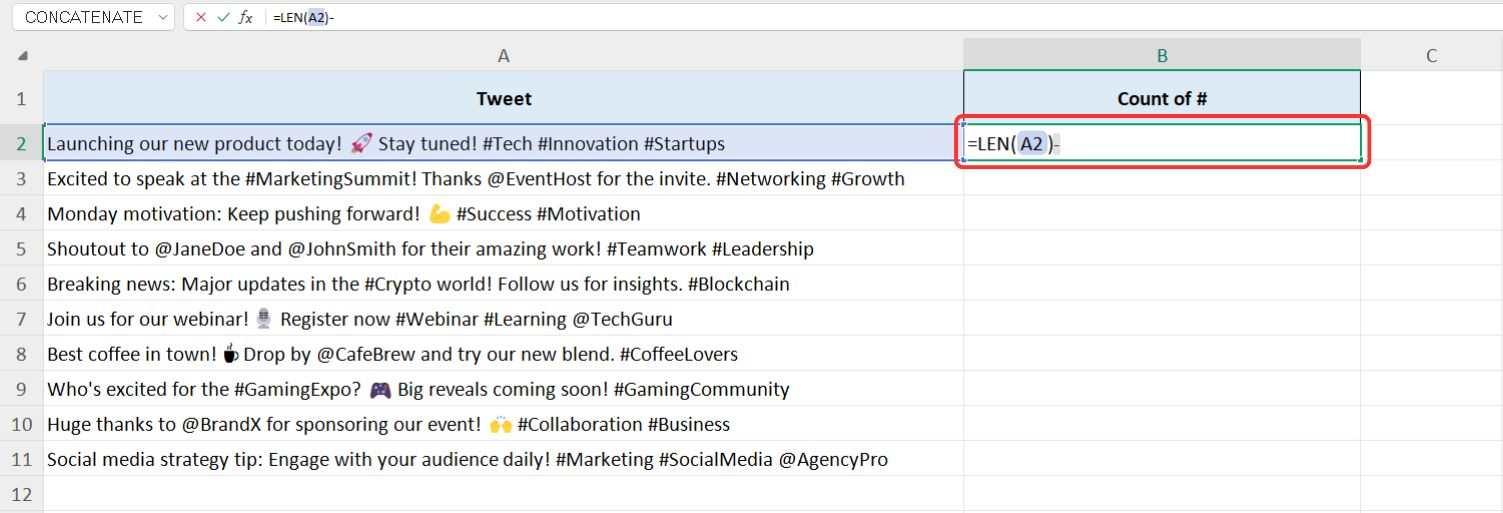
Korak 6: Sada pokrenite drugu LEN funkciju na isti način: Upišite "=SAMO" i pritisnite "Kartica" ključ.
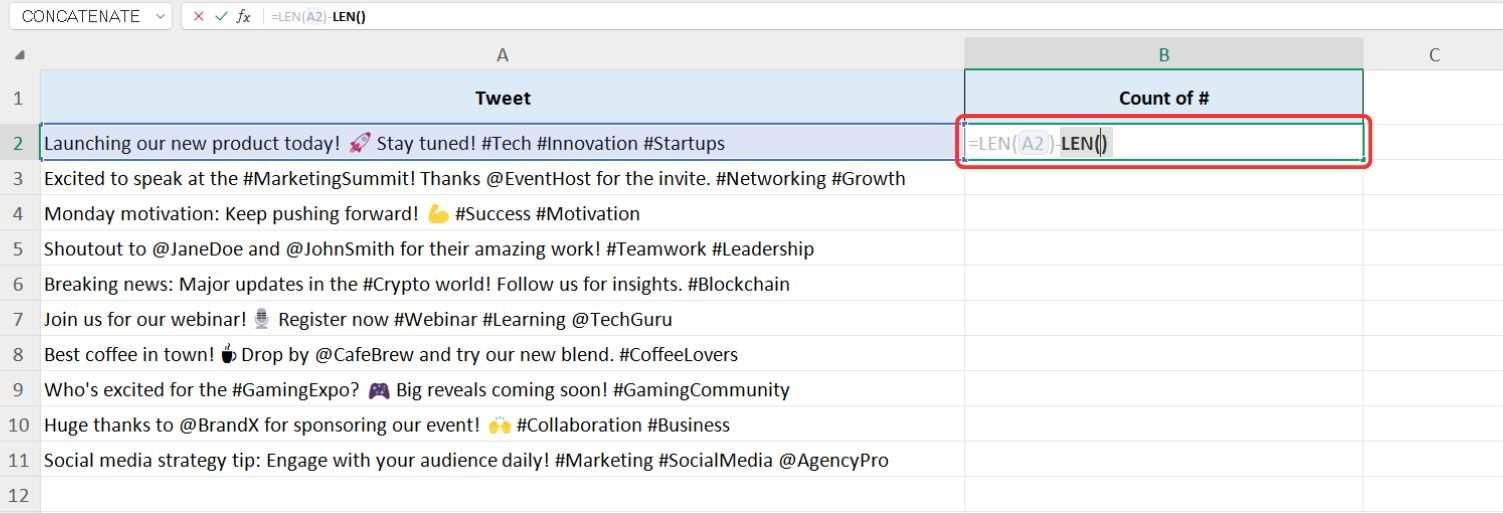
Korak 7: Funkcija SUBSTITUTE bit će ugniježđena unutar ove druge LEN funkcije. Tip "ZAMJENA" i pritisnite "Kartica" ključ.
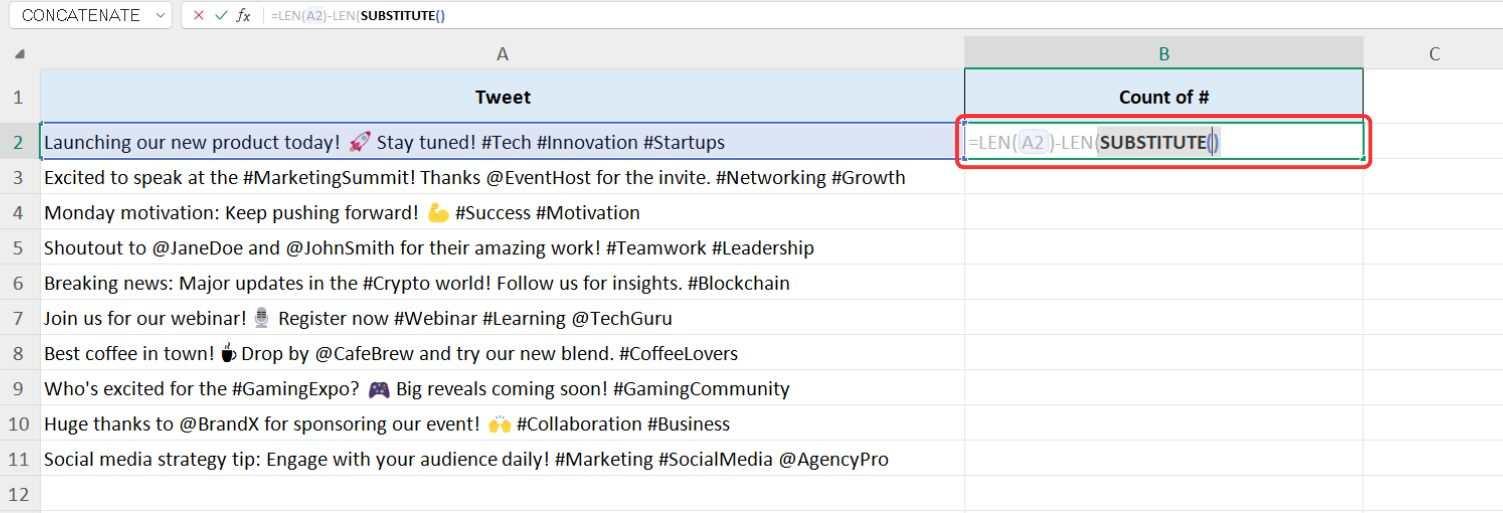
Korak 8: Za prvi argument ZAMJENE kliknite na ista ćelija koji sadrži tekstualni niz, zatim upišite a"," (zarez).
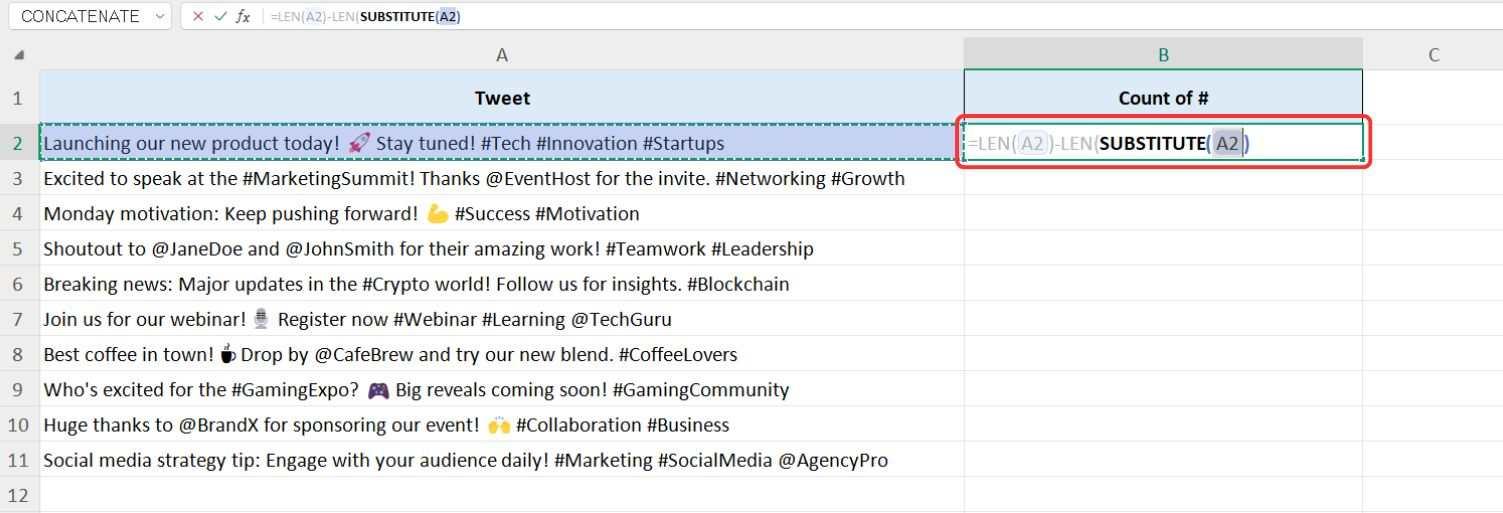
Korak 9: Za drugi argument; stari_tekst, unutar dvostrukih navodnika upišite znak koji želite brojati. Na primjer, ako brojimo hashtagove (#), upišite;"#".
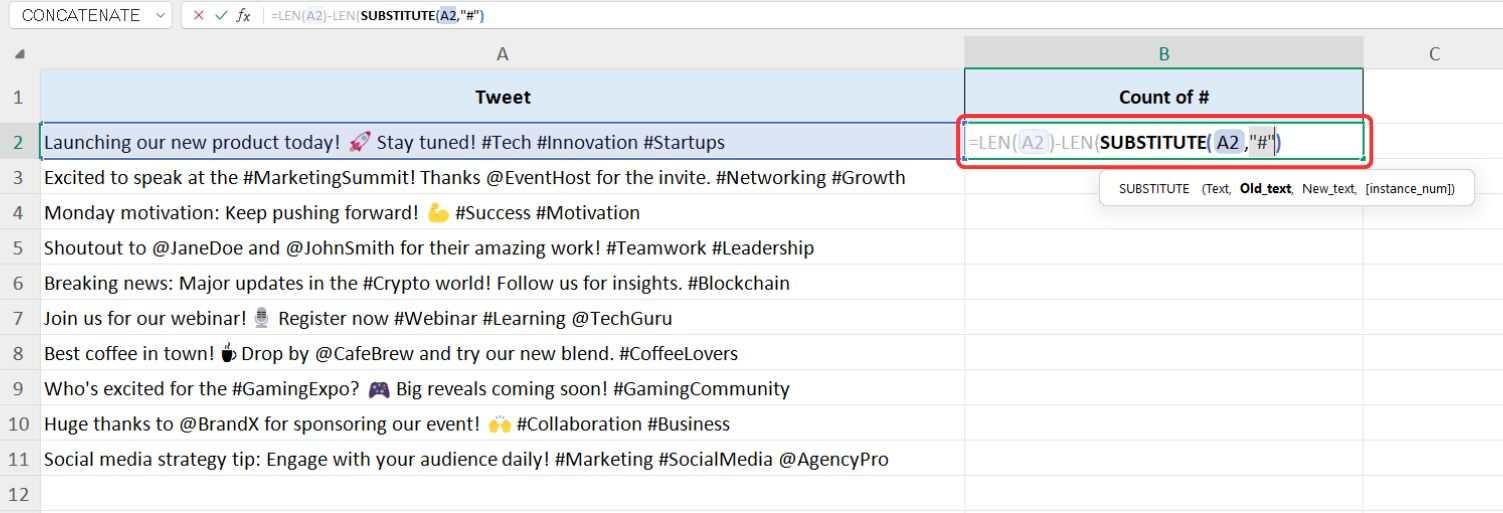
Korak 10: Za treći argument “novi_tekst”, ne želimo ništa zamijeniti. Dakle, ostavite ovo prazno unutar dvostrukih navodnika (""), zatim pritisnite "Uđi". Evo kako bi izgledala konačna funkcija:
=LEN(A2) - LEN(ZAMJENA(A2, "#", ""))
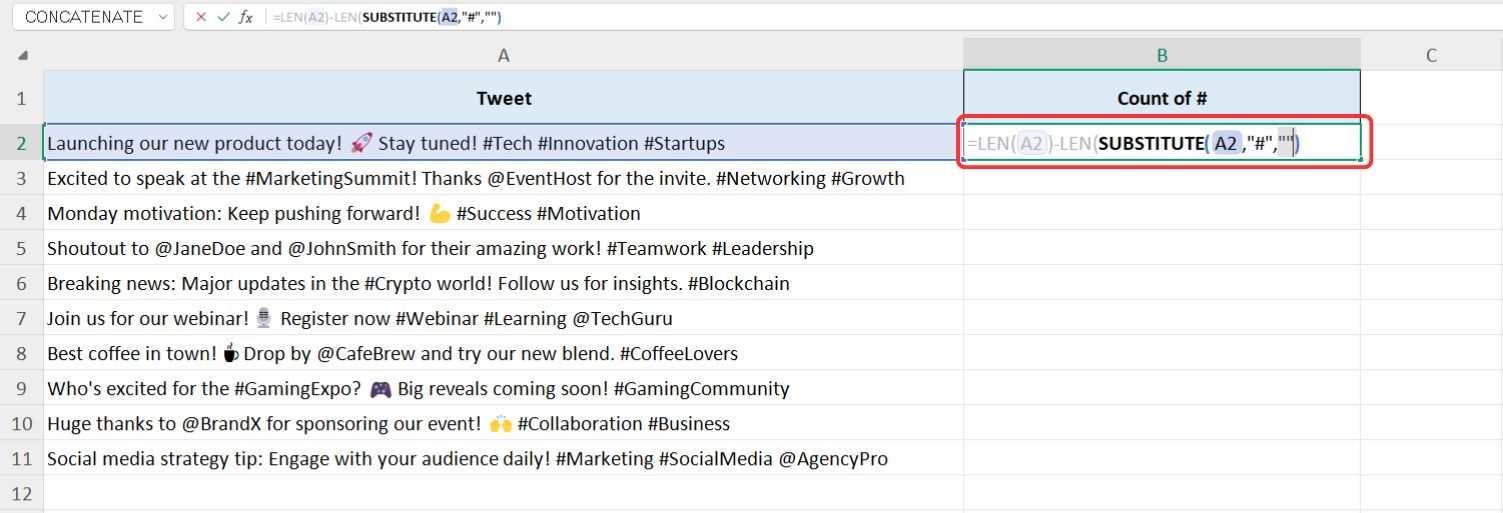
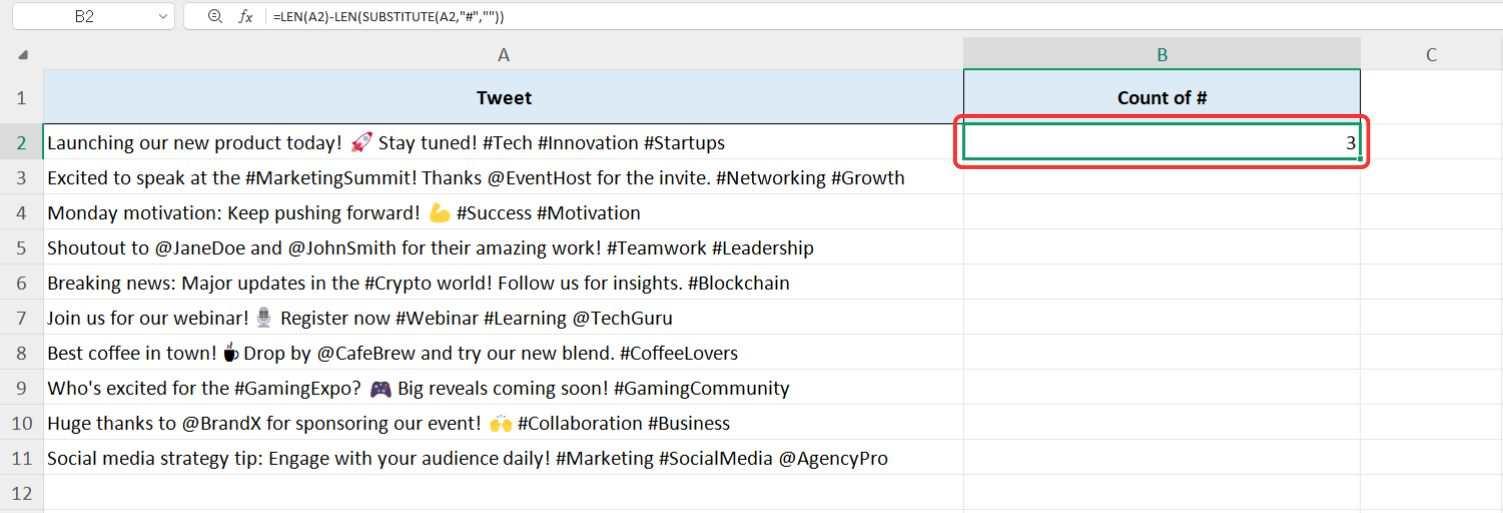
Korak 11: Rezultati će se odmah pojaviti, pokazujući ukupan broj navedenih znakova unutar tekstualnog niza.
Korak 12: Da biste primijenili ovu formulu na ostatak skupa podataka, možete jednostavno upotrijebiti "Automatsko popunjavanje" rukovanje klikom na donji desni kut ćelije i povlačenjem prema dolje kako biste ispunili stupac.
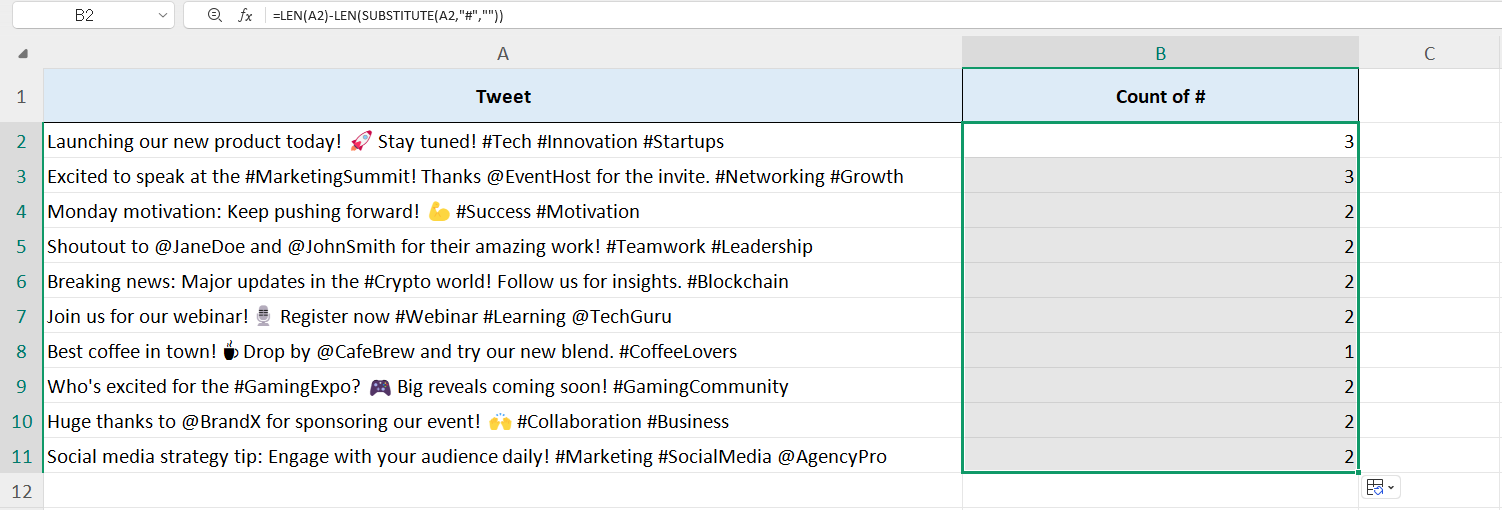
Ova metoda nudi brz i učinkovit način brojanja znakova u Excelu, posebno za analizu društvenih medija. S WPS proračunskom tablicom dobivate iste moćne funkcije kao Excel u okruženju koje je jednostavnije za korištenje i isplativije, plus pristup biblioteci besplatnih uredskih vodiča na WPS akademija.
Savjet: Ako se vaše vrijednosti čine netočnima, to može biti zbog osjetljivosti velikih i malih slova. Na primjer, u "Ananasu", brojanje "p" vraća 2 jer Excel tretira "P" i "p" kao različite znakove.
Kako koristiti COUNTIF i druge relativne funkcije za brojanje određenih riječi
Različiti scenariji zahtijevaju različite Excel funkcije. Na primjer, možda biste željeli prebrojati određenu riječ unutar tekstualnog niza ili izračunati koliko se puta znak pojavljuje, bez obzira na velika i mala slova. Funkcije LEN i SUBSTITUTE korisne su za brojanje određenog znaka, ali razlikuju velika i mala slova i ne mogu brojati cijele riječi.
Za takve slučajeve možete koristiti:
Korištenje funkcije LOWER
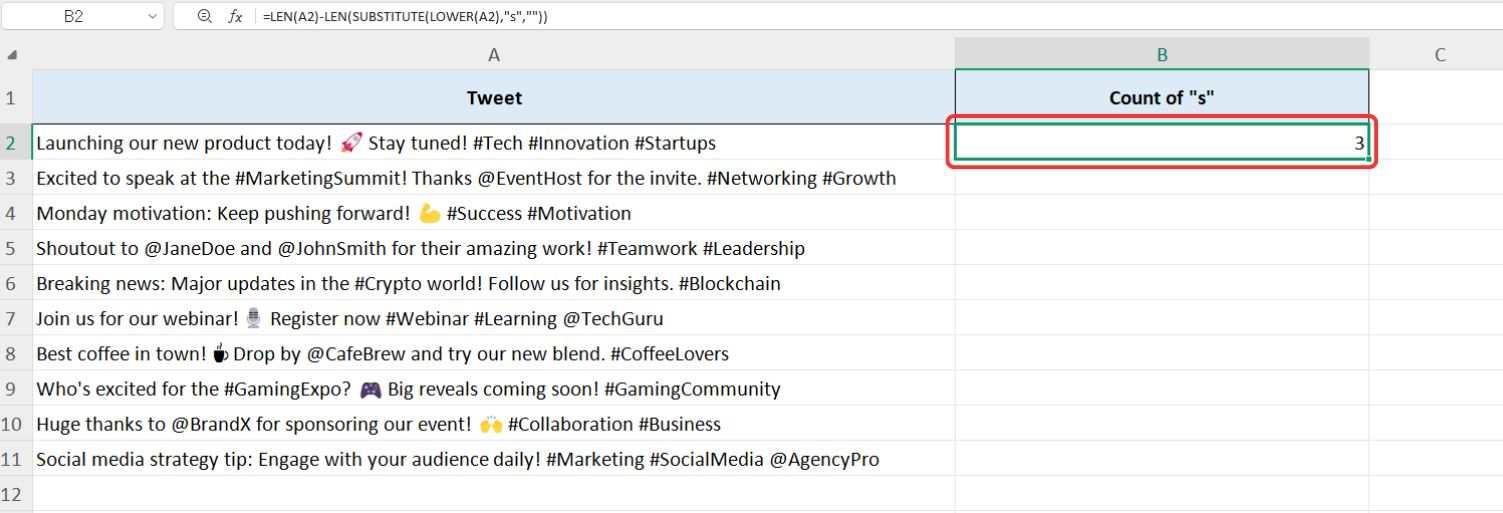
Recimo da trebamo izbrojati koliko se puta slovo "s" pojavljuje u objavi na društvenoj mreži u našem skupu podataka. Ako koristimo samo LEN i SUBSTITUTE, računat će samo mala slova "s", ignorirajući velika slova "S". Dodavanjem funkcije LOWER možemo brojati pojavljivanja i velikih i malih slova, čineći proces učinkovitijim.
Budući da smo koristili WPS proračunsku tablicu u prethodnom primjeru, ponovno ćemo je upotrijebiti da pokažemo kako brojati pojavljivanja slova "s" pomoću LEN, SUBSTITUTE i LOWER.
Korak 1: Vratimo se našem skupu podataka u WPS proračunskoj tablici kako bismo primijenili funkciju LOWER.
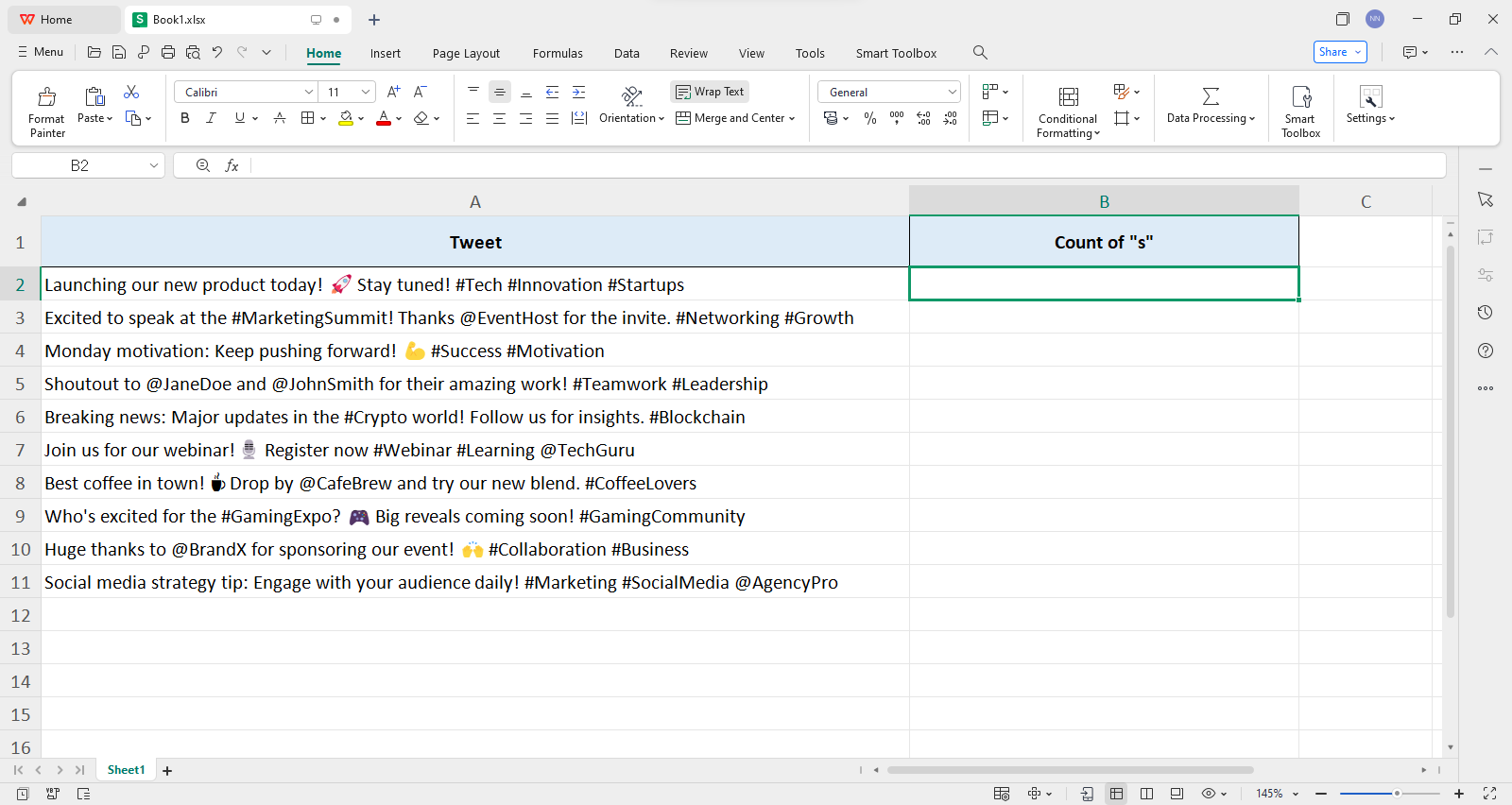
Korak 2: Kliknite na ćeliju u kojoj želimo broj "s" biti prikazan.
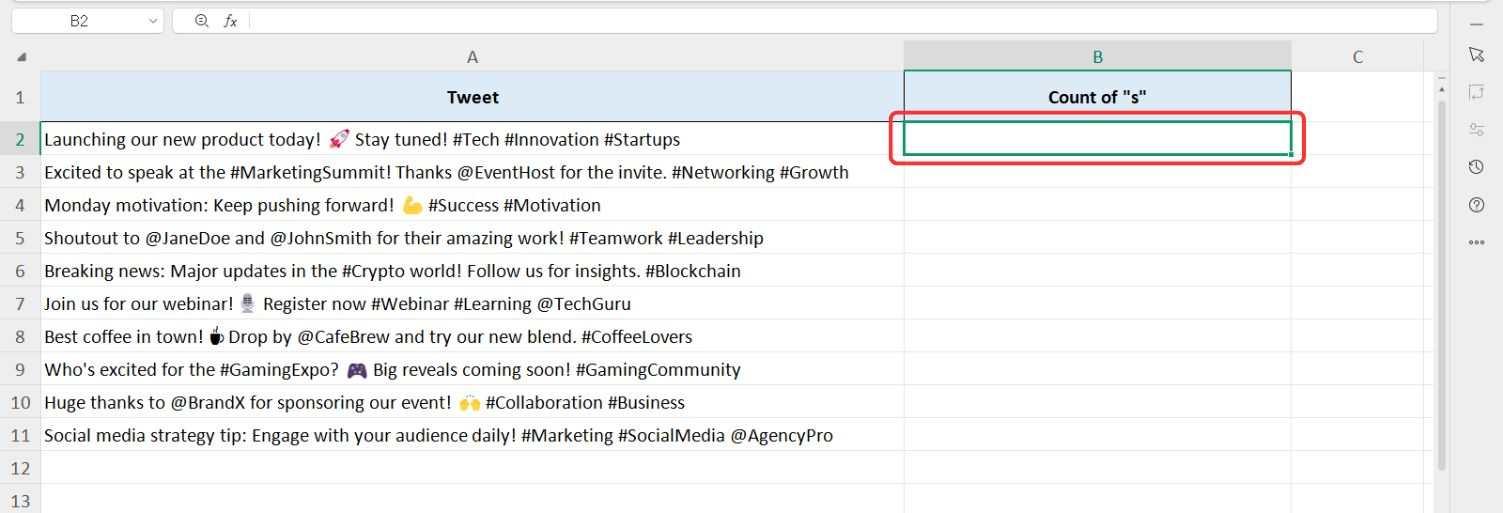
Korak 3: Funkcija koja se koristi bit će slična onoj koju smo koristili prije, pa počnimo s SAMO funkciju i odaberite ćeliju koja sadrži našu objavu na društvenim mrežama.
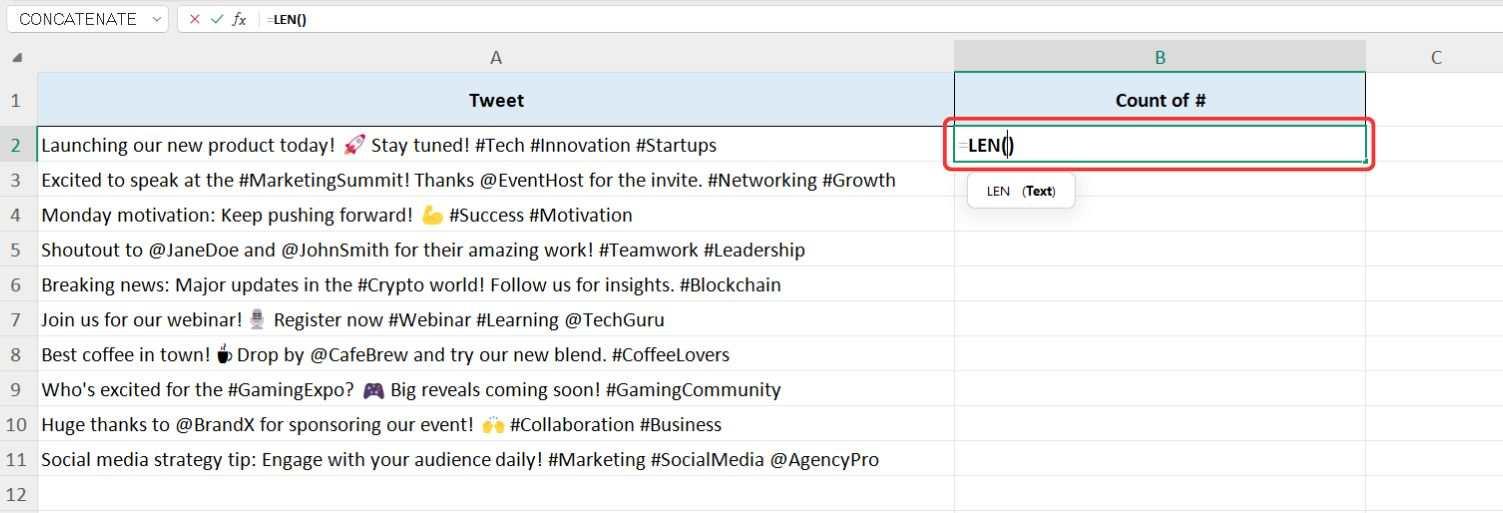
Korak 4: Zatim upotrijebite SAMO ponovno funkcija, koja će se oduzeti od prve LEN funkcije.
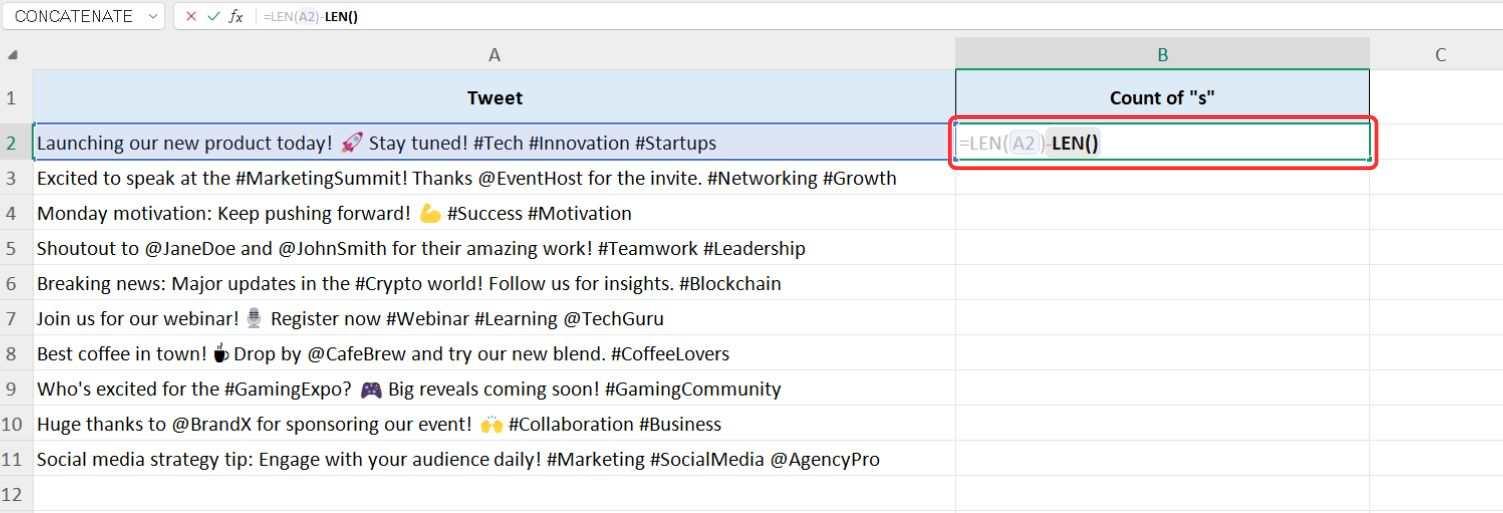
Korak 5: S obje LEN funkcije na mjestu, sada moramo ugnijezditi ZAMJENA funkcija unutar LEN funkcije.
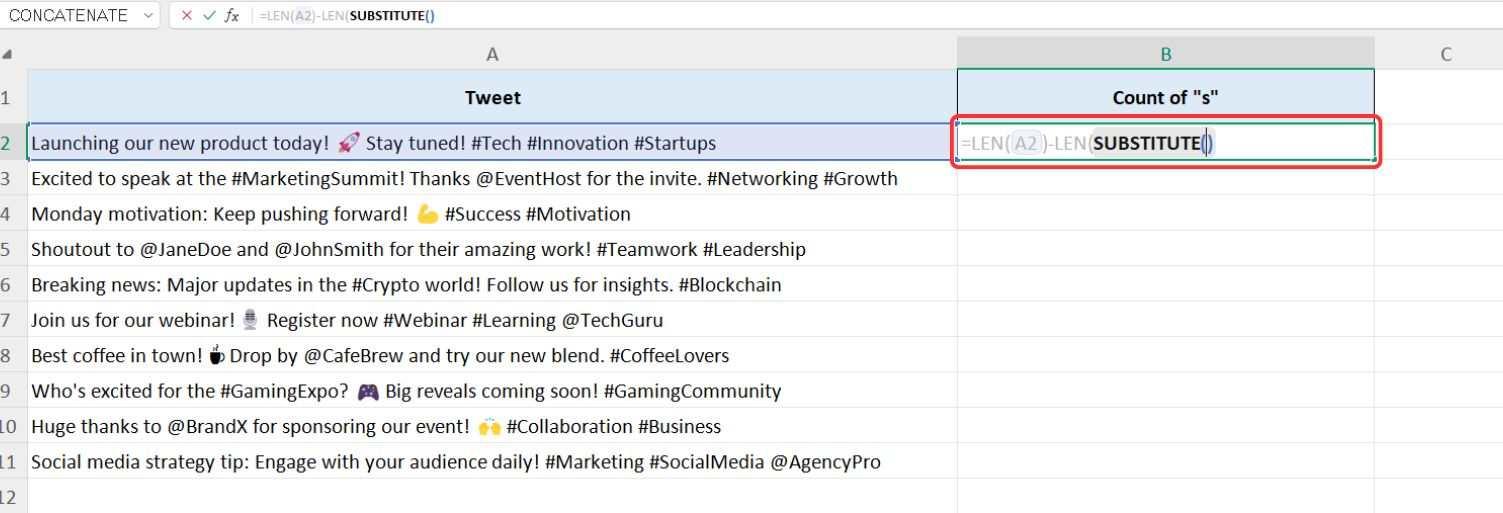
Korak 6: Funkcija LOWER koristit će se u prvom argumentu funkcije SUBSTITUTE, stoga jednostavno upišite "DONJI" i pritisnite "Kartica" tipku za uključivanje funkcije.
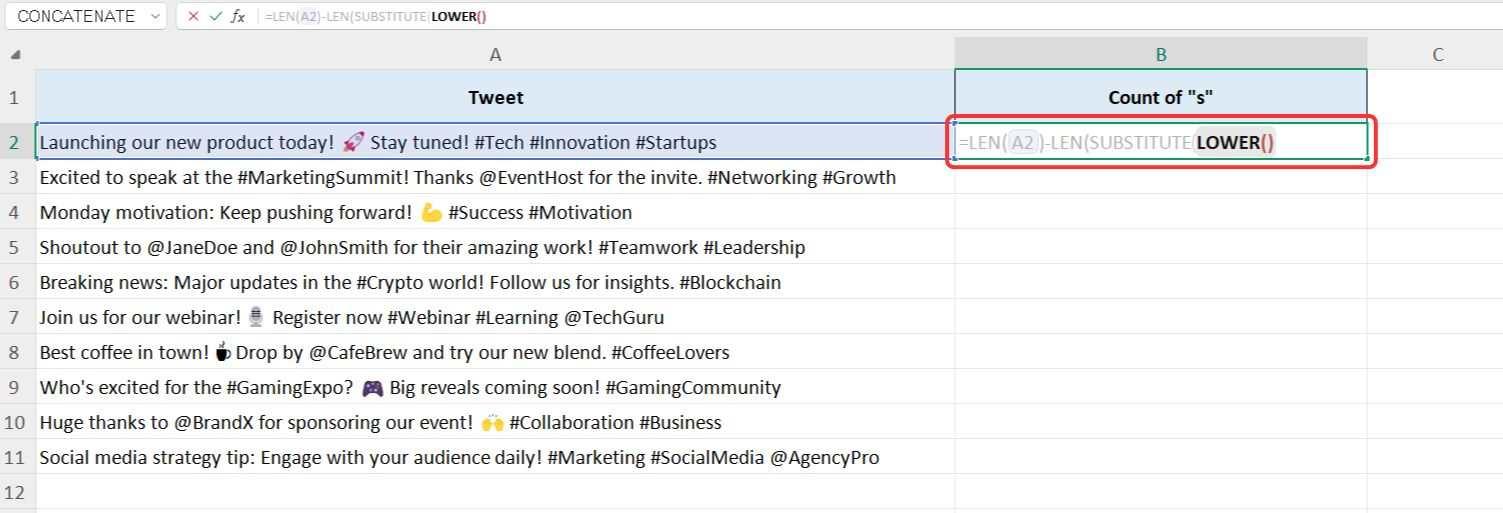
Korak 7: Budući da funkcija LOWER ima samo jedan argument, jednostavno kliknite na ćeliju s tekstualnim nizom koji treba pretvoriti u mala slova i zatvorite zagradu za prelazak na sljedeći argument funkcije SUBSTITUTE.
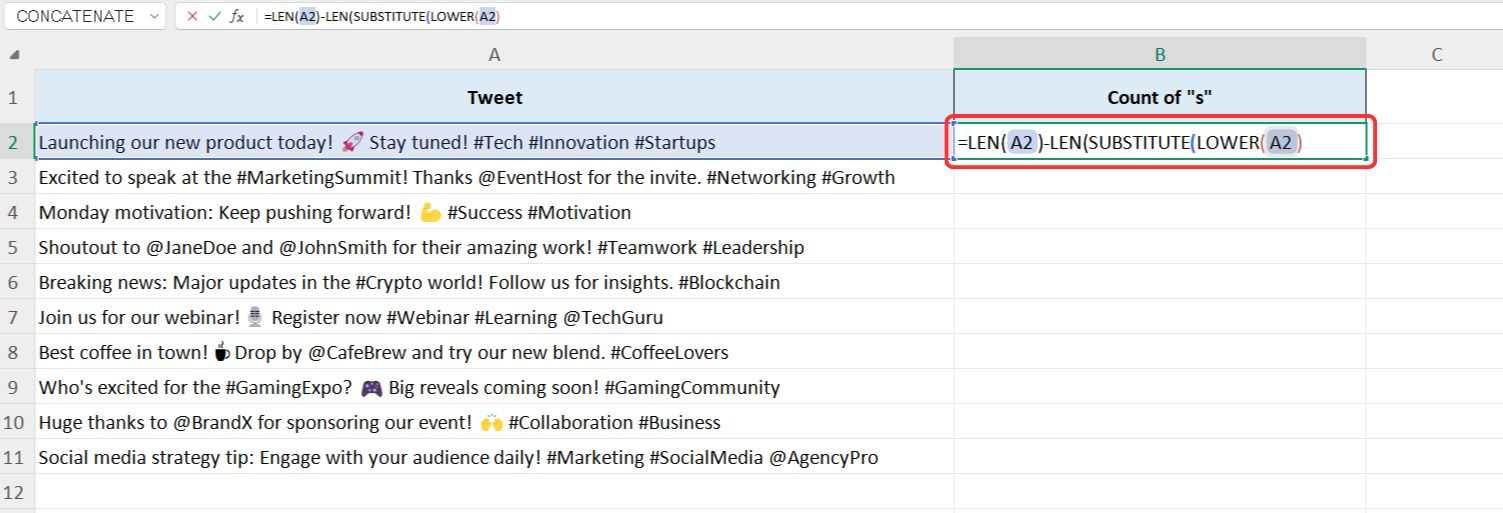
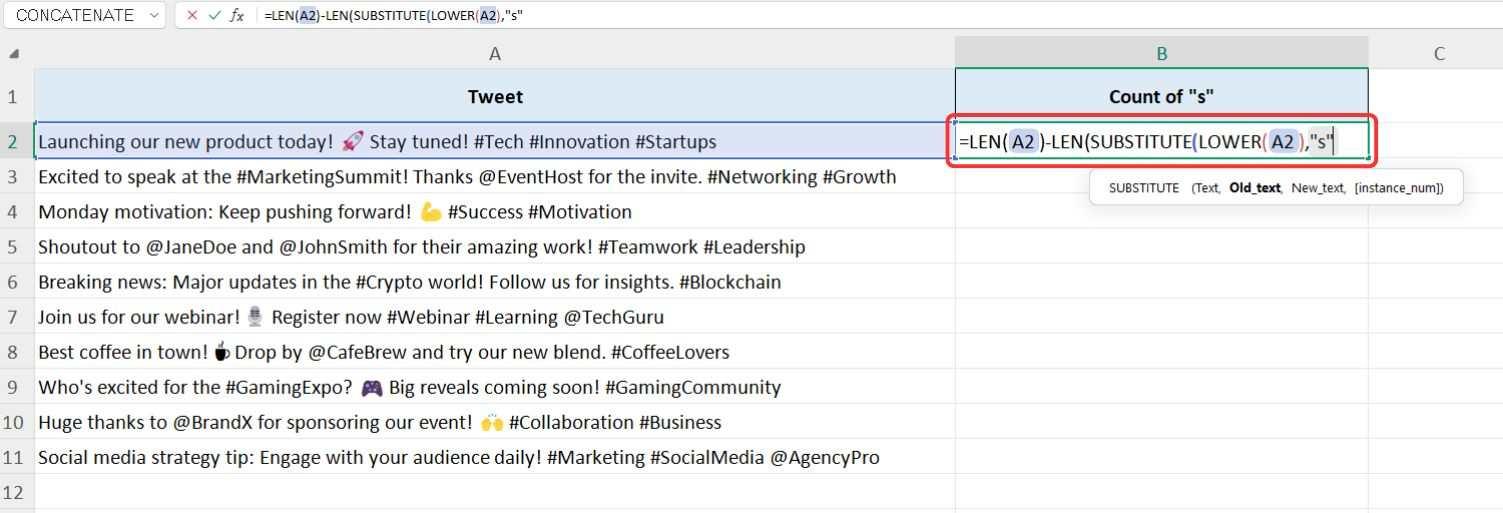
Korak 8: Sada upišite "s" kao drugi argument za funkciju SUBSTITUTE budući da želimo brojati pojavljivanja slova "s". Provjerite je li slovo "s" unutar dvostrukih navodnika.
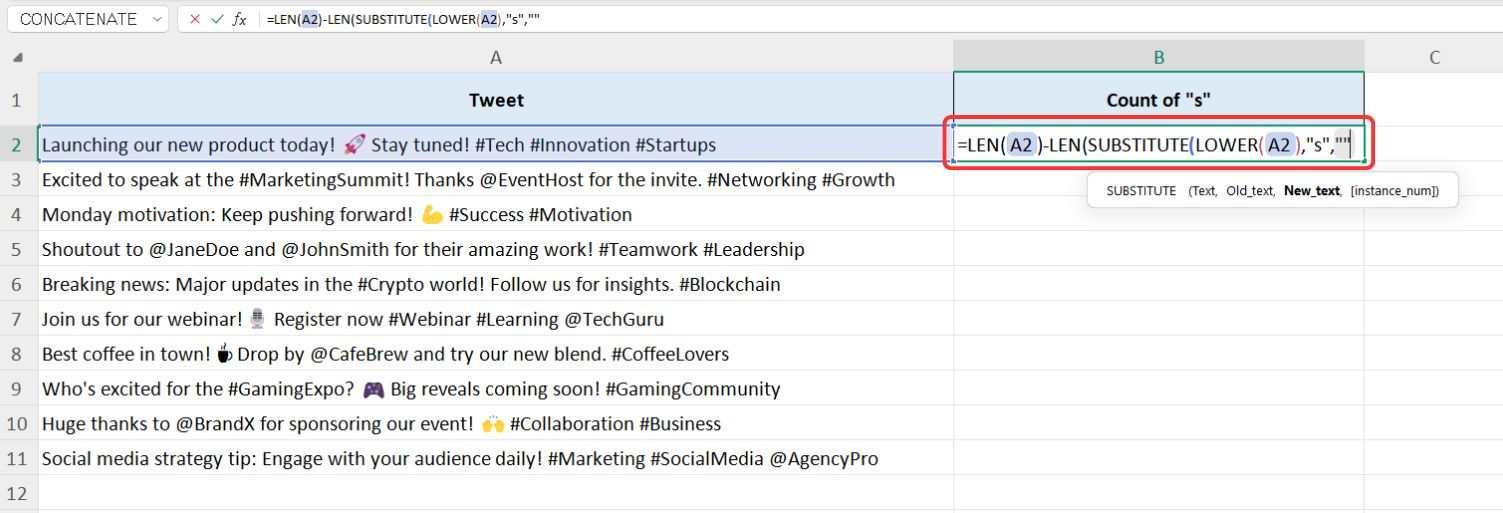
Korak 9: Za posljednji argument, ne želimo ništa zamijeniti, stoga jednostavno unesite dvostruke navodnike bez razmaka("") i pritisnite "Uđi" vidjeti rezultate.
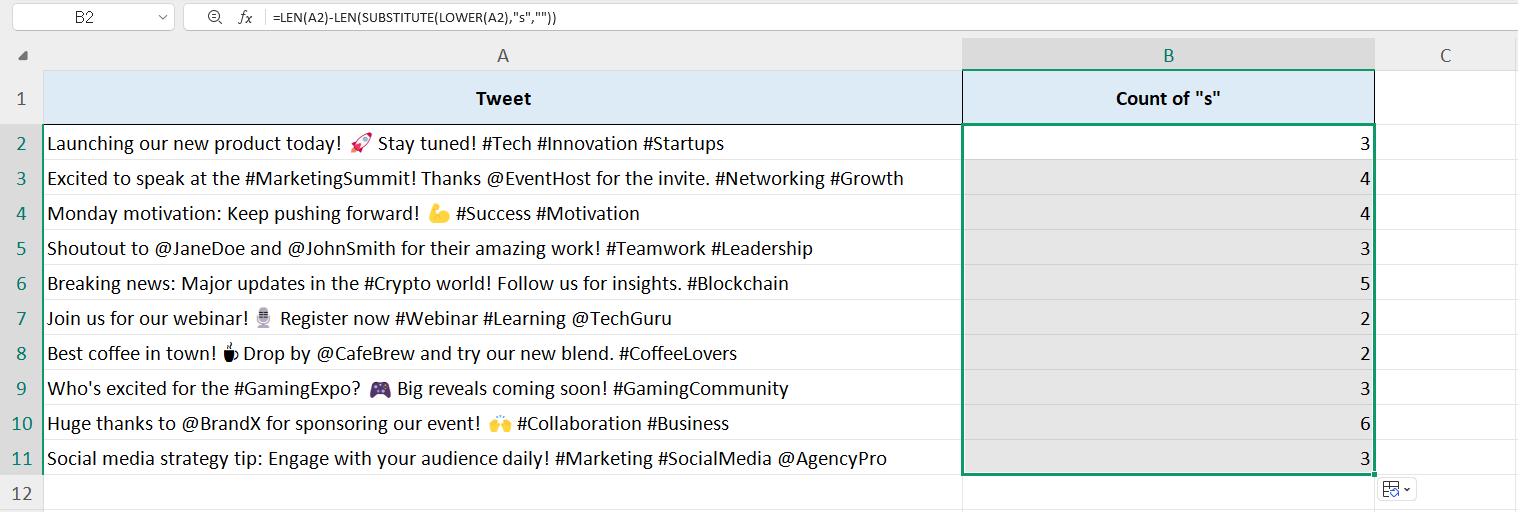
Korak 10: Rezultati će prikazati ukupan broj pojavljivanja slova "s" u objavi na društvenoj mreži, uključujući i velika i mala slova.
Korak 11: Da biste kopirali formulu za preostale ćelije, jednostavno upotrijebite "Automatsko popunjavanje" drška.
Korištenje funkcije COUNTIF u programu Excel
Osim za brojanje znakova u Excelu, funkcija COUNTIF korisna je za brojanje pojavljivanja određene riječi u proračunskoj tablici. Djeluje u nizu ćelija ili unutar jedne ćelije, što ga čini vrijednim alatom za analizu podataka.
Osnovna sintaksa funkcije COUNTIF je:
=COUNTIF(raspon, "riječ")
U našem prethodnom primjeru koristili smo Excel funkcije za brojanje znakova. Ovaj put ćemo upotrijebiti funkciju COUNTIF za brojanje pojavljivanja riječi "Proračunska tablica" u skupu podataka. Funkcija COUNTIF ne razlikuje velika i mala slova, što znači da će računati i "proračunsku tablicu" i "proračunsku tablicu" kao istu riječ.
Korak 1: Budući da ćemo koristiti WPS proračunsku tablicu, otvorite podatkovnu tablicu u kojoj su pohranjeni podaci.
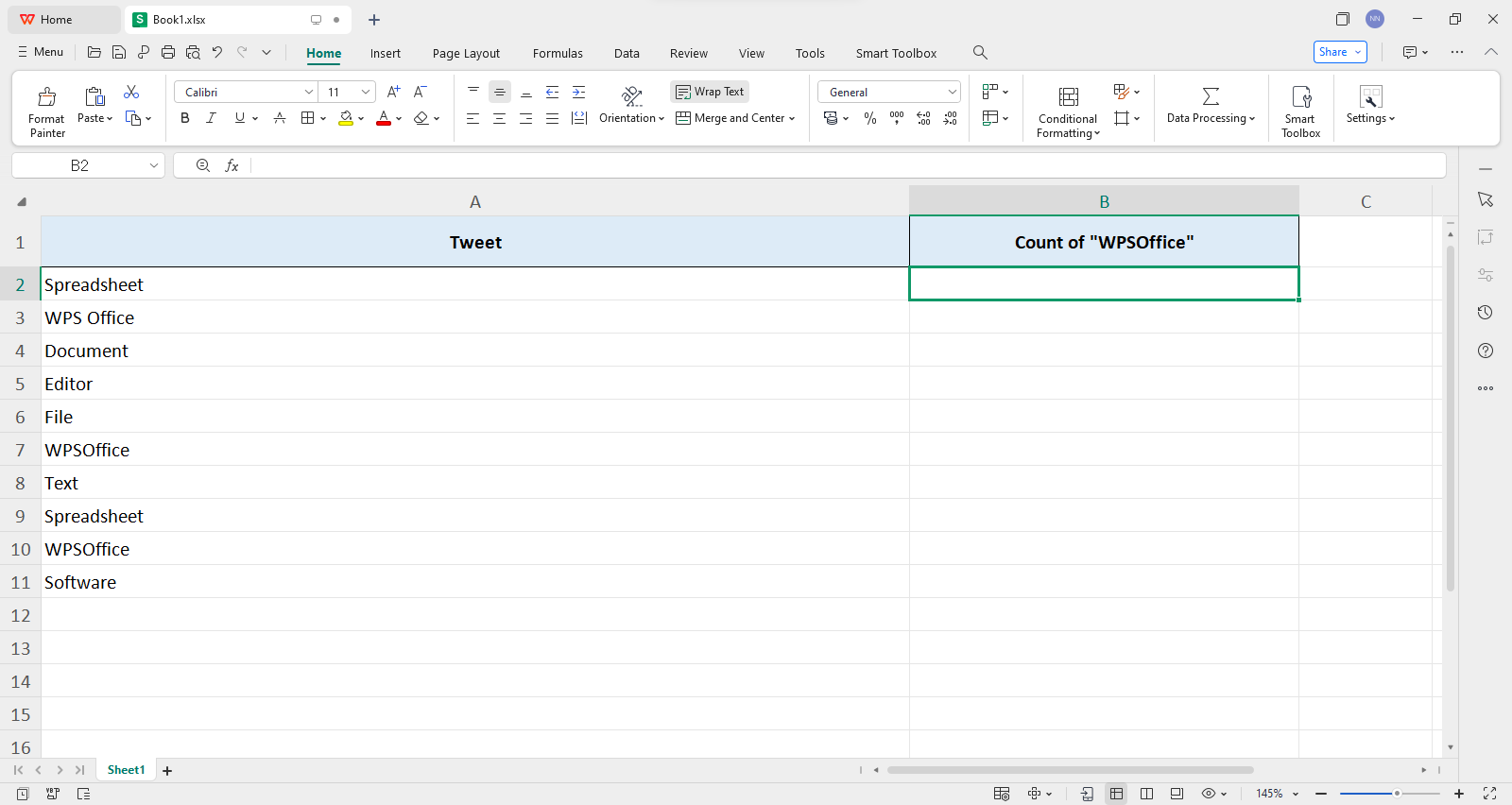
Korak 2: Kliknite na ćeliju u kojoj želite izbrojati "Proračunska tablica" biti prikazan.
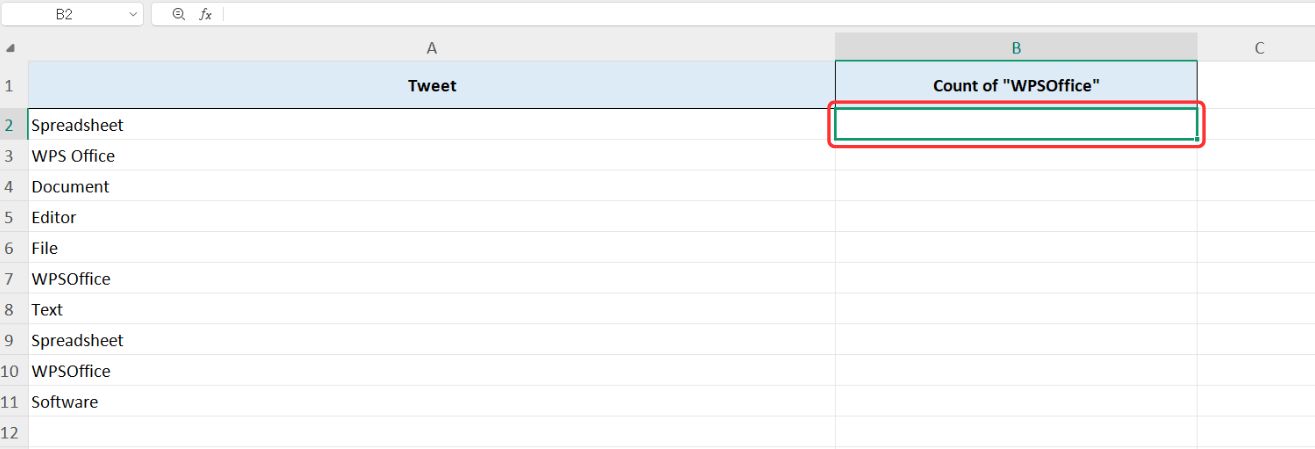
Korak 3: Da biste koristili funkciju COUNTIF, upišite “=“ slijedi "COUNTIF", zatim pritisnite "Kartica" ključ.
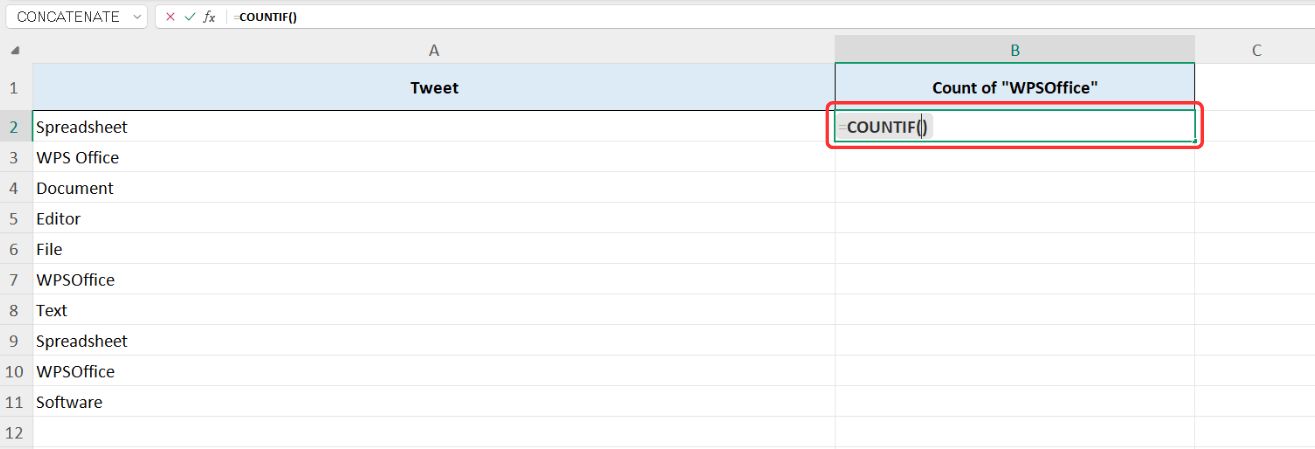
Korak 4: Prvi argument funkcije COUNTIF je raspon. Budući da testiramo funkciju, odaberite a jedna ćelija za sada.
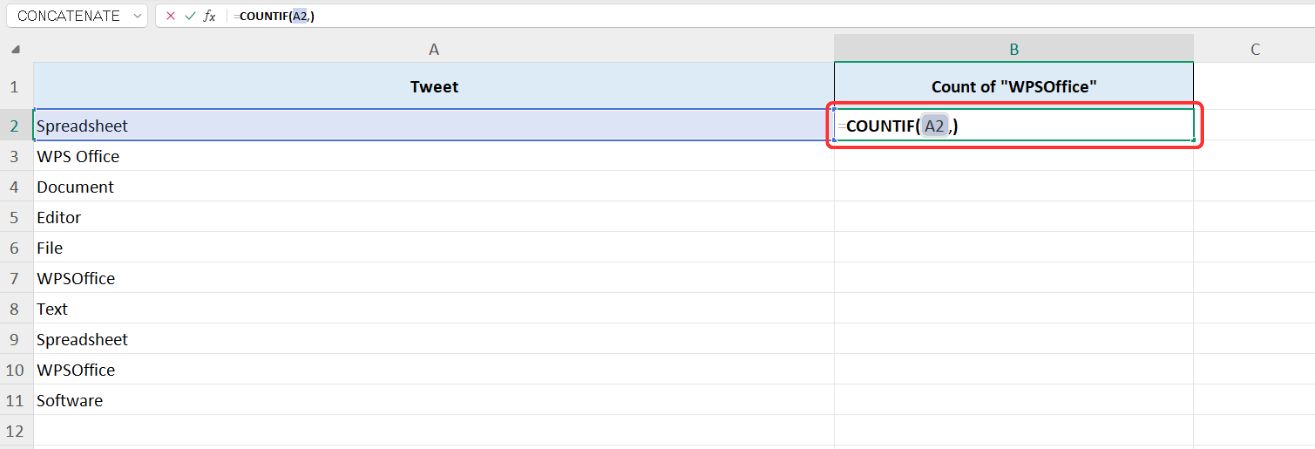
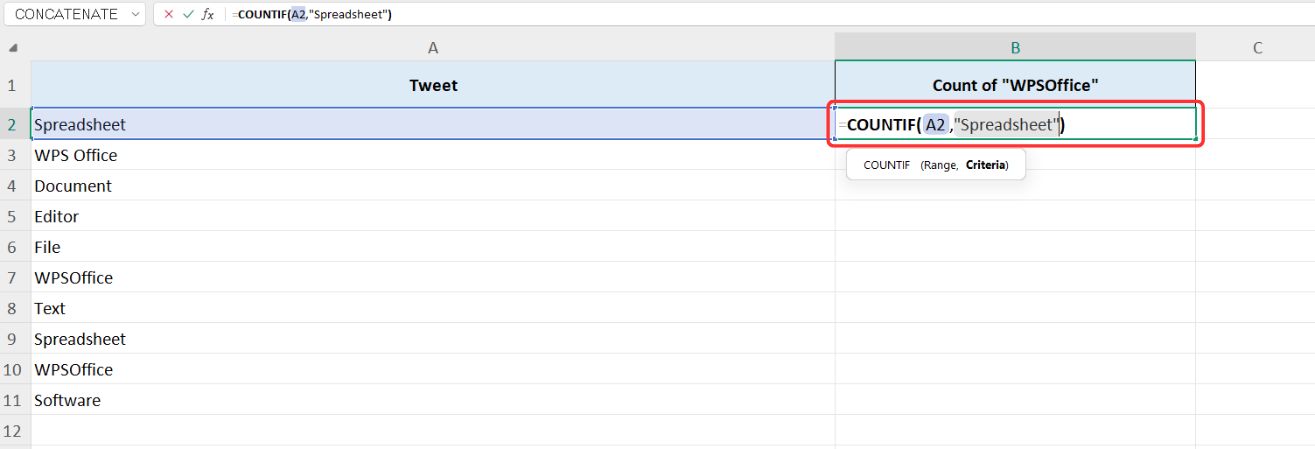
Korak 5: Za sljedeći argument navedite "Proračunska tablica" kao riječ za brojanje. Upišite ga unutar dvostrukih navodnika, ovako:
=COUNTIF(A1, "Proračunska tablica")
Korak 6: Pritisnite "Uđi", a vidjet ćete koliko puta "Proračunska tablica" pojavljuje se u odabranoj ćeliji.
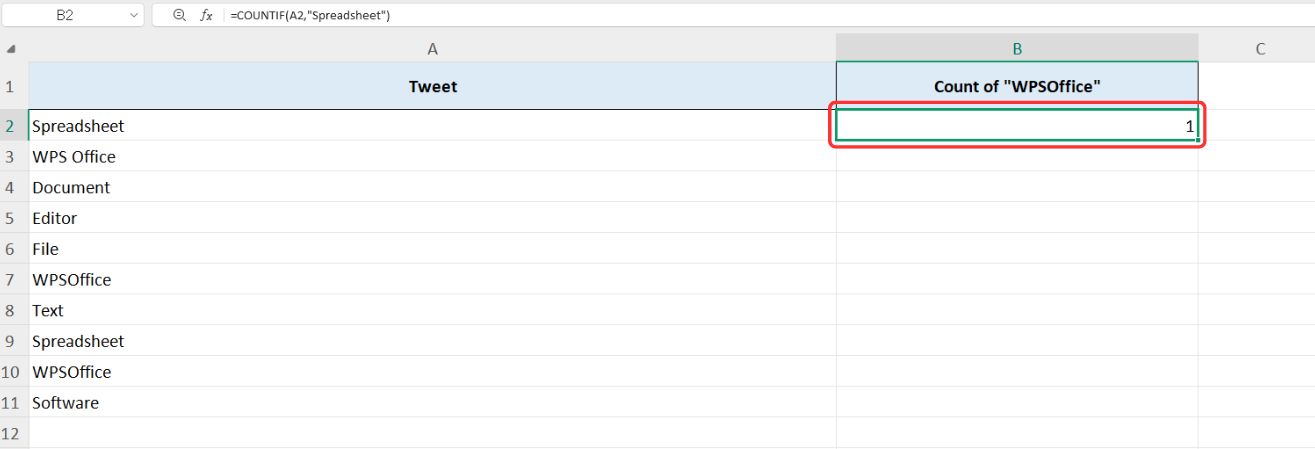
Sada izbrojimo pojavljivanja "Proračunske tablice" u cijelom skupu podataka.
Korak 7: Izmijenite prvi argument COUNTIF da biste uključili čitav niz ćelija gdje je skup podataka pohranjen:
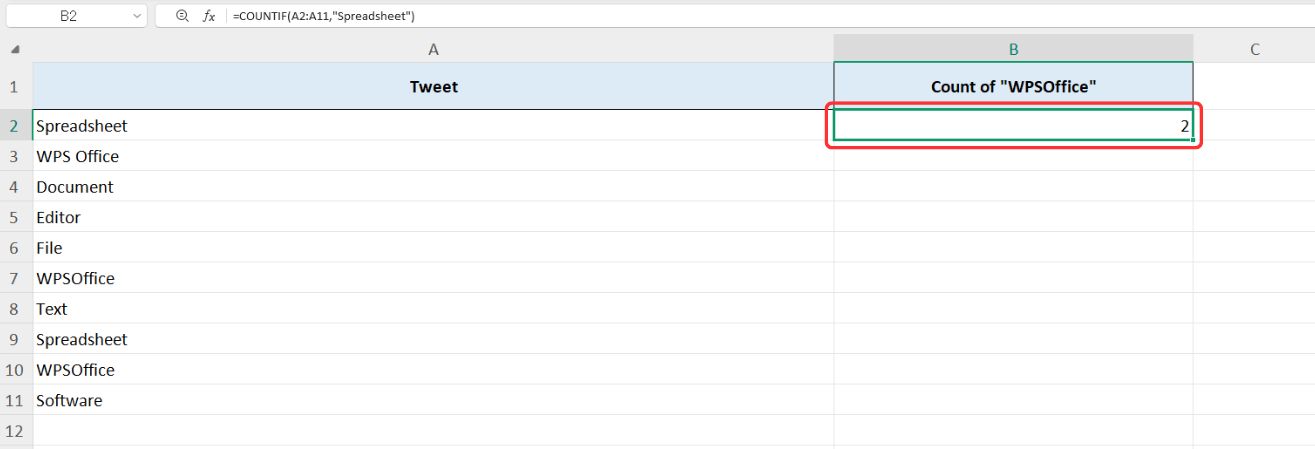
=COUNTIF(A1:A10, "Proračunska tablica")
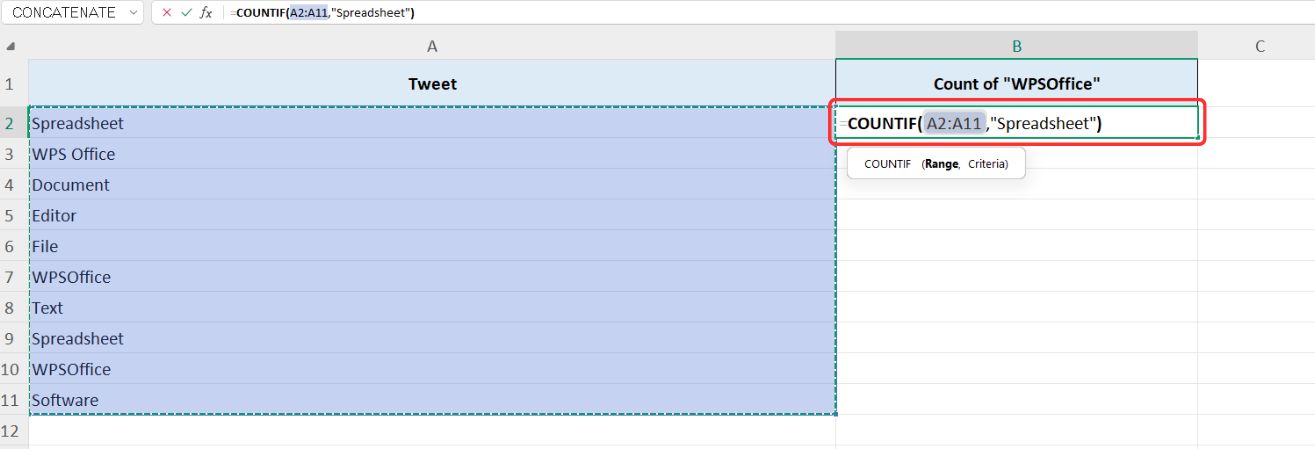
Korak 8: Nakon što pritisnete "Uđi", vidjet ćeš koliko puta "Proračunska tablica" pojavljuje se u svim odabranim ćelijama.
Najbolja besplatna alternativa——WPS Office
Excel postoji već duže vrijeme i potpuno je promijenio način na koji postupamo s podacima, olakšavajući digitalno praćenje velikih količina informacija. No koliko god bio koristan, može se činiti neodoljivim za svakoga tko još nije upoznat s njegovim načinom rada. Gotovo pretpostavlja da već sve znate.
To je gdje WPS ured dolazi. Za razliku od Excela, dizajniran je da bude lakši za korištenje, što vam omogućuje da slijedite jednostavne upute bez da zapnete u kompliciranim značajkama. Čini upravljanje podacima lakšim i dostupnijim, čak i ako niste stručnjak.
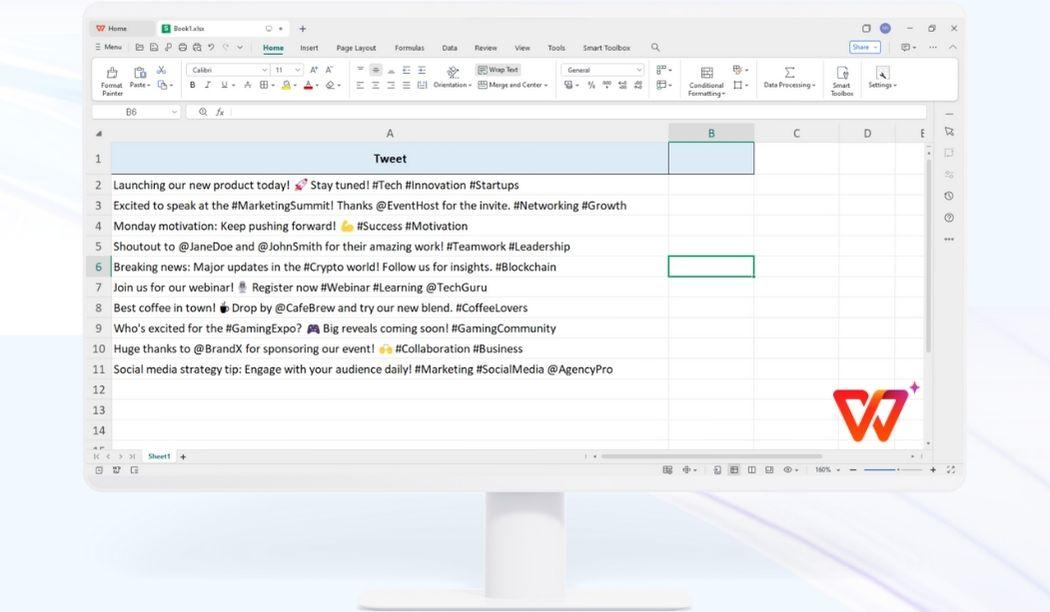
Uz to, WPS Office je u potpunosti sposoban za sve što Excel može učiniti, samo s dodatnom lakoćom. Možete pratiti bilo koji vodič za Excel, a WPS proračunska tablica radit će na isti način, ali s intuitivnijim sučeljem prilagođenim početnicima.
Brojanje znakova samo je jedna od mnogih korisnih značajki koje mogu pomoći s nekoliko različitih zadataka, što ga čini glavnim rješenjem problema. Bilo da trebate provjeriti duljinu teksta, održavati dosljednost podataka ili analizirati informacije, alat poput WPS Officea uz vas čini cijeli proces mnogo lakšim i učinkovitijim.
FAQ
1. Koji je najlakši način za brojanje znakova u ćeliji?
Evo dva načina za brojanje znakova u ćeliji:
2. Što ako trebam brojati znakove koji razlikuju velika i mala slova?
Ako trebate brojati znakove koji razlikuju velika i mala slova, funkcija SUBSTITUTE u WPS Officeu i Excelu može vam pomoći. Razlikuje velika i mala slova, što znači da se "X" i "x" broje odvojeno.
3. Zašto koristiti WPS Office umjesto Microsoft Excela?
Trebali biste koristiti WPS Office umjesto Microsoft Excela iz sljedećih razloga:

'%3e%3cpath%20d='M19.9911%204.11386V6.471H18.5894C18.0775%206.471%2017.7322%206.57814%2017.5536%206.79243C17.3751%207.00671%2017.2858%207.32814%2017.2858%207.75671V9.44421H19.9019L19.5536%2012.0871H17.2858V18.8639H14.5536V12.0871H12.2769V9.44421H14.5536V7.49779C14.5536%206.39064%2014.8632%205.53201%2015.4822%204.92189C16.1013%204.31177%2016.9257%204.00671%2017.9554%204.00671C18.8304%204.00671%2019.509%204.04243%2019.9911%204.11386Z'%20fill='%23333333'/%3e%3c/g%3e%3cdefs%3e%3cclipPath%20id='clip0_2938_8199'%3e%3crect%20width='16'%20height='16'%20fill='white'%20transform='translate(8%204.00671)'/%3e%3c/clipPath%3e%3c/defs%3e%3c/svg%3e)
'%3e%3cpath%20d='M17.5237%2010.7813L23.4811%204H22.0699L16.8949%209.88693L12.7648%204H8L14.2469%2012.9029L8%2020.0133H9.4112L14.8725%2013.7952L19.2352%2020.0133H24M9.92053%205.04213H12.0885L22.0688%2019.0224H19.9003'%20fill='%23333333'/%3e%3c/g%3e%3cdefs%3e%3cclipPath%20id='clip0_2938_8200'%3e%3crect%20width='16'%20height='16.0134'%20fill='white'%20transform='translate(8%204)'/%3e%3c/clipPath%3e%3c/defs%3e%3c/svg%3e)


