

'%3e%3cpath%20d='M8%200C12.4183%200%2016%203.58172%2016%208C16%2012.4183%2012.4183%2016%208%2016C3.58172%2016%200%2012.4183%200%208C0%203.58172%203.58172%200%208%200ZM11.6162%204.38379C11.2257%203.99337%2010.5927%203.99338%2010.2021%204.38379L8%206.58594L5.79785%204.38379C5.40732%203.99334%204.77429%203.99329%204.38379%204.38379C3.99331%204.77429%203.99335%205.40733%204.38379%205.79785L6.58594%208L4.38379%2010.2021C3.99348%2010.5927%203.99341%2011.2257%204.38379%2011.6162C4.77426%2012.0066%205.40734%2012.0065%205.79785%2011.6162L8%209.41406L10.2021%2011.6162C10.5927%2012.0066%2011.2257%2012.0067%2011.6162%2011.6162C12.0067%2011.2257%2012.0066%2010.5927%2011.6162%2010.2021L9.41406%208L11.6162%205.79785C12.0066%205.40735%2012.0066%204.77429%2011.6162%204.38379Z'%20fill='%23080E17'%20fill-opacity='0.46'/%3e%3c/g%3e%3cdefs%3e%3cclipPath%20id='clip0_3761_713'%3e%3crect%20width='16'%20height='16'%20fill='white'/%3e%3c/clipPath%3e%3c/defs%3e%3c/svg%3e)




'%3e%3cpath%20fill-rule='evenodd'%20clip-rule='evenodd'%20d='M21.4999%2010.9993C21.4999%205.20009%2016.7986%200.498901%2010.9993%200.498901C5.19994%200.498901%200.498657%205.20009%200.498657%2010.9993C0.498657%2016.2404%204.33858%2020.5844%209.35855%2021.3722V14.0346H6.69238V10.9993H9.35855V8.68594C9.35855%206.05427%2010.9262%204.60062%2013.3248%204.60062C14.4736%204.60062%2015.6753%204.80571%2015.6753%204.80571V7.38979H14.3512C13.0468%207.38979%2012.64%208.19921%2012.64%209.0296V10.9993H15.5523L15.0867%2014.0346H12.64V21.3722C17.66%2020.5844%2021.4999%2016.2404%2021.4999%2010.9993Z'%20fill='%231568EA'/%3e%3c/g%3e%3c/svg%3e)


'%3e%3cpath%20d='M2.42045%2022.1876H6.31818V12.7217L0.75%208.54553V20.5171C0.75%2021.4414%201.49892%2022.1876%202.42045%2022.1876Z'%20fill='%234285F4'/%3e%3cpath%20d='M19.682%2022.1876H23.5797C24.5041%2022.1876%2025.2502%2021.4387%2025.2502%2020.5171V8.54553L19.682%2012.7217'%20fill='%2334A853'/%3e%3cpath%20d='M19.682%205.48293V12.7216L25.2502%208.54543V6.31816C25.2502%204.25236%2022.8921%203.07469%2021.2411%204.31361'%20fill='%23FBBC04'/%3e%3cpath%20d='M6.31824%2012.7217V5.48303L13.0001%2010.4944L19.6819%205.48303V12.7217L13.0001%2017.733'%20fill='%23EA4335'/%3e%3cpath%20d='M0.75%206.31816V8.54543L6.31818%2012.7216V5.48293L4.75909%204.31361C3.10534%203.07469%200.75%204.25236%200.75%206.31816Z'%20fill='%23C5221F'/%3e%3c/g%3e%3cdefs%3e%3cclipPath%20id='clip0_2954_7305'%3e%3crect%20width='24.5'%20height='18.375'%20fill='white'%20transform='translate(0.75%203.8125)'/%3e%3c/clipPath%3e%3c/defs%3e%3c/svg%3e)


Van valami az eredeti Windows Photo Viewer-ben, ami egyszerűen utánozhatatlan. Ez is egyike azoknak a dolgoknak, amikhez nem is tudtad, hogy ragaszkodsz, amíg le nem cserélték. Csak megnyitottál egy képet, a nyílbillentyűkkel lapoztál egy mappában, talán egyszer-kétszer belenagyítottál, és ennyi volt. Azonnali előnézet letisztult felülettel, mindenféle akadás nélkül!
Amikor eszedbe jut, milyen hihetetlenül gördülékeny volt az a régi képnézegető, egy részed legszívesebben visszatérne hozzá – nemcsak maga az eszköz, hanem az egyszerűség és az ismerős érzés miatt is. A jó hír az, hogy ezt határozottan visszahozhatod, és ebben a cikkben bemutatom az öt legjobb letölthető Windows képnézegetőt, valamint tippeket adok a klasszikus képnézegető visszaállításához!
Windows Photo Viewer letöltés — Klasszikus képnézegető visszaállítása (Windows 10/11)
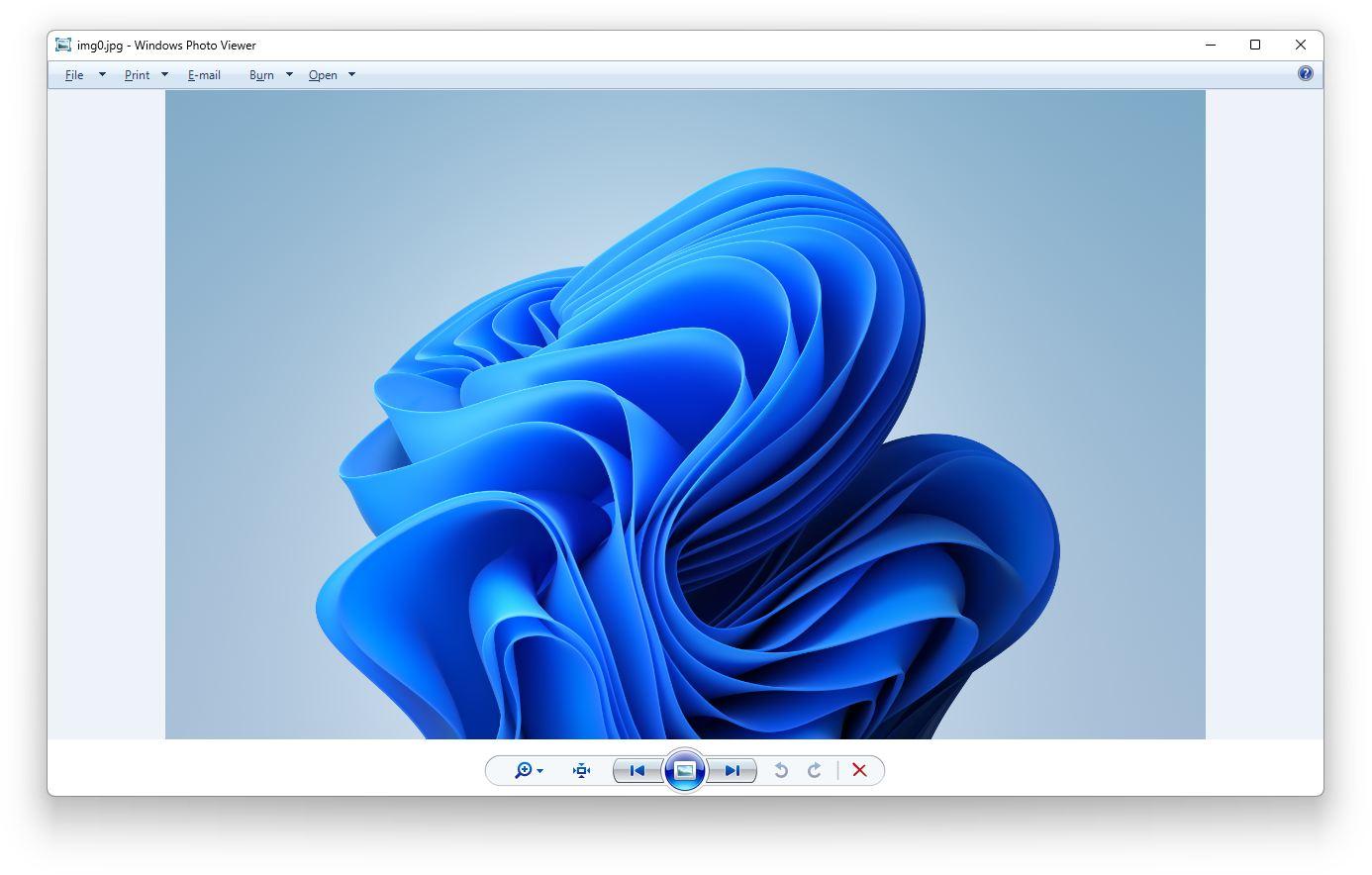
A Windows Photo Viewer már a Windows Vista óta a Windows-élmény része, és őszintén szólva sosem gondoltam volna, hogy egy ennyire gördülékeny, egyszerű és könnyű programot valaha is lecserélnek. Ez persze nem jelenti azt, hogy az újabb, Windows 11-re előre telepített Windows Photos alkalmazás ne lenne nagyszerű. Sőt, sok tekintetben komoly előrelépést jelent. Elvégre egykor maga a Windows Photo Viewer is a Windows XP korszakából származó Windows Kép- és faxmegjelenítő utódja volt.
Miután a Vistától kezdve a Windows 7-en át a Windows 8-ig éveken keresztül használták, érthető, miért ragaszkodik hozzá még mindig oly sok felhasználó. Bármilyen kifinomult is az új Windows Photos alkalmazás, a klasszikus Windows Photo Viewer megszokottságában és egyszerűségében van valami, amit nehéz pótolni.
Szerencsére egyszerűen visszaállítható a rendszeren, mivel az operációs rendszer csupán elrejtette. A visszahozásához futtatnod kell egy beállításjegyzék-módosítást (registry fix), amely módosítja a Windows 11 beállításjegyzékét, és visszaállítja a Windows Photo Viewert. Lássuk a lépéseket:
1. lépés: Kezdésként töltsd le a beállításjegyzék-módosító fájlt. Nyisd meg a böngészőt, és szerezd be a fájlt egy megbízható forrásból, például a Ghacks oldaláról.
2. lépés: Miután a letöltés befejeződött, nyisd meg a Letöltések mappát, és a ZIP-fájlból csomagold ki a „Restore Windows Photo Viewer.reg” fájlt.
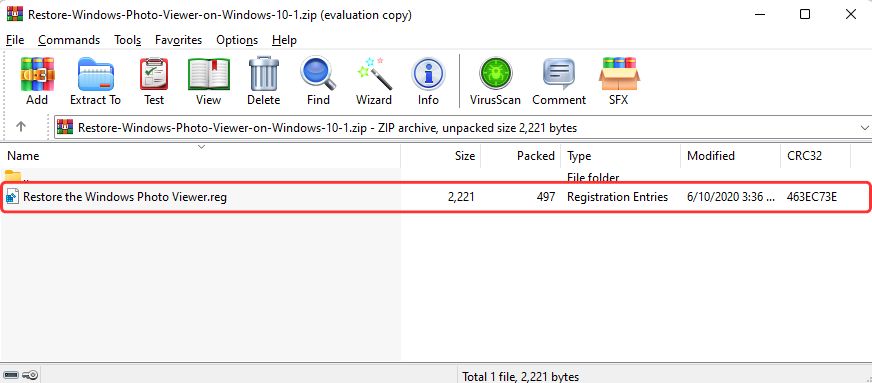
3. lépés: A fájl futtatásakor a Windows figyelmeztetést jelenít meg a Beállításszerkesztőt (Registry Editor) érintő módosításokról. Olvasd el figyelmesen az üzenetet, majd kattints az „Igen” gombra a folytatáshoz.
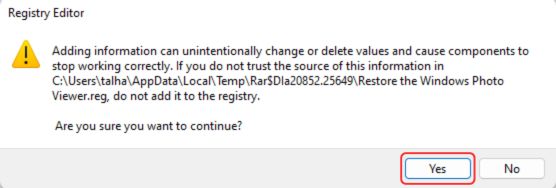
Ez elvégzi a szükséges módosításokat a Beállításszerkesztőben a Windows Photo Viewer visszaállításához. Ha azonban rákeresel az alkalmazásra, sehol sem fogod megtalálni a rendszeren. Ennek orvoslásához kövesd az alábbi lépéseket:
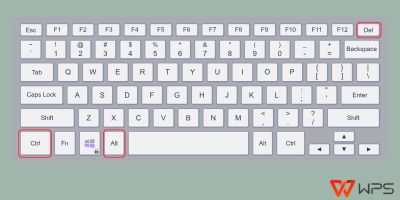
1. lépés: Nyisd meg a Feladatkezelőt (Task Manager) a „CTRL + ALT + DEL” billentyűk egyidejű lenyomásával.
2. lépés: A Feladatkezelőben keresd meg és válaszd ki a „Windows Intéző” (Windows Explorer) elemet, majd kattints az „Újraindítás” gombra.
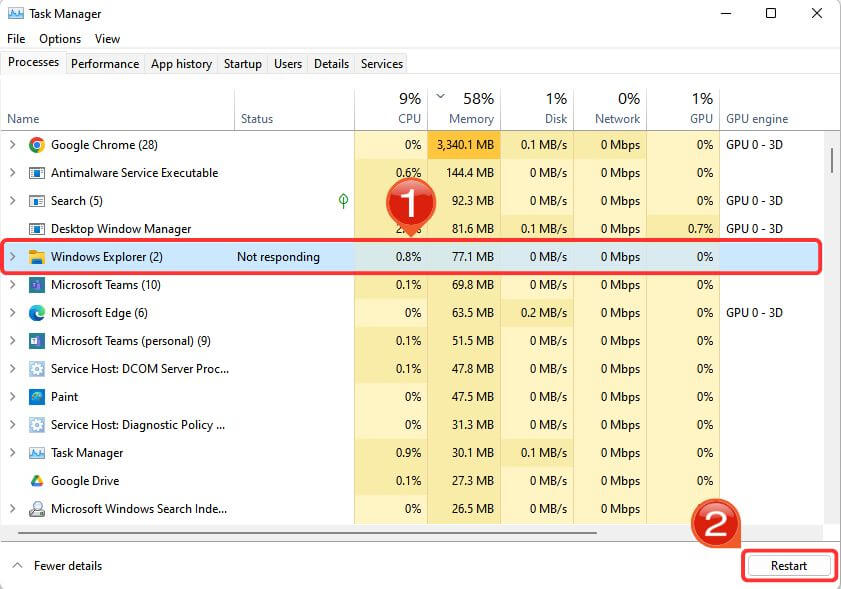
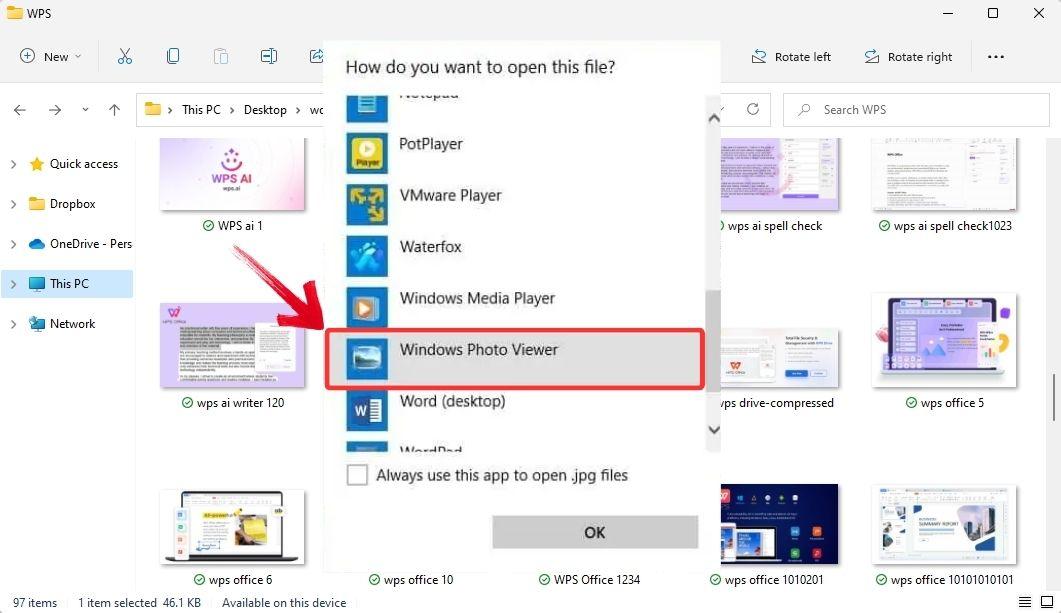
Ez újraindítja a Windows Intézőt, és érvénybe lépteti a végrehajtott beállításjegyzék-módosításokat. A Windows Photo Viewer eléréséhez kattints a jobb gombbal egy tetszőleges képre, majd a helyi menüből válaszd a Társítás > Másik alkalmazás választása > További alkalmazások lehetőséget. Itt a listában látni fogod a Windows Photo Viewert; kattints rá, hogy megnyisd a képet a klasszikus alkalmazással.
Előnyök:
Rendkívül gyors és erőforráskímélő
Egyszerű navigáció billentyűparancsokkal
Beépített Windows-alkalmazás, így tökéletesen integráltnak hat
Kiváló alapvető előnézetekhez és diavetítésekhez
Hátrányok:
A Windows 10/11 hivatalosan nem támogatja az újraaktiválását
Engedélyezéséhez a beállításjegyzék gyors módosítására (vagy egy harmadik féltől származó segédprogramra) van szükség
Nincsenek beépített szerkesztő- vagy formátumkonvertáló eszközök
Korlátozott fájltámogatás az újabb alkalmazásokhoz képest
Miért hasznos
Néha az egyszerűség győz. A Windows Photo Viewer azonnal elindul, akadás nélkül jeleníti meg az előnézeteket, és nem árasztja el a képernyőt felesleges kezelőfelületi elemekkel. Különösen akkor jön jól, ha sok képernyőképpel dolgozol, vagy ha egyszerűen, késedelem nélkül szeretnéd átpörgetni a képmappákat. Ráadásul továbbra is könnyedén kezeli a JPEG és PNG formátumokat.
Amikor azonban futtatod a Beállításszerkesztő módosítására szolgáló módszert, a Windows egy figyelmeztetést jelenít meg. Ez az értesítés arról tájékoztat, hogy milyen következményekkel jár a rendszerbeállítások módosítása. Ha a figyelmeztetés elolvasása után nem szeretnéd folytatni a folyamatot, van más megoldás is: telepíthetsz egy harmadik féltől származó képnézegetőt a Windowshoz. Ezek közül számos alkalmazás ugyanazt a funkcionalitást kínálja, mint a klasszikus Windows Photo Viewer – vagy akár még jobbat is.
Windows Photo Viewer letöltés — FastStone Image Viewer
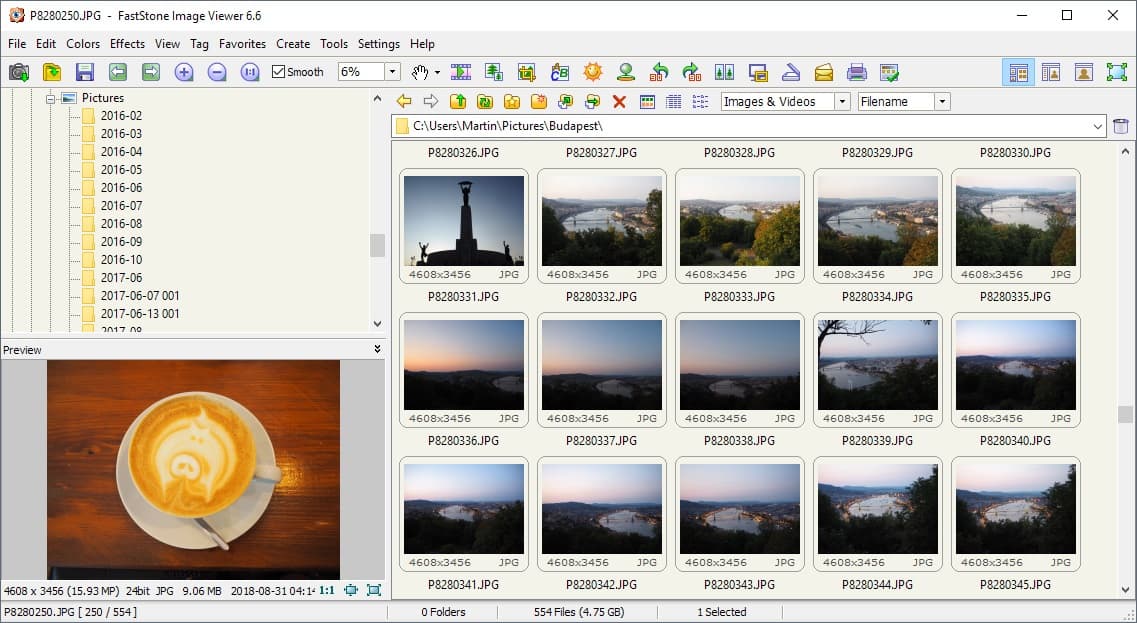
A FastStone Image Viewer egyike azoknak az alkalmazásoknak, amelyek csendben mindent elvégeznek anélkül, hogy a figyelem középpontjába tolakodnának. A letöltési folyamat egyszerű, nincsenek felesleges akadályok, és a telepítése zökkenőmentes mind a modern rendszereken, mind a régebbi hardvereken, ami hatalmas előny, ha vegyes környezetben dolgozol.
Ami igazán eladhatóvá teszi a FastStone-t, az a Windows 10/11 előtti frissítések hangulata. Visszahozza azt a letisztult, nosztalgikus felületet, amelyről úgy érzed, hogy egy egyszerűbb, gyorsabb operációs rendszerhez tartozik. Amellett, hogy képnézegető, egy megbízható képkezelő és könnyed szerkesztő szerepét is betölti, amely támogatja a BMP, JPEG, PNG, TIFF és a RAW fájlokat is. Olyan funkciókkal, mint a vörösszem-hatás eltávolítása, a kötegelt átméretezés, a körbevágás, vagy akár a zenés diavetítés, meglepően sokoldalú. Sőt, képernyőképek készítésére is alkalmas. Lényegében ez egy minden-az-egyben eszköztár, amely mégis könnyednek és nosztalgikusnak hat.
Előnyök:
Támogatja a RAW, PSD, ICO és rengeteg más formátumot
Kötegelt konvertálás és átnevezés
Gyors szerkesztőeszközök, mint a körbevágás, átméretezés és vörösszem-eltávolítás
Diavetítés mód átmenetekkel
Hátrányok:
A felület kissé elavultnak tűnhet
Túlzás lehet, ha csak képeket szeretnél nézegetni
Windows Photo Viewer letöltés — ImageGlass
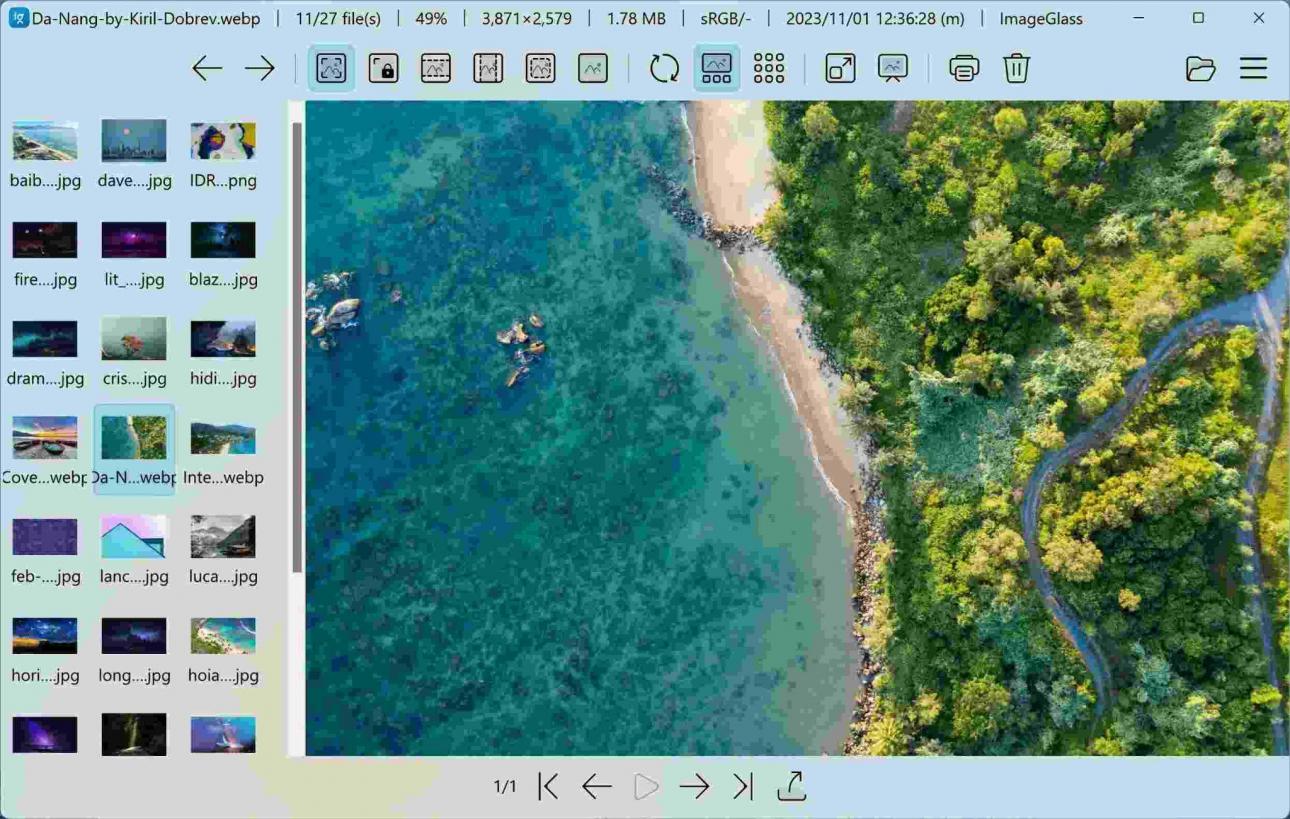
Az ImageGlass nem próbál meg a nosztalgiára építeni. Ehelyett gyors, nyílt forráskódú képnézegetőként veti meg a lábát, amelyet a sebességre és az egyszerűségre terveztek. Ha a rendszeredben kevés a RAM, vagy egyszerűen nem akarsz betölteni egy komplett képszerkesztő programcsomagot csak azért, hogy megnézz néhány fotót, az ImageGlass egyenesen tökéletes választás.
Letisztult, minimalista felülete van, amely nem áll az utadba, több mint 80 képformátumot támogat, és még azt is lehetővé teszi, hogy kiválaszd az alapértelmezett szerkesztőt, vagy testreszabd az eszköztár gombjait. Bár a szerkesztés terén nem nyújt sokat, de pont ez a lényeg: az ImageGlass-t képnézegetésre, a fájlok közötti váltásra és gördülékenységre tervezték, így tökéletes mindazok számára, akik a funkcionalitást többre tartják a csillogásnál.
Előnyök:
Modern és könnyen testreszabható felhasználói felület
Gyors betöltés, még nagy méretű képmappák esetén is
Folyamatosan karbantartott és erőforráskímélő
Nyílt forráskódú
Hátrányok:
Hiányoznak a szerkesztési funkciók
A ritkább fájltípusokhoz formátumbővítményekre lehet szükség
Windows Photo Viewer letöltés — XnView MP
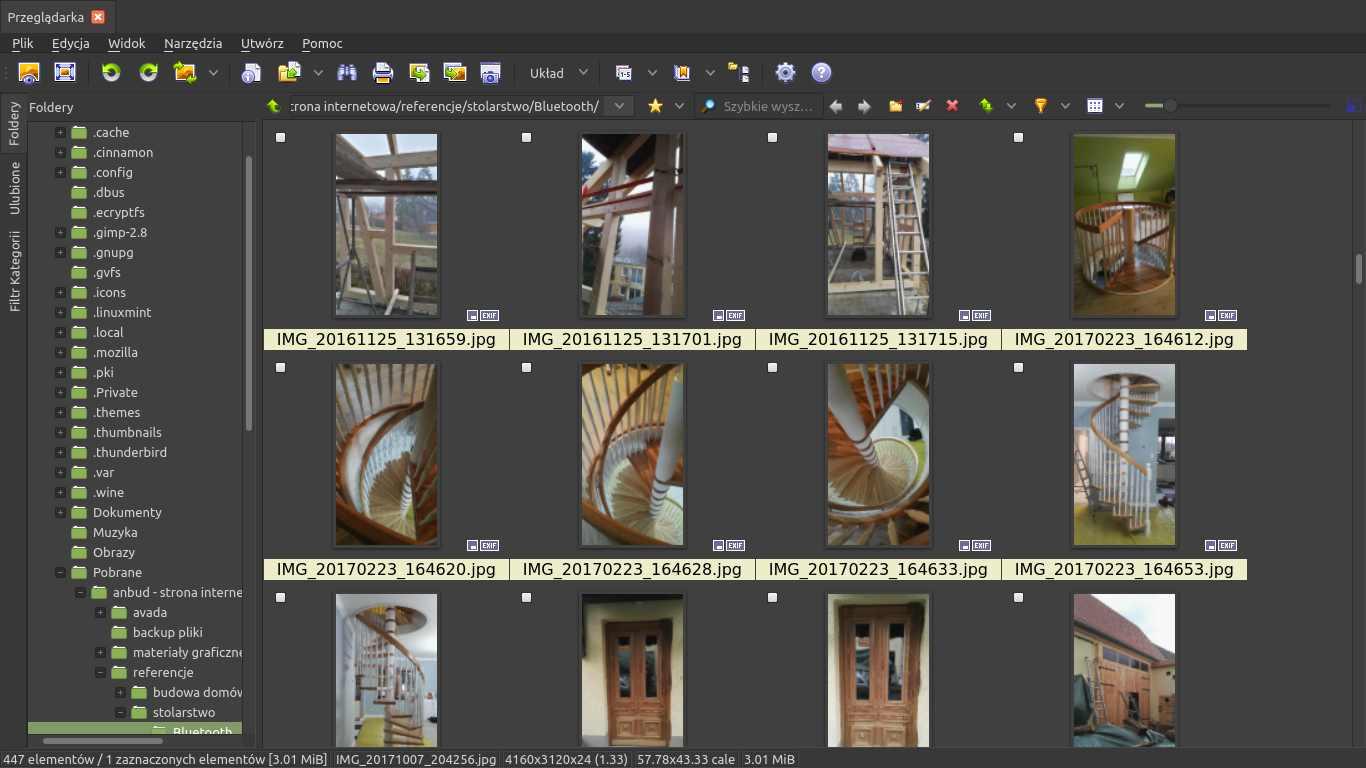
Ha hatalmas képtárakkal dolgozol, vagy rendszeresen végzel kötegelt szerkesztéseket, az XnView MP lehet a megfelelő választás számodra. Több mint 500 képformátumot támogat, és beépített eszközökkel rendelkezik a kötegelt átnevezéshez, átméretezéshez és konvertáláshoz. Ezen kívül egymás melletti összehasonlításokat, alapvető szerkesztéseket, sőt, még hexadecimális vizsgálatot is végezhetsz, ha ez a te világod.
Ez a hagyományos képnézegetők egy sokkal fejlettebb változata. És bár továbbra is ingyenes, inkább a „haladó felhasználókra” (power user) összpontosít, mint a listán szereplő többi szoftver. A felhasználói felület elsőre talán egy kicsit zsúfoltnak tűnhet, de amint beletanulsz, hihetetlenül hatékony lesz. Ha már túlnőttél az alapokon, de nem akarsz elköteleződni egy olyan teljes körű képszerkesztő szoftver mellett, mint a Photoshop, az XnView MP megtalálja a tökéletes egyensúlyt az irányítás és a sebesség között.
Előnyök:
Többlapos nézet
Színkezelő és metaadat-eszközök
Többplatformos (Windows, macOS, Linux)
Kötegelt feldolgozás, vízjelezés, átnevezés
Hátrányok:
Kissé túlzsúfoltnak hathat
A felület funkcionális, de az új felhasználók számára nem igazán intuitív
Windows Photo Viewer letöltés — HoneyView
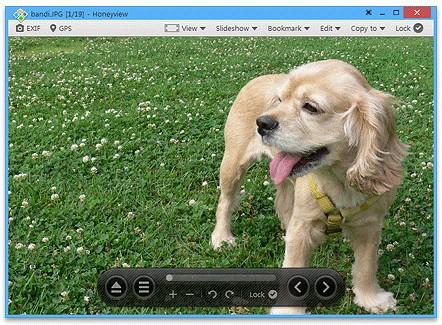
A HoneyView egy újabb nagyszerű képnézegető, amely akkor vált híressé, amikor minden összehasonlítás során következetesen a leggyorsabbnak bizonyult. A sebessége tényleg mindent vitt, de ami még ennél is lenyűgözőbb volt, hogy mennyi mindent sikerült belesűríteni egy ennyire kis erőforrás-igényű alkalmazásba. Nemcsak azonnal betölti a képeket, de támogatja az olyan főbb formátumokat, mint a JPG, PNG, BMP és GIF, valamint egy csomó kevésbé használtat is, például a PSD, DDS és WebP formátumokat.
Azt is lehetővé teszi, hogy a képeket közvetlenül a tömörített fájlokban (például ZIP és RAR) tekintsd meg anélkül, hogy ki kellene őket csomagolnod. Ez az a fajta hatékonyság, amiről nem is tudod, hogy szükséged van rá, amíg meg nem spórol neked egy tucat felesleges kattintást. Emellett támogatja az alapvető EXIF-nézetet, a könyvjelzőzött mappákat és a gyors képforgatást is. Persze nem próbál teljes értékű képszerkesztő lenni, de ha a sebesség és az egyszerű használat a legfontosabb számodra, a HoneyView-ban nem fogsz csalódni.
Előnyök:
Villámgyors
Letisztult, átlátható felület
Támogatja a ZIP/RAR képarchívumokat
Könyvjelző és diavetítés funkciók
Hátrányok:
A szerkesztőeszközök meglehetősen korlátozottak
Nincs RAW támogatás
Fotóalapú jelentések szerkesztése a WPS Office segítségével
Annak az oka, hogy a Windows Photo Viewer miért avult el olyan gyorsan, egészen egyszerű: nem bírta a tempót. Egy olyan korszakra tervezték, amikor a képek még kisebb méretűek voltak, a szerkesztési igények minimálisak maradtak, a többfeladatos munkavégzés (multitasking) pedig nem volt annyira összetett, mint napjainkban. Ma a képnézegetés már nem csak egy fájl megnyitásáról szól: magában foglalja az annotálást, a vágást, az átméretezést egy képméretezővel, a dokumentumokba való beillesztést, és néha még a mesterséges intelligencia által menet közben generált feliratokat vagy összefoglalókat is. Éppen ezért számos irodai programcsomag teljesen elvetette az önálló képnézegetőket. Egyszerűen nem volt értelmük, hacsak nem társultak hozzájuk tényleges eszközök, amelyekkel többet lehetett elérni.

A WPS Office egyike azoknak a szoftvercsomagoknak, amelyek ezt tökéletesen megoldják. Ez sokkal inkább egy képnézegető, plusz egy minden-az-egyben szerkesztőcsomag. Legyen szó jelentésekről, prezentációkról, táblázatokról vagy kutatási dokumentumokról, a WPS lehetővé teszi a képek megtekintését, szerkesztését és beillesztését közvetlenül a dokumentumon belül. Még ha nem is a képszerkesztő eszközök miatt vagy itt, a WPS Office továbbra is ideális kiegészítője bármelyik általad választott, harmadik féltől származó képnézegetőnek.
Különösen akkor leszel hálás a WPS eszközeiért, ha:
Képernyőképeket vagy diagramokat kell feliratoznod és jelölésekkel ellátnod a WPS Writer-ben.
Látványos, képekkel teli diákat készítesz a WPS Presentation-ben.
Képfájlokat szeretnél PDF-ekké egyesíteni, vagy módosítanád az elrendezést a WPS PDF segítségével.
Szükséged van a WPS AI-ra a vizuális tartalmak összefoglalásához vagy intelligens képaláírások generálásához.
Aki hozzám hasonlóan átélte a COVID időszakát, és hajnali 3-kor a rögzített előadások diáiról készített képernyőképeket, csak hogy megértsen egy-egy modult, az pontosan tudja, miről beszélek. Egy egyszerű, gyorsan betöltődő képnézegető sokkal többet jelent, mint gondolnánk. És mindezt ha egy olyan megbízható eszközzel párosítjuk, mint a WPS Office, amellyel könnyedén beilleszthetünk képernyőképeket, feliratozhatjuk őket, és egész jelentéseket vagy prezentációkat építhetünk köréjük mindenféle nehézség nélkül, az mindent megváltoztat.
A képnézegetők ma már nem csupán a fájlok megnyitására szolgálnak, hanem annak meghosszabbításai, ahogyan dolgozunk, tanulunk és dokumentálunk dolgokat. Tehát akár a régisulis egyszerűséget keresed, akár modern funkciókra van szükséged egy zökkenőmentes rendszeren, ezen a listán biztosan találsz a számodra megfelelőt.
GYIK
1. Végleg eltűnt a klasszikus Windows Photo Viewer?
Nem, továbbra is elérhető a Windows 10 és 11 rendszerekben, de alapértelmezés szerint rejtve van. Egy beállításjegyzék-fájl (registry file) segítségével újra engedélyezheted, ami csupán egy kisebb rendszermódosítást igényel.
2. Biztonságos a harmadik féltől származó képnézegetők használata?
Igen, általában biztonságosak, ha megbízható forrásokból, például a fejlesztő hivatalos weboldaláról, a GitHubról vagy olyan megbízható platformokról töltöd le őket, mint a CNET. A legjobb, ha elkerülöd az ismeretlen vagy gyanús webhelyeket.
3. Melyik képnézegető a legjobb RAW-képekhez?
Az XnView MP és a FastStone egyaránt kiváló választás. Mindkettő nagyon jól kezeli a nagy felbontású és a RAW képfájlokat.
4. Beállíthatok egy új képnézegetőt alapértelmezettként?
Igen. Kövesd az alábbi útmutatót egy új képnézegető alapértelmezettként való beállításához:
1. lépés: Nyisd meg a Start menüt, és kattints a Beállítások ikonra.
2. lépés: A beállítások menüben válaszd az Alkalmazások menüpontot.
3. lépés: Kattints az Alapértelmezett alkalmazások lehetőségre a bal oldali menüben (vagy görgess le, hogy megtaláld).
4. lépés: Keresd meg, és kattints a Képnézegető opcióra.
5. lépés: Válaszd ki azt az alkalmazást, amelyet alapértelmezett képnézegetőként szeretnél beállítani.
Párosítsd a képnézegetődet a WPS Office-szal
Az összes képnézegető opciónak, amiről eddig beszéltünk – a jó öreg Windows Photo Viewer visszaállításától kezdve, egészen az olyan letisztult alternatívákig, mint a FastStone vagy az ImageGlass – megvannak a maga sajátosságai. Néhány alkalmazás elavultnak tűnhet azok számára, akik a modern felhasználói felületekhez és sötét módokhoz szoktak, míg mások jobbnak bizonyulhatnak, mint amik előre telepítve érkeztek. De mindig van egy arany középút. Bármelyik képnézegetőt is párosítod a WPS Office-szal, minden a helyére kerül. Legyen szó a jelentésekhez használt képek szerkesztéséről, a képernyőképek összefoglalásáról, vagy egy új dokumentum nulláról történő felépítéséről – ha egy nézegető és egy teljes irodai csomag egyszerre dolgozik a kezed alá, azzal rengeteg időt és fejfájást takaríthatsz meg.

'%3e%3cpath%20d='M19.9911%204.11386V6.471H18.5894C18.0775%206.471%2017.7322%206.57814%2017.5536%206.79243C17.3751%207.00671%2017.2858%207.32814%2017.2858%207.75671V9.44421H19.9019L19.5536%2012.0871H17.2858V18.8639H14.5536V12.0871H12.2769V9.44421H14.5536V7.49779C14.5536%206.39064%2014.8632%205.53201%2015.4822%204.92189C16.1013%204.31177%2016.9257%204.00671%2017.9554%204.00671C18.8304%204.00671%2019.509%204.04243%2019.9911%204.11386Z'%20fill='%23333333'/%3e%3c/g%3e%3cdefs%3e%3cclipPath%20id='clip0_2938_8199'%3e%3crect%20width='16'%20height='16'%20fill='white'%20transform='translate(8%204.00671)'/%3e%3c/clipPath%3e%3c/defs%3e%3c/svg%3e)
'%3e%3cpath%20d='M17.5237%2010.7813L23.4811%204H22.0699L16.8949%209.88693L12.7648%204H8L14.2469%2012.9029L8%2020.0133H9.4112L14.8725%2013.7952L19.2352%2020.0133H24M9.92053%205.04213H12.0885L22.0688%2019.0224H19.9003'%20fill='%23333333'/%3e%3c/g%3e%3cdefs%3e%3cclipPath%20id='clip0_2938_8200'%3e%3crect%20width='16'%20height='16.0134'%20fill='white'%20transform='translate(8%204)'/%3e%3c/clipPath%3e%3c/defs%3e%3c/svg%3e)


