

'%3e%3cpath%20d='M8%200C12.4183%200%2016%203.58172%2016%208C16%2012.4183%2012.4183%2016%208%2016C3.58172%2016%200%2012.4183%200%208C0%203.58172%203.58172%200%208%200ZM11.6162%204.38379C11.2257%203.99337%2010.5927%203.99338%2010.2021%204.38379L8%206.58594L5.79785%204.38379C5.40732%203.99334%204.77429%203.99329%204.38379%204.38379C3.99331%204.77429%203.99335%205.40733%204.38379%205.79785L6.58594%208L4.38379%2010.2021C3.99348%2010.5927%203.99341%2011.2257%204.38379%2011.6162C4.77426%2012.0066%205.40734%2012.0065%205.79785%2011.6162L8%209.41406L10.2021%2011.6162C10.5927%2012.0066%2011.2257%2012.0067%2011.6162%2011.6162C12.0067%2011.2257%2012.0066%2010.5927%2011.6162%2010.2021L9.41406%208L11.6162%205.79785C12.0066%205.40735%2012.0066%204.77429%2011.6162%204.38379Z'%20fill='%23080E17'%20fill-opacity='0.46'/%3e%3c/g%3e%3cdefs%3e%3cclipPath%20id='clip0_3761_713'%3e%3crect%20width='16'%20height='16'%20fill='white'/%3e%3c/clipPath%3e%3c/defs%3e%3c/svg%3e)




'%3e%3cpath%20fill-rule='evenodd'%20clip-rule='evenodd'%20d='M21.4999%2010.9993C21.4999%205.20009%2016.7986%200.498901%2010.9993%200.498901C5.19994%200.498901%200.498657%205.20009%200.498657%2010.9993C0.498657%2016.2404%204.33858%2020.5844%209.35855%2021.3722V14.0346H6.69238V10.9993H9.35855V8.68594C9.35855%206.05427%2010.9262%204.60062%2013.3248%204.60062C14.4736%204.60062%2015.6753%204.80571%2015.6753%204.80571V7.38979H14.3512C13.0468%207.38979%2012.64%208.19921%2012.64%209.0296V10.9993H15.5523L15.0867%2014.0346H12.64V21.3722C17.66%2020.5844%2021.4999%2016.2404%2021.4999%2010.9993Z'%20fill='%231568EA'/%3e%3c/g%3e%3c/svg%3e)


'%3e%3cpath%20d='M2.42045%2022.1876H6.31818V12.7217L0.75%208.54553V20.5171C0.75%2021.4414%201.49892%2022.1876%202.42045%2022.1876Z'%20fill='%234285F4'/%3e%3cpath%20d='M19.682%2022.1876H23.5797C24.5041%2022.1876%2025.2502%2021.4387%2025.2502%2020.5171V8.54553L19.682%2012.7217'%20fill='%2334A853'/%3e%3cpath%20d='M19.682%205.48293V12.7216L25.2502%208.54543V6.31816C25.2502%204.25236%2022.8921%203.07469%2021.2411%204.31361'%20fill='%23FBBC04'/%3e%3cpath%20d='M6.31824%2012.7217V5.48303L13.0001%2010.4944L19.6819%205.48303V12.7217L13.0001%2017.733'%20fill='%23EA4335'/%3e%3cpath%20d='M0.75%206.31816V8.54543L6.31818%2012.7216V5.48293L4.75909%204.31361C3.10534%203.07469%200.75%204.25236%200.75%206.31816Z'%20fill='%23C5221F'/%3e%3c/g%3e%3cdefs%3e%3cclipPath%20id='clip0_2954_7305'%3e%3crect%20width='24.5'%20height='18.375'%20fill='white'%20transform='translate(0.75%203.8125)'/%3e%3c/clipPath%3e%3c/defs%3e%3c/svg%3e)


iLovePDF Premiumには、ドキュメントの変換と管理に必要な機能がほぼすべて揃っています。シンプルさを念頭に置いて設計されたこのプラットフォームは、初めてのユーザーでも直感的に操作できます。他のツールと異なるのはその幅広い機能性で、ファイル整理に便利なPDFのオンライン分割や、PDFからPPT、Word、Excelなどさまざまなフォーマットへの変換が可能で、異なるプラットフォームでのコンテンツの再利用が容易になります。さらに、同社が提供するオンラインPDF結合サービスを利用して、作業効率を向上させることもできます。これらの機能により、Adobe Acrobat、Smallpdf、CloudConvertといった他のツールの無料版では提供されていないような柔軟性がもたらされます。
25か国語に対応する iLovePDFは、世界中のユーザーが利用しやすい環境を整えています。手頃な価格のプレミアムプランでは、より高品質な出力、バッチ処理、Google DriveやDropboxとの安全なクラウド連携などの追加特典が提供されます。プライバシー保護を強化するため、ドキュメントは2時間以内にサーバーから自動的に削除されます。ファイルの整理、保護、変換など、iLovePDFは多様なユーザーのニーズに応えるため、機能の拡充を続けています。
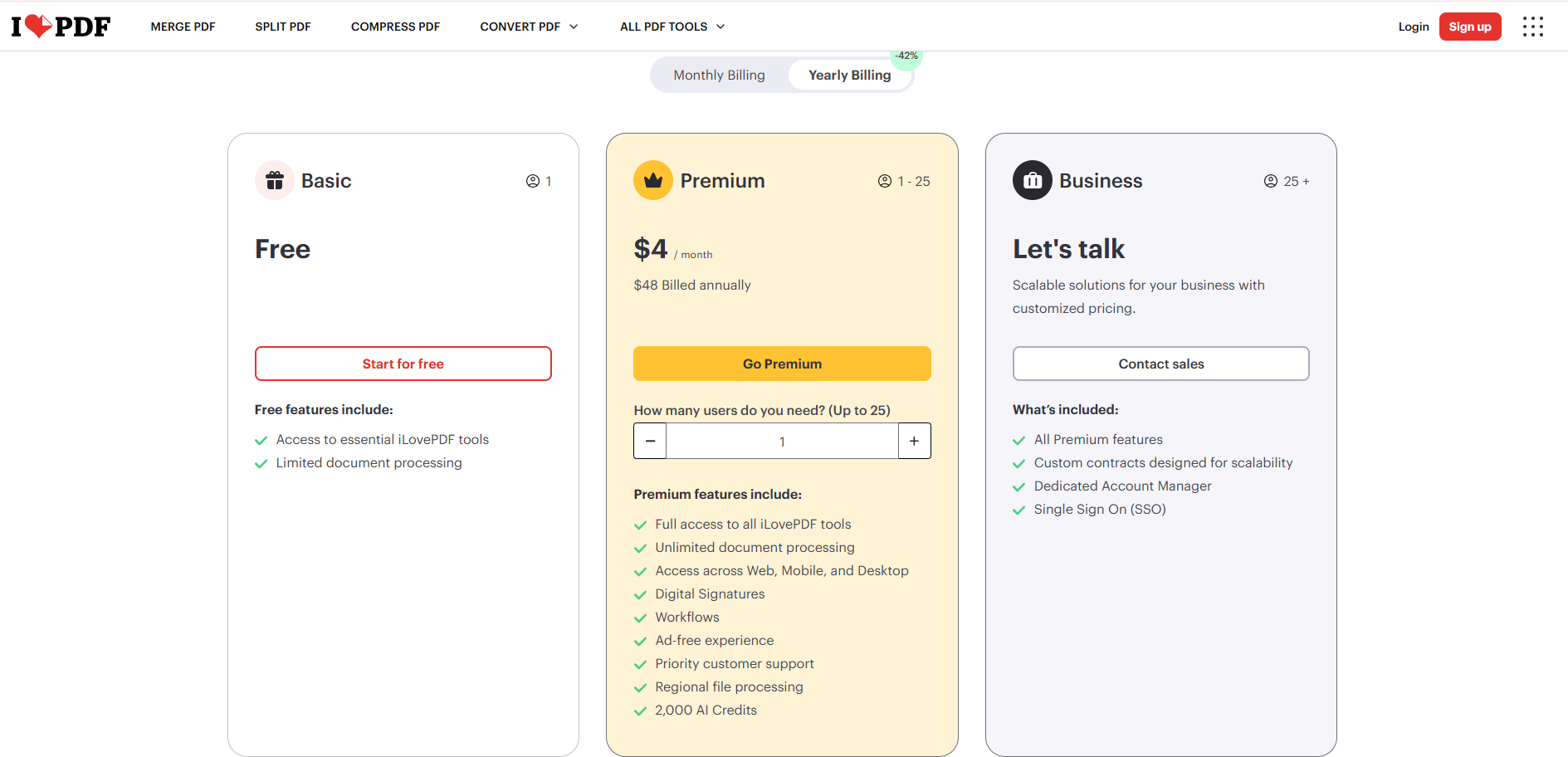
iLovePDFの優れた機能
PDFからJPGへの変換機能
多くのライターは、どのデバイスからでもアクセスできるようにPDFファイルをJPG形式に変換する方法を探しています。iLovePDFは、フォントの形状やスタイルを変えずにPDFファイルをJPGに変換する最適なソリューションです。また、iLovePDFを使えば、HTMLを瞬時にPDFファイルに変換することも可能です。
PDFドキュメントの修復
変換後にフォントの変更、ページ番号のズレ、ページをまたぐ改行、セルの余白の拡大など、ドキュメントがわずかに変化してしまうケースがあり、ユーザーは変換時のトラブルに直面することがあります。しかし、iLovePDFは「PDF修復」という機能を提供し、これを簡単に解決しました。このツールでPDFファイルを開き、必要な箇所を修復して保存するだけです。
ページ番号、透かし、署名の追加
ドキュメントを変換する前に、ページ番号、画像、署名を追加するのを忘れてしまうことがあります。しかし、iLovePDFを使えば、PDFへの変換が完了した後でも、透かしや署名を入れてPDFドキュメントを簡単に編集することができます。
PDFの整理
さまざまなソースから集めた複数のドキュメントから、最終的なPDFを作成するために整理する必要があります。この作業では、分割、PDFからのページ追加、ページの削除を行い、それらを整理して作業を完了させます。このような作業において、iLovePDFは必要な機能がすべて揃った最適なソリューションです。iLovePDFなら必要なツールにすぐアクセスできるため、作業のために他のツールを探す必要はありません。
ファイルの分割と圧縮
iLovePDFは、他よりも高度なツールをユーザーに提供します。迷うことなくスピーディーに作業を進めるため、完了後に修正しなくて済むよう、高品質にドキュメントを編集したいと思うことがあるでしょう。PDFのフレームを編集し、位置を調整してPDFファイルを分割し、最後に圧縮することで、ドキュメントの共有やタグ付けが簡単になります。 PDFを結合したい場合は、 iLovePDFの結合ツールを利用することもできます。
関連記事:iLovePDFの2021年および2022年アップデート
iLovePDF Premiumを利用する理由
PDFの注釈付け:PDFドキュメントにメモや注釈を追加し、コメントを残し、図を描いたり画像を挿入したりできます。お好みの注釈フォーマットを選択可能です。
PDFに署名:スマートフォンやタブレットから直接PDFに署名を追加できます。
PDFフォームへの記入:PDFドキュメントに素早く記入し、数秒で共有できます。
PDFの結合:複数のPDFドキュメントを選択し、1つのPDFファイルに結合します。
PDFの分割:PDFページを高品質な状態で複数のPDFに分割します。
PDFの圧縮:PDF圧縮ツールを使用して、好みのファイルサイズを選択・調整できます。高品質なフォーマットを維持しながら、ファイルサイズを最小限に抑えます。
OCRスキャナー:スキャンしたドキュメントをPDFとして処理します。スキャンしたテキストや画像を、高品質で編集可能なPDFファイルに変換します。

PDFから画像を抽出:PDFドキュメントから画像を高い精度で抽出します。
PDFの回転:特定のPDFページを回転させ、すべてのドキュメントを調整します。
PDFのロック解除:保護されたPDFをアップロードし、PDFロック解除ツールを使用してパスワードを削除します。
PDFにページ番号を追加:PDFファイルを編集し、ページ番号の位置、テキストの色、サイズを選択します。
PDFに透かしを追加: 画像またはテキストを選択し、アップロードしたPDFドキュメントに追加します。最適な結果を得るために、配置、変換、タイポグラフィを自由に調整できます。
PDFの共有:Google DriveやDropboxのアカウントに接続し、クラウドストレージからPDFファイルを選択して共有します。
PDFリーダー:クラウドストレージやデバイスに保存されているPDFファイルを、確定申告のフォームを含め、必要なときにいつでも閲覧、編集、更新できます。
関連記事:最適なPDFプレミアムエディター:Adobe Acrobat DCとiLovePDFの比較
iLovePDF Premiumのダウンロード

以下に、2022年にiLovePDF Premiumを無料で入手するための簡単な方法をいくつか解説します。手順に従って正しく進めてください。
手順:
まず、このリンクをクリックしてiLovePDFの公式ウェブサイトにアクセスし、プレミアムライセンスキーを簡単にダウンロードします。
次に、「Go Premium」を選択してプレミアム版にアクセスします。

また、最近すべてのユーザー向けに開発されたWindows版を試すこともできます。このリンクをクリックして、ブラウザでウィンドウを開いてください。
下にスクロールして「ダウンロード」オプションをクリックし、Windows向けiLovePDFをダウンロードします。ダウンロードが完了したら、デバイスでiLovePDFを起動します。とても簡単ですよね?

さらに、APK版もトップクラスの評価を得ています。スマートフォンを使えば、場所を問わず簡単にPDFドキュメントの変換、編集、テンプレートの追加が可能です。このリンクをクリックし、「APKをダウンロード」を押して、モバイルで無料版をお楽しみください。

iLovePDF Premiumを入手する方法(お得な5つの節約術)
iLovePDFのプレミアムパッケージを入手するにはさまざまな方法があります。公式ウェブサイトから直接入手するほか、さまざまなアプリストアやクーポンサイトのクーポンコードを利用することも可能です。ここでは、iLovePDFのプレミアムパッケージを入手する方法をご紹介します。
iLovePDFの公式ウェブサイトから
どのPDFツールサイトにも、プレミアムユーザー向けの購入オプションが用意されています。iLovePDFのウェブサイトにアクセスし、下にスクロールして「GET PREMIUM」をクリックするだけです。
月間または年間のパッケージを選択できます。

年間パッケージの料金は48ドル、月間パッケージは7ドルです。

Couponbirdsのコードを使用する
Couponbirdsのウェブサイトから、iLovePDFのプレミアムパッケージを入手できます。Couponbirdsのコードを使用したり、ルーレットゲームに参加したりすることで割引が受けられます。

プロモーションコードを取得し、これらのコードを使用することで最大50%の割引を受けることができます。
また、ルーレットゲームをプレイして割引オファーを獲得することも可能です。

Couponasionのコードを使用する
Couponasionでは、iLovePDFのプレミアムパッケージを割引価格で購入できるさまざまなクーポンコードを提供しています。プロモーションコードを使用することで、月間および年間パッケージが40%割引になります。

こちらをご覧いただくとわかるように、年間割引が適用され、パッケージ価格が84ドルから59.8ドルに値下げされています。

Deal Digitのコードを使用してiLovePDF Premiumを購入する
Deal Digitを利用すると、iLovePDFの年間パッケージが43%オフになります。これにより、価格が84ドルから48ドルに下がります。

Google Chrome向けCoupert拡張機能を使用する
CoupertはChromeブラウザに追加する拡張機能で、すべてのウェブサイトの割引情報を自動的に表示してくれます。iLovePDFのウェブサイトでユーザー向けのオファーが提供されていれば、割引を受けることができます。

iLovePDF Premiumに代わるより優れた無料の代替ツール:WPS Officeの無料ツール
無料でiLovePDF Premiumを探している場合、お金をかけずに無制限のPDFツールを利用したいと考えるのが一般的です。しかし、非公式のキーやクラックされたライセンスを使用するのは危険です。より安全な選択肢として、基本的な作業にはiLovePDFの公式無料ツールを使用するか、PDF機能が組み込まれたオールインワンのスイートである無料のWPS Officeに切り替えることをおすすめします。
WPSの無料版で利用できる機能
日常的なドキュメント作成に役立つWriter(ワープロ)、Spreadsheet(表計算)、Presentation(プレゼンテーション)
編集、変換、結合、分割、圧縮などの一般的な作業に使える組み込みのPDFツール
学習や仕事に合わせたオンラインおよびオフラインのワークフロー
非公式のパッチ、クラックキー、改造されたインストーラーは一切不要で安全
Web版かデスクトップ版、どちらを使うべきか?
デスクトップ無料版(多くの方に推奨):PDFを頻繁に扱う場合、オフラインアクセスが必要な場合、またはWord / Excel / PowerPointファイルも操作する場合は、公式サイトからWPS Officeをインストールしてください。
Webツール(簡単な作業に最適):素早く変換、結合、または圧縮だけを行いたい場合は、ブラウザでWPSオンラインPDFツールを使用してください。iLovePDFの無料Webツールと同様の利便性があります。
有料プランについて
始めるのに有料プランは必要ありません。まずは無料ツールを試してみてください。無料版の制限で物足りない場合にのみ、後から公式のアップグレードを検討しましょう。クラックキーや非公式の「無料プレミアム」のダウンロードは絶対に避けてください。
公式ダウンロード:https://www.wps.com/
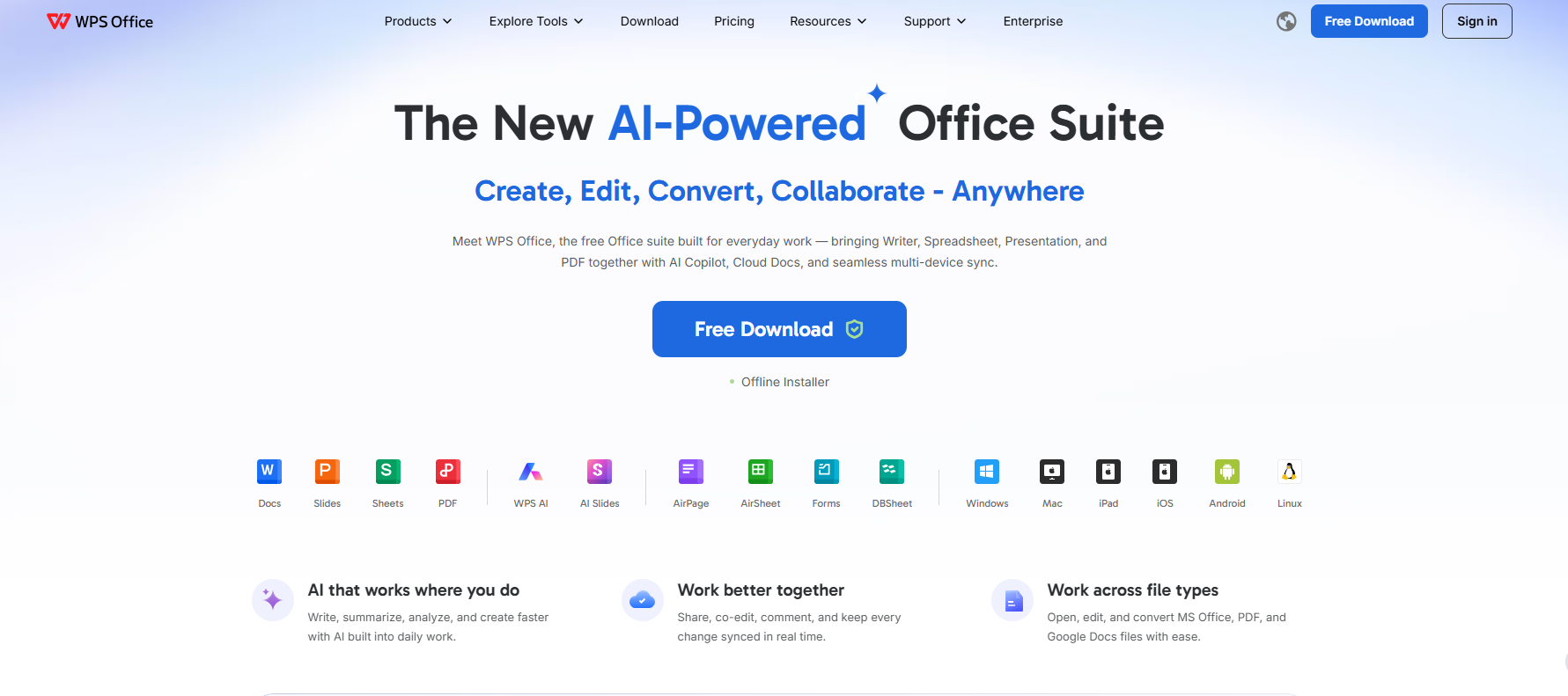
無料のPremiumを追い求めるのではなく、無料のWPSを選ぶべき理由
サードパーティの無料キー配布サイトよりも安全
日常的なPDFやオフィスワークには無料版で十分
ドキュメント、スプレッドシート、スライド、PDFをすべて1か所で管理
PDF専用のサブスクリプションを重ねるよりも長期的な価値が高い
よくある質問(FAQ)
Q1. iLovePDF Premiumを合法的に無料で入手することはできますか?
公式の無料トライアルやプロモーションが随時提供されることはありますが、怪しい「無料キー」配布サイトを通じて永久無料のPremiumを入手するのは通常危険です。公式の無料プランを使用するか、代わりに無料のWPS Officeをお試しください。
Q2. 日常的なPDF作業にiLovePDF Premiumは必要ですか?
必ずしも必要ではありません。圧縮、結合、分割、変換など、多くの基本的な作業は無料のWebツールで行うことができます(使用制限あり)。Premiumは主に、制限を緩和し、より充実した機能にアクセスしたい方向けです。
Q3. iLovePDF Premiumの優れた無料の代替ツールは何ですか?
WPS Officeの無料ツールです。日常業務にはデスクトップ無料版を、ブラウザ上での簡単な作業にはWebのPDFツールをご利用ください。
Q4. WPSはWeb版とデスクトップ版のどちらを使うべきですか?
オフラインで作業する場合や、Word / Excel / PowerPointファイルも必要な場合はデスクトップ版をご利用ください。ソフトウェアをインストールしたくなく、簡単なPDF作業のみを素早く行いたい場合はWeb版が便利です。
Q5. サードパーティのサイトからiLovePDFの無料プレミアムキーをダウンロードしても安全ですか?
いいえ。サードパーティのキーやクラックされたインストーラーは、ファイルやデバイスを危険にさらす可能性があります。必ず公式からのダウンロードのみをご利用ください。
Q6. WPS Officeはどこからダウンロードすればよいですか?
必ず公式サイト(https://www.wps.com/)からダウンロードしてください。サードパーティの「無料キー」やクラック版のダウンロードは避けてください。



まとめ
この記事では、iLovePDF Premiumの詳細についてくまなくお伝えしてきました。お役に立てば幸いです。iLovePDFのプレミアム版には、ユーザーにとって非常に便利なツールが備わっています。また、日常の作業で変換、分割、 PDFの編集 、または PDFドキュメントの結合を行うために、オンラインのWPS PDFツールを試すこともおすすめです。オフラインで利用したい方向けに、デスクトップ版も用意されています。WPS PDFは、あらゆる種類のファイルを数秒で変換することができます。さらに、WPSの無料PDFフォーム記入ツールを使用すれば、印刷することなくフォームへの入力が完了します。ありがとうございました!
今すぐWindows向けWPS Officeソフトウェアを無料ダウンロードして、7日間の無料トライアルをお試しください!
'%3e%3cpath%20d='M19.9911%204.11386V6.471H18.5894C18.0775%206.471%2017.7322%206.57814%2017.5536%206.79243C17.3751%207.00671%2017.2858%207.32814%2017.2858%207.75671V9.44421H19.9019L19.5536%2012.0871H17.2858V18.8639H14.5536V12.0871H12.2769V9.44421H14.5536V7.49779C14.5536%206.39064%2014.8632%205.53201%2015.4822%204.92189C16.1013%204.31177%2016.9257%204.00671%2017.9554%204.00671C18.8304%204.00671%2019.509%204.04243%2019.9911%204.11386Z'%20fill='%23333333'/%3e%3c/g%3e%3cdefs%3e%3cclipPath%20id='clip0_2938_8199'%3e%3crect%20width='16'%20height='16'%20fill='white'%20transform='translate(8%204.00671)'/%3e%3c/clipPath%3e%3c/defs%3e%3c/svg%3e)
'%3e%3cpath%20d='M17.5237%2010.7813L23.4811%204H22.0699L16.8949%209.88693L12.7648%204H8L14.2469%2012.9029L8%2020.0133H9.4112L14.8725%2013.7952L19.2352%2020.0133H24M9.92053%205.04213H12.0885L22.0688%2019.0224H19.9003'%20fill='%23333333'/%3e%3c/g%3e%3cdefs%3e%3cclipPath%20id='clip0_2938_8200'%3e%3crect%20width='16'%20height='16.0134'%20fill='white'%20transform='translate(8%204)'/%3e%3c/clipPath%3e%3c/defs%3e%3c/svg%3e)


