

'%3e%3cpath%20d='M8%200C12.4183%200%2016%203.58172%2016%208C16%2012.4183%2012.4183%2016%208%2016C3.58172%2016%200%2012.4183%200%208C0%203.58172%203.58172%200%208%200ZM11.6162%204.38379C11.2257%203.99337%2010.5927%203.99338%2010.2021%204.38379L8%206.58594L5.79785%204.38379C5.40732%203.99334%204.77429%203.99329%204.38379%204.38379C3.99331%204.77429%203.99335%205.40733%204.38379%205.79785L6.58594%208L4.38379%2010.2021C3.99348%2010.5927%203.99341%2011.2257%204.38379%2011.6162C4.77426%2012.0066%205.40734%2012.0065%205.79785%2011.6162L8%209.41406L10.2021%2011.6162C10.5927%2012.0066%2011.2257%2012.0067%2011.6162%2011.6162C12.0067%2011.2257%2012.0066%2010.5927%2011.6162%2010.2021L9.41406%208L11.6162%205.79785C12.0066%205.40735%2012.0066%204.77429%2011.6162%204.38379Z'%20fill='%23080E17'%20fill-opacity='0.46'/%3e%3c/g%3e%3cdefs%3e%3cclipPath%20id='clip0_3761_713'%3e%3crect%20width='16'%20height='16'%20fill='white'/%3e%3c/clipPath%3e%3c/defs%3e%3c/svg%3e)




'%3e%3cpath%20fill-rule='evenodd'%20clip-rule='evenodd'%20d='M21.4999%2010.9993C21.4999%205.20009%2016.7986%200.498901%2010.9993%200.498901C5.19994%200.498901%200.498657%205.20009%200.498657%2010.9993C0.498657%2016.2404%204.33858%2020.5844%209.35855%2021.3722V14.0346H6.69238V10.9993H9.35855V8.68594C9.35855%206.05427%2010.9262%204.60062%2013.3248%204.60062C14.4736%204.60062%2015.6753%204.80571%2015.6753%204.80571V7.38979H14.3512C13.0468%207.38979%2012.64%208.19921%2012.64%209.0296V10.9993H15.5523L15.0867%2014.0346H12.64V21.3722C17.66%2020.5844%2021.4999%2016.2404%2021.4999%2010.9993Z'%20fill='%231568EA'/%3e%3c/g%3e%3c/svg%3e)


'%3e%3cpath%20d='M2.42045%2022.1876H6.31818V12.7217L0.75%208.54553V20.5171C0.75%2021.4414%201.49892%2022.1876%202.42045%2022.1876Z'%20fill='%234285F4'/%3e%3cpath%20d='M19.682%2022.1876H23.5797C24.5041%2022.1876%2025.2502%2021.4387%2025.2502%2020.5171V8.54553L19.682%2012.7217'%20fill='%2334A853'/%3e%3cpath%20d='M19.682%205.48293V12.7216L25.2502%208.54543V6.31816C25.2502%204.25236%2022.8921%203.07469%2021.2411%204.31361'%20fill='%23FBBC04'/%3e%3cpath%20d='M6.31824%2012.7217V5.48303L13.0001%2010.4944L19.6819%205.48303V12.7217L13.0001%2017.733'%20fill='%23EA4335'/%3e%3cpath%20d='M0.75%206.31816V8.54543L6.31818%2012.7216V5.48293L4.75909%204.31361C3.10534%203.07469%200.75%204.25236%200.75%206.31816Z'%20fill='%23C5221F'/%3e%3c/g%3e%3cdefs%3e%3cclipPath%20id='clip0_2954_7305'%3e%3crect%20width='24.5'%20height='18.375'%20fill='white'%20transform='translate(0.75%203.8125)'/%3e%3c/clipPath%3e%3c/defs%3e%3c/svg%3e)


iLovepdfを使用して複数のPDFファイルを結合(マージ)する方法でお困りですか?この完全ガイドでは、デスクトップ、モバイル、オンライン、およびChrome拡張機能でiLovepdfを使ってPDFファイルを結合するための疑問にお答えし、それぞれの方法についてステップバイステップで詳しく解説します。iLovepdfアプリをインストールしたばかりの方でも、このプラットフォームを初めて利用する方でも、PDF結合に役立つすべてのメリットと機能をご理解いただけるでしょう。もう悩む必要はありません。このガイドを参考に、効率的かつ簡単にPDFを結合しましょう。
パート1: デスクトップ版iLovepdfでPDFを結合する
デスクトップ版iLovepdfを使ってPDFを結合するには、以下の手順に従ってください。
ステップ1:公式サイト(https://www.ilovepdf.com/desktop)から、MacまたはWindows用のiLovepdfデスクトップアプリをダウンロードしてインストールします。

ステップ2:iLovepdfデスクトップアプリを開き、「PDF結合」オプションをクリックします。
ステップ3:「PDFを追加」ボタンをクリックし、ローカルストレージから結合したいPDFファイルを選択します。
ステップ4:上下の矢印を使って、ファイルを目的の順序に並べ替えます。
ステップ5:(任意)必要に応じて、ページ範囲やファイルの回転などの追加オプションを選択します。
ステップ6:結合されたPDFファイルを保存する出力先フォルダーを選択します。
ステップ7:「PDFを結合」ボタンをクリックして、結合処理を開始します。
ステップ8:処理が完了すると、指定した出力先フォルダーに結合されたPDFファイルが保存されます。
パート2: モバイル版iLovepdfでPDFを結合する
モバイル版iLovePDFを使ってPDFを結合するには、以下の手順に従ってください。
ステップ1:モバイルデバイスのApp Store(iOS)またはGoogle Play ストア(Android)から、iLovepdfアプリをインストールします。

ステップ2:iLovepdfアプリを開き、「PDF結合」オプションをタップします。
ステップ3:「PDFを追加」ボタンをタップし、デバイスのストレージから結合したいPDFファイルを選択します。
ステップ4:ドラッグ&ドロップ機能を使って、ファイルを目的の順序に並べ替えます。
ステップ5:(任意)必要に応じて、ページ範囲やファイルの回転などの追加オプションを選択します。
ステップ6:「PDFを結合」ボタンをタップして、結合処理を開始します。
ステップ7:処理が完了すると、結合されたPDFファイルのプレビューを確認できます。
ステップ8:「保存」または「共有」ボタンをタップして、結合されたPDFファイルをデバイスに保存するか、他の人と共有します。
パート3: オンライン版iLovepdfでPDFを結合する
オンライン版iLovepdfは、PDFを簡単に結合できる��いやすいツールです。1ファイルにつき250MBまでのアップロード制限があり、最大15ファイルまで結合できるため、利便性と柔軟性に優れています。オンライン上で結合順序をカスタマイズでき、PDFファイルの品質を保ったまま処理することが可能です。出力形式はPDFで、個別のPDFとしてダウンロードするか、便利なZIPファイルとしてダウンロードするかを選択できます。直感的なインターフェースでシームレスな操作体験を提供し、PDFの結合とドキュメント管理のプロセスをシンプルにします。 オンライン版iLovepdfを使用してPDFを結合するには、以下の手順に従ってください。
ステップ1:iLovepdfのウェブサイトにアクセスし、「PDF結合(Merge PDF Online)」のオプションを開きます。
ステップ2:「PDFファイルを選択」ボタンをクリックするか、結合したいPDFファイルを指定のエリアにドラッグ&ドロップします。
ステップ3:ドラッグ&ドロップ機能を使って、ファイルを目的の順序に並べ替えます。

ステップ4:(任意)必要に応じて、ページ範囲やファイルの回転などの追加オプションを選択します。
ステップ5:「PDFを結合」ボタンをクリックして、結合処理を開始します。
ステップ6:処理が完了したら、結合されたPDFファイルをパソコンにダウンロードします。
パート4: Google ChromeのiLovepdf拡張機能でPDFを結合する
Google ChromeでiLovepdf拡張機能を使用してPDFを結合するには、以下の手順に従ってください。
ステップ1:Chromeウェブストアから無料のiLovepdf拡張機能をインストールします。こちらのリンクから見つけることができます:https://chrome.google.com/webstore/detail/online-pdf-tools ilovepdf/cbdolfjnphjlbbpfdcohojjmbkkfpfom.\

ステップ2:インストールが完了すると、ChromeブラウザのツールバーにiLovepdfのアイコンが表示されます。
ステップ3:iLovepdfアイコンをクリックして、拡張機能を開きます。
ステップ4:利用可能なツールから「PDF結合」オプションを選択します。
ステップ5:「PDFを追加」ボタンをクリックし、ローカルストレージから結合したいPDFファイルを選択します。
ステップ6:ドラッグ&ドロップ機能を使って、ファイルを目的の順序に並べ替えます。
ステップ7:(任意)必要に応じて、ページ範囲やファイルの回転などの設定をカスタマイズします。
ステップ8:「PDFを結合」ボタンをクリックして、結合処理を開始します。
ステップ9:処理が完了すると、拡張機能内で結合されたPDFファイルをプレビューできます。
ステップ10:「ダウンロード」ボタンをクリックして、結合されたPDFファイルをパソコンに保存します。
パート5: なぜPDFファイルを結合すべきなのか?
PDFファイルの結合は、日常生活やビジネスシーンのさまざまな場面で非常に役立ちます。PDFファイルを結合する価値がある理由をいくつかご紹介します。
複数のドキュメントの整理:請求書、領収書、契約書などの関連するドキュメントのPDFを結合することで、より効果的に整理できます。
プレゼンテーションの作成:スライド、配布資料、その他の資料のPDFを結合してまとめることで、スムーズにプレゼンテーションを進行できます。
レポートや記事の統合:別々のレポートや記事のPDFを統合して一つにまとめることで、共有や参照が容易になります。
研究論文の集約:複数の研究論文、調査報告書、または学術論文のPDFを一つにまとめることで、参照や提出が便利になります。
パート6: iLovepdfに代わる最高のPDF結合ツール - WPS PDF
iLovepdfの代わりとなるPDF結合ツールをお探しなら、信頼できる選択肢としてWPS Officeが挙げられます。WPS PDFエディタがPDFファイルの結合に最適な理由をご紹介します。
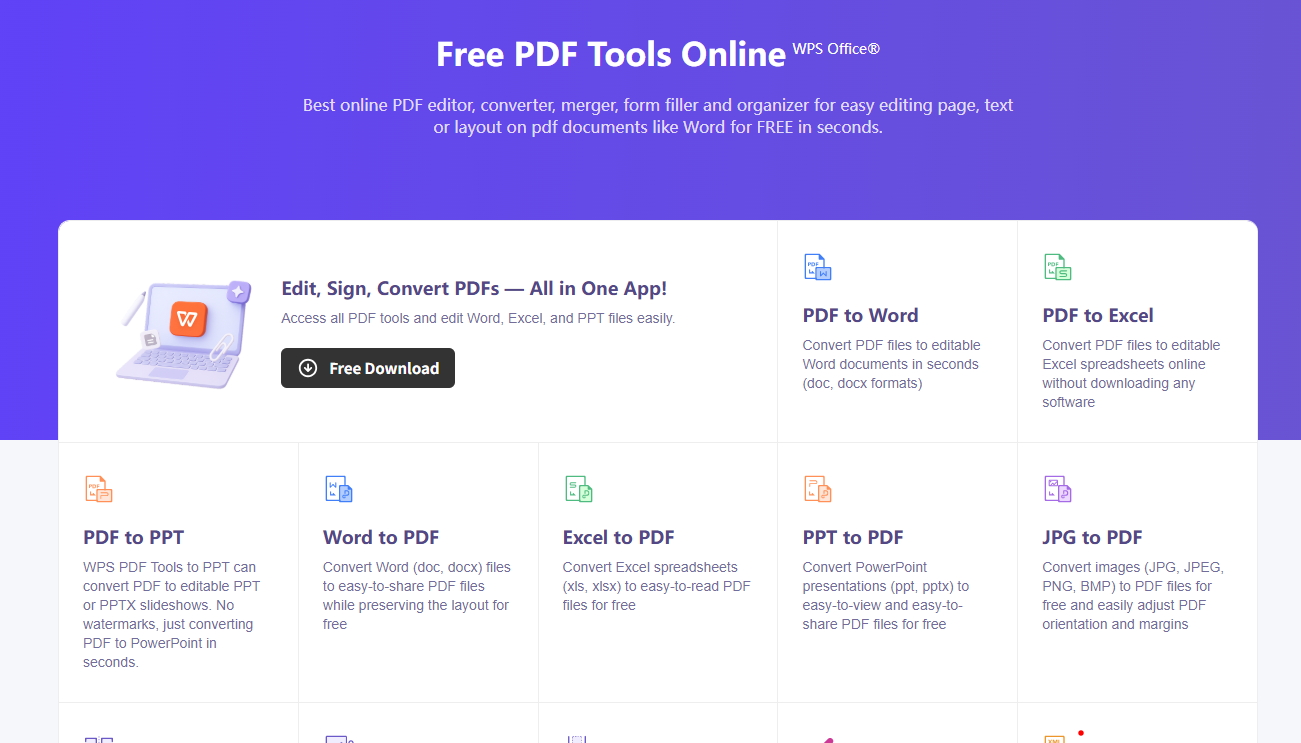
使いやすいインターフェース:WPS Officeは、PDFをシームレスに結合できるユーザーフレンドリーなインターフェースを提供しています。
効率的なPDF結合:WPS Officeを使用すると、複数のPDFファイルを迅速かつ効率的に結合できます。
安全で信頼性が高い:WPS Officeは、結合されたPDFファイルのセキュリティと信頼性を保証します。
豊富なオフィス機能と互換性:ワープロ、スプレッドシート、プレゼンテーション機能を備え、さまざまなOS間で優れた互換性を誇る包括的なオフィススイートを活用できます。
WPS Officeを活用すれば、PDFファイルを効率的に結合できるだけでなく、さまざまな便利な機能を備えた包括的なオフィススイートを利用することができます。
よくある質問(FAQ)
Q1: デスクトップ版iLovePDFは無料で利用できますか?
A: デスクトップ版iLovePDFには無料版と有料版の両方があり、無料版では基本的な機能を利用できます。ただし、高度な機能を利用する場合は、サブスクリプションまたは一括購入が必要になることがあります。詳細については、公式サイトをご参照ください。
Q2: iLovepdfを使わずにPDFファイルを結合するにはどうすればよいですか?
A: iLovepdf以外のPDF結合ツールをお好みの場合は、WPS Officeをご利用いただけます。WPS Officeは、PDF結合機能と包括的なオフィス機能を備えており、さまざまなプラットフォームでPDFをシームレスに結合するための信頼性の高いソリューションを提供します。
Q3: 暗号化されたPDFファイルを結合することは可能ですか?
A: ほとんどのPDF結合ツールは暗号化されたドキュメントの処理をサポートしていないため、暗号化されたPDFファイルの結合は難しい場合があります。しかし、WPS OfficeのPDF結合機能は非暗号化PDFファイルの結合に対応しており、効果的にPDFを結合する有力な代替ツールとして活用できます。暗号化されたPDFファイルを復号したり結合したりするには、適切な権限や許可が必要になる場合がある点にご注意ください。



まとめ
結論として、PDFファイルの結合は、さまざまな場面でドキュメントの整理、プレゼンテーション、効率化を図るために欠かせない作業です。iLovepdfはオンライン、デスクトップ、モバイル向けのソリューションを提供していますが、WPS Officeのように、包括的なオフィス機能とともに効率的なPDF結合機能を提供する強力な代替ツールもあります。WPS Officeを使用すれば、PDFファイルをシームレスに結合できるだけでなく、ユーザーフレンドリーなインターフェース、さまざまなプラットフォーム間の互換性、クラウド連携、そして優れたコストパフォーマンスといったメリットも享受できます。
さらに、WPS Officeは暗号化されたPDFファイルを結合するための信頼できるソリューションを提供し、柔軟性と利便性を高めます。PDFの結合であれ、その他のオフィス作業であれ、WPS Officeの多彩な機能があなたの業務を強力にサポートします。
'%3e%3cpath%20d='M19.9911%204.11386V6.471H18.5894C18.0775%206.471%2017.7322%206.57814%2017.5536%206.79243C17.3751%207.00671%2017.2858%207.32814%2017.2858%207.75671V9.44421H19.9019L19.5536%2012.0871H17.2858V18.8639H14.5536V12.0871H12.2769V9.44421H14.5536V7.49779C14.5536%206.39064%2014.8632%205.53201%2015.4822%204.92189C16.1013%204.31177%2016.9257%204.00671%2017.9554%204.00671C18.8304%204.00671%2019.509%204.04243%2019.9911%204.11386Z'%20fill='%23333333'/%3e%3c/g%3e%3cdefs%3e%3cclipPath%20id='clip0_2938_8199'%3e%3crect%20width='16'%20height='16'%20fill='white'%20transform='translate(8%204.00671)'/%3e%3c/clipPath%3e%3c/defs%3e%3c/svg%3e)
'%3e%3cpath%20d='M17.5237%2010.7813L23.4811%204H22.0699L16.8949%209.88693L12.7648%204H8L14.2469%2012.9029L8%2020.0133H9.4112L14.8725%2013.7952L19.2352%2020.0133H24M9.92053%205.04213H12.0885L22.0688%2019.0224H19.9003'%20fill='%23333333'/%3e%3c/g%3e%3cdefs%3e%3cclipPath%20id='clip0_2938_8200'%3e%3crect%20width='16'%20height='16.0134'%20fill='white'%20transform='translate(8%204)'/%3e%3c/clipPath%3e%3c/defs%3e%3c/svg%3e)


