


Office LTSC Professional Plus 2021 に ライセンスのない製品 と表示される場合、適切な対処法は組織のライセンス形態によって異なります。MAK キーは限られた数のデバイスをライセンス認証し、KMS は組織が管理するホストに対してクライアントをライセンス認証し、Active Directory ベースのライセンス認証はドメインに参加している対象のコンピューターを処理します。
本ガイドでは、まずスイートの主要機能について説明し、次にマイクロソフトの OSPP.VBS ツールを使用した CMD メソッドを含む 3 つの正規のライセンス認証方法を解説し、最後に一般的なエラーと具体的な解決策をまとめた表を紹介します。
Microsoft Office 2021 LTSC のライセンス認証方法:3 つの安全な手順とエラーの解決策
Office LTSC 2021 の機能とライセンスの特徴
Office LTSC 2021 は、頻繁な機能変更が制限される、オフライン環境、または厳格に管理された環境向けに設計された、永続的なボリュームライセンス版です。Professional Plus には、Word、Excel、PowerPoint、Outlook、Access、Publisher、OneNote などの使い慣れたデスクトップアプリが含まれています。クイック実行 (Click-to-Run) インストールを使用し、ODF 1.3 をサポートしています。
安定した機能セット: セキュリティと品質の更新プログラムを受信しますが、継続的な機能追加は行われません。
デバイスベースのボリュームライセンス認証: 組織は MAK、KMS、または Active Directory ベースのライセンス認証を使用できます。
制御された展開: 管理者は、Office 展開ツール (ODT) や既存の管理ツールを使用して展開できます。
オフラインに適した運用: インストールファイルをローカルに配置でき、KMS クライアントはインターネットへ直接アクセスせずに管理されたネットワーク内でライセンス認証を行えます。
マイクロソフトは、Office LTSC 2021 が Microsoft 365 Apps とは別の製品であり、2026年10月13日にサポートが終了すると明記しています。新たな長期展開を計画する前に、Office LTSC 2021 の公式概要 を確認してください。
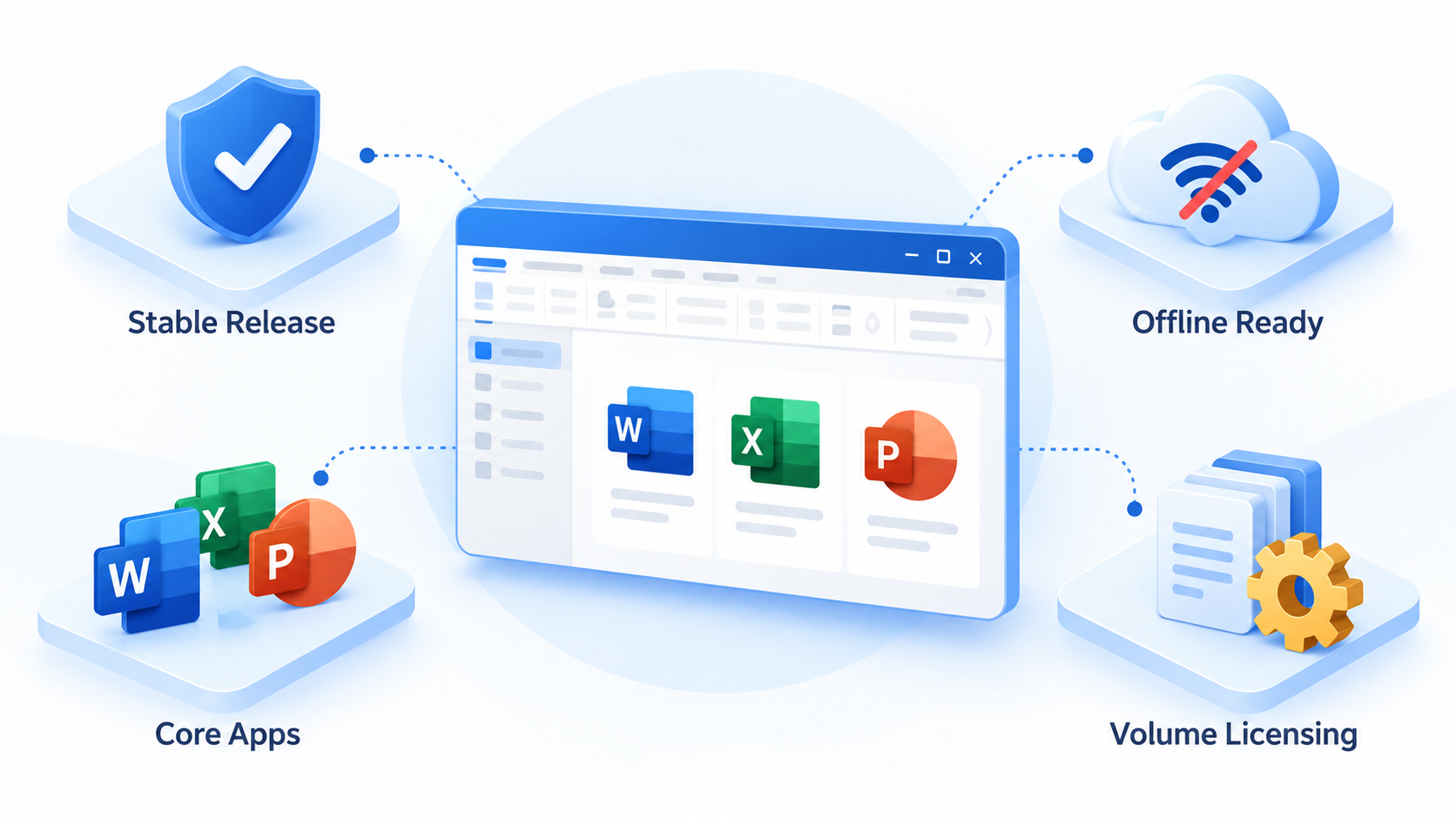
Office LTSC 2021 の主要機能


Microsoft Office 2021 LTSC のライセンス認証を行う前に
設定を変更する前に、インストールされているエディションと組織のライセンス形態を確認してください。Office 2021 のリテールキー、Microsoft 365 のサブスクリプション、および Office LTSC Professional Plus 2021 のボリュームライセンスキーには互換性がありません。
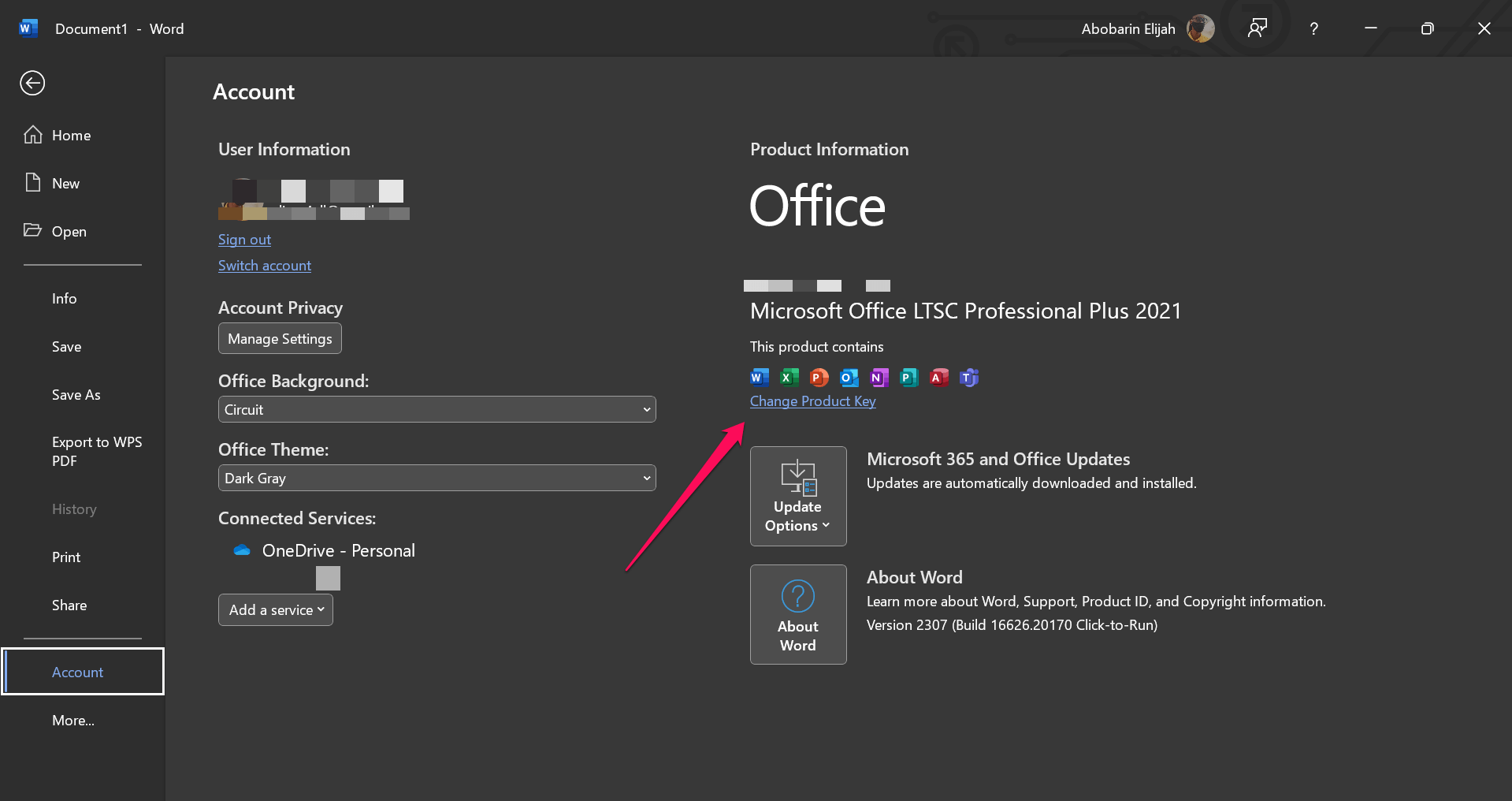
Word を開き、「ファイル」>「アカウント」 の順に選択します。製品名に Office LTSC Professional Plus 2021 と記載されていることを確認します。
デバイスで MAK、KMS、または Active Directory ベースのライセンス認証のどれを使用すべきか、IT 管理者に確認してください。
Windows の日付、時刻、およびタイムゾーンが正しく設定されているか確認します。KMS の場合は、社内ネットワークまたは承認された VPN に接続してください。
すべての Office アプリを閉じ、CMD ベースの診断を実行するために管理者アカウントを使用します。
Office LTSC プロダクトキーの入力
方法 1:MAK プロダクトキーを使用して Office LTSC 2021 をライセンス認証する
組織から有効なマルチプルアクティベーションキー (MAK) が発行されている場合は、この方法を使用します。MAK によるライセンス認証は通常、マイクロソフトに 1 回通信を行い、組織に割り当てられた認証回数のうち 1 回分を消費します。
Word、Excel、または PowerPoint を開きます。
「ファイル」>「アカウント」>「プロダクト キーの変更」 の順に選択します。初回起動時にプロンプトが表示された場合は、プロダクトキーを入力するオプションを選択します。
組織から提供された 25 文字の MAK を入力します。公開されているウェブサイトからコピーしたキーは使用しないでください。
ライセンス認証ウィザードに従い、アプリを再起動して 「ファイル」>「アカウント」 で ライセンス認証された製品 と表示されているか確認します。
オンラインでのライセンス認証が利用できない場合、ライセンス管理者はマイクロソフトがサポートするプロキシ、または電話による MAK 認証ワークフローを利用できます。
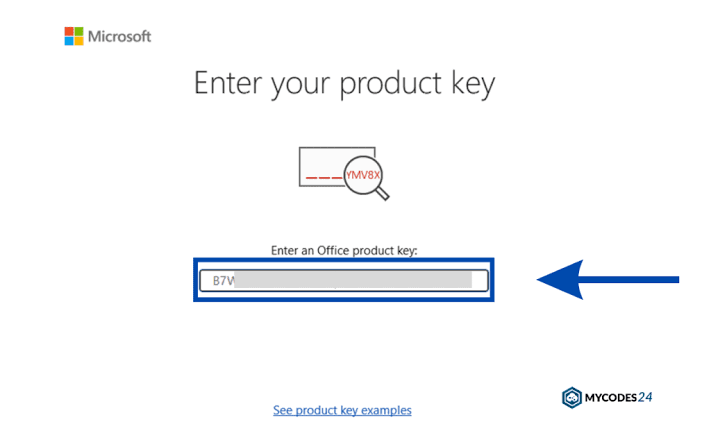
25 文字の MAK を入力
方法 2:CMD と OSPP.VBS を使用して Office LTSC 2021 をライセンス認証する
この CMD を使用する方法は、正規のボリュームライセンス向けです。ライセンスを不正に生成したり、ライセンス認証を回避したりするものではありません。組織の MAK キーまたは KMS ホストのみを使用してください。マイクロソフトは、ボリュームライセンス版 Office の構成とテストを行うためのコマンドラインツールとして OSPP.VBS を文書化しています。
コマンドプロンプト を検索して右クリックし、「管理者として実行」 を選択します。
Office16 フォルダに移動します。64 ビット版 Office の場合は最初のパスを、64 ビット版 Windows に 32 ビット版 Office がインストールされている場合は 2 番目のパスを使用します:
cd /d "%ProgramFiles%\Microsoft Office\root\Office16"
cd /d "%ProgramFiles(x86)%\Microsoft Office\root\Office16"
インストールされているライセンスと、現在のキーの末尾 5 文字を確認します:
cscript ospp.vbs /dstatus
MAK の場合、組織から提供された有効なキーをインストールしてから、ライセンス認証を行います:
cscript ospp.vbs /inpkey:XXXXX-XXXXX-XXXXX-XXXXX-XXXXX
cscript ospp.vbs /act
KMS の場合、IT チームから提供されたホスト名を使用してください。公開されているサーバーやサードパーティのサーバーは絶対に使用しないでください:
cscript ospp.vbs /sethst:kms.your-organization.example
cscript ospp.vbs /act
再度
cscript ospp.vbs /dstatusを実行し、ステータスが LICENSED であることを確認します。
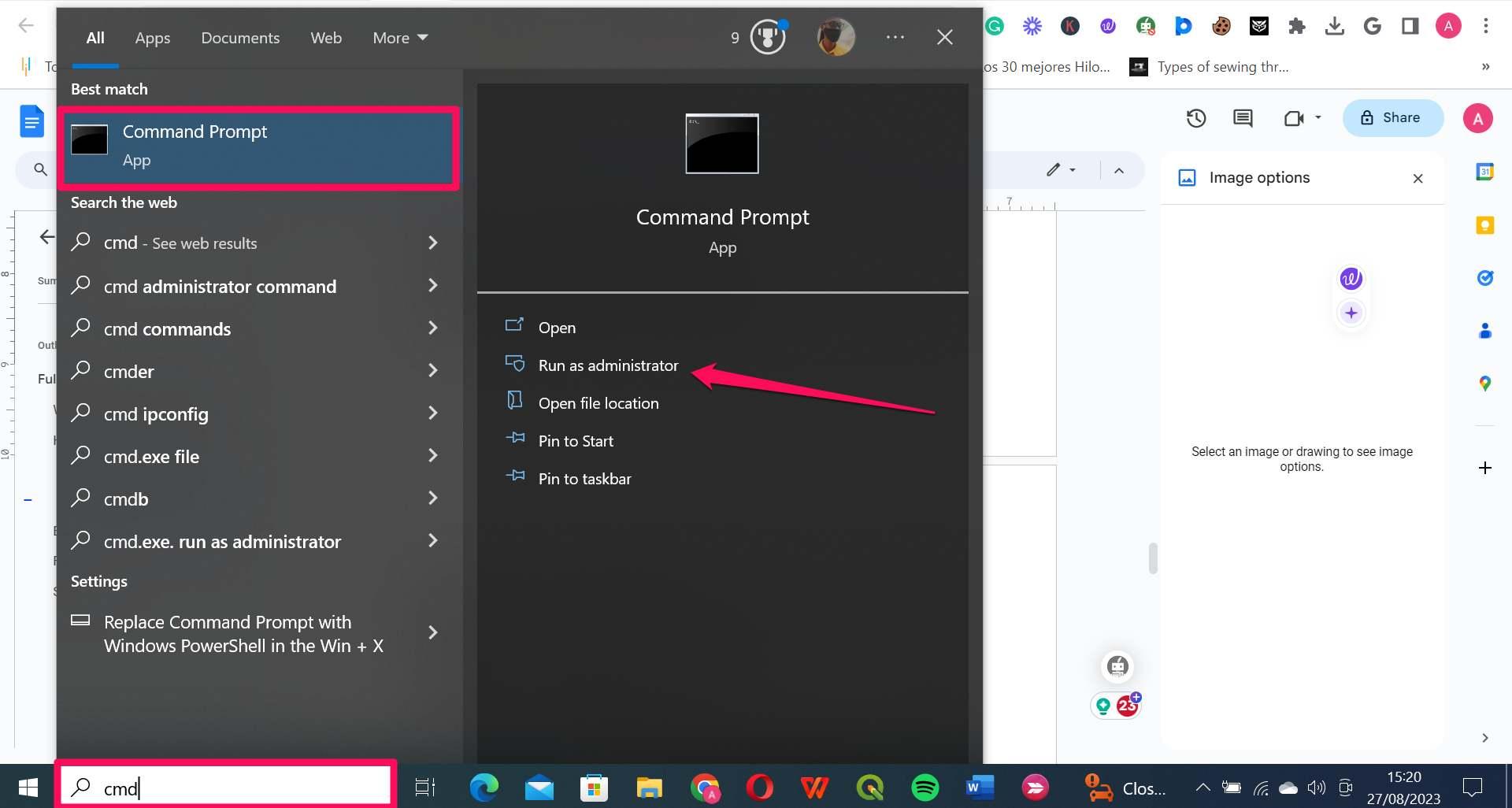
Office ライセンス認証 CMD を管理者として実行する
方法 3:Active Directory を使用して Office LTSC 2021 をライセンス認証する
Active Directory ベースのライセンス認証は、ドメインに参加している対象のコンピューターにとって最も影響の少ないオプションです。管理者がボリューム ライセンス認証サービス ロールをインストールし、Active Directory ドメイン サービスで Office ライセンス認証オブジェクトをアクティブ化し、適切なボリュームライセンス構成で Office を展開します。
コンピューターを組織のドメインネットワークまたは承認された VPN に接続します。
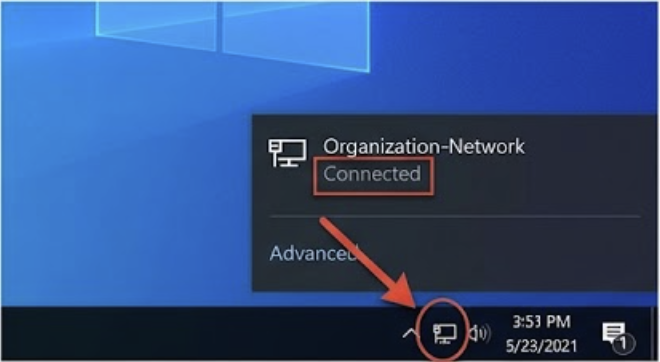
デバイスが正しい Active Directory ドメインに参加していることを確認します。
Office アプリを開きます。有効なライセンス認証オブジェクトを含むドメインコントローラーとデバイスが通信すると、ライセンス認証が自動的に実行されます。
Office を再起動し、「ファイル」>「アカウント」>「ライセンス認証された製品」 を確認します。ライセンスがない状態が続く場合は、IT 部門に依頼して、ライセンス認証オブジェクト、DNS、レプリケーション、および Office 製品の構成を確認してください。
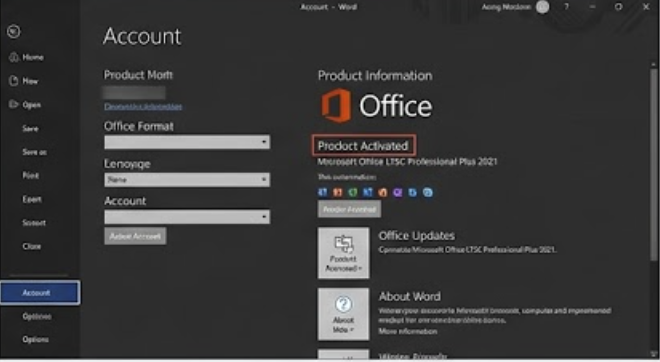
ライセンス認証された製品の確認
Microsoft Office Professional Plus LTSC 2021 の一般的なライセンス認証エラーと解決策
すべての診断は cscript ospp.vbs /dstatus から始めてください。キーの削除や Office の再インストールを行う前に、インストールされているエディション、ライセンスの簡単な説明、ステータス、およびキーの末尾 5 文字を記録しておきます。
| エラーまたは症状 | 主な原因 | 推奨される解決策 |
|---|---|---|
| 0xC004F074 または「KMS に接続できませんでした」 | KMS ホストを解決またはアクセスできない。VPN、DNS、ファイアウォール、時刻、またはホスト構成に誤りがある。 | 社内ネットワークまたは VPN に接続し、日付と時刻を修正し、IT 部門と DNS および TCP ポート 1688 を確認してから、cscript ospp.vbs /act を実行します。公開されている KMS ホストは絶対に代用しないでください。 |
| 0xC004C003 | ライセンス認証サーバーが、キーはブロックされていると判断しました。 | /dstatus を使用して末尾 5 文字を確認します。ライセンス管理者またはマイクロソフト ボリューム ライセンス サポートから、有効な代替キーを入手してください。 |
| 0xC004F050 | キーが、インストールされている Office のエディションまたはチャネルと一致していません。 | Professional Plus LTSC 2021 がインストールされていることを確認します。適切なボリュームライセンス製品を展開するか、そのエディション用に提供されている対応する MAK/GVLK を使用してください。 |
| 0x80070005 または「アクセスが拒否されました」 | CMD または Office のライセンス認証操作に、昇格された権限が不足しています。 | Office を閉じ、「管理者として実行」 でコマンドプロンプトを開き、サポートされているコマンドを再試行します。権限の昇格がブロックされている場合は、IT 部門にセキュリティポリシーの確認を依頼してください。 |
| ライセンス認証の制限回数を超過しました | MAK の割り当て回数を使い果たしたか、デバイスが繰り返し再構築されています。 | 未確認のキーを購入しないでください。ボリュームライセンス管理者に MAK の回数を確認してもらうか、マイクロソフトに追加のライセンス認証を申請してください。 |
| ライセンス認証後の ライセンスのない製品 | 複数の Office ライセンスが競合している、間違ったエディションがインストールされている、またはローカルファイルが破損しています。 | /dstatus を確認し、/unpkey:LAST5 を使用して無効であることが確認されたキーのみを削除し、Office を再起動します。その後、Windows の 「アプリ」>「Microsoft Office LTSC 2021」>「変更」>「クイック修復」 を使用します。 |
最適な無料 Office 代替ソフト:WPS Office
有効な LTSC ボリュームライセンスを取得できない場合、または IT チームがライセンス認証の問題を解決するまで作業を続ける必要がある場合、WPS Office は Writer、Spreadsheet、Presentation、PDF ツールを 1 つのデスクトップスイートで提供します。Office LTSC のプロダクトキーを必要とせず、一般的な Microsoft Office のフォーマットを開いて編集できます。
WPS Office はライセンス認証ツールではなく、マイクロソフト製ソフトウェアのロックを解除するものではありません。これは独立したオフィススイートであるため、重要なファイルを移行する前に、高度な VBA マクロ、専用のアドイン、および組織固有のワークフローをテストしてください。
使い慣れたドキュメント、スプレッドシート、プレゼンテーションのインターフェース。
統合された PDF の閲覧および編集ツール。
一般的な個人およびビジネスのワークフローに対応するマルチプラットフォーム展開。
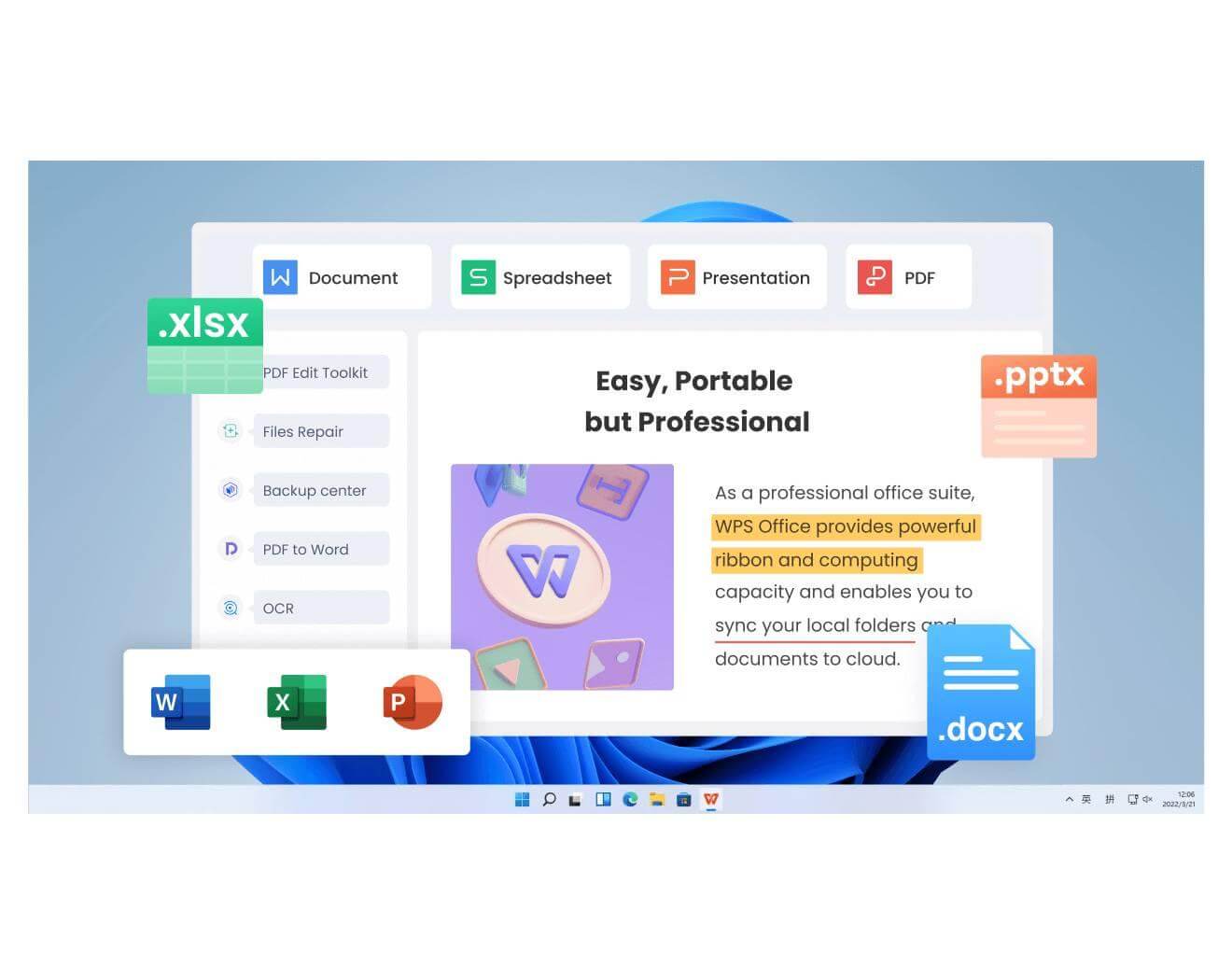
WPS Office - 無料の生産性向上代替ソフト
よくあるご質問 (FAQ)
プロダクトキーなしで Microsoft Office 2021 LTSC のライセンス認証を行うことはできますか?
組織が KMS または Active Directory ベースのライセンス認証を使用し、必要なボリュームライセンス認証インフラストラクチャを構成している場合のみ可能です。CMD スクリプトで正規のライセンスを作成することはできません。
Office LTSC 2021 の CMD によるライセンス認証は安全ですか?
マイクロソフトの OSPP.VBS コマンドは、有効な MAK または組織が承認した KMS ホストを使用して実行する場合には安全です。ダウンロードしたアクティベータースクリプト、公開されている KMS サーバー、セキュリティツールを無効にするようなコマンドは避けてください。
Office LTSC 2021 がライセンス認証されているか確認するにはどうすればよいですか?
Office アプリを開き、「ファイル」>「アカウント」 を確認するか、Office16 フォルダから cscript ospp.vbs /dstatus を実行し、LICENSED と表示されているか確認します。
Office LTSC キーが無効と表示されるのはなぜですか?
キーがブロックされているか、入力間違い、別のエディション用である、またはすでに MAK の割り当て回数を超過している可能性があります。インストールされているエディションとライセンス製品が一致しているか確認し、ライセンス管理者にお問い合わせください。
WPS Office は Microsoft Office LTSC 2021 をライセンス認証できますか?
いいえ。WPS Office は独立した生産性向上スイートです。一般的な Office フォーマットのファイルの操作には役立ちますが、Microsoft Office のライセンス認証を行ったり、ライセンスを変更したりすることはありません。