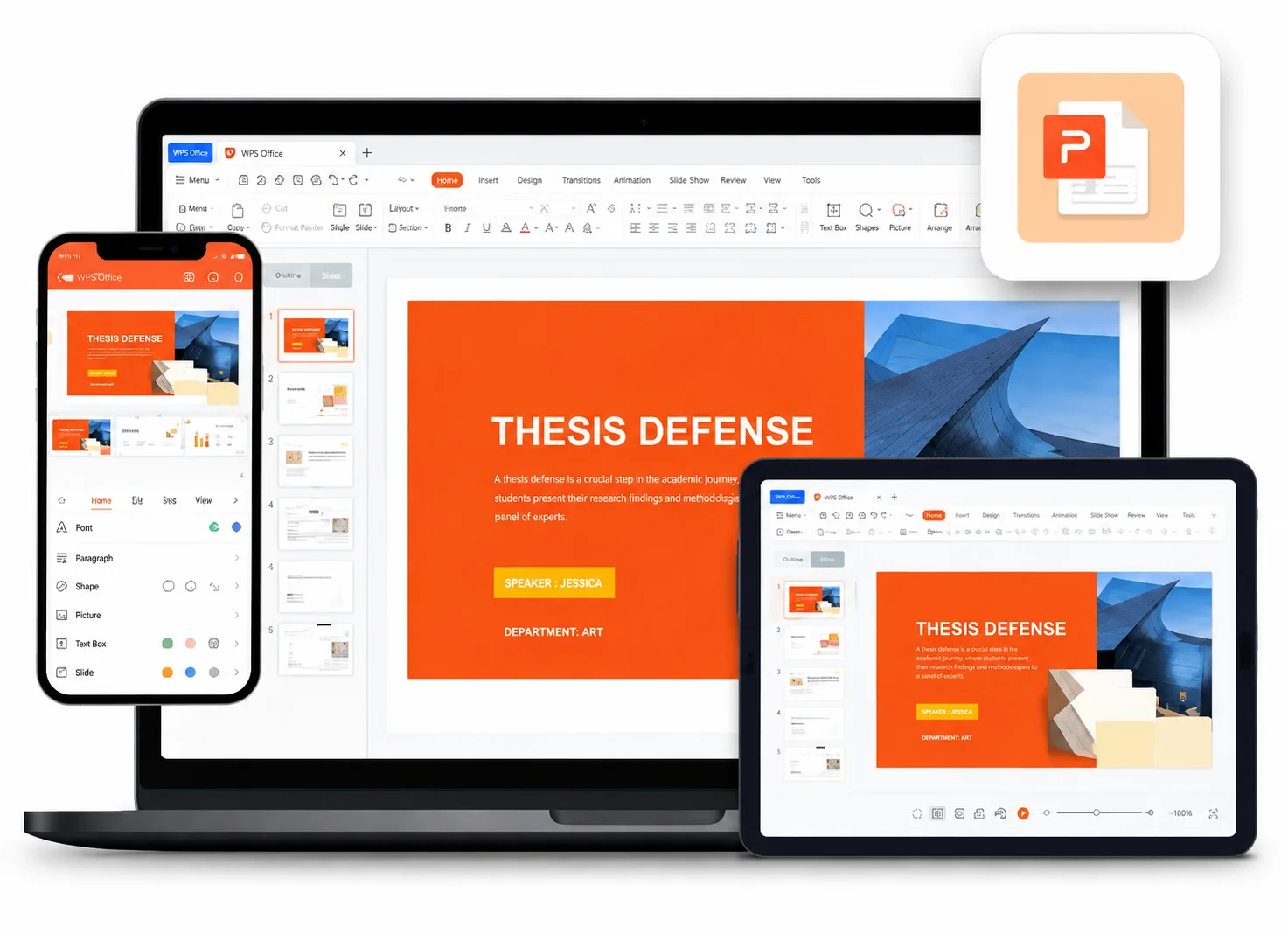
メールのサイズ制限
課題
Gmailや多くのメールサービスは25MBを超えるPDFを拒否するため、レポートがエラーで返ってきたり、Driveリンクに変換されたりします。
WPSによる解決策
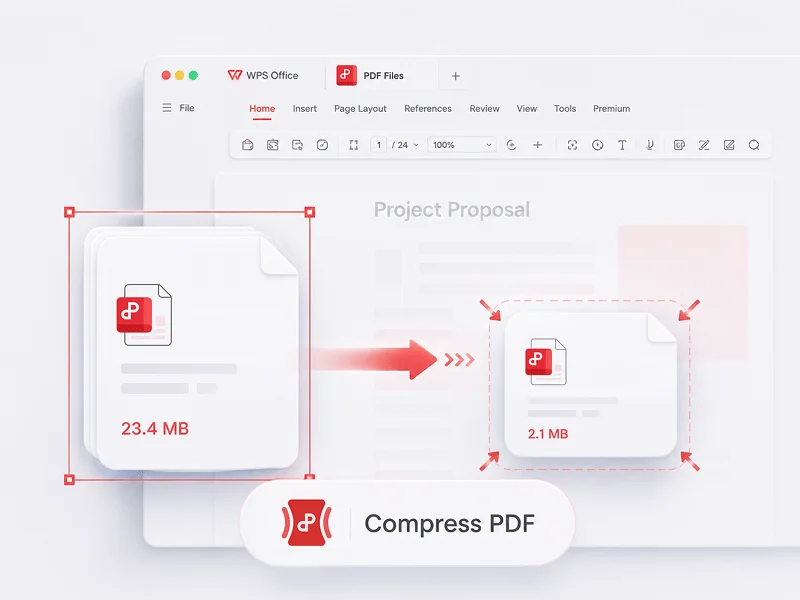
ファイル圧縮ソフト — 送信前にPDFをメールに適したサイズに縮小します。
WPS Officeのファイル圧縮ソフトで、サイズが大きすぎるPDFやOfficeファイルを縮小します。ローカルで圧縮し、HD・標準・通常画質から選択可能。得体の知れないウェブサイトにアップロードすることなく、メール添付に最適なファイルを作成できます。
Annual-Report.pdf
添付ファイルのエラーや危険なオンラインアップロードはもうやめましょう。普段やり取りするファイルをWPSがどれほど簡単に縮小できるかをご確認ください。
課題
Gmailや多くのメールサービスは25MBを超えるPDFを拒否するため、レポートがエラーで返ってきたり、Driveリンクに変換されたりします。
WPSによる解決策
ファイル圧縮ソフト — 送信前にPDFをメールに適したサイズに縮小します。
課題
サイズを縮小するためだけに、契約書や請求書を見知らぬサーバーにアップロードするよう求めるウェブサイトがあります。
WPSによる解決策
ローカルでのPDF圧縮 — 「ツール」→「圧縮」は、よく分からないアップロードボックスではなく、お使いのデバイス上で実行されます。
課題
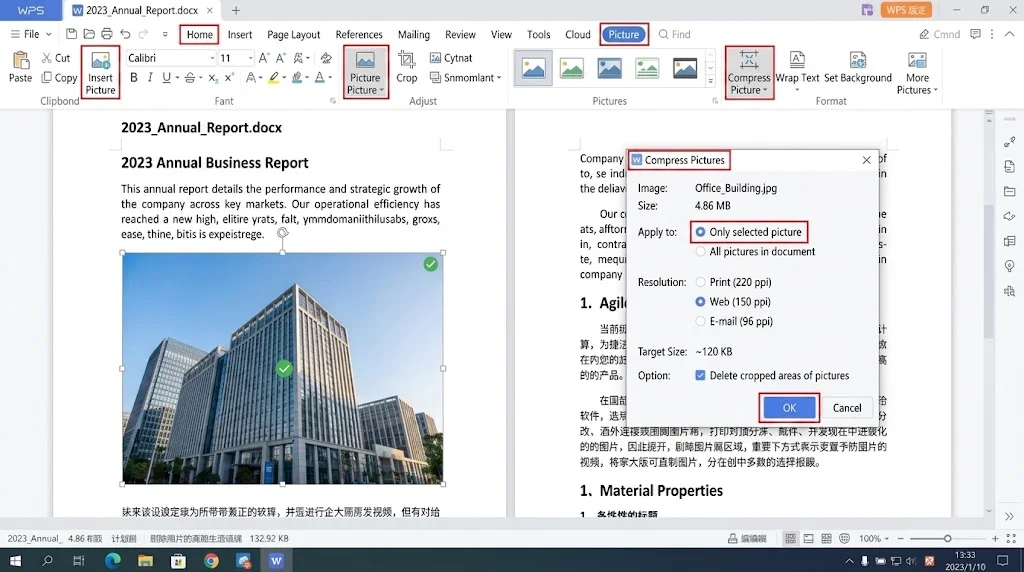
写真をトリミングしても印刷用解像度のまま保存されるため、WordやPowerPointのファイルサイズが膨れ上がります。
WPSによる解決策
図の圧縮 — オフィスソフトを閉じることなく、WriterとPresentationで解像度を下げることができます。
課題
zipツールを使えばフォルダは圧縮できますが、PDF圧縮ツールとオフィスアプリを別々に使い分ける手間は変わりません。
WPSによる解決策
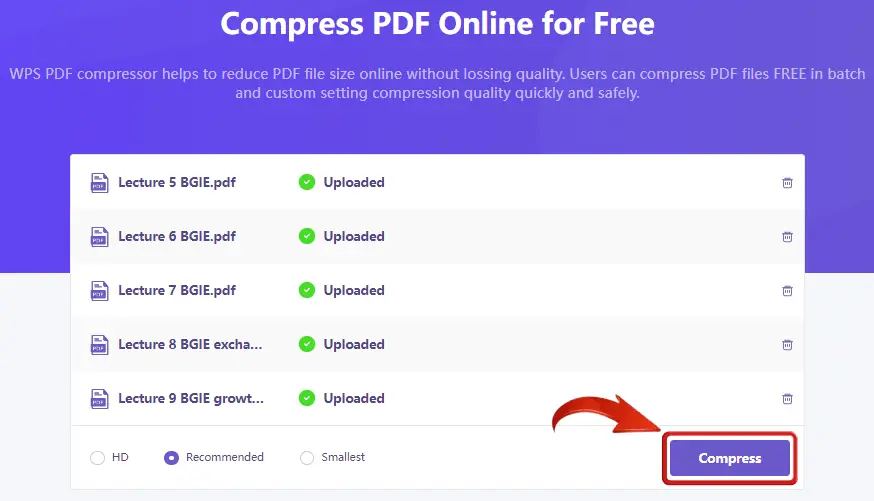
複数ファイルの一括追加 — 複数のPDFをまとめて圧縮し、そのままWPS内で編集、変換、または共有できます。
WPS PDFに組み込み済み
軽量のインストーラー1つで、PDFとOfficeファイルを縮小。画質を選択してそのままWriter、Presentation、PDFで作業を続行でき、サードパーティのアップロードサイトを使う必要はありません。
軽量インストーラー (< 50MB) · 100%安全かつ安心
圧縮レベルを選択
標準 — メールや画面での閲覧に適したバランスの取れたサイズ
開く → 圧縮 → 共有 — すべてWPS内で完結
PDFやOfficeファイルの縮小に必要なすべての機能を、WPS Officeのファイル圧縮ソフトに直接搭載しています。
実際のユーザーの声 · WPS OFFICE
WPS Officeをインストールすれば、PDF、Word、PowerPointファイルをわずか数分で縮小できます。危険な圧縮サイトを利用する必要はありません。
0
グローバルMAU
ローカル
PDF圧縮
4-in-1
オフィスソフト
無料で開始 · Windows、Mac、iOS、Android、Linuxに対応
「メール送信前にWPSで役員会議資料のPDFを圧縮しています。画質が荒くなることもなく、25MBの制限に収まるようになりました。」
ジョーダン・M.
オペレーションマネージャー
ダウンロードから添付ファイルの縮小まで — WPS Officeファイル圧縮ソフトを使用する簡単な手順です。
Windows、Mac、iOS、Androidに軽量なWPS Officeパッケージをインストールし、WPS PDF、Writer、またはPresentationを開きます。
大容量のPDFを開き、「ツール」→「圧縮」に移動します。WordやPowerPointの場合は、画像を選択して「図の圧縮」を使用します。
HD、標準、または通常から選択し、必要に応じてPDFを追加します。保存先フォルダを設定して「圧縮」をクリックし、縮小されたファイルを共有します。
WPS Officeを無料でダウンロードし、PDF、Word、PowerPointファイルをローカルで縮小して、そのまま同じオフィスソフトで作業を完了させましょう。
1つのインストーラー · Writer + Spreadsheet + Presentation + PDF