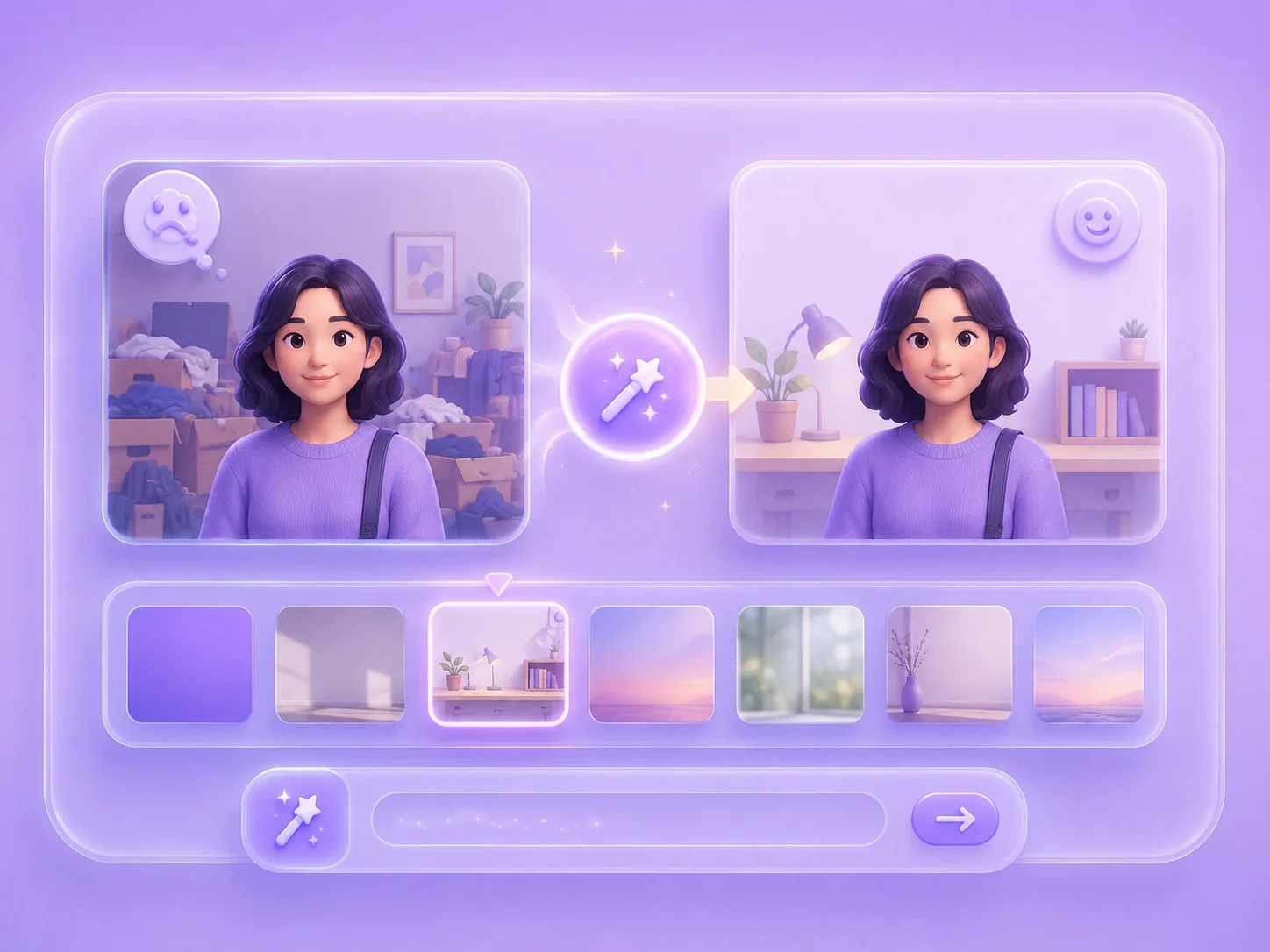
AI画像エディターで写真の背景を変更する
写真の背景が乱雑だったり不適切だったりすると、学校や仕事、あるいはSNSでの共有に使いにくくなります。AI画像エディターを使えば、学生、会社員、一般ユーザーを問わず、簡単な指示を入力して新しいバージョンを生成するだけで、簡単に背景を置き換えることができます。

このAI写真エディターを使用すれば、簡単なテキスト指示だけで、画像全体の編集や選択範囲の変更を数秒で行うことができます。
または、ここにファイルをドラッグ&ドロップしてください
画像全体の編集と、選択範囲のブラシ編集を切り替えます。部分ブラシモードでは、塗りつぶした範囲のみが変更されます。
処理中...
使用する前に写真の変更が必要な場合は、まずAI画像エディターに追加してください。編集が開始される前に、ツールの画像フォーマット、サイズ、寸法がチェックされます。
AIで写真を編集するには、オブジェクトの削除、背景の変更、または特定の領域のレタッチに関するリクエストを入力します。画像内の特定の部分を選択して部分的に編集することも可能です。
最初に出力された結果が希望と少し異なる場合は、AI画像エディターを使用して画像を再生成してください。編集内容に問題がなければ、新しいバージョンの画像をダウンロードして、授業、仕事、または個人用として使用できます。
写真の背景が乱雑だったり不適切だったりすると、学校や仕事、あるいはSNSでの共有に使いにくくなります。AI画像エディターを使えば、学生、会社員、一般ユーザーを問わず、簡単な指示を入力して新しいバージョンを生成するだけで、簡単に背景を置き換えることができます。
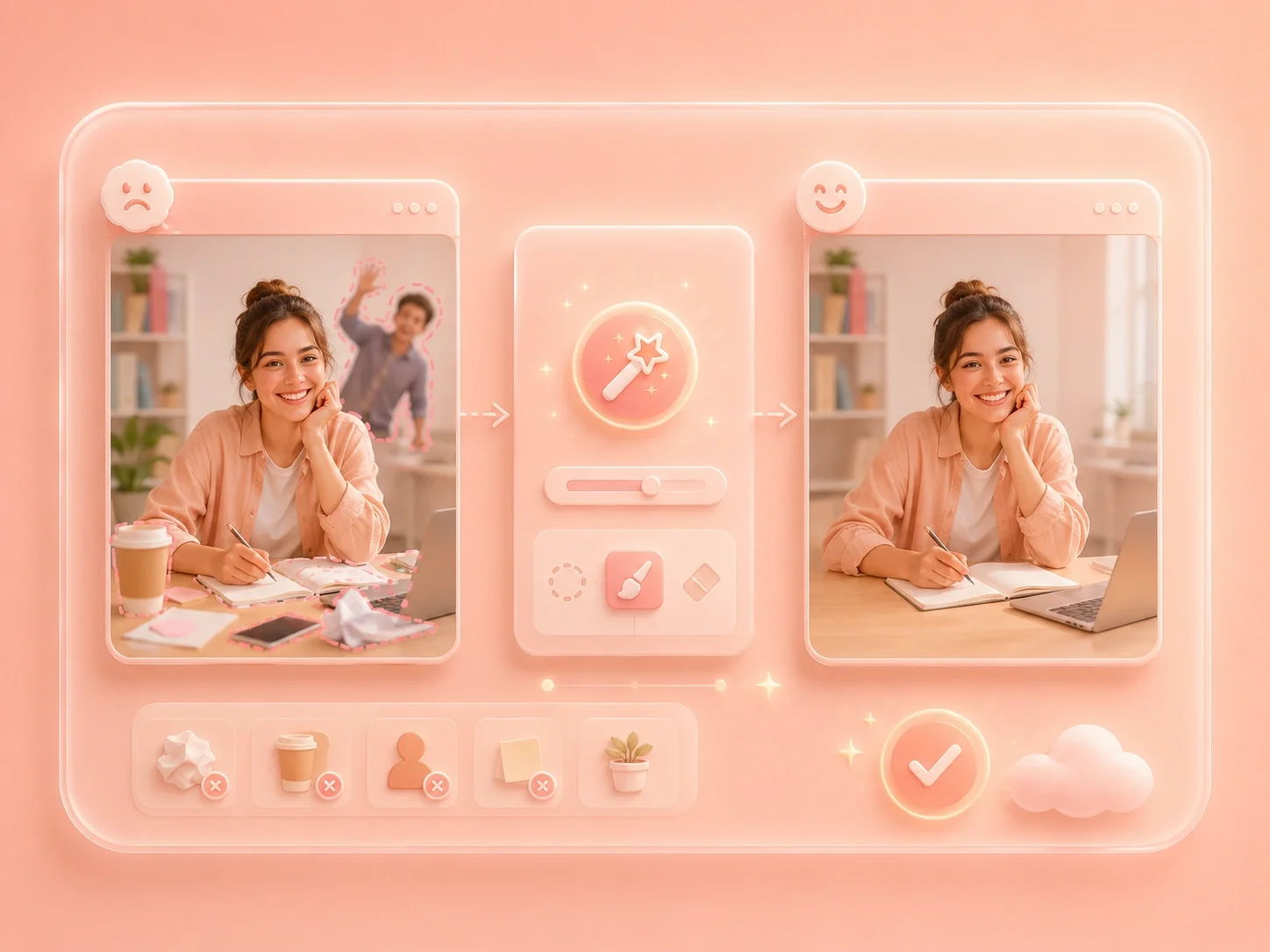
写真に余計なものや見知らぬ人、または小さなミスが写り込んでいる場合、手作業での編集には時間がかかりすぎます。このAI写真エディターを使えば、テキストでの指示や選択範囲での編集を通じて、不要なオブジェクトをすばやく削除できます。
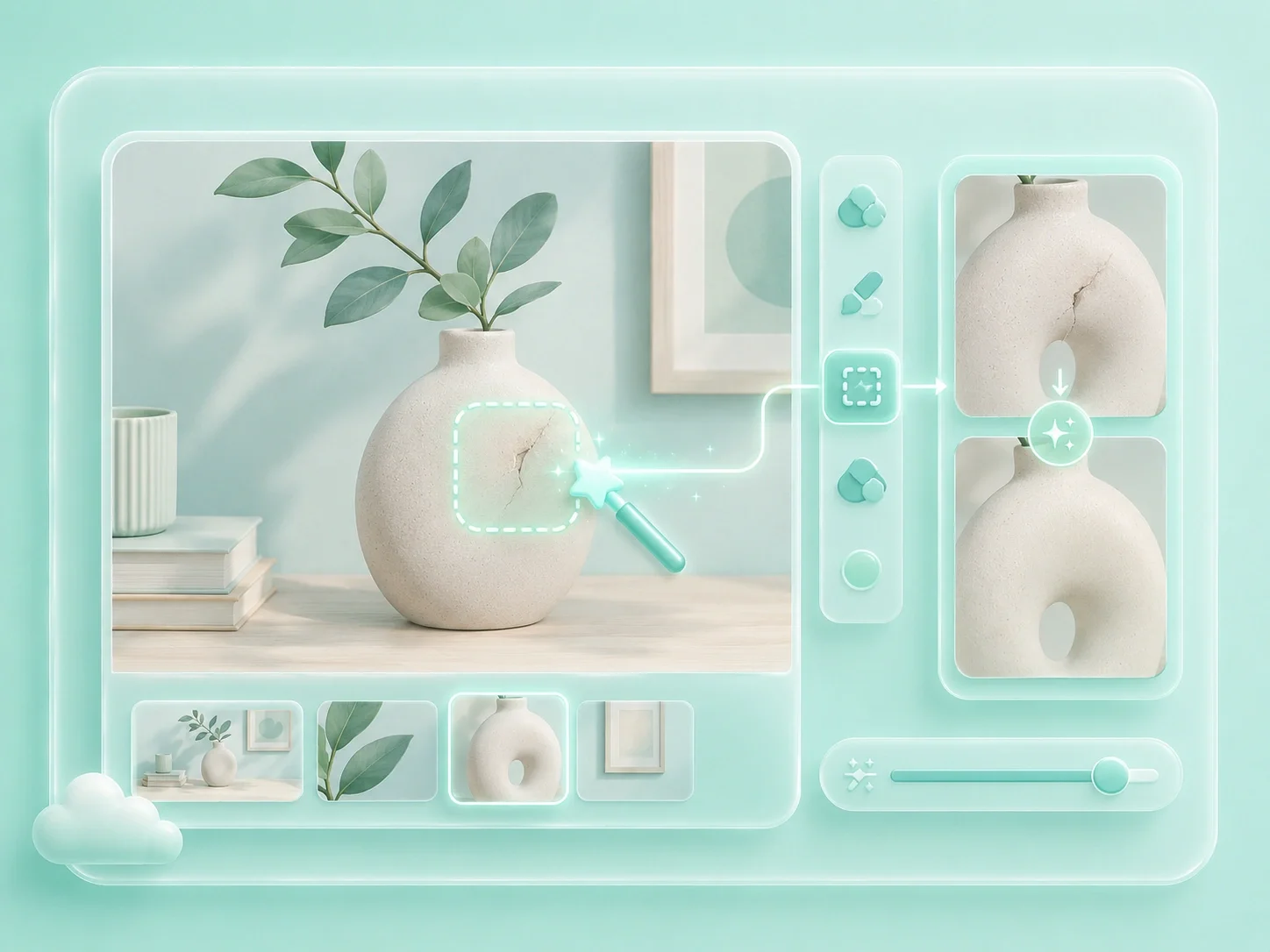
画像の一部だけを修正したい場合、写真全体を編集してしまうと余計な問題が生じることがあります。無料で使えるAI画像エディターなら、特定の領域だけを選択してレタッチし、写真のその他の部分はそのまま維持することができます。
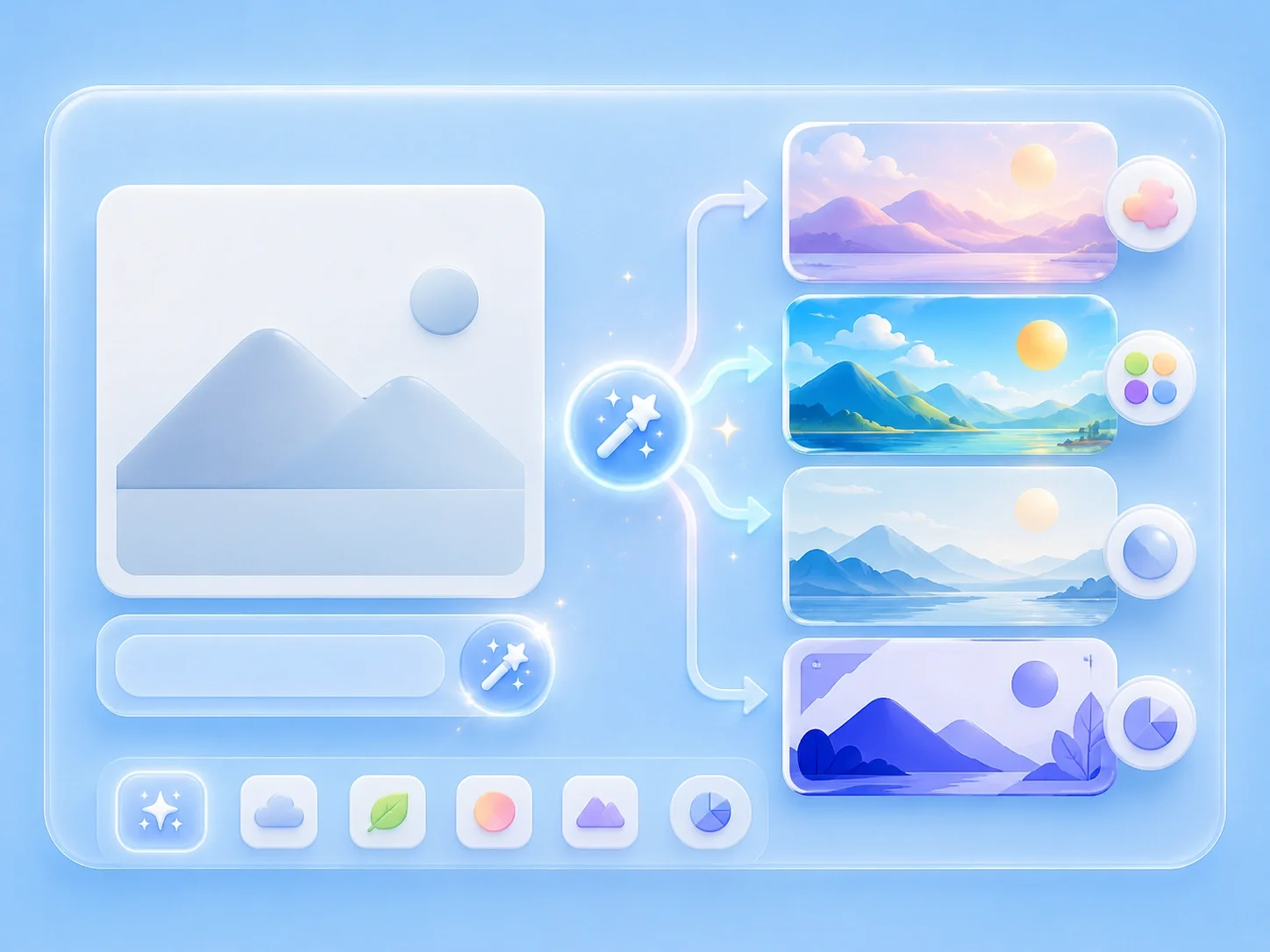
画像がシンプルすぎたり、目的に合ったトーンになっていない場合、手動でスタイルを変更するのは困難です。AIを使えば、短いプロンプトを入力するだけでスタイルの変更を適用し、数秒で新しい画像を再生成できます。
テキストプロンプト、選択領域、およびAIアシスト機能を使用して写真を編集する実践的な方法

AI画像エディターに適用させたい背景やオブジェクトの変更を記述することで、プロフィール写真、授業用の画像、またはプレゼンテーションの資料をきれいに仕上げます。
活用例

写真の他の部分をメインの被写体に集中させたまま、製品のスライド、SNSの画像、または仕事のドキュメントから不要なオブジェクトを削除します。
活用例

共有やプレゼンテーション、保存の前に写真の見た目を変えたい場合は、スタイルの変更、背景のアイデア、または部分的なレタッチのプロンプトをお試しください。
活用例

Remove watermarks from images quickly for cleaner, more usable visuals.

画像からテキストをすぐに抽出。オンラインでコピー、編集、再利用できます。

Increase image size online to make pictures larger, clearer, and easier to use.

Reduce image size easily while keeping your pictures clear and shareable.
このAI写真エディターを使用すれば、簡単なテキスト指示だけで、画像全体の編集や選択範囲の変更を数秒で行うことができます。

Resize images online in seconds for better fit, quality, and sharing.

画像の一部をオンラインでぼかし、機密情報を隠したりアート効果を作成したりできます。

Crop images online to focus on the best part of your picture.

写真内の不要な文字を削除し、画像をすばやくきれいにします。
複雑なソフトウェアを学ぶことなく写真を編集したい場合、AI画像エディターはテキストの指示だけで画像を変更できるオンラインツールです。背景の置き換え、オブジェクトの削除、選択領域のレタッチ、およびスタイルの変更が可能で、学校、仕事、および個人のタスクに活用できます。
はい。画像をアップロードし、希望する変更内容を入力して編集を生成するだけで、複雑な編集ソフトウェアを学ぶことなく、結果を確認したりダウンロードしたりできます。
画像に複数の変更が必要な場合、AI画像エディターは編集ワークフローの一環として背景の置き換えとオブジェクトの削除を処理できます。これは、プレゼンテーション画像、課題の視覚資料、プロフィール写真、およびオンライン投稿に役立ちます。
1つの領域だけが間違っているように見える場合は、画像のその部分を選択し、希望する変更を入力してください。AI画像エディターは部分的な編集(ローカル編集)をサポートしており、顔、標識、製品の詳細、または背景の小さな部分を修正する際に役立ちます。
授業、仕事、Eコマース、またはSNSでの投稿に使用する前に、編集された画像の変更された詳細、不要なアーティファクト(ノイズ)、被写体の正確性、テキストの可読性、および背景の一貫性を確認してください。
アップロードに失敗する場合、多くの場合、ファイル形式、寸法、またはサイズが原因です。AI画像エディターは処理前にこれらの詳細を検証するため、学生、会社員、一般ユーザーを問わず、ファイルを修正して再試行できます。

