例:ユーザーがダウンロードしたPDFを開こうとしてエラーが表示されたため、確認用に読み取り可能なコピーを必要とし、ファイル復元を実行する。
ダウンロードファイルの破損
ユースケース
オンラインでPDFファイルを修復し、読み取り可能なページを復元。修正済みのPDFを数分でダウンロードできます。
または、ここにファイルをドラッグ&ドロップしてください
処理中...

修復したいPDFなどの対応する破損ファイルを追加します。著しく途切れているファイルや暗号化されたファイルは、復元に十分なデータが含まれていない可能性があるため、できるだけ完全な状態のコピーを使用してください。

復元プロセスを開始し、ステータスメッセージを確認します。ファイル復元機能は読み取り可能な構造の再構築を試みますが、修復結果はファイルの破損状況に依存します。

修復が完了したらダウンロードし、元のファイルを置き換える前に、ファイルを開いてページ、テキスト、画像、表に問題がないか確認してください。
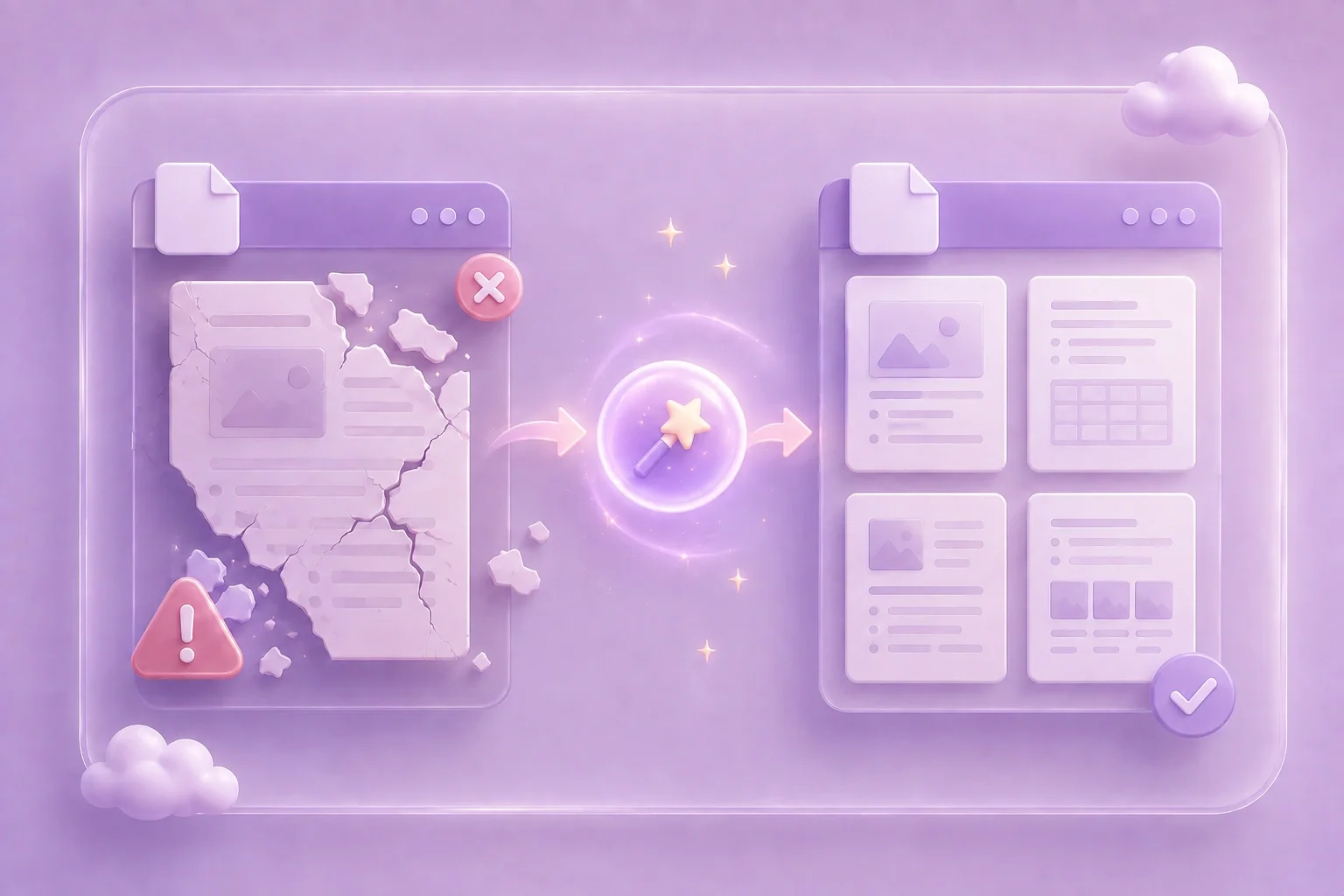
ファイル復元は、ドキュメントが開かない場合や、エラーが表示されたり、ページが欠落している場合に便利です。修復プロセスでは、読み取り可能なコンテンツの復元を試みるため、使用可能な状態のコピーを保存できます。
ファイルをアップロード破損したPDFは、内部構造の破損、不完全なダウンロード、転送エラー、またはメタデータの破損などが原因で開けなくなることがあります。修復プロセスでは、使用可能なデータが十分に残っている場合に、ファイルの一部を再構築できる可能性があります。
復元を実行

復元後は、すべての要素が完全に元通りになったと想定せず、修復されたファイルを必ず確認してください。ページの順序、テキストブロック、画像、表、および必要なフォームや注釈をチェックします。
出力結果を確認一部のファイルは、破損がひどすぎたり、暗号化されていたり、不完全であるために復元できない場合があります。修復に失敗した場合は、別のコピーを試すか、バックアップから復元するか、元のソースファイルに戻ってください。
復元を試す

例:ユーザーがダウンロードしたPDFを開こうとしてエラーが表示されたため、確認用に読み取り可能なコピーを必要とし、ファイル復元を実行する。
ダウンロードファイルの破損
ユースケース

例:学生が別の情報源からノートを作り直す前に、古い講義用PDFの修復を試みる。
古いドキュメント
ユースケース

例:会社員が復元されたレポートを1ページずつ確認してから、元の業務ワークフローに戻す。
レポートの復元
ユースケース

