例:学生が、短い実験の録画を、授業のプレゼンテーション資料内でループ再生できるGIFに変換します。
授業のスライド
ユースケース
フレームレートと出力幅を調整して、数秒でMP4動画をアニメーションGIFに変換します。
またはここにファイルをドラッグ&ドロップ
処理中...

アニメーションGIFに変換したいMP4クリップを追加します。短く要点を絞ったクリップの方が、よりきれいなGIFになり、メッセージやスライド、Webページなどで簡単に共有できます。

動画の必要な部分を選択し、フレームレートや出力幅などの設定を確認します。これらの設定により、動きの滑らかさ、サイズ、最終的なファイルサイズが変わります。

GIFを生成して動きをプレビューし、結果をダウンロードします。アニメーションのサイズが大きすぎたり、速すぎたりする場合は、保存する前にクリップの長さ、幅、またはフレームレートを調整してください。
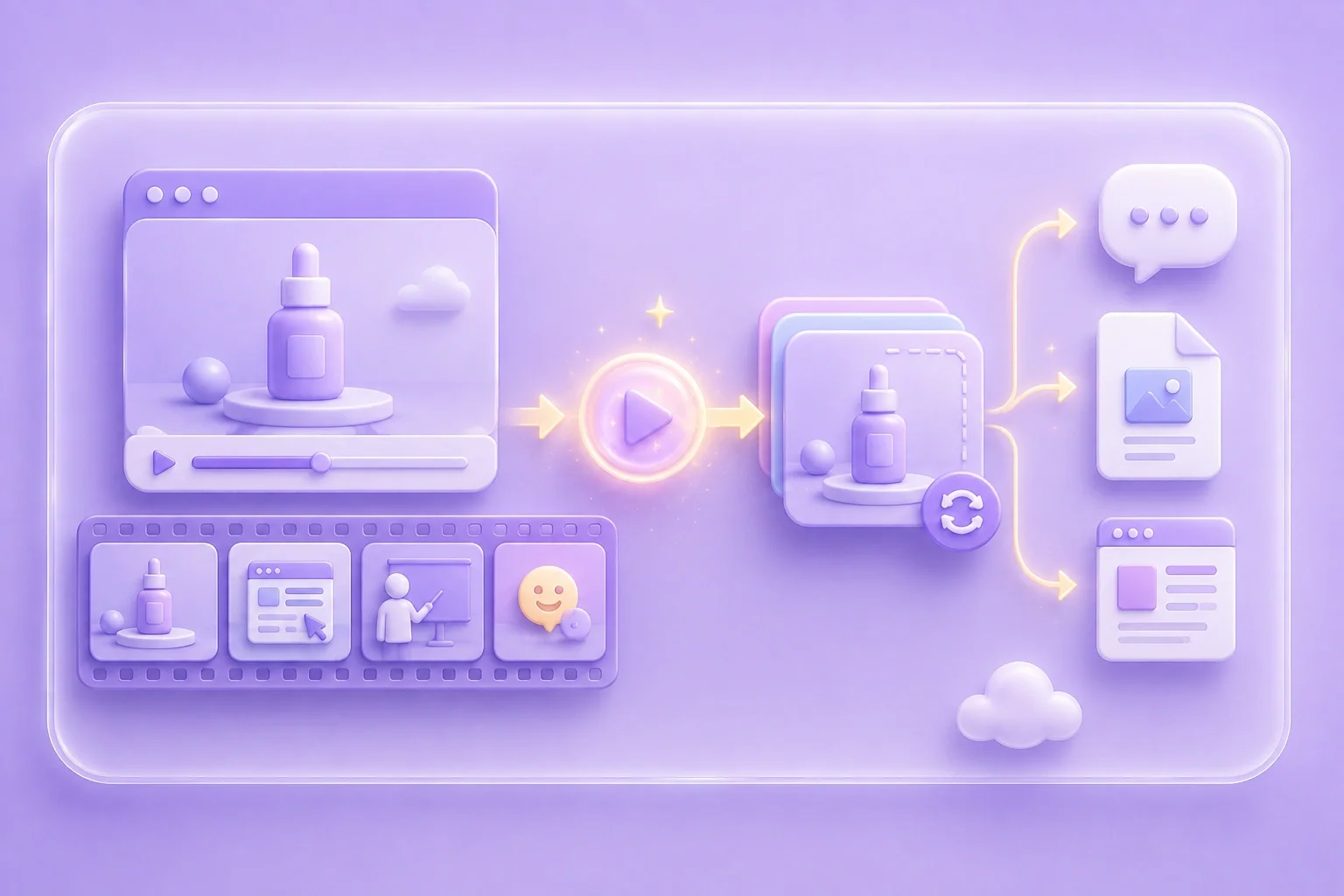
MP4のGIF変換は、動画全体を必要としない場合に便利です。製品の短い動画、画面録画、授業のクリップ、リアクションなどをループするアニメーションに変換して、簡単に共有できるようにします。
MP4を変換良いGIFは、正確なクリップから生まれます。不要な秒数をトリミングして、重要なアクションや説明、視覚的な瞬間にアニメーションの焦点を当てましょう。
クリップをトリミング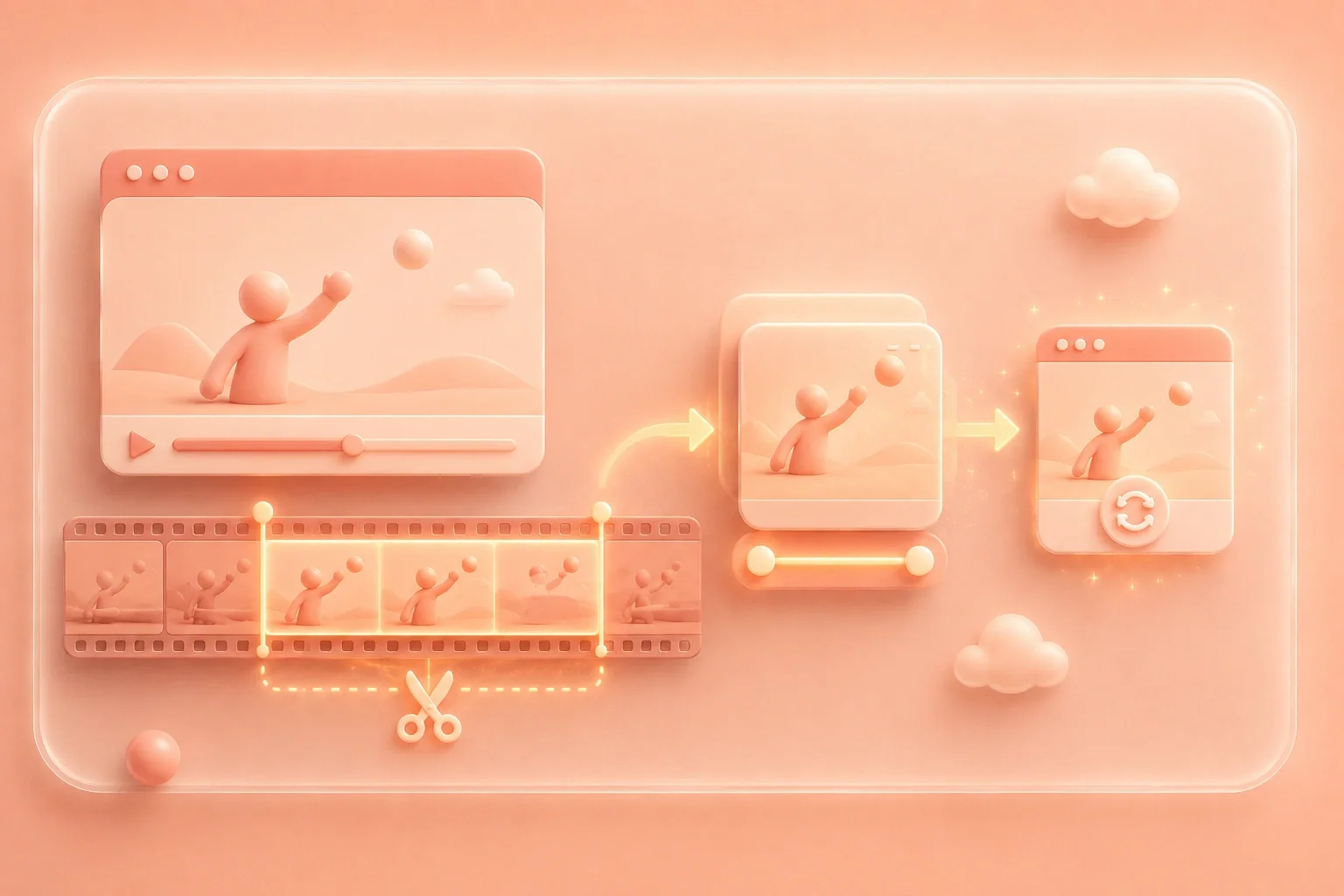
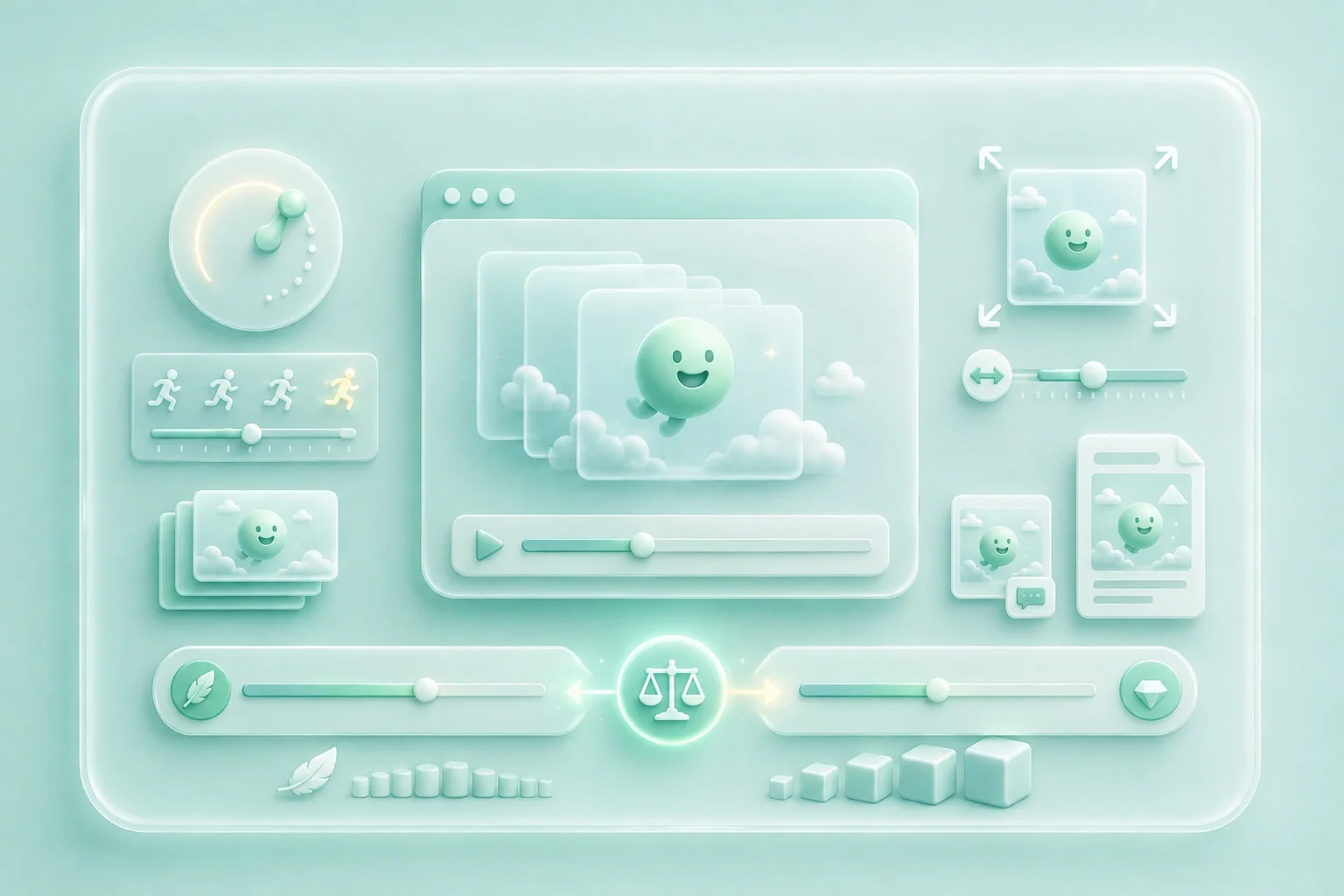
フレームレートと幅は、最終的なGIFの印象を大きく左右します。動きのディテールを高くするとファイルサイズが大きくなりますが、サイズを小さくすれば、ドキュメントやチャット、Webページに配置しやすくなります。
GIFを調整ダウンロードする前に、アニメーションのタイミング、クロップ、読みやすさを確認しましょう。事前にプレビューすることで、不自然なループや、サイズ変更によってテキストが読みにくくなるのを防ぐことができます。
GIFをプレビュー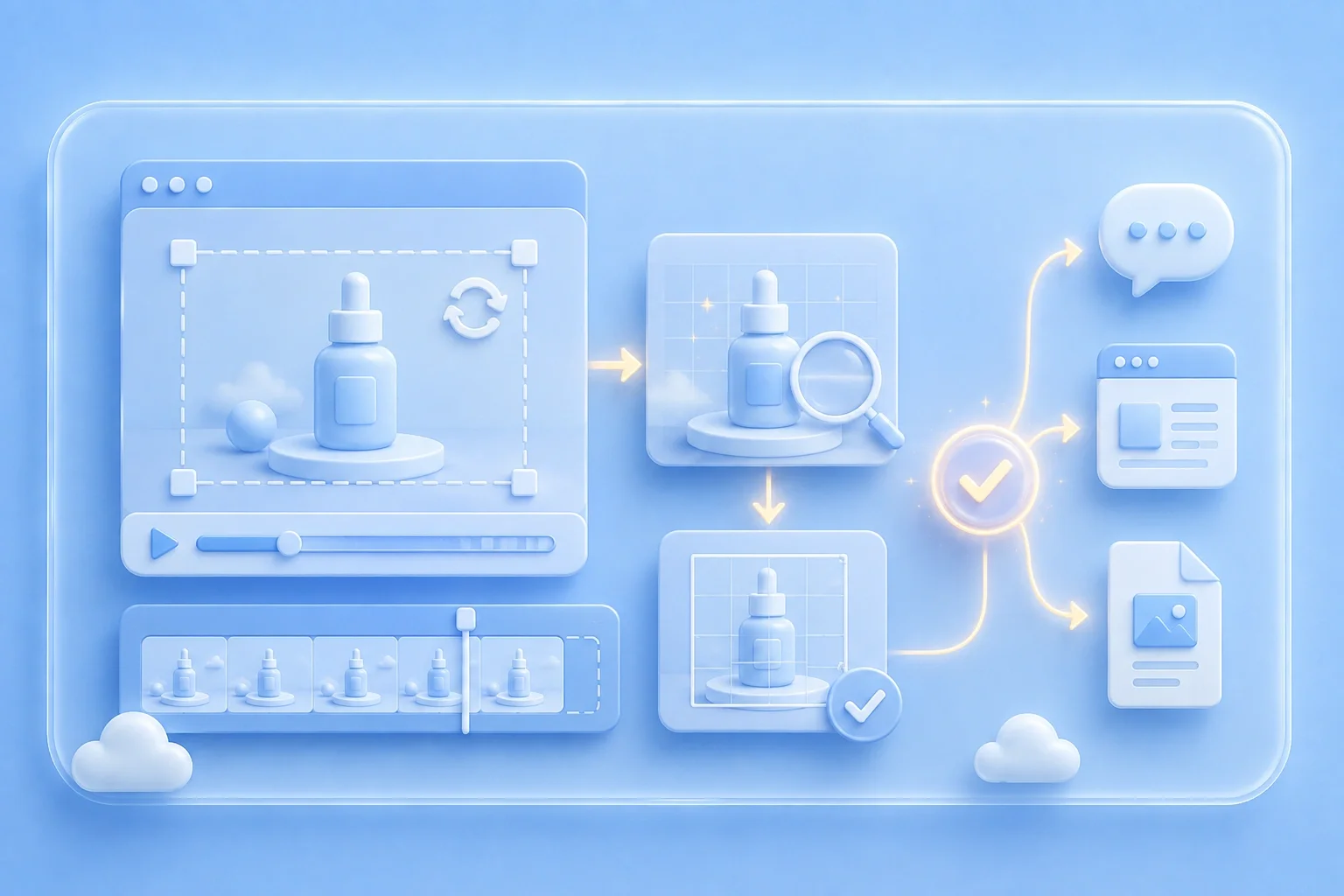

例:学生が、短い実験の録画を、授業のプレゼンテーション資料内でループ再生できるGIFに変換します。
授業のスライド
ユースケース

例:マーケティング担当者が、ランディングページの草案やメッセージスレッド用に、製品のモーションクリップをGIFに変換します。
製品のモーション
ユースケース

例:サポートチームの担当者が、簡単なワークフローをGIFとしてキャプチャし、完全な動画よりも手順を素早く確認できるようにします。
ワークフローデモ
ユースケース

