例:フリーランスが提案書のドラフトに配置するため、背景透過の署名PNGを作成。
フォームへの署名
ユースケース
名前を手書きするかテキスト入力して、オリジナルの電子署名をオンラインで作成できる署名ジェネレーターです。色、線の太さ、サイズを調整し、背景透過の署名画像としてPNGまたはJPG形式でエクスポートできます。

手書き風に仕上げるなら「手書き」モード、整った署名にするなら「テキスト」モードを選択します。縮小しても読みやすいシンプルなデザインから始めるのがおすすめです。

色、線の太さ、サイズ、出力形式などのスタイルを調整します。文書やフォーム、メールなどに合わせて最適な設定を行いましょう。

署名画像をPNGまたはJPGとしてエクスポートし、文書に挿入します。公的または法的な目的で使用する場合は、あらかじめ文書の規定を確認してください。
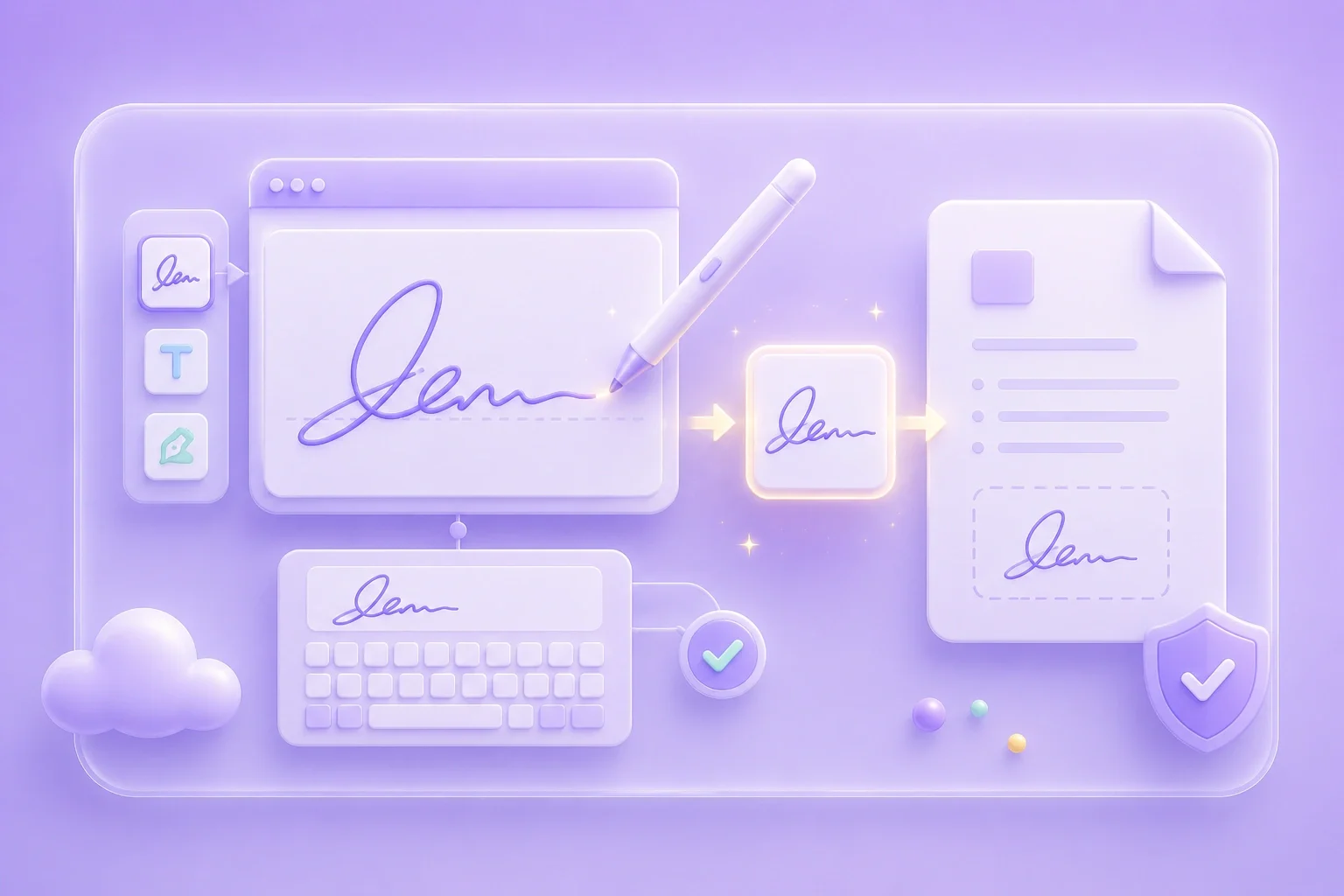
電子署名作成ツールは、オリジナルの署名画像を簡単に作成できる専用キャンバスを提供します。手書きまたはテキスト入力で作成した署名画像は、さまざまな文書ワークフローですぐに活用できます。
署名を作成する手書きの質感を出したい場合は「手書き」モード、より整った文字にしたい場合は「テキスト」モードが便利です。文書の用途やブランド、好みのスタイルに合わせてお選びください。
モードを選択する
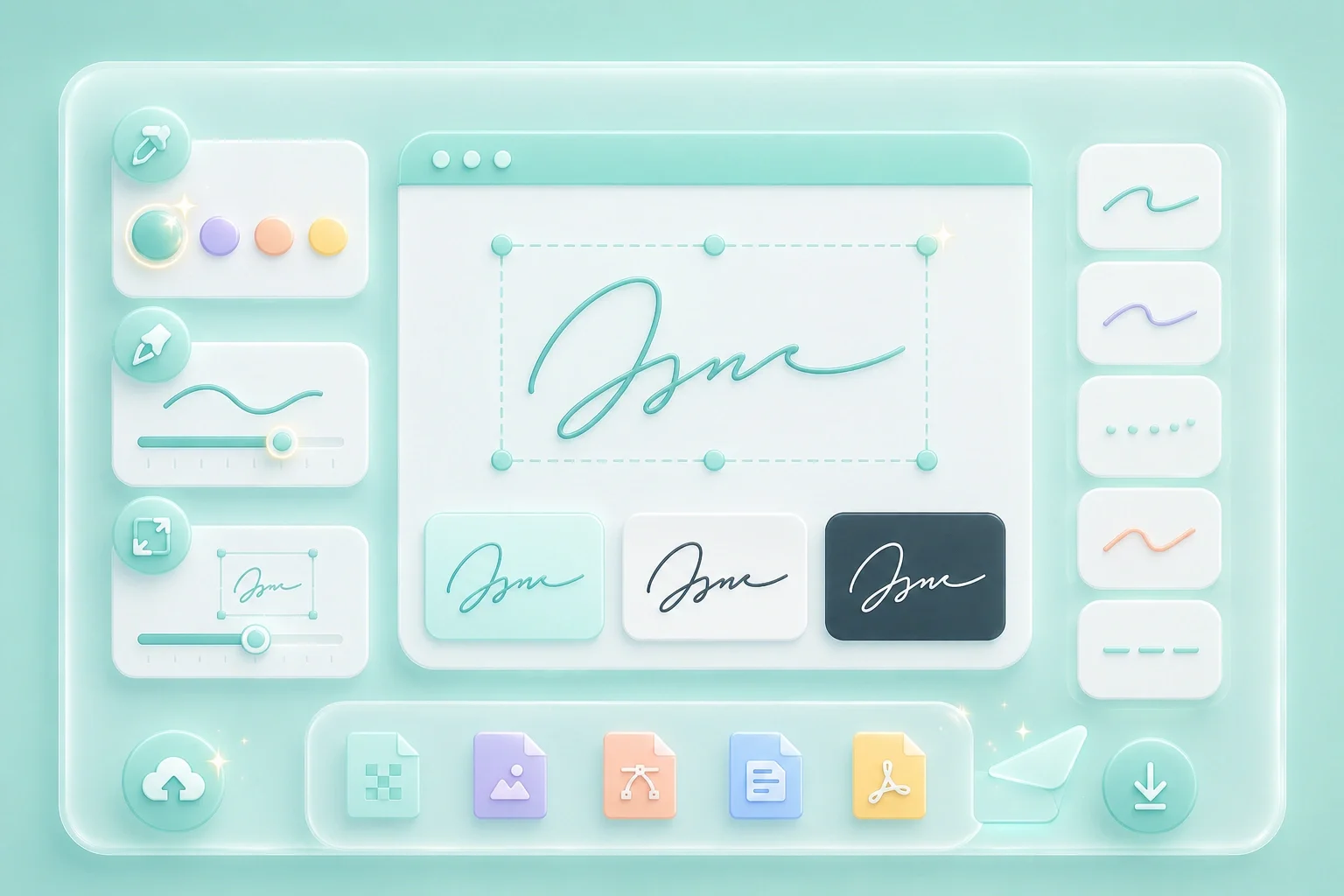
スタイル設定機能により、さまざまな背景でも読みやすい署名に調整できます。最終的な画像をエクスポートする前に、色、線の太さ、サイズを確認してください。
スタイルを調整する背景透過が必要な場合はPNGが適しており、シンプルな画像として扱う場合はJPGが便利です。エクスポートした画像は、電子署名の規定や文書の要件を満たす範囲でご利用ください。
画像をエクスポートする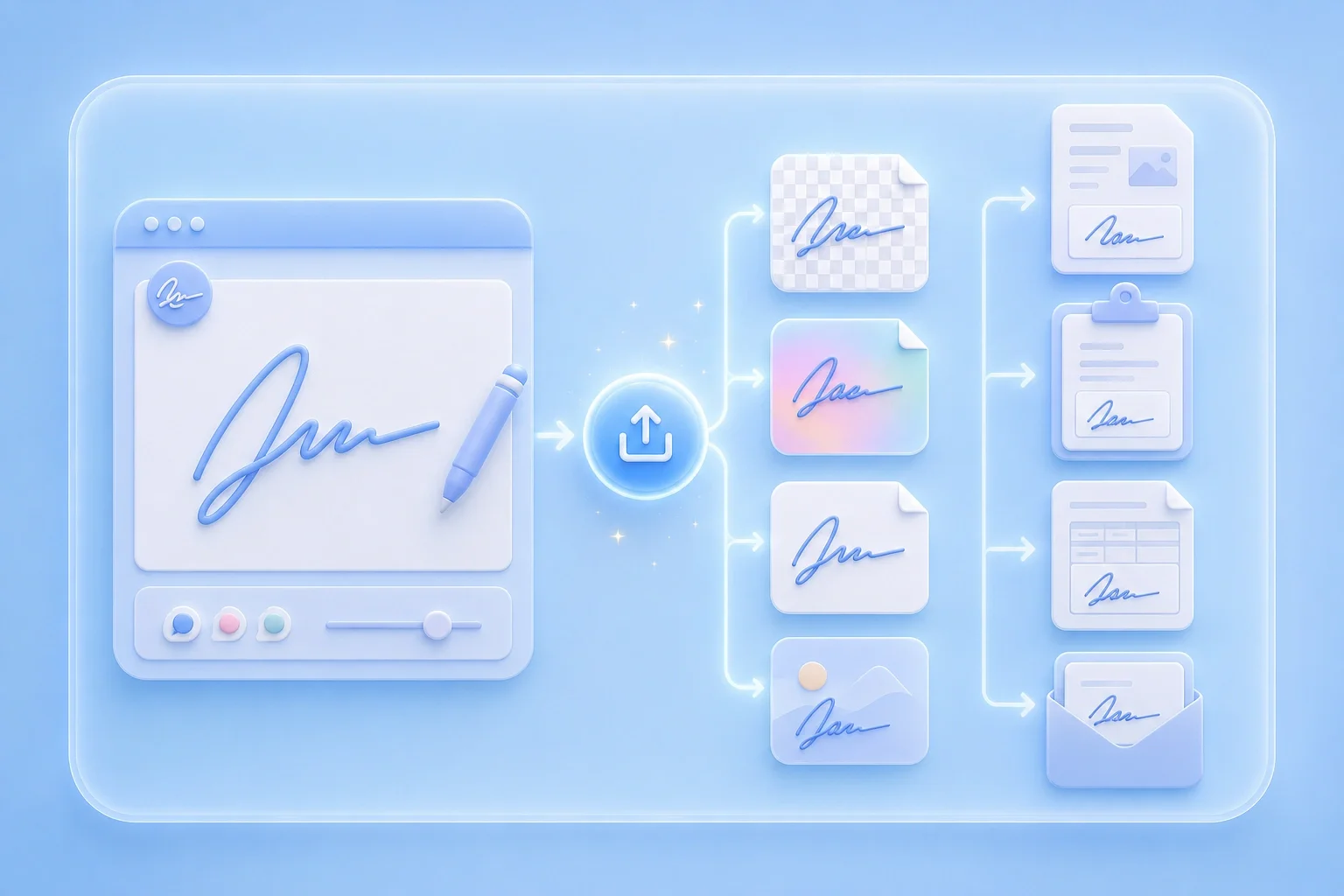

例:フリーランスが提案書のドラフトに配置するため、背景透過の署名PNGを作成。
フォームへの署名
ユースケース

例:チームメンバーが共有ドキュメント用に、シンプルなテキスト署名画像をエクスポート。
メール文書
ユースケース

例:PDFやWordファイルに挿入しても読みやすいよう、ユーザーが線の太さを調整。
文書レビュー
ユースケース

