

'%3e%3cpath%20d='M8%200C12.4183%200%2016%203.58172%2016%208C16%2012.4183%2012.4183%2016%208%2016C3.58172%2016%200%2012.4183%200%208C0%203.58172%203.58172%200%208%200ZM11.6162%204.38379C11.2257%203.99337%2010.5927%203.99338%2010.2021%204.38379L8%206.58594L5.79785%204.38379C5.40732%203.99334%204.77429%203.99329%204.38379%204.38379C3.99331%204.77429%203.99335%205.40733%204.38379%205.79785L6.58594%208L4.38379%2010.2021C3.99348%2010.5927%203.99341%2011.2257%204.38379%2011.6162C4.77426%2012.0066%205.40734%2012.0065%205.79785%2011.6162L8%209.41406L10.2021%2011.6162C10.5927%2012.0066%2011.2257%2012.0067%2011.6162%2011.6162C12.0067%2011.2257%2012.0066%2010.5927%2011.6162%2010.2021L9.41406%208L11.6162%205.79785C12.0066%205.40735%2012.0066%204.77429%2011.6162%204.38379Z'%20fill='%23080E17'%20fill-opacity='0.46'/%3e%3c/g%3e%3cdefs%3e%3cclipPath%20id='clip0_3761_713'%3e%3crect%20width='16'%20height='16'%20fill='white'/%3e%3c/clipPath%3e%3c/defs%3e%3c/svg%3e)




'%3e%3cpath%20fill-rule='evenodd'%20clip-rule='evenodd'%20d='M21.4999%2010.9993C21.4999%205.20009%2016.7986%200.498901%2010.9993%200.498901C5.19994%200.498901%200.498657%205.20009%200.498657%2010.9993C0.498657%2016.2404%204.33858%2020.5844%209.35855%2021.3722V14.0346H6.69238V10.9993H9.35855V8.68594C9.35855%206.05427%2010.9262%204.60062%2013.3248%204.60062C14.4736%204.60062%2015.6753%204.80571%2015.6753%204.80571V7.38979H14.3512C13.0468%207.38979%2012.64%208.19921%2012.64%209.0296V10.9993H15.5523L15.0867%2014.0346H12.64V21.3722C17.66%2020.5844%2021.4999%2016.2404%2021.4999%2010.9993Z'%20fill='%231568EA'/%3e%3c/g%3e%3c/svg%3e)


'%3e%3cpath%20d='M2.42045%2022.1876H6.31818V12.7217L0.75%208.54553V20.5171C0.75%2021.4414%201.49892%2022.1876%202.42045%2022.1876Z'%20fill='%234285F4'/%3e%3cpath%20d='M19.682%2022.1876H23.5797C24.5041%2022.1876%2025.2502%2021.4387%2025.2502%2020.5171V8.54553L19.682%2012.7217'%20fill='%2334A853'/%3e%3cpath%20d='M19.682%205.48293V12.7216L25.2502%208.54543V6.31816C25.2502%204.25236%2022.8921%203.07469%2021.2411%204.31361'%20fill='%23FBBC04'/%3e%3cpath%20d='M6.31824%2012.7217V5.48303L13.0001%2010.4944L19.6819%205.48303V12.7217L13.0001%2017.733'%20fill='%23EA4335'/%3e%3cpath%20d='M0.75%206.31816V8.54543L6.31818%2012.7216V5.48293L4.75909%204.31361C3.10534%203.07469%200.75%204.25236%200.75%206.31816Z'%20fill='%23C5221F'/%3e%3c/g%3e%3cdefs%3e%3cclipPath%20id='clip0_2954_7305'%3e%3crect%20width='24.5'%20height='18.375'%20fill='white'%20transform='translate(0.75%203.8125)'/%3e%3c/clipPath%3e%3c/defs%3e%3c/svg%3e)


비용 부담 없이 iOS 기기에서 Microsoft Office의 기능을 마음껏 사용하고 싶으신가요? 많은 사용자가 비슷한 고민을 하고 있습니다. iOS에 적합한 옵션을 선택하기 전에 사용 가능한 Office 버전을 더 자세히 알아보고 싶다면 이 Office 설치 가이드를 참고해 보세요.
이 가이드에서는 iPhone이나 iPad에서 Microsoft Office를 완전 무료로 즐길 수 있는 세 가지 간단한 방법을 안내해 드립니다.
방법 1: Microsoft 365 온라인 무료로 사용하기

다양한 생산성 도구를 제공하는 다목적 온라인 플랫폼인 Microsoft 365를 소개합니다. Microsoft 365와 Office 2021의 차이점에 대해 알아보세요. Office 2021이 PC와 Mac에 최적화되어 있다면, Microsoft 365는 다양한 기기 간의 뛰어난 호환성이 돋보입니다.
1단계: Microsoft 365 웹사이트로 이동하여 무료 계정으로 로그인합니다.
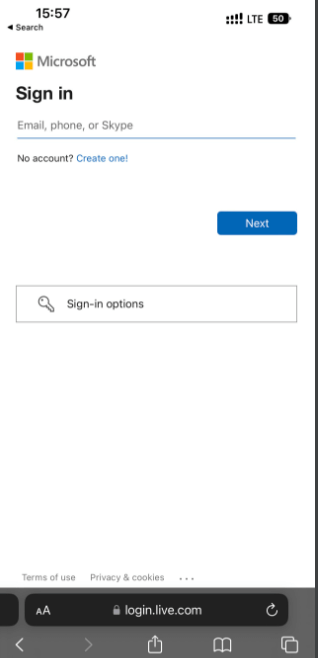
2단계: Word, Excel 또는 PowerPoint 등 사용하려는 앱을 클릭합니다(Microsoft Word 무료 다운로드와 관련된 정보는 다른 게시물에서 확인할 수 있습니다).

3단계: 새 문서, 스프레드시트 또는 프레젠테이션을 만들거나 기존 파일을 엽니다.
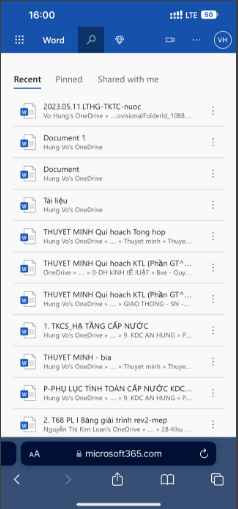
4단계: 내용을 수정하고 작업을 저장합니다.
이것은 iOS에서 무료로 Microsoft Office를 사용할 수 있는 가장 쉬운 방법이지만, 인터넷 연결이 필요합니다. 웹 앱은 문서, 스프레드시트 및 프레젠테이션 생성 및 편집과 같은 기본 작업에 잘 작동합니다. 하지만 웹 앱에서는 일부 고급 기능을 사용할 수 없습니다.
방법 2: App Store에서 Microsoft 365 다운로드
App Store에서 직접 Microsoft 365를 다운로드하는 방법을 알아보세요. 무료 버전에서는 기능이 제한적이지만, iOS 기기에서 뛰어난 접근성을 원하는 사용자에게는 유용한 옵션입니다.
1단계: iOS 기기에서 App Store를 엽니다.
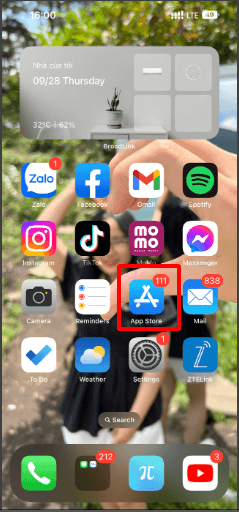
2단계: "Microsoft 365"를 검색하고 사용하려는 앱을 다운로드합니다.
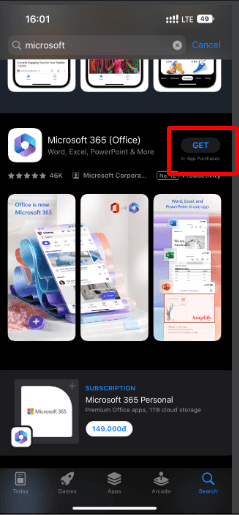
3단계: 앱을 열고 무료 계정으로 로그인합니다.
4단계: 새 문서, 스프레드시트 또는 프레젠테이션을 만들거나 기존 파일을 엽니다.
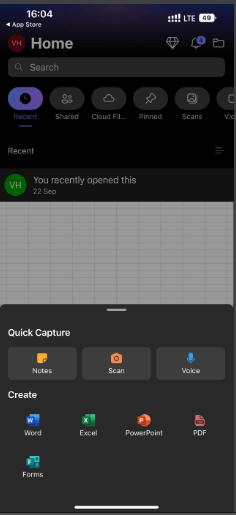
5단계: 내용을 수정하고 작업을 저장합니다.
오프라인에서 Microsoft Office를 사용해야 하는 경우 이 방법이 좋습니다. 앱은 디자인이 뛰어나고 사용하기 쉽지만 일부 고급 기능을 사용하려면 Microsoft 365 구독이 필요합니다.
호환성에 대한 간단한 팁: Office 2010과 같은 이전 버전에서 만든 문서는 정상적으로 열리지만, Microsoft Office 2007 환경에서 전환하는 경우 일부 복잡한 서식을 조정해야 할 수 있습니다. 기업의 경우 워크스테이션의 Office LTSC 2024와 함께 사용하면 모든 기기에서 완벽한 생산성을 보장할 수 있습니다.


방법 3: WPS Office로 Microsoft Office 기능 사용하기

왜 WPS Office가 iOS 사용자를 위한 훌륭한 대안인지 알아보세요. 구독할 필요 없이 PDF 편집, 오프라인 접속, 수많은 무료 템플릿 등 독보적인 기능을 모두 즐겨보세요.
iOS 기기용으로 WPS Office를 선택해야 하는 이유
WPS Office는 Office 2013, 2016 등 이전 버전부터 Office 2021까지 뛰어난 파일 호환성을 자랑하며, 다양한 문서 형식 간의 원활한 전환을 보장합니다. 직관적인 인터페이스와 강력한 기능 덕분에 iOS 사용자에게 이상적인 선택입니다.
PDF 편집: Microsoft 365와 달리 iOS용 WPS Office는 포괄적인 PDF 편집 기능을 제공합니다. 주석 달기, 강조 표시, 서명 추가까지 손쉽게 할 수 있습니다.
오프라인 접속: WPS Office를 사용하면 인터넷 연결 없이도 문서 작업을 할 수 있습니다. 이는 이동이 잦은 사용자에게 혁신적인 기능입니다.
무료 템플릿: 프레젠테이션부터 스프레드시트까지 모든 것을 아우르는 다양한 템플릿 라이브러리를 이용해 보세요. 추가 비용 없이 필요에 맞게 템플릿을 사용자 지정할 수 있습니다.
WPS Office를 통해 무료로 Microsoft Office를 시작하는 방법
iOS용 WPS Office의 모든 기능을 사용할 준비가 되셨나요? 다음의 간단한 단계를 따르세요.
단계별 가이드:
1단계: WPS Office 다운로드: App Store로 이동하여 "WPS Office"를 검색합니다. "다운로드"를 탭하여 설치를 진행합니다.

2단계: 앱 실행: 설치가 완료되면 기기의 홈 화면에서 WPS Office를 엽니다.
3단계: 로그인 또는 계정 생성: 기존 WPS Office 계정이 있다면 로그인합니다. 없다면 새 계정을 만들어 시작하세요.
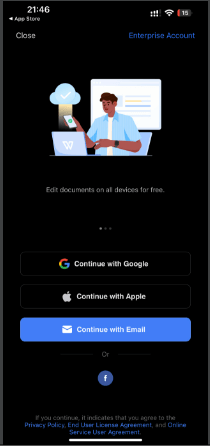
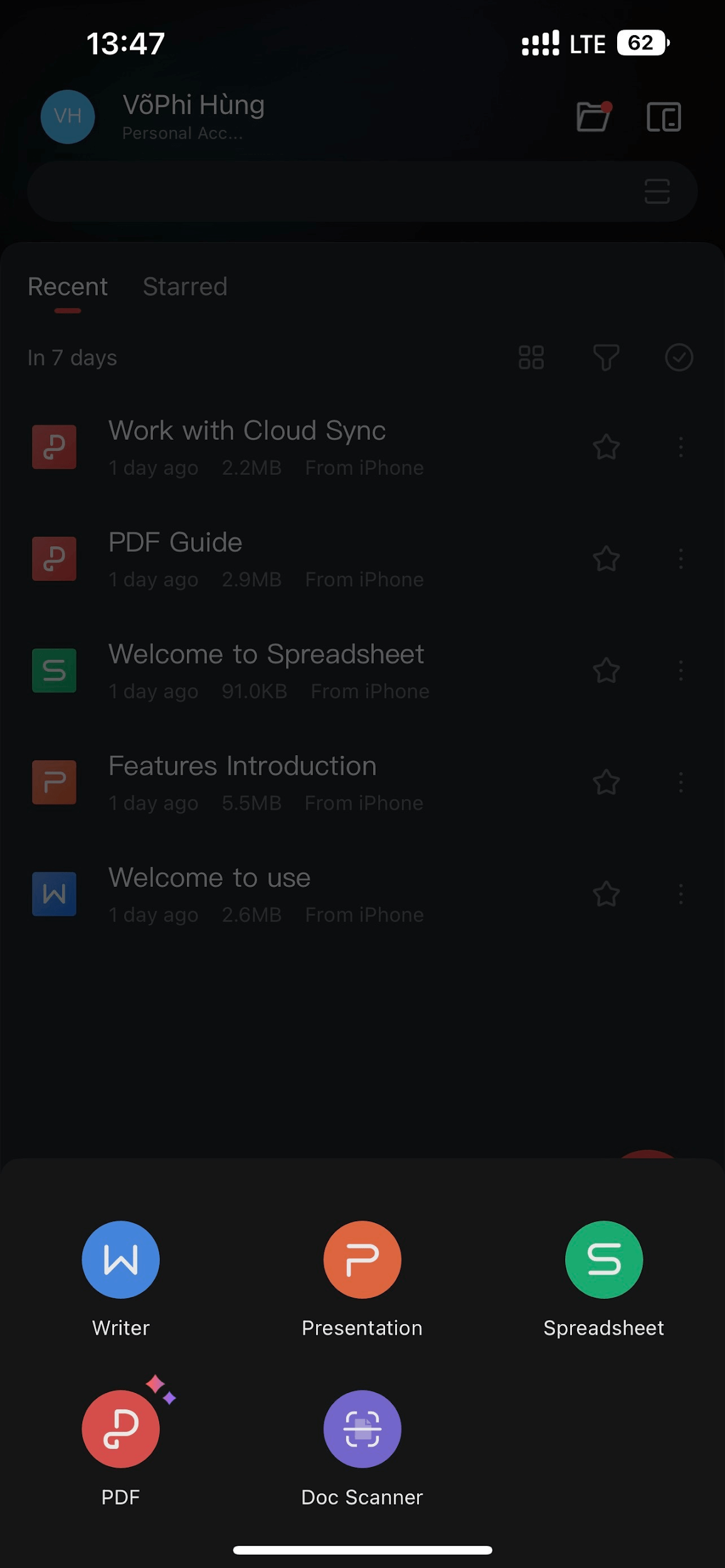
4단계: 인터페이스 둘러보기: 사용자 친화적인 인터페이스에 익숙해지세요. 문서, 프레젠테이션, 스프레드시트 등을 위한 다양한 옵션을 확인할 수 있습니다.
5단계: 작업 시작: "+" 아이콘을 탭하여 새 문서를 시작하거나 기존 문서를 선택하여 편집합니다.
iOS에서 Microsoft Office를 무료로 이용하려면 세 가지 확실한 옵션이 있습니다. Microsoft 365는 온라인 접속 및 App Store 다운로드를 제공하는 반면, WPS Office는 Office for Mac, Office for Android 및 iOS 기기 전반에서 원활하게 작동하는 탁월한 크로스 플랫폼 지원이 돋보입니다. PDF 편집, 오프라인 작업, 풍부한 템플릿 사용 기능을 갖추고 있어 모든 기기에서 가성비 좋은 생산성 솔루션을 찾는 사용자에게 최고의 선택입니다. 비싼 구독료와 작별하고 Apple과 Android 생태계를 아우르는 호환성을 경험해 보세요. 비용 부담 없이 여러분의 생산성을 높일 수 있습니다.
자주 묻는 질문(FAQ)
1. iOS용 Office의 가격은 얼마인가요?
iOS용 Microsoft 365 앱은 App Store에서 무료로 다운로드할 수 있습니다. 하지만 일부 기능은 Microsoft 365 구독자만 이용할 수 있습니다.
Microsoft 365 구독은 월 $6.99의 Personal 요금제부터 시작하며, 여기에는 Office 앱 이용, 1TB의 클라우드 스토리지, 월 60분의 Skype 통화가 포함됩니다. Family 요금제는 월 $9.99이며 최대 6명의 사용자가 이용할 수 있습니다.
2. Apple에도 오피스 프로그램이 있나요?
네, Apple은 iWork라는 자체 오피스 애플리케이션 제품군을 제공합니다. iWork에는 다음 세 가지 주요 앱이 포함되어 있습니다.
Pages: Microsoft Word와 유사한 워드 프로세싱 애플리케이션입니다.
Numbers: Microsoft Excel에 필적하는 스프레드시트 애플리케이션입니다.
Keynote: Microsoft PowerPoint와 유사한 프레젠테이션 애플리케이션입니다.
이러한 앱은 iOS 기기와 Mac 컴퓨터에서 사용할 수 있으며, iCloud를 통해 웹 브라우저에서도 접속할 수 있습니다. iWork는 Microsoft Office 파일 형식과의 호환성을 제공하여 Word, Excel, PowerPoint와 같은 형식으로 문서를 만들고, 편집하고, 저장할 수 있습니다. iWork는 Apple 기기에서 무료로 제공되며, Apple 생태계를 선호하는 사용자에게 훌륭한 대안입니다.
3. iWork와 WPS Office: 어떤 것을 선택해야 할까요?
다음은 iWork와 WPS Office의 핵심적인 차이를 요약한 비교 표입니다.
기능 | iWork | WPS Office |
|---|---|---|
Apple 생태계와의 통합 | Apple 기기 및 OS와 긴밀하게 통합 | 크로스 플랫폼 호환성 |
세련된 디자인 | 깔끔하고 직관적인 인터페이스 | 고급 옵션이 포함된 풍부한 기능 |
iCloud를 통한 공동 작업 | iCloud를 통한 실시간 공동 작업 | 포괄적인 기능 세트 |
Microsoft Office와의 호환성 | Microsoft Office 파일 형식 지원 | 무료 버전 사용 가능 |
크로스 플랫폼 호환성 | Windows, macOS, Linux, Android, iOS에서 사용 가능 | 다양한 파일 형식 지원 |
고급 기능 | 기본 버전은 무료 | 다양한 오피스 소프트웨어와의 호환성 |
iWork와 WPS Office 중 어떤 것을 선택할지는 궁극적으로 사용자의 구체적인 필요와 취향에 달려 있습니다. 사용하는 기기, 선호하는 플랫폼, 워크플로에서 가장 중요한 기능 등의 요소를 고려하여 선택하세요.
요약
이 가이드에서는 비용 부담 없이 iOS 기기에서 Microsoft Office를 이용할 수 있는 세 가지 간단한 방법을 알아보았습니다. Microsoft 365를 온라인에서 무료로 사용하거나, App Store에서 Microsoft 365를 다운로드하거나, WPS Office의 놀라운 기능을 활용하여 생산성을 쉽게 높일 수 있습니다.
이러한 옵션 중에서도 WPS Office는 유료 프로그램 못지않은 기능을 제공하여, 다재다능하고 가성비 좋은 솔루션으로 손꼽힙니다. 비싼 구독료에 얽매이지 말고 iOS 기기에서 WPS Office와 함께 완벽한 생산성을 경험해 보세요.

'%3e%3cpath%20d='M19.9911%204.11386V6.471H18.5894C18.0775%206.471%2017.7322%206.57814%2017.5536%206.79243C17.3751%207.00671%2017.2858%207.32814%2017.2858%207.75671V9.44421H19.9019L19.5536%2012.0871H17.2858V18.8639H14.5536V12.0871H12.2769V9.44421H14.5536V7.49779C14.5536%206.39064%2014.8632%205.53201%2015.4822%204.92189C16.1013%204.31177%2016.9257%204.00671%2017.9554%204.00671C18.8304%204.00671%2019.509%204.04243%2019.9911%204.11386Z'%20fill='%23333333'/%3e%3c/g%3e%3cdefs%3e%3cclipPath%20id='clip0_2938_8199'%3e%3crect%20width='16'%20height='16'%20fill='white'%20transform='translate(8%204.00671)'/%3e%3c/clipPath%3e%3c/defs%3e%3c/svg%3e)
'%3e%3cpath%20d='M17.5237%2010.7813L23.4811%204H22.0699L16.8949%209.88693L12.7648%204H8L14.2469%2012.9029L8%2020.0133H9.4112L14.8725%2013.7952L19.2352%2020.0133H24M9.92053%205.04213H12.0885L22.0688%2019.0224H19.9003'%20fill='%23333333'/%3e%3c/g%3e%3cdefs%3e%3cclipPath%20id='clip0_2938_8200'%3e%3crect%20width='16'%20height='16.0134'%20fill='white'%20transform='translate(8%204)'/%3e%3c/clipPath%3e%3c/defs%3e%3c/svg%3e)


