

'%3e%3cpath%20d='M8%200C12.4183%200%2016%203.58172%2016%208C16%2012.4183%2012.4183%2016%208%2016C3.58172%2016%200%2012.4183%200%208C0%203.58172%203.58172%200%208%200ZM11.6162%204.38379C11.2257%203.99337%2010.5927%203.99338%2010.2021%204.38379L8%206.58594L5.79785%204.38379C5.40732%203.99334%204.77429%203.99329%204.38379%204.38379C3.99331%204.77429%203.99335%205.40733%204.38379%205.79785L6.58594%208L4.38379%2010.2021C3.99348%2010.5927%203.99341%2011.2257%204.38379%2011.6162C4.77426%2012.0066%205.40734%2012.0065%205.79785%2011.6162L8%209.41406L10.2021%2011.6162C10.5927%2012.0066%2011.2257%2012.0067%2011.6162%2011.6162C12.0067%2011.2257%2012.0066%2010.5927%2011.6162%2010.2021L9.41406%208L11.6162%205.79785C12.0066%205.40735%2012.0066%204.77429%2011.6162%204.38379Z'%20fill='%23080E17'%20fill-opacity='0.46'/%3e%3c/g%3e%3cdefs%3e%3cclipPath%20id='clip0_3761_713'%3e%3crect%20width='16'%20height='16'%20fill='white'/%3e%3c/clipPath%3e%3c/defs%3e%3c/svg%3e)




'%3e%3cpath%20fill-rule='evenodd'%20clip-rule='evenodd'%20d='M21.4999%2010.9993C21.4999%205.20009%2016.7986%200.498901%2010.9993%200.498901C5.19994%200.498901%200.498657%205.20009%200.498657%2010.9993C0.498657%2016.2404%204.33858%2020.5844%209.35855%2021.3722V14.0346H6.69238V10.9993H9.35855V8.68594C9.35855%206.05427%2010.9262%204.60062%2013.3248%204.60062C14.4736%204.60062%2015.6753%204.80571%2015.6753%204.80571V7.38979H14.3512C13.0468%207.38979%2012.64%208.19921%2012.64%209.0296V10.9993H15.5523L15.0867%2014.0346H12.64V21.3722C17.66%2020.5844%2021.4999%2016.2404%2021.4999%2010.9993Z'%20fill='%231568EA'/%3e%3c/g%3e%3c/svg%3e)


'%3e%3cpath%20d='M2.42045%2022.1876H6.31818V12.7217L0.75%208.54553V20.5171C0.75%2021.4414%201.49892%2022.1876%202.42045%2022.1876Z'%20fill='%234285F4'/%3e%3cpath%20d='M19.682%2022.1876H23.5797C24.5041%2022.1876%2025.2502%2021.4387%2025.2502%2020.5171V8.54553L19.682%2012.7217'%20fill='%2334A853'/%3e%3cpath%20d='M19.682%205.48293V12.7216L25.2502%208.54543V6.31816C25.2502%204.25236%2022.8921%203.07469%2021.2411%204.31361'%20fill='%23FBBC04'/%3e%3cpath%20d='M6.31824%2012.7217V5.48303L13.0001%2010.4944L19.6819%205.48303V12.7217L13.0001%2017.733'%20fill='%23EA4335'/%3e%3cpath%20d='M0.75%206.31816V8.54543L6.31818%2012.7216V5.48293L4.75909%204.31361C3.10534%203.07469%200.75%204.25236%200.75%206.31816Z'%20fill='%23C5221F'/%3e%3c/g%3e%3cdefs%3e%3cclipPath%20id='clip0_2954_7305'%3e%3crect%20width='24.5'%20height='18.375'%20fill='white'%20transform='translate(0.75%203.8125)'/%3e%3c/clipPath%3e%3c/defs%3e%3c/svg%3e)


Batchfiler er noen av de mest nyttige verktøyene i Windows for oppgaveautomatisering; å konvertere disse skriptene til kjørbare filer (.exe) forbedrer deres funksjonalitet og brukervennlighet enda mer. Å lære hvordan man lager og konverterer batch-filer er viktig enten du er en erfaren utvikler eller nettopp har begynt å eksperimentere med skripting. I dette innlegget vil jeg gå gjennom trinnene for å lage en batch-fil og konvertere mat til en kjørbar exe-fil for jevn utførelse.


Hva er en batch-fil?
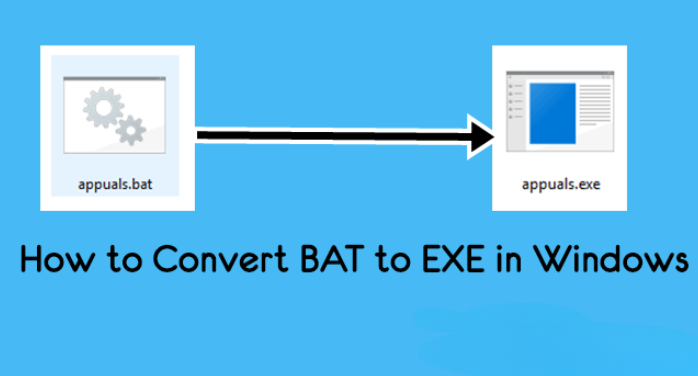
En batch-fil er en enkel tekstfil som kan ha utvidelsen .bat og inneholder flere systemkommandoer som kjøres etter hverandre. Den kan også forestilles som et skript som automatiserer repeterende oppgaver, og strømlinjeformer arbeidsflyten din. Batch-filer er praktiske for systemadministratorer eller alle som trenger å utføre flere operasjoner med ett klikk. Du kan lage en batch-fil for følgende:
Batch-filer kjøres i kommandoprompt-skjell, Windows kommandolinjegrensesnitt der skriptets kommandoer blir utført. De kan vanligvis inneholde enkle kommandoer, som "echo", som viser tekst på skjermen, eller mer komplekse applikasjoner, som å kopiere filer og vedlikeholde kataloger.
Hvordan lage en batch-file
Det er ganske enkelt å lage en batch-fil uten spesialprogramvare. Her er trinnvise instruksjoner for å komme i gang.
Trinn 1. Åpne Notepad. For å lage en batch-fil, åpner du en teksteditor. Notisblokk fungerer bra. Trykk Windows + R, skriv inn Notisblokk og trykk Enter for å åpne Notisblokk.
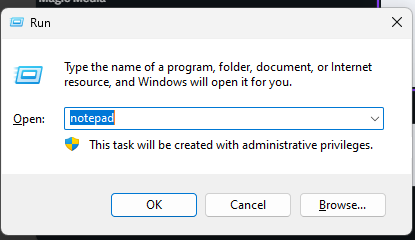
Trinn 2. Skriv batch-skriptet ditt
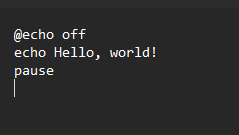
Nå kan du skrive kommandoene du vil utføre ved hjelp av batch-filen. Her er et eksempel:
@echo off
echo Hello, world!
pause
Forklaring:
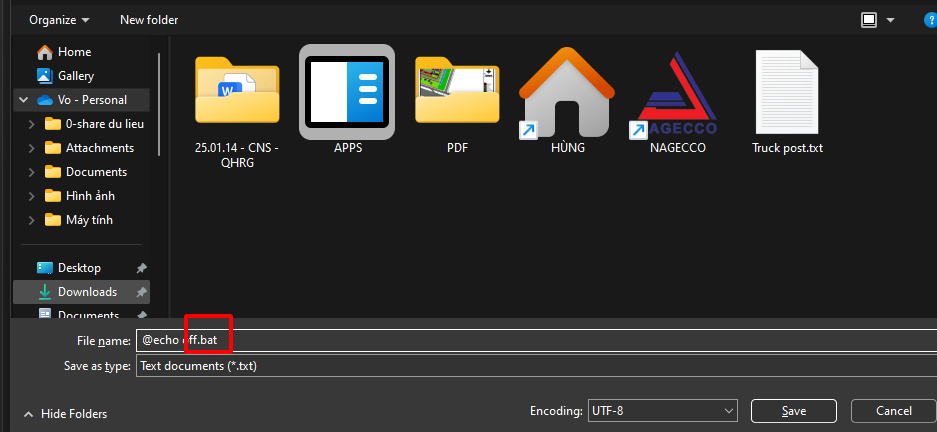
Når du har skrevet skriptet ditt, lagrer du filen som en .bat-fil.
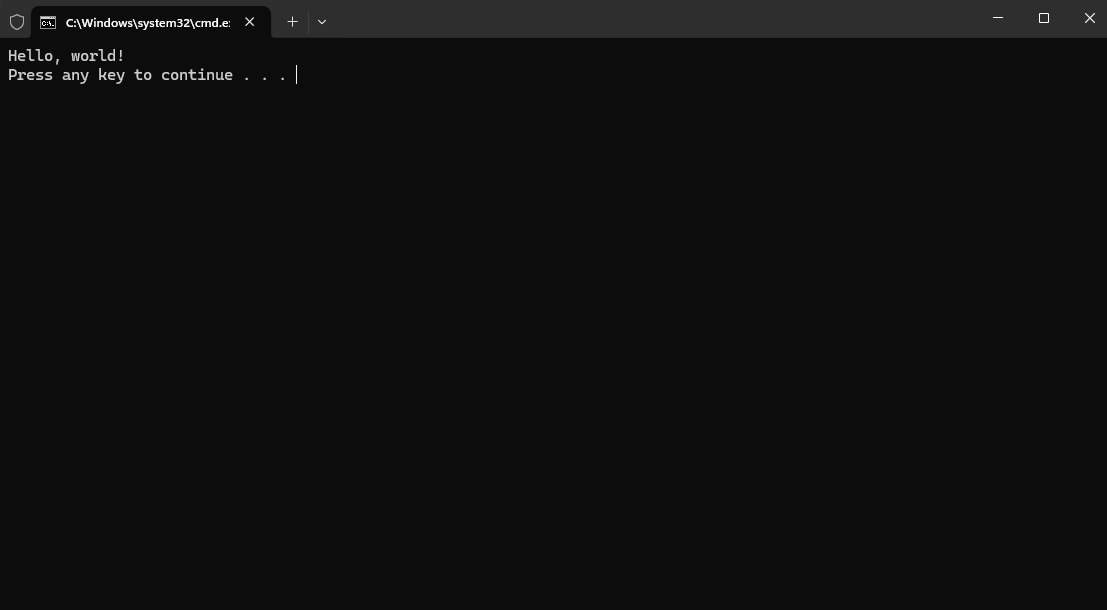
Nå kan du kjøre denne .bat-filen ved å dobbeltklikke på den. Det vil også åpne et nytt kommandoprompt-vindu og vise deg resultatet.
Hvorfor konvertere BAT til EXE?
Selv om batch-filer er praktiske, er det noen ganger nødvendig å endre dem til et kjørbart (.exe) filformat. Det er noen grunner til å konvertere batch (.bat) filer til .exe filer:
1. Profesjonelt utseende: EXE-filer har et mer profesjonelt utseende og utseende enn batch-filer.
2. Enkelt å bruke: EXE-filer kan enkelt kjøres ved å dobbeltklikke på dem, og brukeren trenger ikke å vite hvordan man jobber i kommandoprompten.
3. Sikkerhet: EXE-filer kan krypteres eller beskyttes med passord, noe som gjør det vanskelig for ondsinnede brukere å se eller endre skriptet ditt.
4. Distribusjon: Det er enklere å distribuere EXE-filer siden de er allment anerkjent og kan kjøres uten avhengighet av sluttbrukerens systemkonfigurasjon.
Nå, la oss dykk inn i hvordan du kan gjøre dine.bat-filer om til.exe-filer.
Hvordan konvertere en BAT-fil til en EXE-file
Det finnes flere verktøy som kan brukes til å konvertere batch-filer til kjørbare filer. Jeg vil forklare to generelle måter i den følgende seksjonen.
Metode 1: Bat Til Exe Converter
Bat Til Exe Converter er et gratis og lettvektsprogram laget utelukkende for å konvertere batch-filer til kjørbare filer. Slik bruker du det er enkelt, det har ingen kompliserte trinn.
Trinn:
Trinn 1: Last ned Bat Til Exe Converter. Gå til den offisielle nettsiden til Bat Til Exe Converter og last ned den nyeste versjonen. Sørg for å laste det ned fra en pålitelig kilde for å unngå malware.
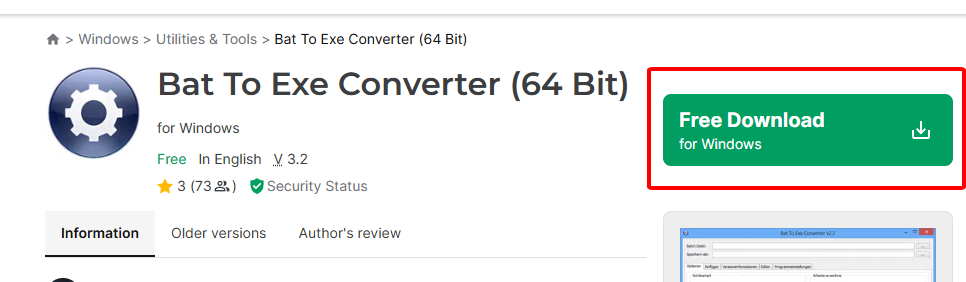
Trinn 2: Installer og start programmet. Etter at nedlastingen er fullført, installer programmet og start det.
Trinn 3: Velg batch-filen din. I grensesnittet til Bat To Exe Converter, klikk på "Åpne" og bla deg frem til plasseringen av din .bat-fil.
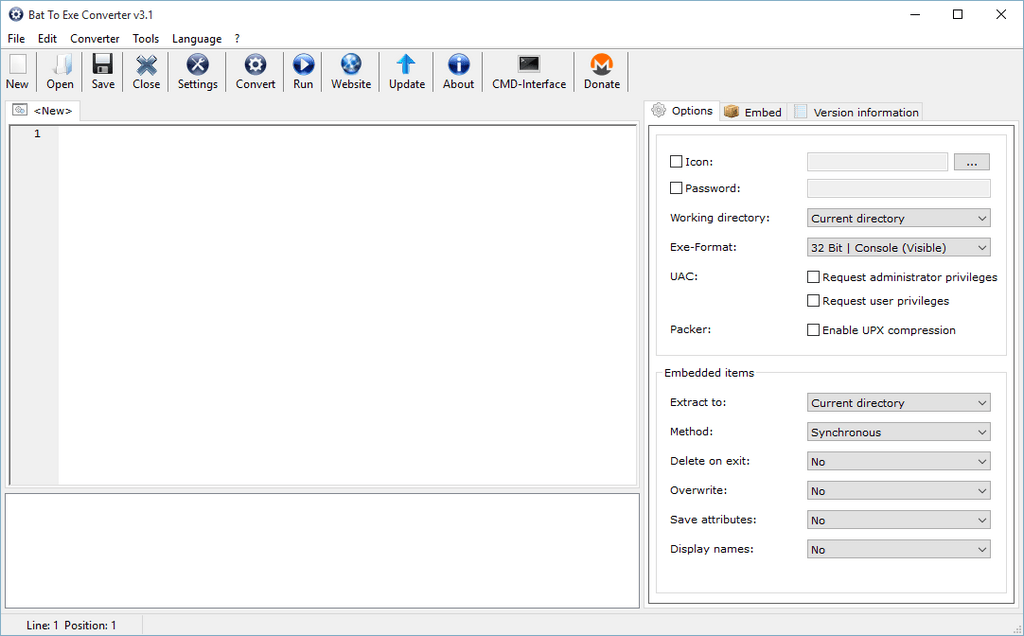
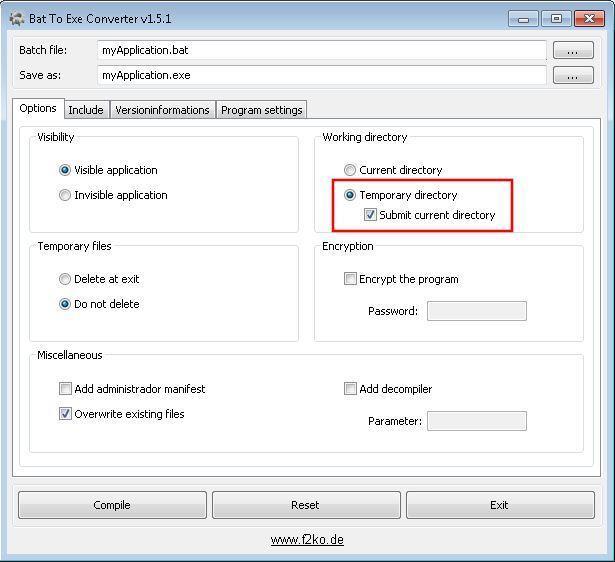
Trinn 4: Innstillinger:Du får flere alternativer for hvordan exe-filen skal oppføre seg. Du kan merke av for "Usynlig applikasjon" hvis du ikke vil at kommandovinduet skal vises ved kjøring. Du kan også velge "Krypter" for ekstra sikkerhet for batch-skriptet. Du kan velge et ikon for exe-filen slik at den ser annerledes ut.
Trinn 5: Konverter filen: Når du er fornøyd med innstillingene, klikk på "Kompiler". Din .bat-fil vil da bli omgjort til en .exe-fil og lagret i den mappen du har valgt.
Metode 2: Bruke IExpress (innebygd Windows-verktøy)
Det finnes en annen metode for å konvertere batch-filer til kjørbare filer ved å bruke et innebygd Windows-verktøy som heter IExpress. Dette verktøyet gjør det enkelt å pakke en .bat-fil som en installasjonsbasert .exe-fil.
Fremgangsmåte
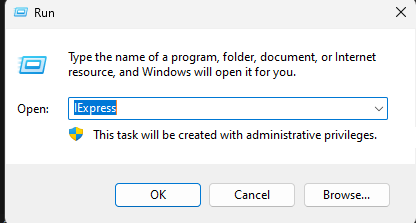
Trinn 1: Åpne IExpress: Trykk Windows-tasten + R, skriv inn iexpress, og trykk Enter. Dette åpner IExpress-veiviseren.
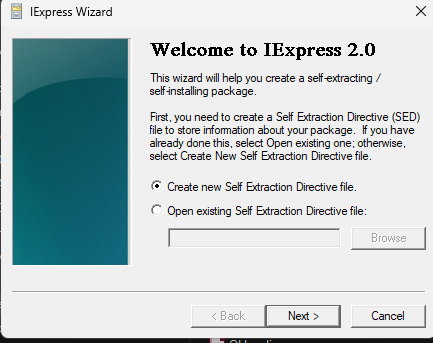
Trinn 2: Opprett en ny selvutpakkende direktivfilm: Klikk på alternativet "Opprett ny selvutpakkende direktivfil" og trykk Neste.
Trinn 3: Velg pakkens formål: Pakk ut filer og kjør en installasjonskommando, deretter trykk Neste.
Trinn 4: Legg til batch-filen din: Klikk på Legg til-knappen, velg så .bat-filen du vil konvertere. Trykk Neste.
Trinn 5: Angi installasjonskommando: Velg standardinnstillingene og angi .bat-filen som kommandoen som skal kjøres. Trykk Neste.
Trinn 6: Pakk applikasjonen: Følg de neste trinnene i veiviseren. Du kan legge til et ikon, oppgi informasjon, og til og med gjøre at programmet kjører usynlig.
Trinn 7: Lagre EXE-filen: Når du er ferdig, velg hvor du vil lagre den nye .exe-filen og trykk Neste. Klikk deretter Fullfør.
Metode 3: Bruke avanserte BAT til EXE-konverteringsverktøy
Det finnes avanserte verktøy for å konvertere BAT til EXE som tilbyr flere funksjoner, som muligheten til å tilpasse eller legge til ressurser som bilder og lyder. Et eksempel på et slikt avansert verktøy er Advanced BAT to EXE Converter, som gir større fleksibilitet og flere alternativer for å lage profesjonelle kjørbare filer fra batch-skript.
Fordeler med å konvertere BAT til EXE med WPS Office-integrasjon

Å konvertere batch-filer til kjørbare filer er viktig og fordelaktig i enkelte situasjoner, spesielt for brukere som bruker PC-en profesjonelt. WPS Office kan ytterligere effektivisere arbeidsprosessen din gjennom dokumentasjon og automatisering. Derfor vil integrering av batch-filer med WPS Office gi økt funksjonalitet og gjøre det enklere å lage, bearbeide, redigere og konvertere dokumentformater effektivt.
WPS Office tilbyr AI-drevet forbedret dokumenthåndtering, inkludert batchoperasjoner, skybasert samarbeid og enkel deling. Enten du bruker .txt, .pdf eller et annet dokumentformat, bidrar integrering av batch-prosesser i arbeidsflyten din med WPS Office til en jevn og effektiv prosess.
Vanlige spørsmål
1. Kan jeg konvertere hvilken som helst batch-fil til en EXE-fil?
Generelt sett kan de fleste batch-filer kompileres til .exe-format ved hjelp av en av metodene nevnt i denne artikkelen. Selvfølgelig er det noen skript som ikke fungerer med alle de nevnte verktøyene, men de fleste vanlige .bat-filer vil konverteres uten problemer.
2. Trenger jeg spesiell programvare for å lage en batch-fil?
Nei, det er relativt enkelt å lage en batch-fil. Du kan gjøre det i en enkel tekstredigering som Notisblokk. Du skriver inn kommandoene og lagrer filen med filtypen .bat.
3. Kan jeg få EXE-filen til å kjøre usynlig?
Ja, både Bat To Exe Converter og IExpress har innstillinger som lar deg lage en EXE-fil som kjører uten at kommandovinduet vises. Dette krever bare noen enkle justeringer under konverteringen.

'%3e%3cpath%20d='M19.9911%204.11386V6.471H18.5894C18.0775%206.471%2017.7322%206.57814%2017.5536%206.79243C17.3751%207.00671%2017.2858%207.32814%2017.2858%207.75671V9.44421H19.9019L19.5536%2012.0871H17.2858V18.8639H14.5536V12.0871H12.2769V9.44421H14.5536V7.49779C14.5536%206.39064%2014.8632%205.53201%2015.4822%204.92189C16.1013%204.31177%2016.9257%204.00671%2017.9554%204.00671C18.8304%204.00671%2019.509%204.04243%2019.9911%204.11386Z'%20fill='%23333333'/%3e%3c/g%3e%3cdefs%3e%3cclipPath%20id='clip0_2938_8199'%3e%3crect%20width='16'%20height='16'%20fill='white'%20transform='translate(8%204.00671)'/%3e%3c/clipPath%3e%3c/defs%3e%3c/svg%3e)
'%3e%3cpath%20d='M17.5237%2010.7813L23.4811%204H22.0699L16.8949%209.88693L12.7648%204H8L14.2469%2012.9029L8%2020.0133H9.4112L14.8725%2013.7952L19.2352%2020.0133H24M9.92053%205.04213H12.0885L22.0688%2019.0224H19.9003'%20fill='%23333333'/%3e%3c/g%3e%3cdefs%3e%3cclipPath%20id='clip0_2938_8200'%3e%3crect%20width='16'%20height='16.0134'%20fill='white'%20transform='translate(8%204)'/%3e%3c/clipPath%3e%3c/defs%3e%3c/svg%3e)


