

'%3e%3cpath%20d='M8%200C12.4183%200%2016%203.58172%2016%208C16%2012.4183%2012.4183%2016%208%2016C3.58172%2016%200%2012.4183%200%208C0%203.58172%203.58172%200%208%200ZM11.6162%204.38379C11.2257%203.99337%2010.5927%203.99338%2010.2021%204.38379L8%206.58594L5.79785%204.38379C5.40732%203.99334%204.77429%203.99329%204.38379%204.38379C3.99331%204.77429%203.99335%205.40733%204.38379%205.79785L6.58594%208L4.38379%2010.2021C3.99348%2010.5927%203.99341%2011.2257%204.38379%2011.6162C4.77426%2012.0066%205.40734%2012.0065%205.79785%2011.6162L8%209.41406L10.2021%2011.6162C10.5927%2012.0066%2011.2257%2012.0067%2011.6162%2011.6162C12.0067%2011.2257%2012.0066%2010.5927%2011.6162%2010.2021L9.41406%208L11.6162%205.79785C12.0066%205.40735%2012.0066%204.77429%2011.6162%204.38379Z'%20fill='%23080E17'%20fill-opacity='0.46'/%3e%3c/g%3e%3cdefs%3e%3cclipPath%20id='clip0_3761_713'%3e%3crect%20width='16'%20height='16'%20fill='white'/%3e%3c/clipPath%3e%3c/defs%3e%3c/svg%3e)




'%3e%3cpath%20fill-rule='evenodd'%20clip-rule='evenodd'%20d='M21.4999%2010.9993C21.4999%205.20009%2016.7986%200.498901%2010.9993%200.498901C5.19994%200.498901%200.498657%205.20009%200.498657%2010.9993C0.498657%2016.2404%204.33858%2020.5844%209.35855%2021.3722V14.0346H6.69238V10.9993H9.35855V8.68594C9.35855%206.05427%2010.9262%204.60062%2013.3248%204.60062C14.4736%204.60062%2015.6753%204.80571%2015.6753%204.80571V7.38979H14.3512C13.0468%207.38979%2012.64%208.19921%2012.64%209.0296V10.9993H15.5523L15.0867%2014.0346H12.64V21.3722C17.66%2020.5844%2021.4999%2016.2404%2021.4999%2010.9993Z'%20fill='%231568EA'/%3e%3c/g%3e%3c/svg%3e)


'%3e%3cpath%20d='M2.42045%2022.1876H6.31818V12.7217L0.75%208.54553V20.5171C0.75%2021.4414%201.49892%2022.1876%202.42045%2022.1876Z'%20fill='%234285F4'/%3e%3cpath%20d='M19.682%2022.1876H23.5797C24.5041%2022.1876%2025.2502%2021.4387%2025.2502%2020.5171V8.54553L19.682%2012.7217'%20fill='%2334A853'/%3e%3cpath%20d='M19.682%205.48293V12.7216L25.2502%208.54543V6.31816C25.2502%204.25236%2022.8921%203.07469%2021.2411%204.31361'%20fill='%23FBBC04'/%3e%3cpath%20d='M6.31824%2012.7217V5.48303L13.0001%2010.4944L19.6819%205.48303V12.7217L13.0001%2017.733'%20fill='%23EA4335'/%3e%3cpath%20d='M0.75%206.31816V8.54543L6.31818%2012.7216V5.48293L4.75909%204.31361C3.10534%203.07469%200.75%204.25236%200.75%206.31816Z'%20fill='%23C5221F'/%3e%3c/g%3e%3cdefs%3e%3cclipPath%20id='clip0_2954_7305'%3e%3crect%20width='24.5'%20height='18.375'%20fill='white'%20transform='translate(0.75%203.8125)'/%3e%3c/clipPath%3e%3c/defs%3e%3c/svg%3e)


Som WPS-skribent kjenner jeg til frustrasjonen ved å se innledende nuller dukke opp i Excel – det roter med sorteringer, beregninger og importer. Det er en liten feil som kan føles som en stor hindring, spesielt når du er usikker på hvordan du skal fikse den uten å risikere dataene dine. Hvordan fjerner du disse nullene på en tryggere måte?
I denne veiledningen deler jeg praktiske, testede metoder – som «Tekst til kolonner» og formler – pluss en titt på hvordan WPS Office forenkler alt. La oss rydde opp i dataene dine sammen!


Metode 1: Bruke funksjonen «Tekst til kolonner» for å fjerne innledende nuller i Excel
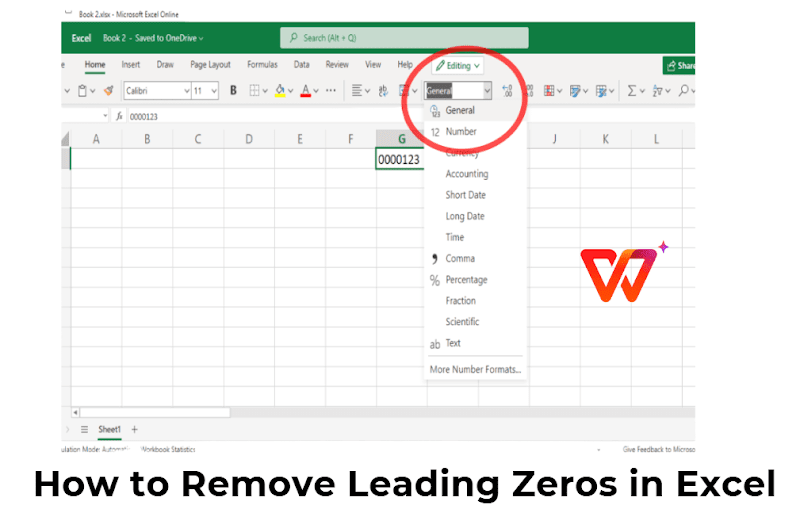
Funksjonen «Tekst til kolonner» i Excel er en skjult perle jeg sverger til. Det er et enkelt verktøy som forvandler tekstformaterte tall til faktiske tall, og uten problemer fjerner de gjenstridige innledende nullene. Hvis du leter etter en enkel løsning, er dette den – rask, pålitelig og uten behov for formler.
Trinn
Trinn 1: Marker kolonnen med tall som er plaget av innledende nuller.
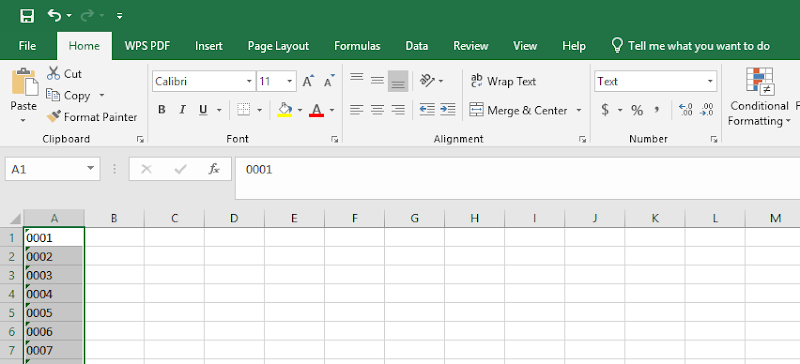
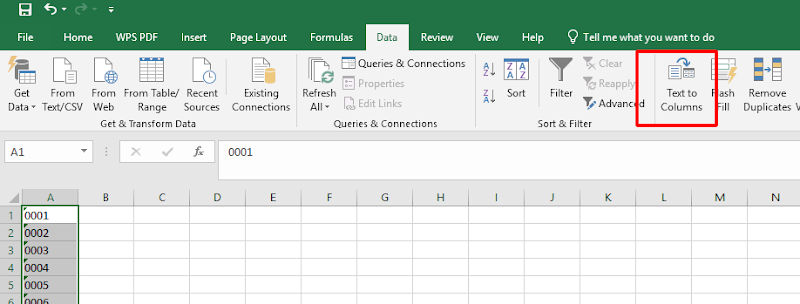
Trinn 2: Gå til fanen «Data» og klikk på «Tekst til kolonner».
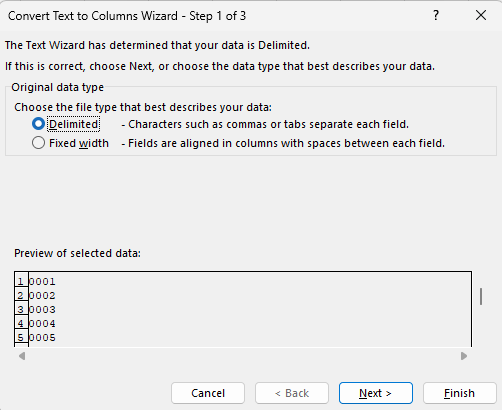
Trinn 3: I tekstimportveiviseren velger du «Avgrenset» og trykker på «Neste».
Trinn 4: Fjern merket for alle skilletegn i boksene (vi deler ikke opp her), og klikk deretter på «Neste».
Trinn 5: Velg «Generelt» eller «Tall» som dataformat for å fjerne nullene.
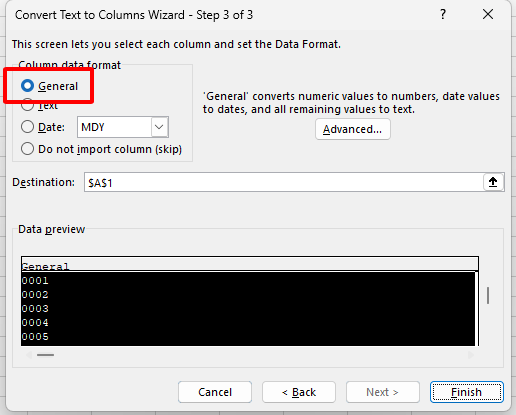
Trinn 6: Klikk på «Fullfør» og se magien skje.
Jeg har brukt dette på enorme datasett – tenk tusenvis av rader – og det er gjort på sekunder. Det er mitt toppvalg når jeg trenger fart uten å overtenke.
Metode 2: Bruke formler for å fjerne ledende nuller i Excel
Formler i Excel er som min trofaste hjelper når jeg trenger presisjon i håndteringen av innledende nuller. De lar deg konvertere tekst til tall med finesse, noe som gir deg kontroll over prosessen. Enten du liker enkelhet eller ønsker litt mer formateringsteft, har denne metoden det du trenger – perfekt når «Tekst til kolonner» føles for sløvt.
Formler
Trinn
Trinn 1: Skriv inn formelen (f.eks. =VERDI(A1)) i en ny kolonne ved siden av dataene dine.
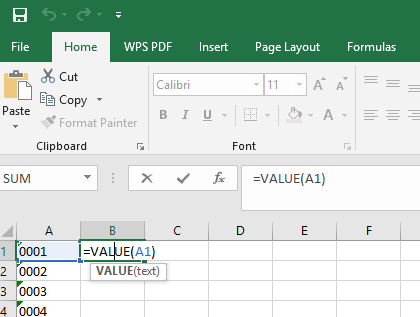
Step 2:Trinn 2: Grip tak i fyllhåndtaket og dra det
ned for å bruke formelen på alle relevante celler.
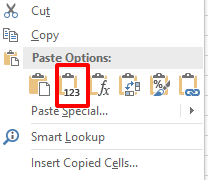
Trinn 3: Kopier resultatene, og bruk deretter «Lim inn
spesial» > «Verdier» for å overskrive de opprinnelige dataene med de
rene tallene.
VERDI-funksjonen er min favoritt – den er ren og rask. TEKST-alternativet krever litt mer innsats, men er utmerket når jeg trenger konsistent formatering. Begge er mye bedre enn manuelle redigeringer!
Hvorfor du bør bruke WPS Office for å fjerne ledende nuller

WPS Office er mitt hemmelige våpen – et gratis, kraftfullt alternativ til Microsoft Excel som takler innledende nuller med letthet. Som WPS-skribent har jeg blitt avhengig av de sømløse verktøyene for å få jobben gjort, enten jeg finjusterer importerte data eller finpusser regneark. Den har all funksjonaliteten du trenger, pakket inn i en budsjettvennlig pakke – perfekt for alle som ønsker å forenkle dataopprydding.
Trinn
Trinn 1: Åpne Excel-filen din i WPS-regneark etter at du har lastet den ned fra wps.com.

Trinn 2: Bruk funksjonen «Tekst til kolonner», formler (som =VERDI(A1)) eller «Finn og erstatt» – de fungerer akkurat som i Excel, som beskrevet tidligere.
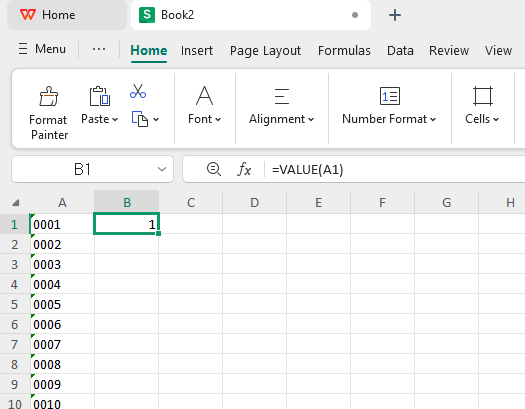
Trinn 3: Utnytt WPS sine ekstra verktøy, som de intuitive layoutalternativene, for å effektivisere datahåndteringen.
Fordeler
Som profesjonell skribent fra WPS gleder jeg meg til å veilede deg gjennom nedlastingen av WPS Office – et verktøy jeg bruker daglig på grunn av dets enkelhet og kraft. Enten du er på en PC, Mac eller mobil enhet, er det enkelt å komme i gang. Slik gjør du det:
For Windows eller Mac
Trinn 1: Besøk det offisielle nettstedet på wps.com.
Trinn 2: Klikk på den store «Gratis nedlasting»-knappen – den er vanskelig å gå glipp av!
Trinn 3: Når filen er lastet ned (omtrent 214 MB, så det går raskt), åpner du den fra nedlastingsmappen.
Trinn 4: Følg installasjonsinstruksjonene – velg språk, godta vilkårene og trykk på «Installer nå».

Trinn 5: Start WPS Office fra skrivebordet eller programmappen, og du er klar!
WPS Office føles raskere enn Excel på den eldre maskinen min, og prisen (gratis!) er uslåelig. Det er standardprogrammet mitt nå for raske løsninger og mer – prøv det!
Vanlige spørsmål om fjerning av ledende nuller i Excel
Q1: Kan jeg fjerne innledende nuller uten å miste data?
Ja, det kan du absolutt! Enten du bruker «Tekst til kolonner», formler som =VERDI(A1) eller WPS Office-verktøy, bevarer disse metodene kjernedataene dine samtidig som de fjerner nullene. Min gylne regel? Sikkerhetskopier filen din først – det har jeg lært på den harde måten etter noen få vanskelige forsøk. En rask lagring holder alt trygt og i god stand.
Q2: Hvilken metode er enklest å bruke?
«Tekst til kolonner» vinner uten tvil kronen på enkelhet. Det er noen få klikk under «Data»-fanen – ingen formler, ingen hjernebelastning. Jeg har brukt det på rotete importer og hadde rene tall på under ett minutt. Perfekt hvis du er nybegynner med Excel eller bare vil ha en rask løsning.
Q3: Kan jeg bruke en formel for å fjerne innledende nuller fra flere kolonner samtidig?
Javisst! Skriv en formel som =VERDI(A1) i én celle, og dra deretter fyllhåndtaket over og ned så mange kolonner du trenger. Jeg har gjort dette på tvers av dusinvis av kolonner – det sparer tid når du har massedata å rydde opp i. Bare lim inn som verdier etterpå for å låse det.

'%3e%3cpath%20d='M19.9911%204.11386V6.471H18.5894C18.0775%206.471%2017.7322%206.57814%2017.5536%206.79243C17.3751%207.00671%2017.2858%207.32814%2017.2858%207.75671V9.44421H19.9019L19.5536%2012.0871H17.2858V18.8639H14.5536V12.0871H12.2769V9.44421H14.5536V7.49779C14.5536%206.39064%2014.8632%205.53201%2015.4822%204.92189C16.1013%204.31177%2016.9257%204.00671%2017.9554%204.00671C18.8304%204.00671%2019.509%204.04243%2019.9911%204.11386Z'%20fill='%23333333'/%3e%3c/g%3e%3cdefs%3e%3cclipPath%20id='clip0_2938_8199'%3e%3crect%20width='16'%20height='16'%20fill='white'%20transform='translate(8%204.00671)'/%3e%3c/clipPath%3e%3c/defs%3e%3c/svg%3e)
'%3e%3cpath%20d='M17.5237%2010.7813L23.4811%204H22.0699L16.8949%209.88693L12.7648%204H8L14.2469%2012.9029L8%2020.0133H9.4112L14.8725%2013.7952L19.2352%2020.0133H24M9.92053%205.04213H12.0885L22.0688%2019.0224H19.9003'%20fill='%23333333'/%3e%3c/g%3e%3cdefs%3e%3cclipPath%20id='clip0_2938_8200'%3e%3crect%20width='16'%20height='16.0134'%20fill='white'%20transform='translate(8%204)'/%3e%3c/clipPath%3e%3c/defs%3e%3c/svg%3e)


