

'%3e%3cpath%20d='M8%200C12.4183%200%2016%203.58172%2016%208C16%2012.4183%2012.4183%2016%208%2016C3.58172%2016%200%2012.4183%200%208C0%203.58172%203.58172%200%208%200ZM11.6162%204.38379C11.2257%203.99337%2010.5927%203.99338%2010.2021%204.38379L8%206.58594L5.79785%204.38379C5.40732%203.99334%204.77429%203.99329%204.38379%204.38379C3.99331%204.77429%203.99335%205.40733%204.38379%205.79785L6.58594%208L4.38379%2010.2021C3.99348%2010.5927%203.99341%2011.2257%204.38379%2011.6162C4.77426%2012.0066%205.40734%2012.0065%205.79785%2011.6162L8%209.41406L10.2021%2011.6162C10.5927%2012.0066%2011.2257%2012.0067%2011.6162%2011.6162C12.0067%2011.2257%2012.0066%2010.5927%2011.6162%2010.2021L9.41406%208L11.6162%205.79785C12.0066%205.40735%2012.0066%204.77429%2011.6162%204.38379Z'%20fill='%23080E17'%20fill-opacity='0.46'/%3e%3c/g%3e%3cdefs%3e%3cclipPath%20id='clip0_3761_713'%3e%3crect%20width='16'%20height='16'%20fill='white'/%3e%3c/clipPath%3e%3c/defs%3e%3c/svg%3e)




'%3e%3cpath%20fill-rule='evenodd'%20clip-rule='evenodd'%20d='M21.4999%2010.9993C21.4999%205.20009%2016.7986%200.498901%2010.9993%200.498901C5.19994%200.498901%200.498657%205.20009%200.498657%2010.9993C0.498657%2016.2404%204.33858%2020.5844%209.35855%2021.3722V14.0346H6.69238V10.9993H9.35855V8.68594C9.35855%206.05427%2010.9262%204.60062%2013.3248%204.60062C14.4736%204.60062%2015.6753%204.80571%2015.6753%204.80571V7.38979H14.3512C13.0468%207.38979%2012.64%208.19921%2012.64%209.0296V10.9993H15.5523L15.0867%2014.0346H12.64V21.3722C17.66%2020.5844%2021.4999%2016.2404%2021.4999%2010.9993Z'%20fill='%231568EA'/%3e%3c/g%3e%3c/svg%3e)


'%3e%3cpath%20d='M2.42045%2022.1876H6.31818V12.7217L0.75%208.54553V20.5171C0.75%2021.4414%201.49892%2022.1876%202.42045%2022.1876Z'%20fill='%234285F4'/%3e%3cpath%20d='M19.682%2022.1876H23.5797C24.5041%2022.1876%2025.2502%2021.4387%2025.2502%2020.5171V8.54553L19.682%2012.7217'%20fill='%2334A853'/%3e%3cpath%20d='M19.682%205.48293V12.7216L25.2502%208.54543V6.31816C25.2502%204.25236%2022.8921%203.07469%2021.2411%204.31361'%20fill='%23FBBC04'/%3e%3cpath%20d='M6.31824%2012.7217V5.48303L13.0001%2010.4944L19.6819%205.48303V12.7217L13.0001%2017.733'%20fill='%23EA4335'/%3e%3cpath%20d='M0.75%206.31816V8.54543L6.31818%2012.7216V5.48293L4.75909%204.31361C3.10534%203.07469%200.75%204.25236%200.75%206.31816Z'%20fill='%23C5221F'/%3e%3c/g%3e%3cdefs%3e%3cclipPath%20id='clip0_2954_7305'%3e%3crect%20width='24.5'%20height='18.375'%20fill='white'%20transform='translate(0.75%203.8125)'/%3e%3c/clipPath%3e%3c/defs%3e%3c/svg%3e)


Att arbeta med PDF-filer kan ofta vara en ren mardröm.
Det är oftast opraktiskt att redigera en PDF direkt – i synnerhet när du behöver fylla i formulär, justera formuleringar, lägga till kommentarer eller återanvända innehåll utan att behöva återskapa hela dokumentet från grunden.
Letar du efter ett snabbt pdfFiller-arbetsflöde? pdfFiller är en av de mest populära PDF-redigerarna online för just detta. I den här guiden går vi först igenom onlinealternativen, därefter app- och offlineversionerna, skillnaderna mellan webb och app, samt presenterar ett kostnadsfritt alternativ.
Här nedan får du lära dig hur du redigerar PDF-filer med pdfFiller online (inklusive vilka enheter webbverktyget stöder), hur du arbetar offline med pdfFiller-appen, hur webbversionen står sig mot appen, och varför WPS PDF är ett starkt, gratis alternativ när pdfFillers begränsningar sätter stopp för arbetet.
1. Redigera PDF-filer med pdfFiller
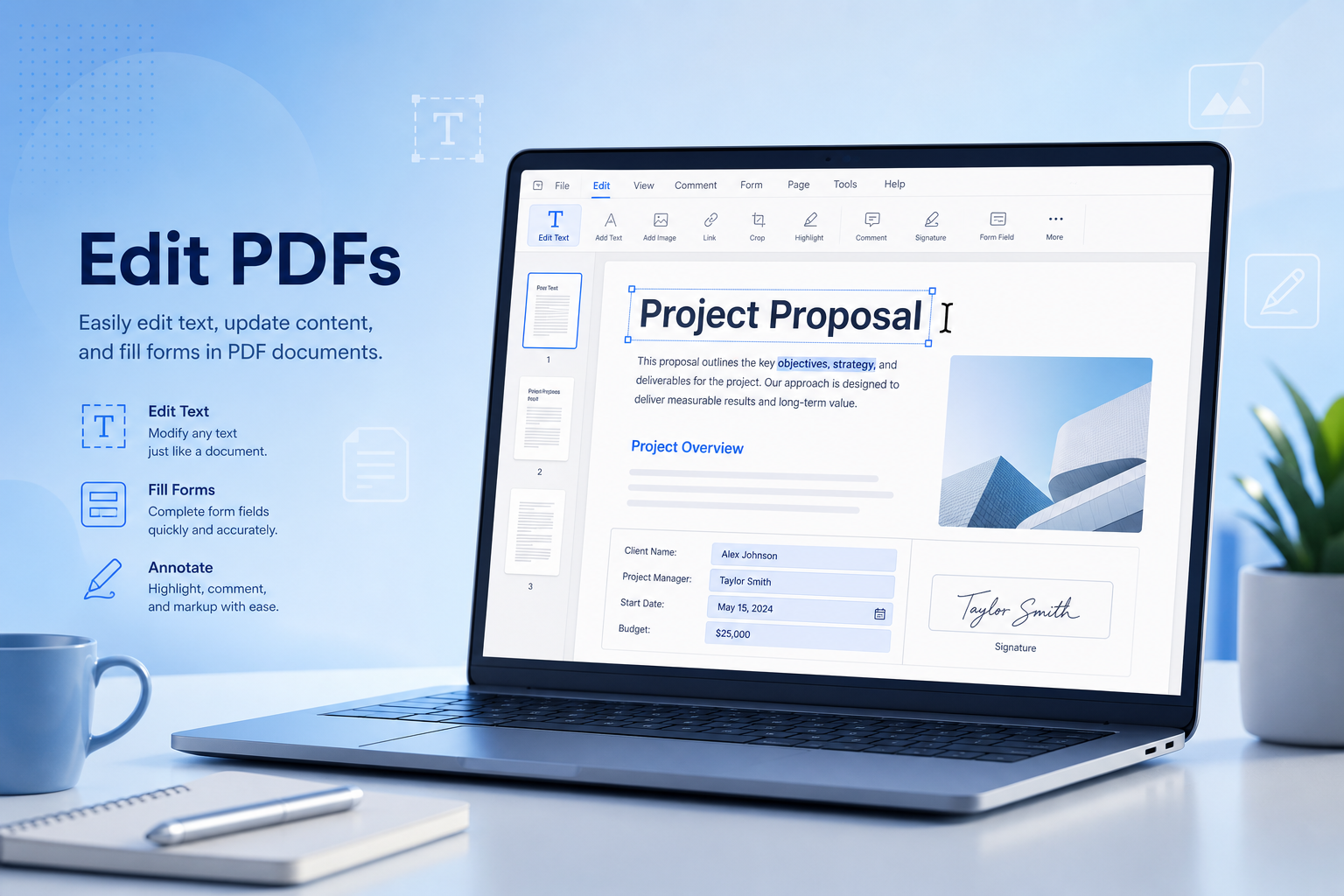
pdfFiller erbjuder ett lättillgängligt arbetsflöde eftersom verktyget fokuserar på vardagliga PDF-uppgifter – som att fylla i formulär, skriva över text, signera, kommentera och exportera – utan att tvinga dig att först ladda ner ett tungt skrivbordsprogram.
pdfFiller erbjuder två smidiga sätt att utföra arbetet på:
pdfFiller Web (online): Fungerar direkt i webbläsaren på Windows, Mac och Linux, samt i mobila webbläsare för iPhone och Android.
pdfFiller-appen (anpassad för offlinebruk): Tillgång via en dedikerad app för mobil eller dator, perfekt för dig som föredrar att arbeta i ett program i stället för i en webbläsarflik.
Utöver grundläggande redigering stöder pdfFiller även relaterade PDF-funktioner som formulärhantering, e-signering, kommentarer, dokumentdelning och export till vanliga filformat.
Fördelar:
Nybörjarvänlig pdfFiller-upplevelse för formulär och enklare redigering
Åtkomst online i alla moderna webbläsare – även i mobilen
Användbart för ifyllbara formulär, signaturer och snabb textinmatning
Smidig molnimport och -export för dagliga dokumentflöden
Praktiskt när du behöver en färdig PDF för inlämning, snarare än en total omdesign
Nackdelar:
Webbredigering kräver en molntjänst från en tredjepartsleverantör
Begränsningar i gratis- och testversioner samt låsta funktioner kan störa mer omfattande redigeringsarbete
Avancerad redigering av komplexa layouter kan kräva manuella efterjusteringar
Inskannade eller bildbaserade PDF-filer kan kräva OCR eller andra speciallösningar för överläggning
Användare som ofta hanterar kontorsdokument kan behöva ett friare allt-i-ett-flöde för PDF och Word
Sammanfattningsvis är pdfFiller en utmärkt utgångspunkt för snabba pdfFiller-uppgifter – i synnerhet online – förutsatt att dokumenttypen är lämplig och du håller dig inom prenumerationsgränserna.


2. Så redigerar du PDF-filer online med pdfFiller
För de flesta som söker efter pdfFiller är onlineredigeraren den primära lösningen. pdfFiller Web körs direkt i din webbläsare, vilket innebär att ingen installation krävs.
Vilka versioner och enheter stöder pdfFiller online?
Datorer med Windows / Mac / Linux: Chrome, Edge, Firefox, Safari eller någon annan modern webbläsare
iPhone: Safari (eller Chrome) → pdfFillers redigeringssida
Android: Chrome (eller annan webbläsare) → pdfFillers redigeringssida
Inga separata appar krävs för grundläggande onlineredigering – mobilanvändare kan använda exakt samma pdfFiller Web-verktyg i sin webbläsare.
Steg för steg: Redigera en PDF gratis online (dator eller mobil webbläsare)
Steg 1: Öppna pdfFiller i din webbläsare och ladda upp din PDF. På datorn klickar du på uppladdningsknappen (eller använder dra-och-släpp). På iPhone/Android trycker du på ladda upp och väljer en fil från enhetens lagring, Filer, Google Drive eller Dropbox.
Steg 2: Kontrollera om PDF:en har interaktiva formulärfält. Om fält finns tillgängliga klickar du bara i dem och börjar skriva. Om PDF:en är platt (icke-interaktiv) använder du textverktygen för att placera innehållet där det behövs.
Steg 3: Gör dina ändringar – fyll i formulär, ersätt kortare texter, lägg till kommentarer eller infoga en signatur. Se till att behålla samma teckenstorlek och justering så att sidan ser professionell ut.
Steg 4: Granska varje redigerad sida. Dubbelkolla namn, datum, kryssrutor och eventuell överläggstext som kan ha förskjutits när du zoomar in och ut.
Steg 5: Exportera eller ladda ner den färdiga PDF:en. På mobilen kan du öppna den i WPS Office, Microsoft Word (om den har konverterats) eller en annan PDF-läsare för en sista kontroll innan inlämning.
Obs! Onlineredigerare passar bäst för osäkra, vardagliga filer. Om din PDF innehåller konfidentiell information bör du välja ett lokalt offline-flöde, eller åtminstone kontrollera plattformens policy för datalagring och radering innan du laddar upp filen.
3. Så redigerar du PDF-filer offline med pdfFiller
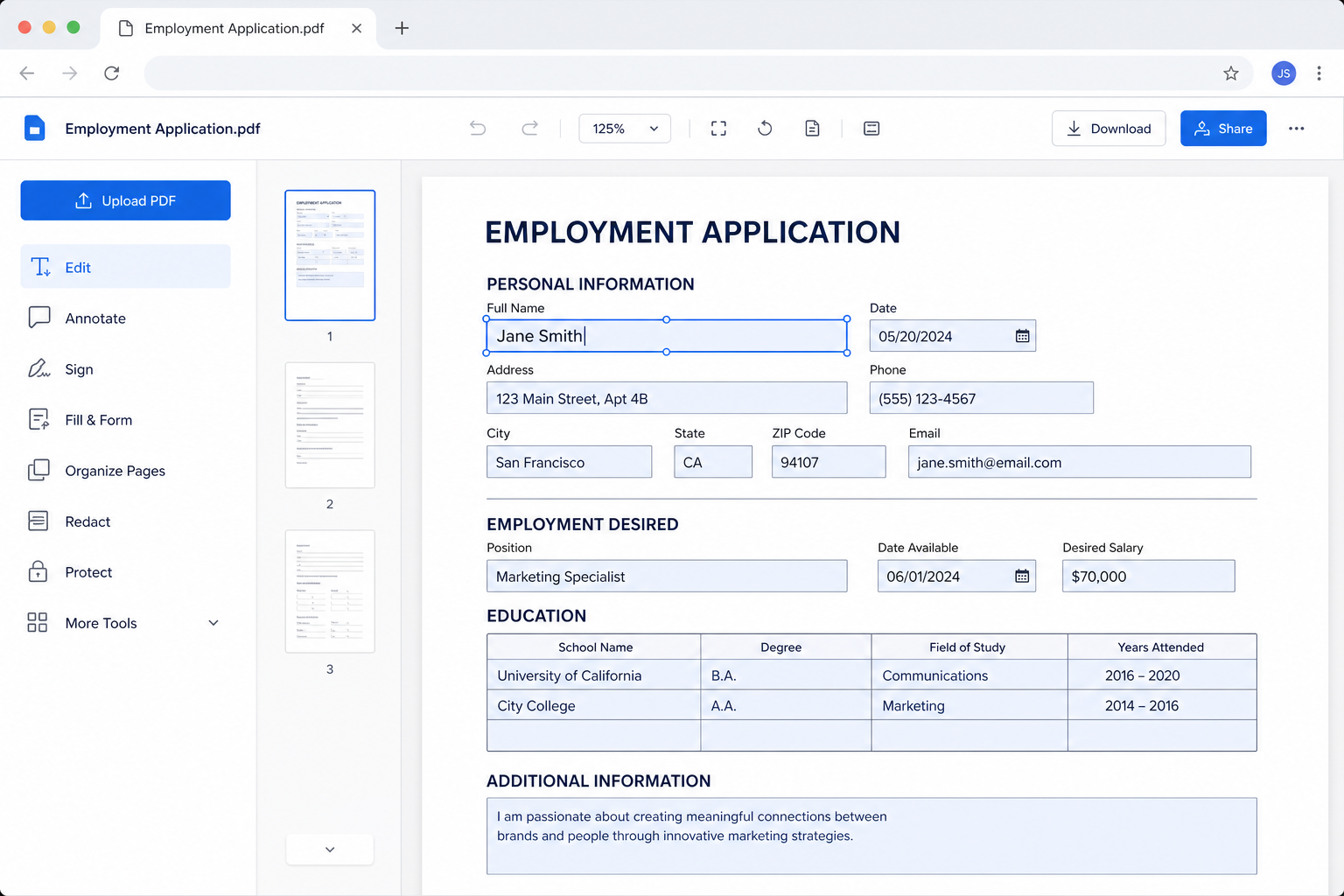
Vill du hellre undvika att ha allt i en webbläsarflik? Använd pdfFiller-appen för en mer enhetsbaserad redigeringsupplevelse. Detta är särskilt användbart när du ofta redigerar formulär på samma mobil eller surfplatta, eller när du föredrar en riktig app framför den mobila webbläsaren.
Steg 1: Installera pdfFiller-appen från enhetens appbutik (eller ladda ner skrivbordsversionen för ditt operativsystem).
Steg 2: Logga in och öppna PDF-redigeringsverktyget.
Steg 3: Importera eller välj den PDF-fil du vill redigera.
Steg 4: Fyll i fält, lägg till text, skriv kommentarer eller signera efter behov.
Steg 5: Spara/exportera den färdiga PDF:en och kontrollera resultatet innan du delar filen.
Om det viktigaste för dig är äkta lokal hantering utan krav på molnanslutning bör du fortsätta läsa – WPS PDF är ofta ett smidigare och mer långsiktigt alternativ för dagligt kontorsarbete.
4. Jämförelse: pdfFiller Web kontra pdfFiller-appen
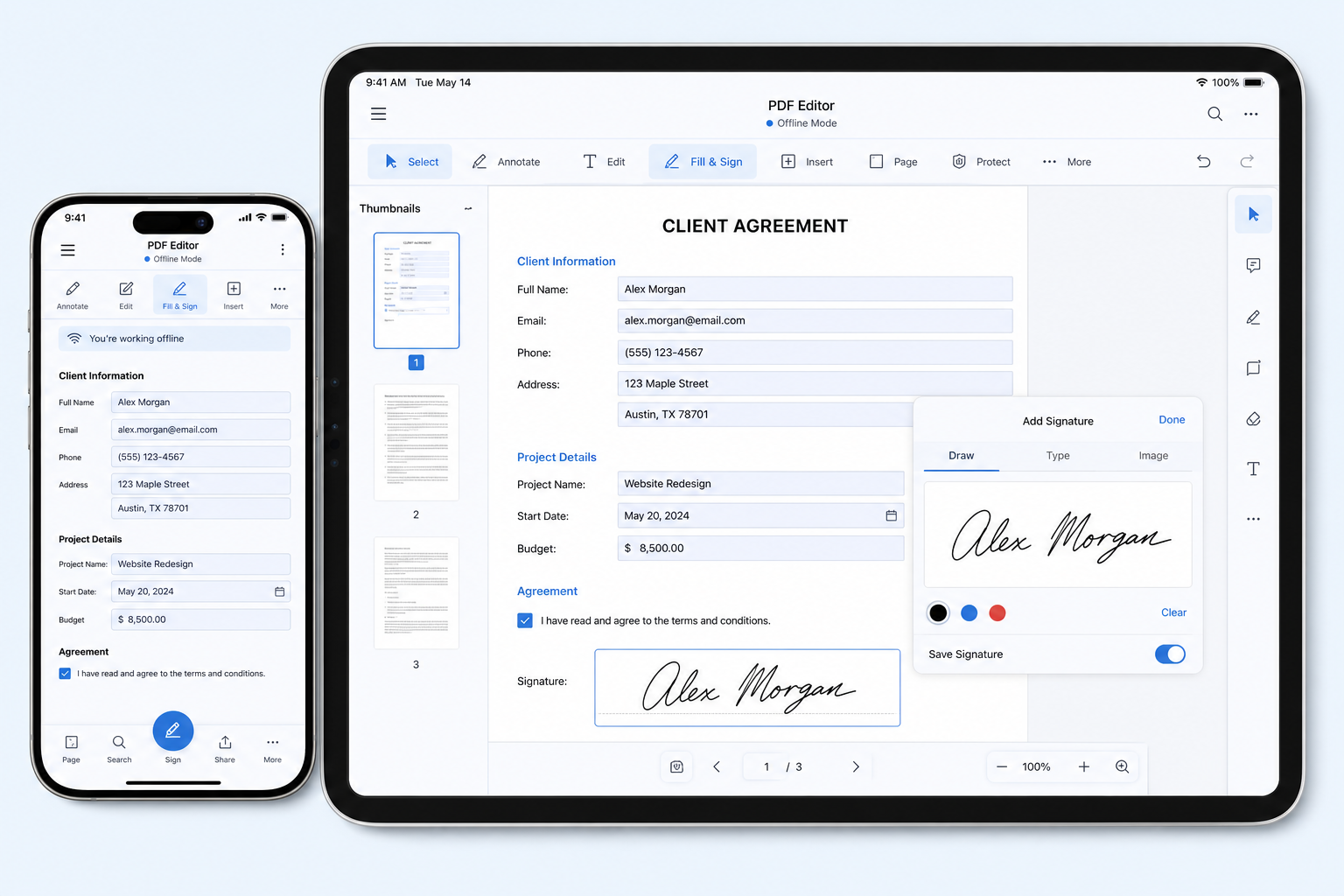
På de flesta vanliga enheter kan du använda antingen pdfFiller Web eller pdfFiller-appen. Appen ger en bättre upplevelse för frekvent arbete på mobilen, medan webbverktyget passar utmärkt för snabba, enstaka redigeringar på datorn.
| Funktion | pdfFiller Web (Online) | pdfFiller-appen |
|---|---|---|
| Installation | Kräver ingen installation | Kräver appinstallation |
| Filhantering | Bearbetas via onlinetjänsten | Mer enhetscentrerat arbetsflöde |
| Bästa plattformar | Alla moderna webbläsare på dator eller mobil | Användningsområden för mobil/surfplatta |
| Bäst för | Snabba, enstaka redigeringar | Frekvent formulärhantering på samma enhet |
Snabbtips: Använd pdfFiller Web för snabba jobb online. Byt till appen när du regelbundet redigerar liknande formulär i mobilen. Om du begränsas av gratisversionen eller saknar en inbyggd ordbehandlare för efterföljande redigering bör du överväga WPS PDF.
5. Det bästa alternativet till pdfFiller: WPS Office
Om pdfFillers prenumerationsgränser stör ditt arbete – eller om du behöver friare vardagsredigering av PDF:er kombinerat med hantering av vanliga kontorsdokument – är WPS Office ett starkt alternativ till pdfFiller. Detta gäller i synnerhet tack vare verktygen i WPS PDF, vilka kompletteras med gratis Word-redigering i samma program.
Så här väger fördelarna med WPS tyngre än de vanliga begränsningarna hos pdfFiller:
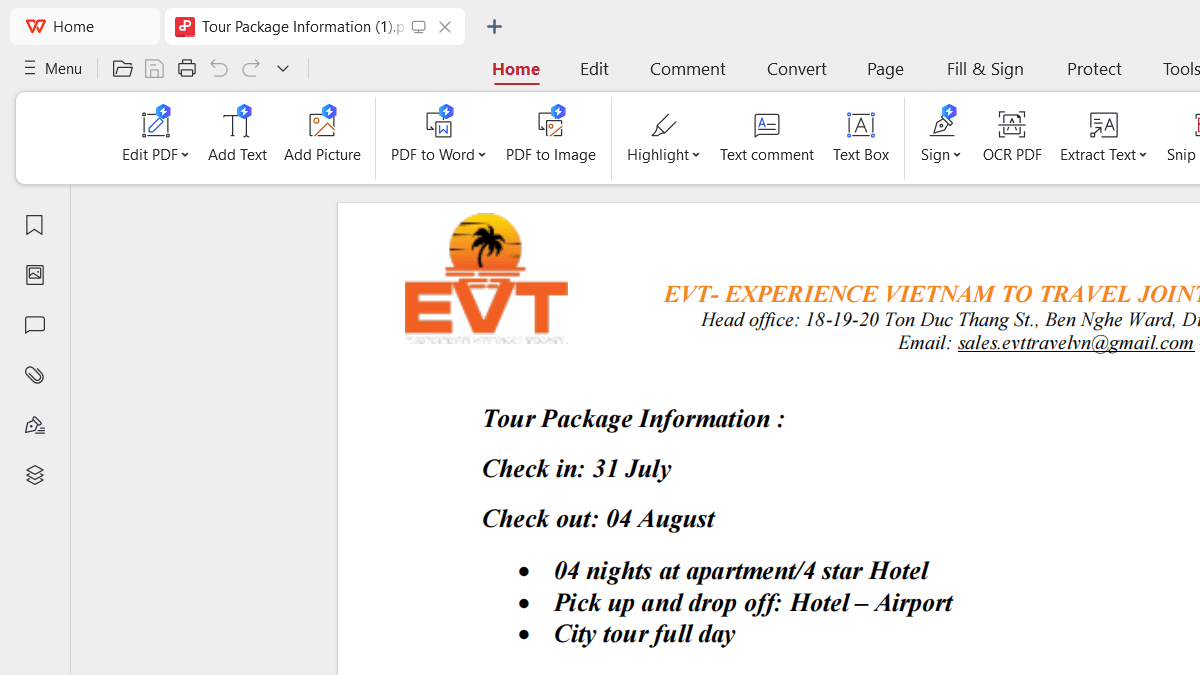
Gratis vardagshantering av PDF:er: WPS PDF-verktyg är byggda för praktisk konvertering och redigering utan att varje enskild uppgift förvandlas till en låst onlinesession med betalväggar.
Gratis redigering efter konvertering: Konvertera PDF till Word när det behövs, och öppna sedan din .docx i WPS Writer för att helt kostnadsfritt redigera text, layout och formatering.
Smidigt och gratis online: Hantera de vanligaste PDF-uppgifterna direkt i webbläsaren utan att behöva hoppa mellan flera olika engångsverktyg.
Allt-i-ett-upplevelse: Stanna kvar i WPS för att fortsätta skriva, formatera och exportera – i stället för att hoppa fram och tillbaka mellan ett formulärverktyg och ett separat ordbehandlingsprogram.
Så redigerar eller konverterar du PDF-filer gratis online med WPS
Steg 1: Öppna WPS PDF-verktyg online i din webbläsare (exempelvis PDF till Word, eller redigeringsverktygen för PDF, beroende på din uppgift).
Steg 2: Klicka på ladda upp / Välj fil och leta upp din PDF.
Steg 3: Starta konverteringen eller redigeringen och ladda ner resultatet när det är klart.
Steg 4: Öppna filen i WPS Writer eller WPS PDF för att fortsätta redigera helt gratis.
Vanliga frågor och svar (FAQ)
F: Finns det några begränsningar när man använder pdfFiller?
S: Ja. PDF-redigerare online begränsar ofta antalet gratisuppgifter, tillgången till avancerade funktioner eller hanteringen av stora dokument. Om du vill ha en friare vardagskonvertering plus möjligheten att redigera i Word helt gratis efteråt, rekommenderar vi WPS PDF-verktyg online tillsammans med WPS Writer.
F: Fungerar pdfFiller online på iPhone och Android?
S: Ja. pdfFiller online fungerar felfritt i mobila webbläsare. Använd Safari eller Chrome, ladda upp din PDF, gör dina ändringar och ladda sedan ner filen. Om du behöver göra mer avancerade redigeringar på mobilen efteråt kan du öppna resultatet i WPS Office.
F: Hur behåller man originalformateringen intakt när man redigerar en PDF?
S: Redigera bara det som är absolut nödvändigt, behåll konsekventa teckenstorlekar och granska hela dokumentet i 100 % inzoomning före export. Om din PDF är inskannad eller har en avancerad design är det bäst att först konvertera den till Word med WPS och justera avstånd och layout där.
F: När bör jag använda pdfFiller-appen i stället för pdfFiller Web?
S: Använd appen när du frekvent redigerar formulär på en och samma mobil eller surfplatta. Använd webbversionen för snabba engångsuppgifter på en dator. Välj WPS när du behöver ett mer komplett och heltäckande arbetsflöde för dina PDF- och kontorsdokument.
F: Är pdfFiller gratis för grundläggande PDF-redigering?
S: Grundläggande onlineredigering är ofta tillgänglig, men strikt bunden till prenumerationsgränser. Om dessa begränsningar hindrar ditt arbete är WPS Office gratis onlinekonvertering, följt av helt fri redigering efter konverteringen, vanligtvis ett mycket mer effektivt arbetsflöde.



'%3e%3cpath%20d='M19.9911%204.11386V6.471H18.5894C18.0775%206.471%2017.7322%206.57814%2017.5536%206.79243C17.3751%207.00671%2017.2858%207.32814%2017.2858%207.75671V9.44421H19.9019L19.5536%2012.0871H17.2858V18.8639H14.5536V12.0871H12.2769V9.44421H14.5536V7.49779C14.5536%206.39064%2014.8632%205.53201%2015.4822%204.92189C16.1013%204.31177%2016.9257%204.00671%2017.9554%204.00671C18.8304%204.00671%2019.509%204.04243%2019.9911%204.11386Z'%20fill='%23333333'/%3e%3c/g%3e%3cdefs%3e%3cclipPath%20id='clip0_2938_8199'%3e%3crect%20width='16'%20height='16'%20fill='white'%20transform='translate(8%204.00671)'/%3e%3c/clipPath%3e%3c/defs%3e%3c/svg%3e)
'%3e%3cpath%20d='M17.5237%2010.7813L23.4811%204H22.0699L16.8949%209.88693L12.7648%204H8L14.2469%2012.9029L8%2020.0133H9.4112L14.8725%2013.7952L19.2352%2020.0133H24M9.92053%205.04213H12.0885L22.0688%2019.0224H19.9003'%20fill='%23333333'/%3e%3c/g%3e%3cdefs%3e%3cclipPath%20id='clip0_2938_8200'%3e%3crect%20width='16'%20height='16.0134'%20fill='white'%20transform='translate(8%204)'/%3e%3c/clipPath%3e%3c/defs%3e%3c/svg%3e)


