

'%3e%3cpath%20d='M8%200C12.4183%200%2016%203.58172%2016%208C16%2012.4183%2012.4183%2016%208%2016C3.58172%2016%200%2012.4183%200%208C0%203.58172%203.58172%200%208%200ZM11.6162%204.38379C11.2257%203.99337%2010.5927%203.99338%2010.2021%204.38379L8%206.58594L5.79785%204.38379C5.40732%203.99334%204.77429%203.99329%204.38379%204.38379C3.99331%204.77429%203.99335%205.40733%204.38379%205.79785L6.58594%208L4.38379%2010.2021C3.99348%2010.5927%203.99341%2011.2257%204.38379%2011.6162C4.77426%2012.0066%205.40734%2012.0065%205.79785%2011.6162L8%209.41406L10.2021%2011.6162C10.5927%2012.0066%2011.2257%2012.0067%2011.6162%2011.6162C12.0067%2011.2257%2012.0066%2010.5927%2011.6162%2010.2021L9.41406%208L11.6162%205.79785C12.0066%205.40735%2012.0066%204.77429%2011.6162%204.38379Z'%20fill='%23080E17'%20fill-opacity='0.46'/%3e%3c/g%3e%3cdefs%3e%3cclipPath%20id='clip0_3761_713'%3e%3crect%20width='16'%20height='16'%20fill='white'/%3e%3c/clipPath%3e%3c/defs%3e%3c/svg%3e)




'%3e%3cpath%20fill-rule='evenodd'%20clip-rule='evenodd'%20d='M21.4999%2010.9993C21.4999%205.20009%2016.7986%200.498901%2010.9993%200.498901C5.19994%200.498901%200.498657%205.20009%200.498657%2010.9993C0.498657%2016.2404%204.33858%2020.5844%209.35855%2021.3722V14.0346H6.69238V10.9993H9.35855V8.68594C9.35855%206.05427%2010.9262%204.60062%2013.3248%204.60062C14.4736%204.60062%2015.6753%204.80571%2015.6753%204.80571V7.38979H14.3512C13.0468%207.38979%2012.64%208.19921%2012.64%209.0296V10.9993H15.5523L15.0867%2014.0346H12.64V21.3722C17.66%2020.5844%2021.4999%2016.2404%2021.4999%2010.9993Z'%20fill='%231568EA'/%3e%3c/g%3e%3c/svg%3e)


'%3e%3cpath%20d='M2.42045%2022.1876H6.31818V12.7217L0.75%208.54553V20.5171C0.75%2021.4414%201.49892%2022.1876%202.42045%2022.1876Z'%20fill='%234285F4'/%3e%3cpath%20d='M19.682%2022.1876H23.5797C24.5041%2022.1876%2025.2502%2021.4387%2025.2502%2020.5171V8.54553L19.682%2012.7217'%20fill='%2334A853'/%3e%3cpath%20d='M19.682%205.48293V12.7216L25.2502%208.54543V6.31816C25.2502%204.25236%2022.8921%203.07469%2021.2411%204.31361'%20fill='%23FBBC04'/%3e%3cpath%20d='M6.31824%2012.7217V5.48303L13.0001%2010.4944L19.6819%205.48303V12.7217L13.0001%2017.733'%20fill='%23EA4335'/%3e%3cpath%20d='M0.75%206.31816V8.54543L6.31818%2012.7216V5.48293L4.75909%204.31361C3.10534%203.07469%200.75%204.25236%200.75%206.31816Z'%20fill='%23C5221F'/%3e%3c/g%3e%3cdefs%3e%3cclipPath%20id='clip0_2954_7305'%3e%3crect%20width='24.5'%20height='18.375'%20fill='white'%20transform='translate(0.75%203.8125)'/%3e%3c/clipPath%3e%3c/defs%3e%3c/svg%3e)


Orijinal Windows Photo Viewer hakkında bambaşka hissettiren bir şeyler var. Ancak değiştirilene kadar ona ne kadar bağlı olduğunuzu fark etmediğiniz o araçlardan biri. Bir resim açar, ok tuşlarıyla bir klasörde gezinir, belki bir iki kez yakınlaştırırsınız ve bu kadar. Temiz bir arayüzle gecikmesiz anında önizlemeler!
O eski görüntüleyicinin ne kadar akıcı hissettirdiğini hatırladığınız an, içinizden bir ses sadece o araç için değil, aynı zamanda o rahatlık ve aşinalık hissi için de geçmişe dönmek ister. İyi haber şu ki, onu kesinlikle geri getirebilirsiniz ve bu makalede, klasik görüntüleyiciyi geri yüklemeye yönelik ipuçlarıyla birlikte en iyi beş Windows resim görüntüleyici indirme seçeneğini göstereceğim!
Windows Photo Viewer İndir — Klasik Görüntüleyiciyi Geri Yükle (Windows 10/11)
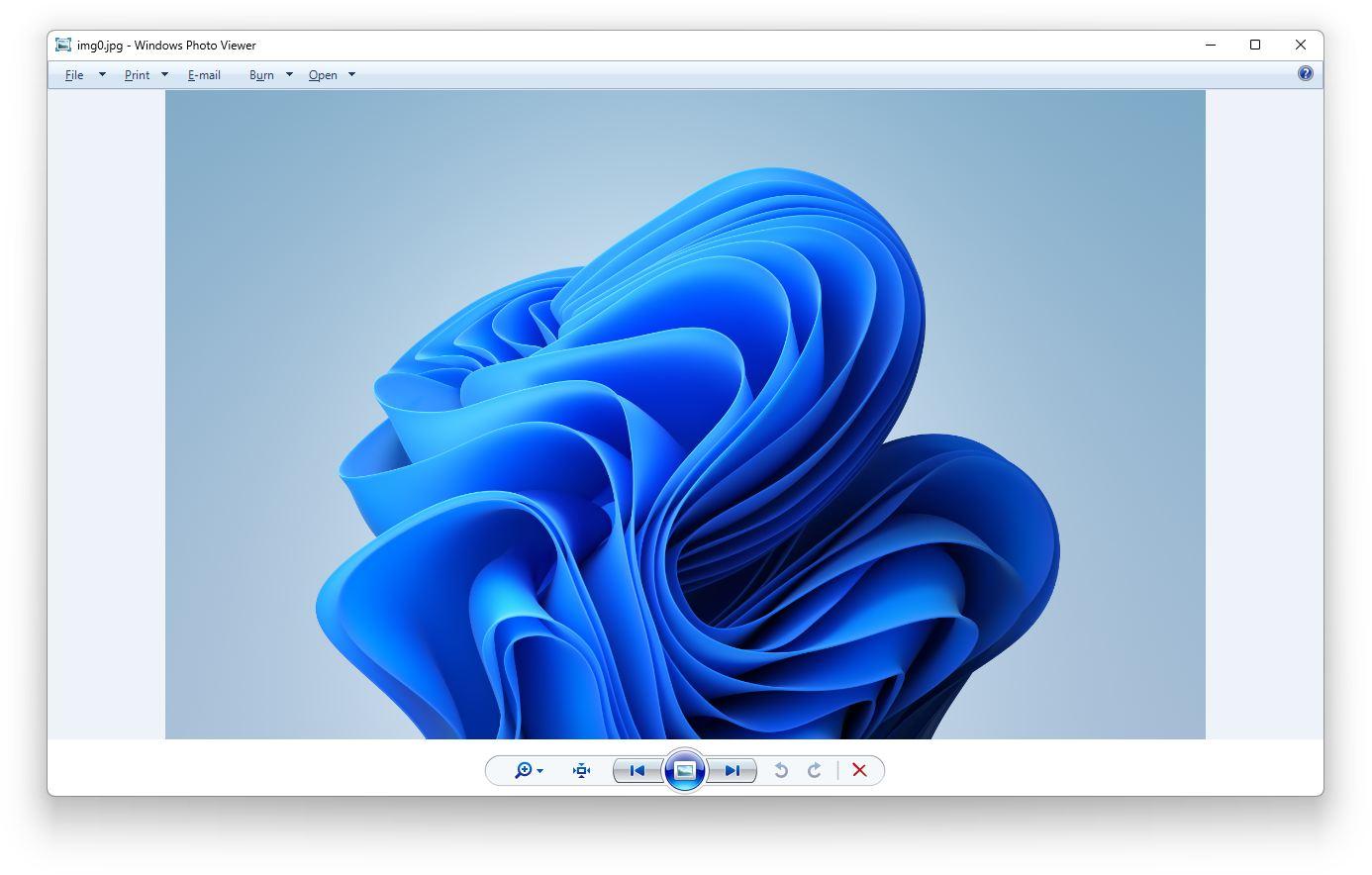
Windows Photo Viewer, Windows Vista döneminden beri Windows deneyiminin bir parçası olmuştur ve dürüst olmak gerekirse bu kadar akıcı, basit ve hafif bir şeyin bir gün değiştirileceğini hiç düşünmezdim. Bu, Windows 11'de önceden yüklenmiş olarak gelen daha yeni Windows Fotoğraflar (Windows Photos) uygulamasının yetersiz olduğu anlamına gelmiyor. Aslında, birçok açıdan sağlam bir yükseltme diyebiliriz. Sonuçta, Windows Photo Viewer'ın kendisi de bir zamanlar Windows XP dönemindeki Windows Resim ve Faks Görüntüleyicisi'nin yerini almıştı.
Vista, Windows 7 ve Windows 8 boyunca yıllarca kullandıktan sonra, birçok kullanıcının neden hala ona bağlı hissettiğini anlamak zor değil. Yeni Fotoğraflar uygulaması ne kadar geliştirilmiş olursa olsun, klasik Windows Photo Viewer'ın aşinalığı ve basitliği kolay kolay yeri doldurulamaz bir şeydir.
Neyse ki, işletim sistemi tarafından gizlendiği için sisteminizde onu geri yüklemenin basit bir yolu var. Geri getirmek için Windows 11 kayıt defterinizi değiştiren ve Windows Photo Viewer'ı geri yükleyen bir kayıt defteri düzeltmesi çalıştırmanız gerekecektir. Adımlara bir göz atalım:
1. Adım: Kayıt defteri düzeltmesini indirerek başlayın. Tarayıcınızı açın ve kayıt defteri düzeltme dosyasını Ghacks gibi güvenilir bir kaynaktan edinin.
2. Adım: İndirme işlemi tamamlandığında, İndirilenler klasörünüze gidin ve "Restore Windows Photo Viewer.reg" dosyasını çıkarmak için ZIP dosyasını açın.
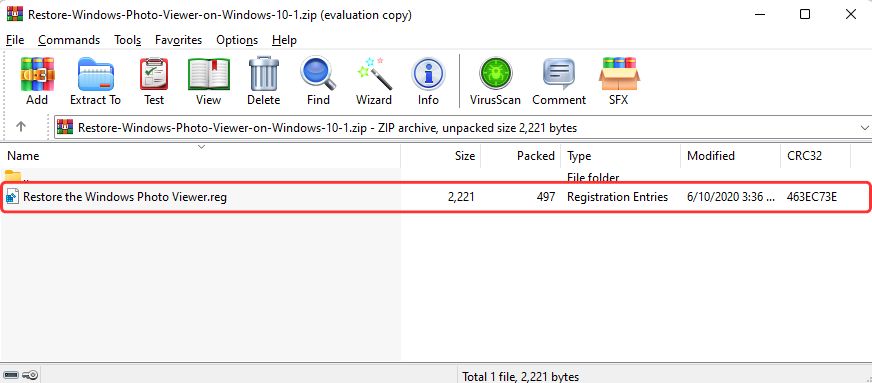
3. Adım: Dosyayı çalıştırdığınızda Windows, Kayıt Defteri Düzenleyicisi'nde değişiklik yapılacağına dair bir uyarı gösterecektir. Mesajı dikkatlice okuyun ve devam etmek için "Evet" (Yes) seçeneğine tıklayın.
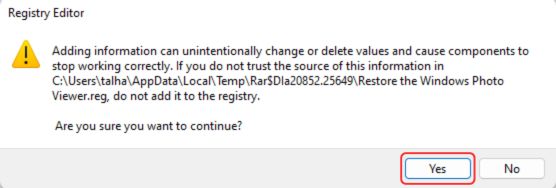
Bu işlem, Windows Photo Viewer'ı geri yüklemek için Kayıt Defteri Düzenleyicisi'nde gerekli değişiklikleri yapacaktır. Ancak, uygulamayı ararsanız sisteminizde hiçbir yerde bulamazsınız. Bunu düzeltmek için şu adımları izleyin:
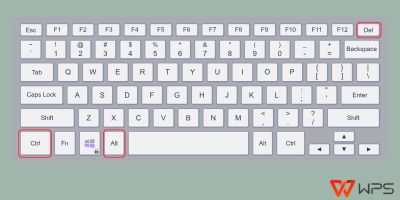
1. Adım: "CTRL + ALT + DEL" tuşlarına aynı anda basarak Görev Yöneticisi'ni (Task Manager) açın.
2. Adım: Görev Yöneticisi'nde "Windows Gezgini"ni (Windows Explorer) bulup seçin, ardından "Yeniden Başlat" (Restart) butonuna tıklayın.
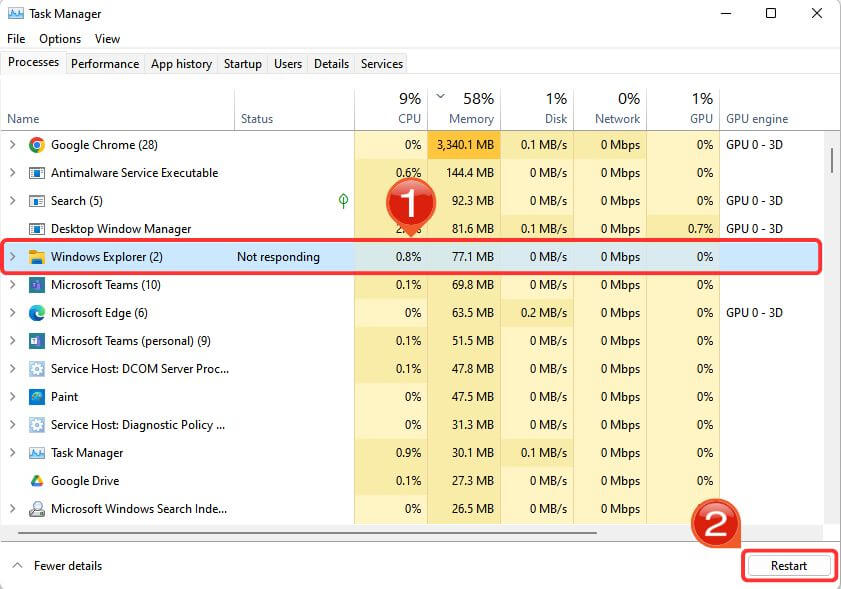
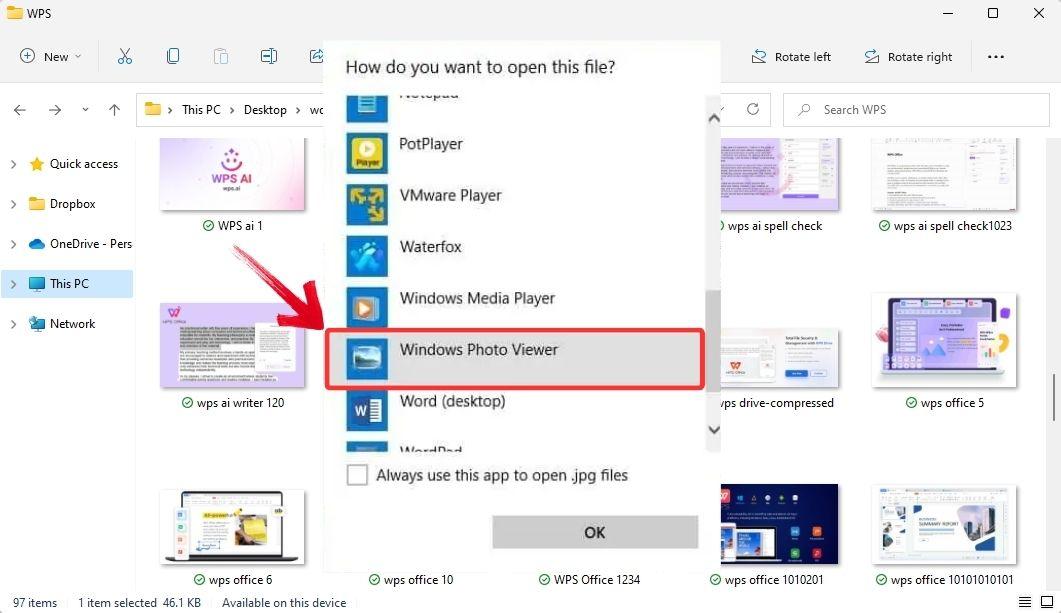
Bu, Windows Gezgini'ni yeniden başlatacak ve yaptığınız kayıt defteri değişikliklerini uygulayacaktır. Şimdi, Windows Photo Viewer'a erişmek için herhangi bir resme sağ tıklayın, bağlam menüsünden Birlikte Aç > Başka Bir Uygulama Seç > Diğer Uygulamalar (Open With > Choose Another App > More Apps) seçeneğine gidin. Windows Photo Viewer'ın orada listelendiğini göreceksiniz, resmi klasik uygulamayı kullanarak açmak için ona tıklayın.
Artıları:
Son derece hızlı ve hafif
Klavye kısayollarıyla kolay gezinme
Windows'a özgü, bu nedenle entegre hissettiriyor
Temel önizleme ve slayt gösterisi ihtiyaçları için harika
Eksileri:
Windows 10/11'de yeniden etkinleştirilmesi resmi olarak desteklenmiyor
Etkinleştirmek için hızlı bir kayıt defteri ayarı (veya üçüncü taraf bir araç) gerektirir
Yerleşik düzenleme veya format dönüştürme araçları yoktur
Daha yeni uygulamalara kıyasla sınırlı dosya desteği
Neden Faydalıdır
Bazen sadelik kazanır. Windows Photo Viewer anında açılır, görüntüleri gecikme olmadan önizler ve ekranınızı gereksiz arayüz unsurlarıyla doldurmaz. Özellikle çok sayıda ekran görüntüsüyle çalışırken veya klasörler dolusu görsele zaman kaybetmeden göz atmanız gerektiğinde harikadır. Ayrıca, JPEG ve PNG gibi formatları hala zahmetsizce işler.
Ancak, Kayıt Defteri Düzenleyicisi'ni değiştirme yöntemini çalıştırdığınızda Windows'tan bir uyarı alırsınız. Bu bildirim, sistem ayarlarında değişiklik yapmanın sonuçları hakkında sizi bilgilendirmeyi amaçlamaktadır. Uyarıyı okuduktan sonra devam etmekten rahatsızlık duyarsanız bir alternatif var; Windows için üçüncü taraf bir resim görüntüleyici yükleyebilirsiniz. Bu uygulamaların birçoğu, klasik Windows Photo Viewer ile aynı veya daha iyi işlevsellik sunar.
Windows Photo Viewer İndir — FastStone Image Viewer
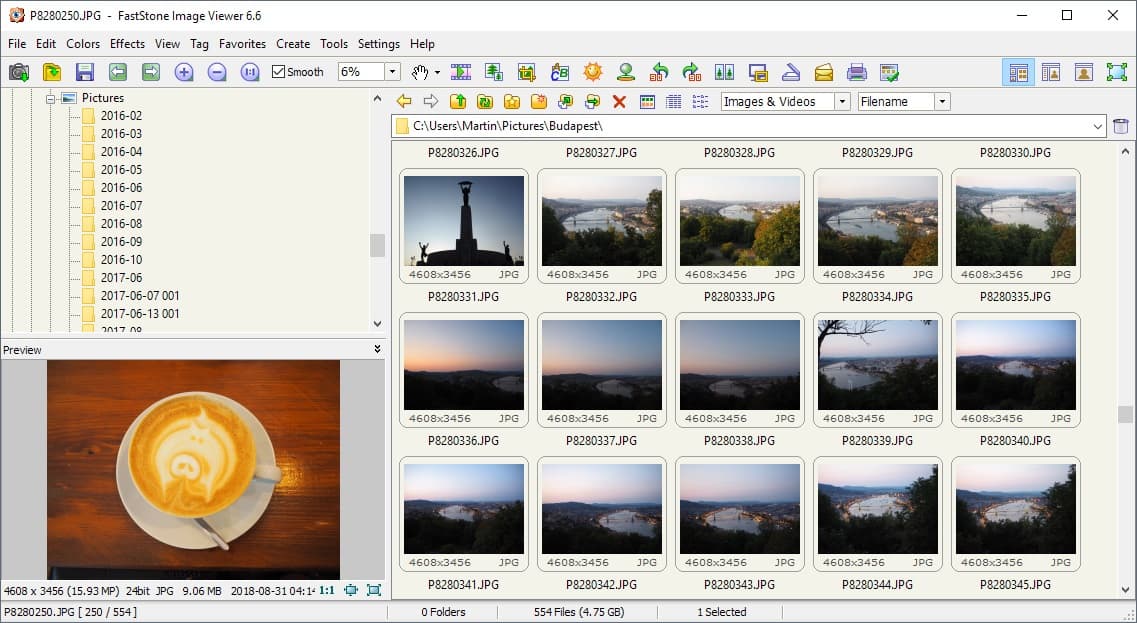
FastStone Image Viewer, dikkat çekmeye çalışmadan her şeyi sessizce halleden o harika uygulamalardan biridir. İndirme işlemi kolaydır, sizi uğraştırmaz ve hem modern sistemlere hem de eski donanımlara temiz bir şekilde kurulur, bu da karmaşık bir sistem kullanıyorsanız büyük bir avantajdır.
FastStone'u asıl cazip kılan şey, o Windows 10/11 öncesi dönemin hissini vermesidir. Daha basit, daha hızlı bir işletim sistemine aitmiş gibi hissettiren o temiz ve nostaljik arayüzü geri getirir. Sadece bir görüntüleyici olmanın ötesinde, BMP, JPEG, PNG, TIFF'ten RAW dosyalarına kadar her şeyi destekleyen sağlam bir resim yöneticisi ve hafif bir düzenleyici olarak da işlev görür. Kırmızı göz giderme, toplu yeniden boyutlandırma, kırpma ve hatta müzikli slayt gösterileri gibi özellikler onu şaşırtıcı derecede donanımlı hale getirir. Aynı zamanda ekran görüntüsü de alır. Temel olarak, hafif ve nostaljik hissettirmeyi başaran hepsi bir arada araç kutunuzdur.
Artıları:
RAW, PSD, ICO ve tonlarca formatı destekler
Toplu dönüştürme ve yeniden adlandırma
Kırpma, yeniden boyutlandırma ve kırmızı göz giderme gibi hızlı düzenleme araçları
Geçişli slayt gösterisi modu
Eksileri:
Arayüzü biraz modası geçmiş görünüyor
Sadece görüntüleri izlemek istiyorsanız fazlasıyla karmaşık gelebilir
Windows Photo Viewer İndir — ImageGlass
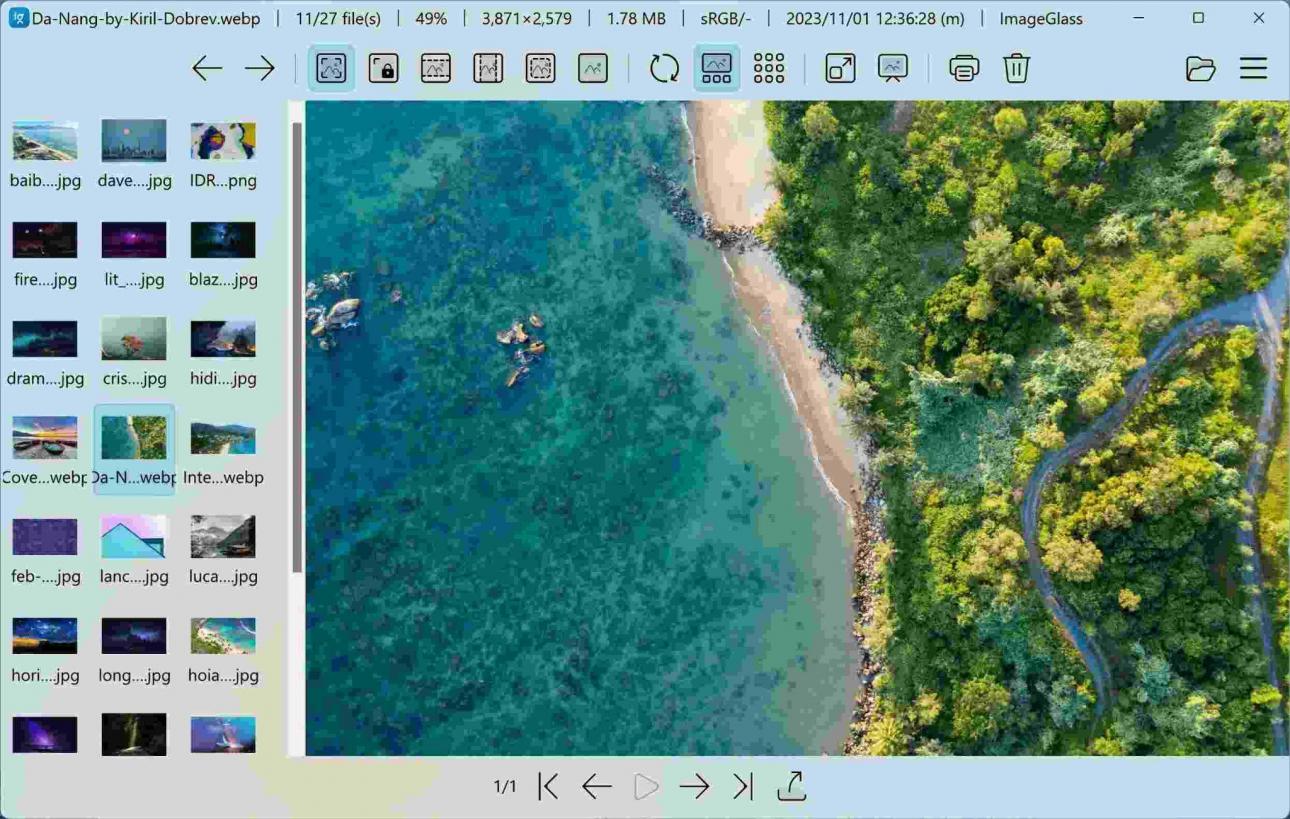
ImageGlass nostaljiyi tekrarlamaya çalışmaz. Bunun yerine hız ve sadelik için oluşturulmuş, hızlı ve açık kaynaklı bir resim görüntüleyici olarak kendine bir yer edinir. Sisteminizin RAM'i düşükse veya birkaç resme bakmak için koca bir resim programını yüklemek istemiyorsanız, ImageGlass tam anlamıyla mükemmeldir.
Yolunuza çıkmayan o net ve minimalist arayüze sahiptir, 80'den fazla resim formatını destekler ve hatta varsayılan düzenleyicinizi seçmenize veya araç çubuğu düğmelerini özelleştirmenize olanak tanır. Düzenleme açısından pek bir şey sunmasa da bütün meselesi de budur; ImageGlass sadece görüntülemek, geçiş yapmak ve aradan çekilmek için tasarlanmıştır, bu da onu gösterişten çok işleve önem veren herkes için mükemmel hale getirir.
Artıları:
Modern arayüz ve son derece özelleştirilebilir
Büyük resim klasörleri için bile hızlı yükleme
Aktif olarak güncellenir ve hafiftir
Açık kaynaklı
Eksileri:
Düzenleme özelliklerinden yoksundur
Yaygın olmayan dosya türleri için format eklentilerine ihtiyaç duyabilir
Windows Photo Viewer İndir — XnView MP
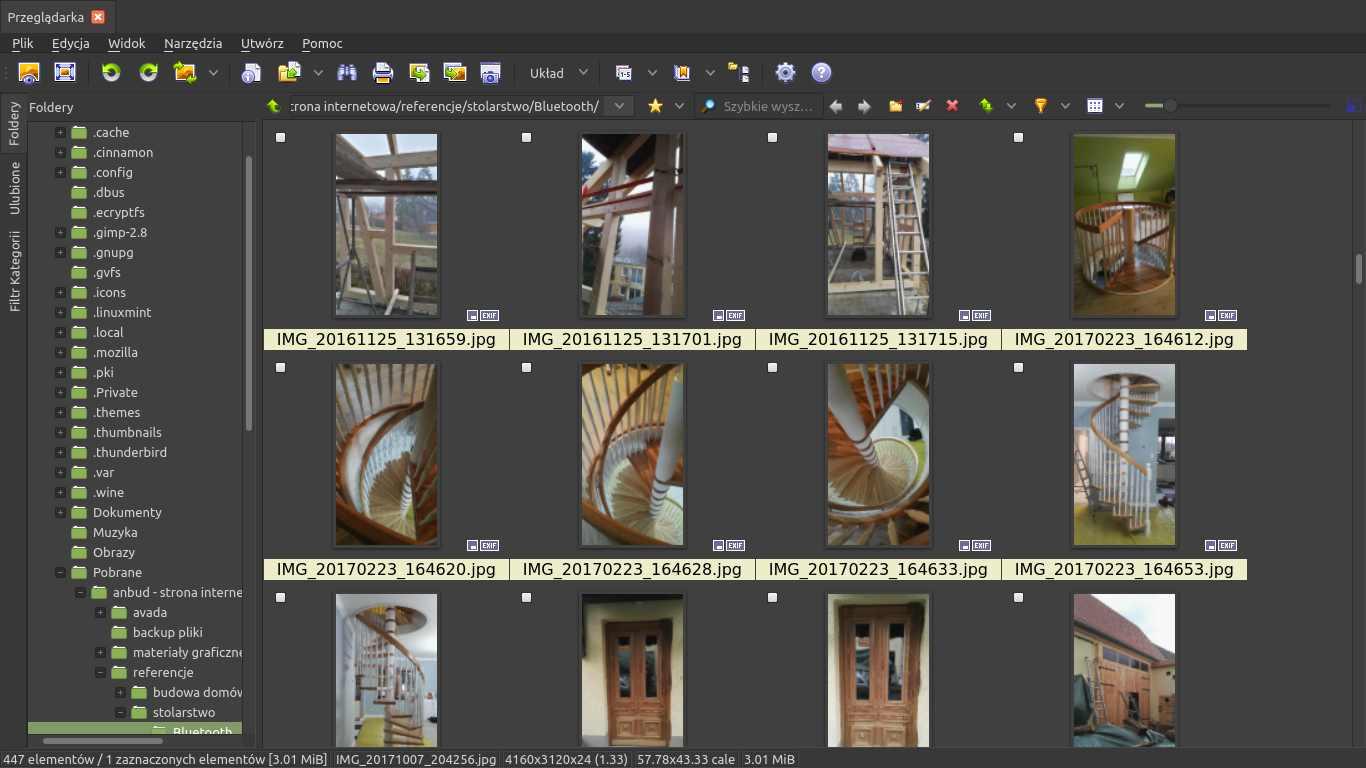
Eğer düzenli olarak devasa görüntü arşivleriyle veya toplu düzenlemelerle uğraşan biriyseniz, XnView MP aradığınız araç olabilir. 500'den fazla resim formatını destekler; toplu yeniden adlandırma, boyutlandırma ve dönüştürme için yerleşik araçlara sahiptir. Ayrıca yan yana karşılaştırmalar, temel düzenlemeler ve eğer ilginizi çekiyorsa onaltılık (hex) incelemeleri bile yapabilirsiniz.
Geleneksel resim görüntüleyicinin daha gelişmiş bir versiyonudur ve ücretsiz olmasına rağmen bu listedeki diğer uygulamalara göre daha çok "uzman kullanıcılara" (power user) hitap eder. Arayüzü başta biraz karmaşık gelebilir, ancak alıştıktan sonra son derece verimlidir. Eğer temelleri aştıysanız ancak Photoshop gibi tam kapsamlı bir düzenleme paketine bağlanmak istemiyorsanız, XnView MP kontrol ve hız arasında harika bir denge sunar.
Artıları:
Çok sekmeli görüntüleme
Renk yönetimi ve meta veri araçları
Çapraz platform desteği (Windows, macOS, Linux)
Toplu işleme, filigran ekleme, yeniden adlandırma
Eksileri:
Biraz bunaltıcı hissettirebilir
Arayüzü işlevsel ancak ilk kez kullananlar için çok sezgisel değil
Windows Photo Viewer İndir — HoneyView
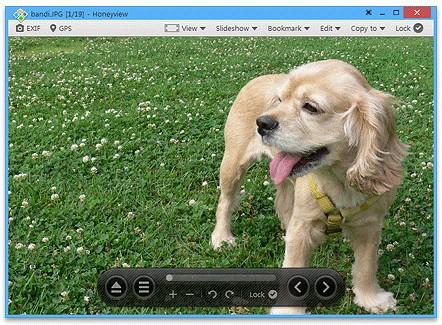
HoneyView, tüm karşılaştırmalarda sürekli olarak en hızlı seçenek olarak öne çıkmasıyla ün kazanan bir başka harika resim görüntüleyicidir. Hızı gerçekten takdire şayandır, ancak asıl etkileyici olan şey böylesine hafif bir uygulamaya bu kadar çok özelliğin sığdırılmış olmasıdır. Sadece resimleri anında yüklemekle kalmaz; JPG, PNG, BMP ve GIF gibi temel formatların yanı sıra PSD, DDS ve WebP gibi daha az kullanılan birçok formatı da destekler.
Hatta ZIP ve RAR gibi sıkıştırılmış dosyaların içindeki görüntüleri dosyaları klasöre çıkarmadan doğrudan görüntülemenizi sağlar. Bu, size bir düzine fazladan tıklama kazandırana kadar ne kadar ihtiyacınız olduğunu fark etmeyeceğiniz türden bir verimliliktir. Ayrıca temel EXIF görüntülemeyi, yer imi klasörlerini ve hızlı resim döndürmelerini destekler. Elbette tam kapsamlı bir düzenleyici olmaya çalışmıyor, ancak hız ve kullanım kolaylığı birinci önceliklerinizse, HoneyView kesinlikle beklentileri karşılıyor.
Artıları:
Işık hızında
Temiz, karmaşadan uzak arayüz
ZIP/RAR resim arşivlerini destekler
Yer imi ve slayt gösterisi özellikleri
Eksileri:
Düzenleme araçları oldukça sınırlı
RAW desteği yok
Fotoğraf Odaklı Raporları WPS Office ile Düzenleyin
Windows Photo Viewer'ın bu kadar çabuk eskimesinin nedeni basitti: Hızına ayak uyduramadı. Görsellerin daha düşük boyutlu olduğu, düzenleme ihtiyaçlarının minimum düzeyde kaldığı ve çoklu görevin bugünkü kadar çok katmanlı olmadığı bir dönem için yapılmıştı. Günümüzde fotoğraf görüntülemek bir dosyayı açmaktan çok daha fazlasıdır; üzerine notlar almak, kırpmak, bir resim boyutlandırma aracıyla yeniden boyutlandırmak, belgelere eklemek ve hatta bazen anında yapay zeka ile alt yazılar veya özetler oluşturmaktır. Bu nedenle, pek çok üretkenlik paketi bağımsız görüntüleyicileri tamamen rafa kaldırdı. Daha fazlasını yapmaya yarayan gerçek araçlarla birlikte sunulmadıkları sürece pek bir anlam ifade etmiyorlardı.

WPS Office, bu işi doğru yapan paketlerden biridir. Bir Resim Görüntüleyicisinden ziyade hepsi bir arada bir düzenleme paketi gibidir. Raporlar, sunum dosyaları, e-tablolar veya araştırma belgeleri üzerinde çalışıyorsanız, WPS resimleri doğrudan belgenin içinde görüntülemenize, düzenlemenize ve entegre etmenize olanak tanır. Sırf resim araçları için kullanmasanız bile WPS Office, seçtiğiniz herhangi bir üçüncü taraf görüntüleyici için mükemmel bir yardımcı olarak öne çıkar.
Özellikle şu durumlarda WPS araçlarına minnettar olacaksınız:
WPS Writer içinde ekran görüntülerine veya diyagramlara notlar eklemeniz gerektiğinde.
WPS Presentation'da görsel açıdan zengin slaytlar hazırladığınızda.
Görüntü dosyalarını PDF'lerde birleştirmek veya WPS PDF kullanarak düzeni ince ayarlamak istediğinizde.
Görselleriniz için özet çıkarmak veya akıllı alt yazılar oluşturmak adına WPS AI'a ihtiyaç duyduğunuzda.
Şimdi, benim gibi COVID dönemini yaşamış ve sırf bir ders modülünü anlayabilmek için gece saat 3'te kaydedilmiş derslerden slaytların ekran görüntüsünü almak zorunda kalmış biri olarak sizi çok iyi anlıyorum. Kolay ve hızlı yüklenen bir fotoğraf görüntüleyiciye sahip olmak, olması gerekenden çok daha önemlidir. Bunu, ekran görüntülerini doğrudan eklemenize, onlara notlar düşmenize ve zorluk çekmeden etraflarında koca raporlar veya sunumlar oluşturmanıza olanak tanıyan WPS Office gibi sağlam bir araçla eşleştirdiğinizde ise her şey çok daha kolaylaşır.
Günümüzde fotoğraf görüntüleyiciler sadece dosya açmaktan ibaret değil; nasıl çalıştığımızın, nasıl eğitim aldığımızın ve olayları nasıl belgelediğimizin birer uzantısıdır. Bu nedenle, ister o eski tip sadeliğin peşinde olun ister sade bir sistemde modern özelliklere ihtiyaç duyun, bu listede tam size göre bir şeyler var.
SSS
1. Klasik Windows Photo Viewer tamamen ortadan kalktı mı?
Hayır, Windows 10 ve 11'de hala mevcuttur ancak varsayılan olarak gizlenmiştir. Küçük bir sistem ayarı olan bir kayıt defteri dosyası kullanarak onu tekrar etkinleştirebilirsiniz.
2. Üçüncü taraf fotoğraf görüntüleyicilerin kullanımı güvenli mi?
Evet, geliştiricinin resmi web sitesi, GitHub veya CNET gibi güvenilir platformlar aracılığıyla güvenilir kaynaklardan indirirseniz genellikle güvenlidirler. Bilinmeyen veya şüpheli web sitelerinden kaçınmak en iyisidir.
3. RAW görüntüleri için en iyi fotoğraf görüntüleyici hangisidir?
XnView MP ve FastStone harika seçeneklerdir. Yüksek çözünürlüklü ve RAW görüntü dosyalarını çok iyi işlerler.
4. Yeni bir fotoğraf görüntüleyiciyi varsayılan olarak ayarlayabilir miyim?
Evet. Yeni bir fotoğraf görüntüleyiciyi varsayılan olarak ayarlamak için aşağıdaki rehberi takip edin:
1. Adım: Başlat menüsünü açın ve Ayarlar'a (Settings) tıklayın.
2. Adım: Ayarlar menüsünden Uygulamalar'ı (Apps) seçin.
3. Adım: Sol taraftaki menüden (veya bulmak için aşağı kaydırarak) Varsayılan uygulamalar'a (Default apps) tıklayın.
4. Adım: Fotoğraf Görüntüleyicisi'ni (Photo Viewer) bulup tıklayın.
5. Adım: Varsayılan fotoğraf görüntüleyicisi olarak ayarlamak istediğiniz uygulamayı seçin.
Resim Görüntüleyicinizi WPS Office ile Eşleştirin
Orijinal Windows Photo Viewer'ı geri yüklemekten FastStone veya ImageGlass gibi şık alternatifleri denemeye kadar bahsettiğimiz tüm resim görüntüleyici seçeneklerinin kendilerine has özellikleri var. Şık arayüzler ve karanlık modları seven kullanıcılara bazıları modası geçmiş gelebilirken, diğerleri önceden yüklü olarak gelenlerden daha iyi bir seçenek olabilir. Ancak her zaman bir orta yol vardır. Bunlardan herhangi birini WPS Office ile eşleştirmek her şeyin yerine tam oturmasını sağlar. Bir rapor için görselleri düzenlemekten ve ekran görüntülerini özetlemekten, sıfırdan bir şeyler oluşturmaya kadar, hem bir görüntüleyiciye hem de tam kapsamlı bir pakete bir arada sahip olmak gerçekten zamandan ve akıl sağlığından tasarruf ettirir.

'%3e%3cpath%20d='M19.9911%204.11386V6.471H18.5894C18.0775%206.471%2017.7322%206.57814%2017.5536%206.79243C17.3751%207.00671%2017.2858%207.32814%2017.2858%207.75671V9.44421H19.9019L19.5536%2012.0871H17.2858V18.8639H14.5536V12.0871H12.2769V9.44421H14.5536V7.49779C14.5536%206.39064%2014.8632%205.53201%2015.4822%204.92189C16.1013%204.31177%2016.9257%204.00671%2017.9554%204.00671C18.8304%204.00671%2019.509%204.04243%2019.9911%204.11386Z'%20fill='%23333333'/%3e%3c/g%3e%3cdefs%3e%3cclipPath%20id='clip0_2938_8199'%3e%3crect%20width='16'%20height='16'%20fill='white'%20transform='translate(8%204.00671)'/%3e%3c/clipPath%3e%3c/defs%3e%3c/svg%3e)
'%3e%3cpath%20d='M17.5237%2010.7813L23.4811%204H22.0699L16.8949%209.88693L12.7648%204H8L14.2469%2012.9029L8%2020.0133H9.4112L14.8725%2013.7952L19.2352%2020.0133H24M9.92053%205.04213H12.0885L22.0688%2019.0224H19.9003'%20fill='%23333333'/%3e%3c/g%3e%3cdefs%3e%3cclipPath%20id='clip0_2938_8200'%3e%3crect%20width='16'%20height='16.0134'%20fill='white'%20transform='translate(8%204)'/%3e%3c/clipPath%3e%3c/defs%3e%3c/svg%3e)


