Resmi Çevrimiçi Kırp

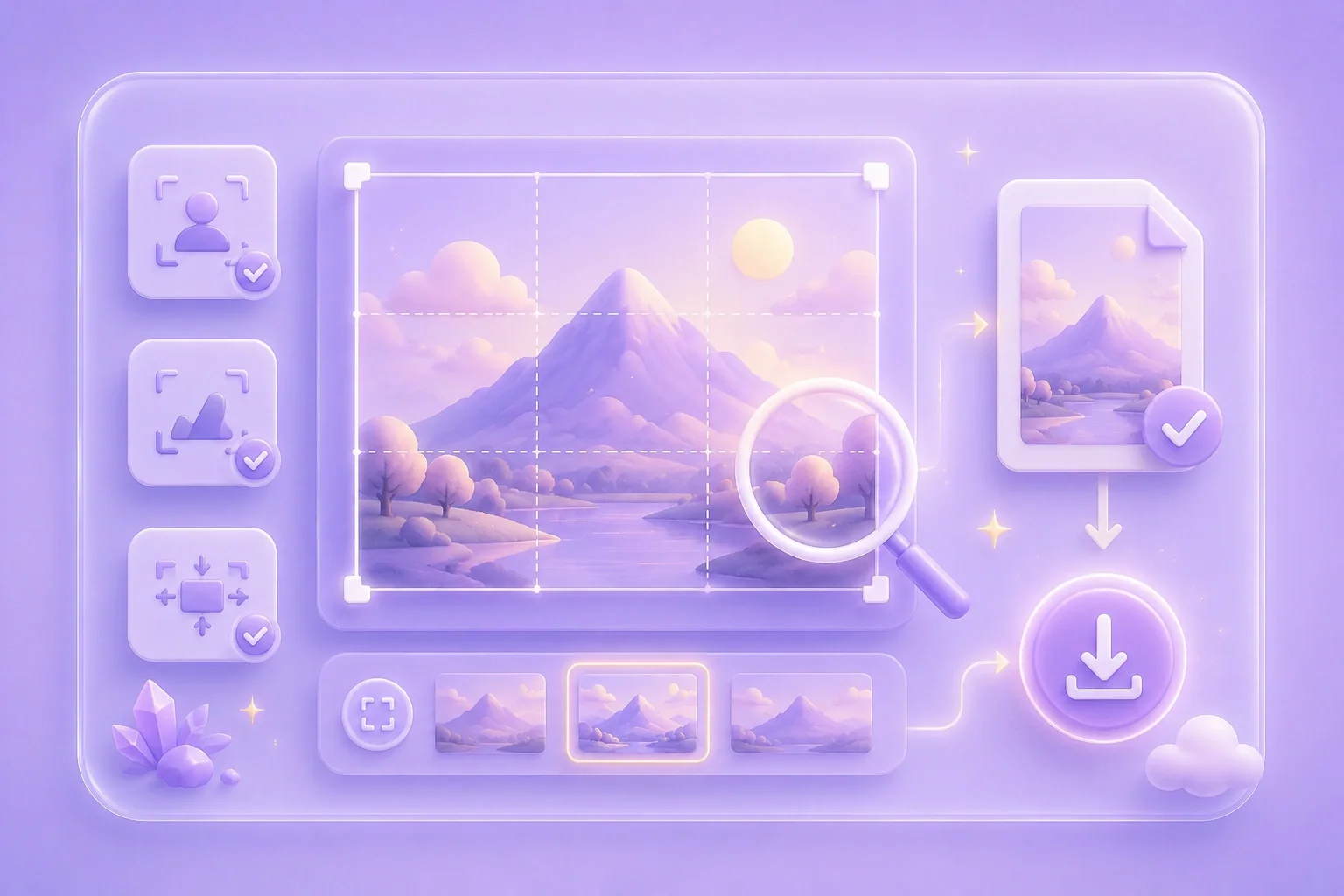
Profiller, kapaklar ve günlük düzenlemeler için esnek seçim araçları ve önceden ayarlanmış en boy oranlarıyla resimleri çevrimiçi olarak kırpın.

veya bir dosyayı buraya sürükleyip bırakın

Kırpma önizlemesi
—
0%

İşleniyor...

Çıktı resmi

—

Ücretsiz ve Sınırsız
Kayıt Gerektirmez
Zaman Kazandırır
Reklam Yok
Kullanımı Ücretsiz
Üyelik Gerektirmez
Reklamsız
Tüm Tarayıcılarda

3 Adımda Resim Nasıl Kırpılır?

  1. Adım 1: Resminizi Yükleyin

    Kırpmak istediğiniz JPG, PNG, WEBP veya desteklenen diğer formatlardaki resimleri ekleyin. Nihai çerçevelemeyi ayarlamak için yeterli alana sahip olmak adına, mümkün olduğunda orijinal resmi kullanmaya özen gösterin.

  2. Adım 2: Kırpma Alanını Ayarlayın

    Kırpma kutusunu taşıyıp yeniden boyutlandırın veya profil fotoğrafı, kapak resmi, küçük resim ya da belgeye hazır bir boyuta ihtiyacınız olduğunda mevcut en boy oranlarından birini seçin.

  3. Adım 3: Kırpılan Resmi İndirin

    Kırpılmış sonucu önizleyin ve ardından düzenlenen resmi indirin. Formlara, profillere veya sunumlara yüklemeden önce nihai boyutları ve çerçevelemeyi kontrol edin.

Daha İyi Çerçeveleme İçin Resim Dosyalarını Kırpın

Daha İyi Çerçeveleme İçin Resim Dosyalarını Kırpın

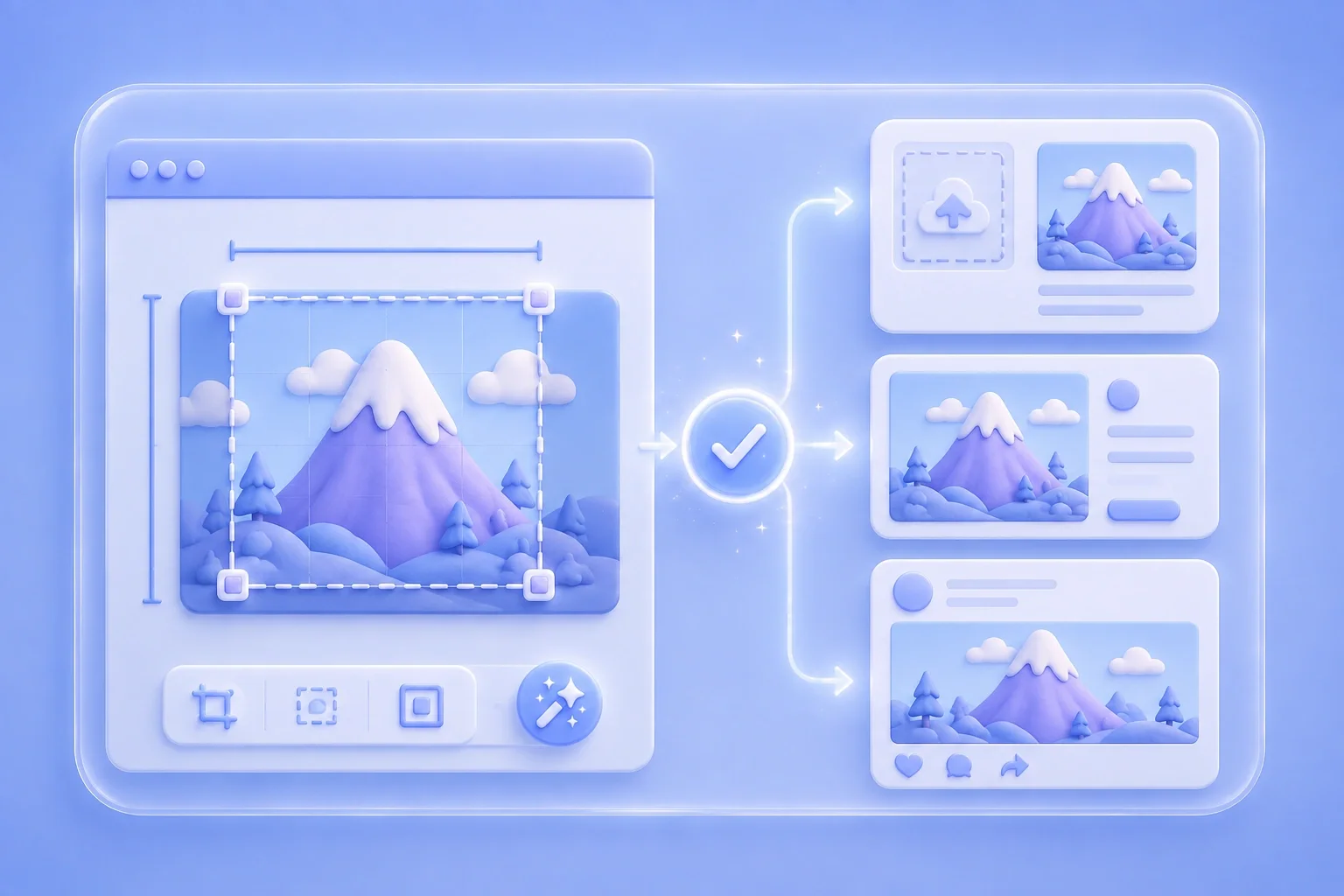
Resmi Kırp aracı, istenmeyen kenarları kaldırmanıza, konuyu merkeze almanıza ve daha temiz bir kompozisyon oluşturmanıza yardımcı olur. Portreler, ekran görüntüleri, ürün fotoğrafları ve günlük görsel düzenlemeler için oldukça kullanışlıdır.

Resmi Kırp
Profiller ve Kapaklar İçin JPG Resimlerini Kırpın

Profiller ve Kapaklar İçin JPG Resimlerini Kırpın

Önceden ayarlanmış oranlar, resimleri sosyal profiller, kapaklar, küçük resimler ve sunum slaytları için çerçevelemeyi kolaylaştırır. Kırpma işlemini tamamlamadan önce hedefinize uygun oranı seçin.

Oran Seç
Formlar ve Gönderiler İçin PNG Resimlerini Kırpın

Formlar ve Gönderiler İçin PNG Resimlerini Kırpın

Bazı formlar, listelemeler ve tasarım düzenleri belirli resim boyutları gerektirir. Önemli içeriğe odaklanmak için kırpma alanını kullanın, ardından çıktı boyutunun gereksinime uyup uymadığını kontrol edin.

Kırpma Alanını Ayarla
İndirmeden Önce Kırpılan Resminizi Çevrimiçi İnceleyin

İndirmeden Önce Kırpılan Resminizi Çevrimiçi İnceleyin

Kırpma işlemi, detayları keserek bağlamı değiştirebilir. İndirmeden önce konuyu, kenarları ve boşlukları inceleyin; böylece sonuç, ihtiyacınız olan mesajı doğru bir şekilde iletmeye devam eder.

Resmi İndir

Resim Kırpma Kullanım Durumları

Fotoğraf ve grafiklerin çevrimiçi olarak kırpıldığı yaygın senaryolar

Profil Fotoğrafı

Örnek: Bir kullanıcı profil resmi veya hesap avatarı için yüzü merkeze alarak bir portreyi kırpar.

Profil Fotoğrafı

Kullanım durumu

Ürün Listeleme

Örnek: Bir satıcı ürün ilanında boş kenarları kaldırmak ve doğrudan ürüne odaklanmak için fotoğrafı kırpar.

Ürün Listeleme

Kullanım durumu

Rapor Resmi

Örnek: Bir öğrenci rapora veya sunum slaytına eklemeden önce aldığı ekran görüntüsünü kırpar.

Rapor Resmi

Kullanım durumu

Resim Kırpma ile İlgili Sorular ve Yanıtları

01

Çevrimiçi Resmi Kırp aracı ücretsiz mi?

Evet. Çevrimiçi Resmi Kırp aracını, istenmeyen kenarları kesmek, konuyu yeniden çerçevelemek ve kırpılmış bir resmi belirli bir kullanım için hazırlamak amacıyla tamamen ücretsiz kullanabilirsiniz.

02

Bir resmi çevrimiçi olarak nasıl kırparım?

Resmi yükleyin, kırpma alanını ayarlayın, gerekirse bir oran veya boyut seçeneği belirleyin, sonucu önizleyin ve kırpılan dosyayı indirin.

03

En boy oranı ön ayarını ne zaman kullanmalıyım?

Profil fotoğrafı, kapak resmi, küçük resim, vesikalık fotoğraf veya slayt alanı gibi hedefin sabit bir şekli olduğunda bir ön ayar kullanın.

04

Bir resmi tam boyutlarına göre kırpabilir miyim?

Boyut kontrolleri mevcutsa, belirli bir genişlik ve yüksekliği hedeflemek için bunları kullanın. Her zaman platformun veya formun nihai çıktı gereksinimlerini kontrol edin.

05

Kırpılmış bir resmi indirmeden önce neleri kontrol etmeliyim?

Konunun ortalandığını, önemli detayların hala görünür olduğunu, kenarların temiz olduğunu ve son boyutun hedefinize uygun olduğunu kontrol edin.

06

Kırpmak resim kalitesini artırır mı?

Kırpma işlemi yalnızca çerçevelemeyi ve boyutu değiştirir. Kayıp detayları geri getirmez veya düşük çözünürlüklü bir resmi daha keskin hale getirmez; bu nedenle işlemlere her zaman mevcut en net kaynak resimle başlayın.