AVIF'den JPG'ye Dönüştürücü

WPS ile AVIF'yi çevrimiçi olarak JPG'ye dönüştürün. İndirilen bir AVIF ürün fotoğrafını JPG isteyen bir ürün ilanı veya belge için dönüştürün. AVIF'den JPG'ye dönüştürücü, bu kullanım için bir çalışma kopyası kaydetmenizi sağlar. Daha sonra farklı boyut veya biçime ihtiyaç duyarsanız diye AVIF sürümünü elinizde tutun.

veya bir AVIF dosyasını sürükleyip bırakın

Ücretsiz ve Sınırsız
Kayıt Gerektirmez
Zaman Tasarrufu
Reklamsız
Kullanımı Ücretsiz
Üyelik Gerektirmez
Reklamsız
Tüm Tarayıcılarda

AVIF JPG'ye Nasıl Dönüştürülür?

  1. Adım 1: AVIF Dosyanızı Yükleyin

    Dönüştürmek istediğiniz AVIF dosyasını yükleyin. AVIF dosyasını açın ve alıcı iş akışının gerektirdiği piksel boyutları, küçük yazılar veya saydam alan gibi ayrıntıları belirleyin.

  2. Adım 2: AVIF'yi JPG'ye Dönüştürün

    Dönüştürmeyi başlatın ve JPG çıktısının tamamlanmasını bekleyin. AVIF kaynağını ayrı bir dosyaya dönüştürün ve karşılaştırma için özgün dosyayı saklayın. Dışa aktarılan dosyanın sonraki iş akışınızda istenen JPG biçiminde olduğunu doğrulayın.

  3. Adım 3: JPG Dosyasını Kontrol Edin ve Kaydedin

    JPG sonucunu indirin, ardından kullanmayı planladığınız uygulamada açın. JPG görselinin projeniz için önemli bölümlerini yakınlaştırın. AVIF'yi değiştirmeden önce çıktıyı düzeninizde veya formunuzda deneyin.

Fotoğraf Paylaşımı ve Yükleme İçin AVIF'ten JPG'ye

Fotoğraf Paylaşımı ve Yükleme İçin AVIF'ten JPG'ye

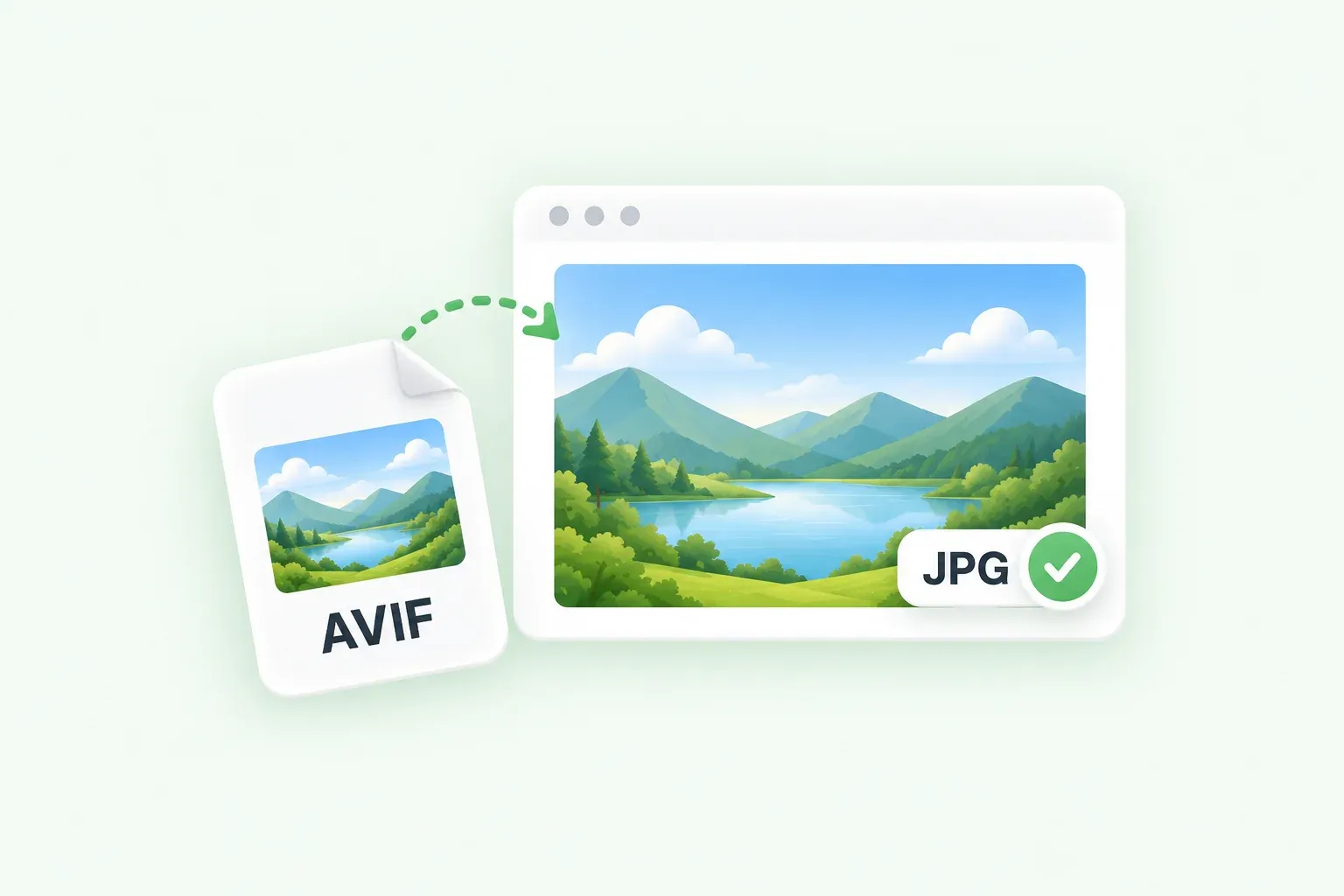
İndirilen bir AVIF ürün fotoğrafını JPG isteyen bir ürün ilanı veya belge için dönüştürün. Düzenlenebilir görselinizin üzerine yazmak yerine çıktıyı teslimat şartlarına göre hazırlayın. Ayrı tutulan kaynak, daha sonra daha büyük veya farklı kadrajlı bir kopya dışa aktarmanızı sağlar.
Hemen Deneyin
Dönüştürme için AVIF'yi Doğrudan Yükleyin

Dönüştürme için AVIF'yi Doğrudan Yükleyin

Yükleme veya teslim için JPG çıktısına ihtiyaç duyduğunuzda mevcut AVIF dosyasıyla başlayın ve doğrudan JPG'ye dönüştürün. Elinizdeki en ayrıntılı kaynağı kullanın, ardından yeni biçimin farklı göstereceği bölümleri karşılaştırın. İş akışı bir önizleme sunuyorsa görsele etkisini anlayabilmek için ayarları birer birer değiştirin. Alıcınızın JPG kopyasında görmeyi beklediği içeriği taşıyan AVIF dosyasını kullanın.

Hemen Deneyin
Sonraki Adımınız için JPG Kopyası Kaydedin

Sonraki Adımınız için JPG Kopyası Kaydedin

Sonucu indirin ve düzenleme veya başka bir sürümü dışa aktarma ihtimaline karşı özgün AVIF'yi saklayın. Görsel yüklerken piksel boyutlarını ve gerçek dosya boyutunu ayrı ayrı karşılaştırın. Doğru genişlikte hazırlanmış bir JPG yine de alıcı formun depolama sınırını aşabilir. İncelediğiniz JPG'yi sonraki adımda kullanılacağı konuma koyun ve daha fazla düzenleme için ana AVIF dosyasını saklayın.

Hemen Deneyin
JPG Sonucunu Kullanılacağı Yerde Kontrol Edin

JPG Sonucunu Kullanılacağı Yerde Kontrol Edin

Sonucu kullanılacağı yerde açın. Dönüştürmeden sonra ince dokuları ve daha önce saydam olan kenarları inceleyin. JPG dosyasını hedefinde açın; küçük yazılara, görüntülenen arka plana ve gösterilirken görüntünün nasıl kırpıldığına dikkat edin.

Hemen Deneyin

AVIF to JPG Müşteri Hikayeleri

Günlük görüntü dönüştürme için AVIF to JPG kullanan kişilerin gerçek sonuçları

Kevin Anderson

AVIF materyalimi bir yükleme formu için JPG'ye çevirmek üzere dönüştürücüyü kullandım. Formda kullanmak için bir kopyaya ihtiyacım vardı. Bu durumda önemli olan materyalin gönderimin istediği dosya biçiminde olmasıydı.

Kevin Anderson

Operasyon Koordinatörü

Emily Parker

Bir ders ödevi üzerinde çalışıyordum ve AVIF kaynağımdan JPG sürümü oluşturmak için dönüştürücüyü kullandım. Başka bir sürüm oluşturmamın nedeni ödevdi. Aynı kaynak materyali kullanıyordum ve bu ders projesine uygun bir biçimde olmasına ihtiyacım vardı.

Emily Parker

Yükseköğrenim Öğrencisi

Sarah Mitchell

Bir ürün ilanı hazırlamam gerekiyordu ve orijinal AVIF'ten JPG kopyası oluşturdum. Dosyayı ilan için hazırlıyordum; dolayısıyla gereken değişiklik, işin o bölümünde kullanılan görüntü biçiminde bir kopyaydı.

Sarah Mitchell

Pazarlama Asistanı

AVIF to JPG Soruları, Yanıtlandı

01

AVIF'yi çevrimiçi olarak JPG'ye nasıl dönüştürürüm?

Dönüştürmek istediğiniz AVIF dosyasını yükleyin. Dönüştürmeyi başlatın ve JPG çıktısının tamamlanmasını bekleyin. JPG sonucunu indirin, ardından kullanmayı planladığınız uygulamada açın. Başlamadan önce AVIF dosyasının dönüştürmek istediğiniz eksiksiz sürüm olduğunu kontrol edin. JPG kopyasını doğrularken bu dosyayı elinizde tutun.

02

AVIF'yi JPG'ye dönüştürdükten sonra neleri kontrol etmeliyim?

Dönüştürmeden sonra ince dokuları ve daha önce saydam olan kenarları inceleyin. Hedefin yeni JPG dosyası için belirttiği sınırları, varsa dosya boyutu veya piksel boyutları dahil, kontrol edin. Doğru iki sürümü karşılaştırmak için dışa aktarılan dosyayı özgün dosyadan ayrı açın.

03

AVIF'den JPG'ye dönüştürücüyü ücretsiz kullanabilir miyim?

Evet. WPS bu biçim çifti için temel çevrimiçi dönüştürme sunar. Herhangi bir dosyayı değiştirmeden veya teslim etmeden önce AVIF kaynağını saklayın ve çıktıyı JPG gerektiren uygulama veya iş akışında doğrulayın.

04

Bir AVIF ürün fotoğrafını ilan için JPG'ye dönüştürebilir miyim?

Evet. JPG kopyası oluşturun, ilanda gösterileceği boyutta açın ve renk ile ayrıntıları inceleyin. Daha büyük bir AVIF projesi için materyal hazırlıyorsanız önce temsili bir JPG sonucunu inceleyin. Daha fazla dosyayı uyarlamadan önce bir uyumsuzluğu düzeltmek daha kolaydır.

05

AVIF dosyasının arka planı saydamsa ne yapmalıyım?

JPG opak bir arka plan gerektirir. Dönüştürülen görüntünün görünümünü ilan düzeniyle karşılaştırın. Sürümleri karşılaştırırken AVIF kaynağını değiştirmeyin ve dışa aktarılan JPG'nin ihtiyaç duyduğunuz özelliklere sahip olduğunu doğrulayın.

06

JPG dosya boyutu ile görsel boyutları aynı mı?

Hayır. Dosya boyutu, KB veya MB cinsinden depolama alanını ölçer. Görsel boyutları, piksel cinsinden genişlik ve yüksekliği belirtir. Hedefinizin istediği değerleri kontrol edin. JPG sonucunu görüntüleneceği boyutlarda inceleyin ve daha fazla değişiklik yapmayı planlıyorsanız özgün AVIF'yi saklayın.