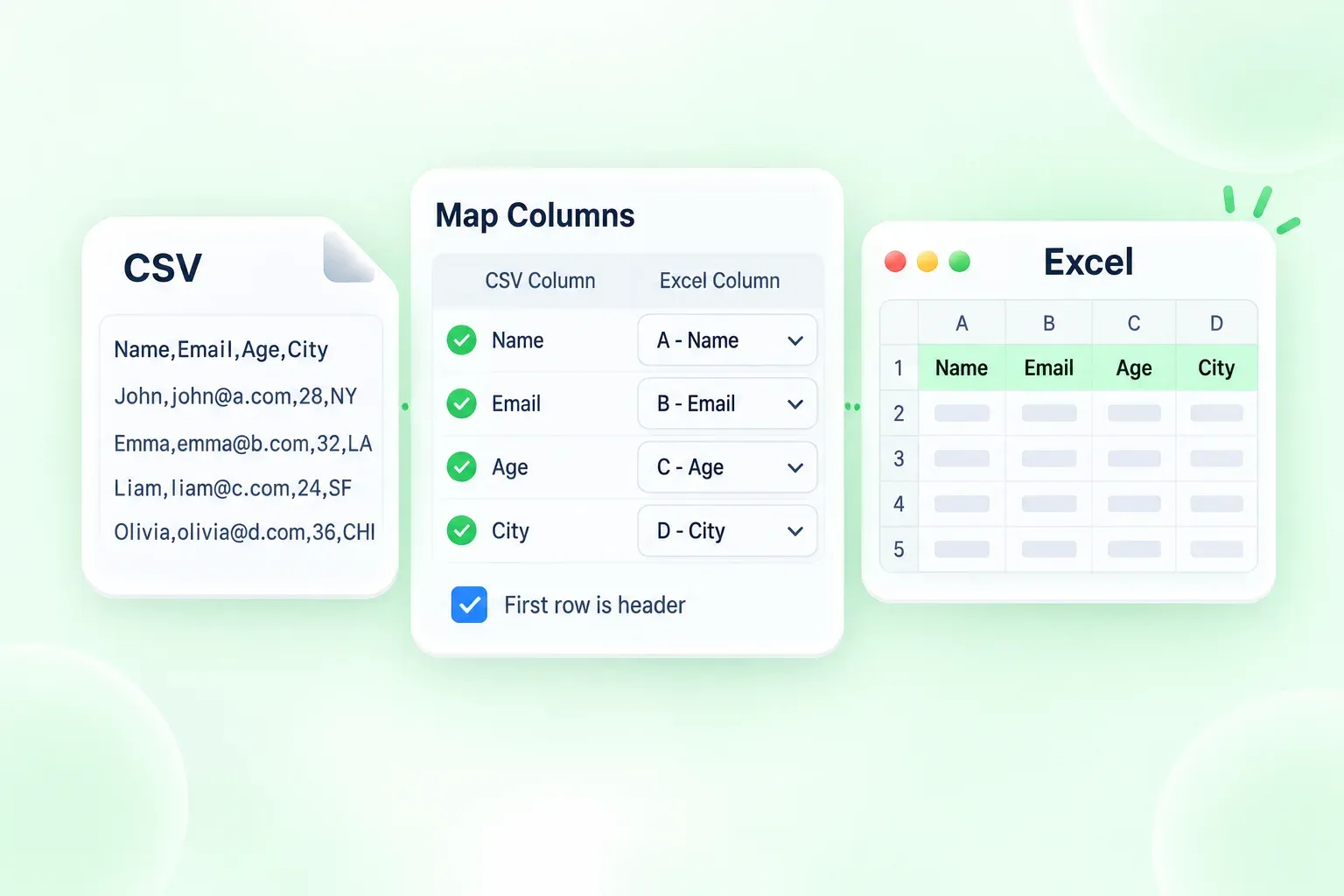
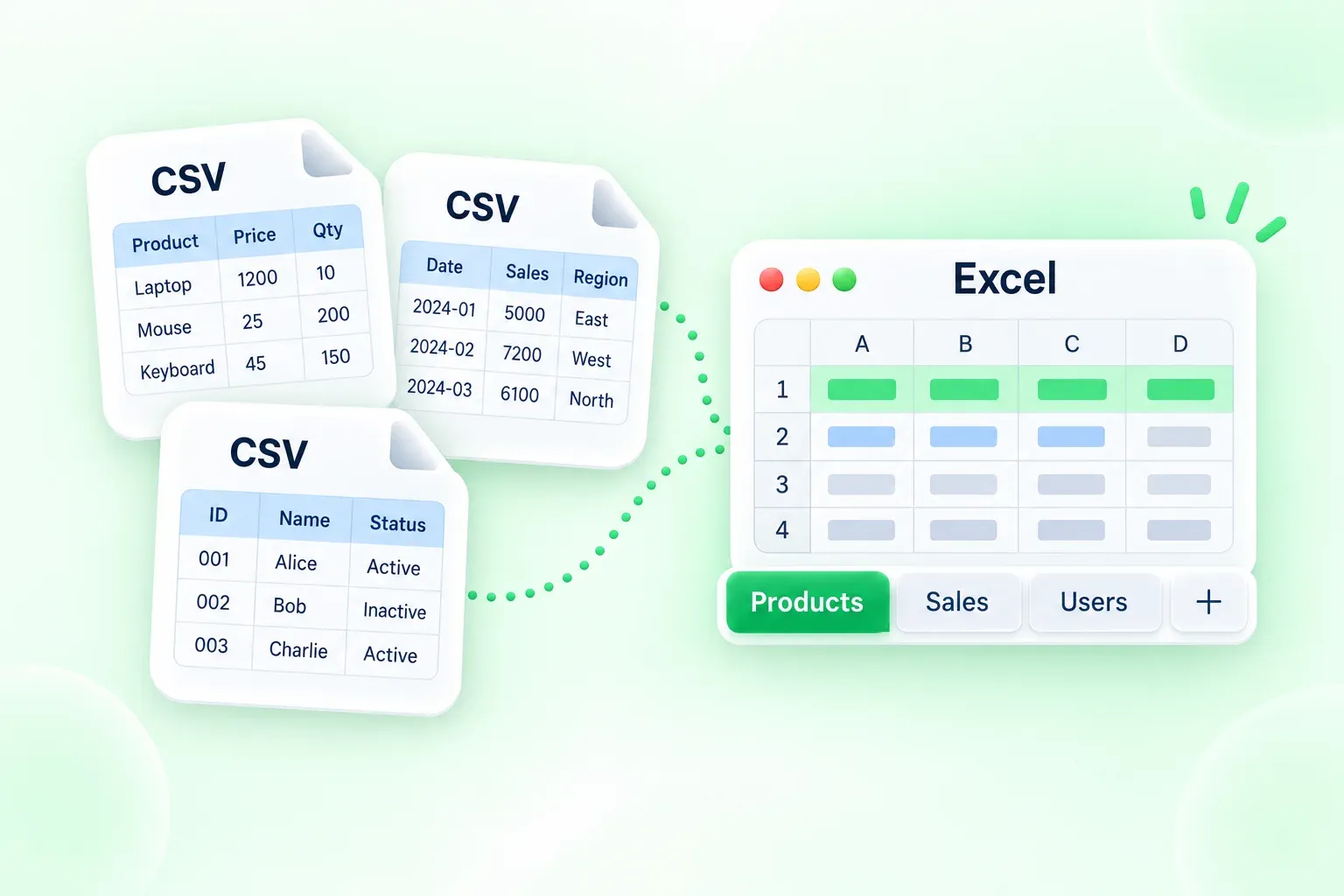
CSV Excel Dönüştürücü

WPS ile CSV dosyalarını çevrimiçi Excel dosyalarına dönüştürün. Dışa aktarılan envanter, kişi veya anket satırlarını inceleme ve sıralama için çalışma kitabına aktarın. CSV Excel dönüştürücü, verilerinizi teslim etmeniz için ayrı bir sonuç hazırlar. Önemli değerleri doğrulamak için CSV kaynağını elinizin altında tutun. CSV XLSX çıktısını dosyanın kullanılacağı iş akışında kontrol edin.

veya bir CSV dosyasını sürükleyip bırakın

Ücretsiz ve Sınırsız
Kayıt Gerektirmez
Zaman Tasarrufu
Reklamsız
Kullanımı Ücretsiz
Üyelik Gerektirmez
Reklamsız
Tüm Tarayıcılarda

CSV Dosyası Excel Dosyasına Nasıl Dönüştürülür?

  1. Adım 1: CSV Dosyanızı Yükleyin

    Dönüştürmek istediğiniz CSV dosyasını yükleyin. Başlık satırını kontrol edin; tırnak içindeki virgüllere, baştaki sıfırlara ve yerel tarih veya sayı biçimleri kullanan değerlere bakın. Bunlar dışa aktarılan sonucu doğrularken yararlı örneklerdir.

  2. Adım 2: CSV Dosyasını Excel Dosyasına Dönüştürün

    Dönüştürmeyi çalıştırın ve Excel çıktısının tamamlanmasını bekleyin. CSV kaynağını ayrı bir dosya olarak dönüştürün ve karşılaştırmak için orijinali saklayın. Dışa aktarılan dosyanın sonraki iş akışınızın istediği Excel biçimini kullandığını doğrulayın.

  3. Adım 3: Excel Dosyasını Kontrol Edip Kaydedin

    Excel sonucunu indirin ve kullanmayı planladığınız uygulamada açın. Excel çıktısını açıp tipik bir satırı ve sıra dışı bir satırı örnek olarak kontrol edin. Dışa aktarılan değerleri kullanmadan önce CSV kaynağıyla karşılaştırın.

Dışa Aktarılan Verileri İncelemek İçin CSV Excel Dönüşümü

Dışa Aktarılan Verileri İncelemek İçin CSV Excel Dönüşümü

Excel çalışma kitabı, CSV dışa aktarımını tablo olarak incelemeyi kolaylaştırabilir. Özellikle kayıtlar başka bir ekibe gidecekse önce başlık satırını ve önemli değerleri kontrol edin. Kaynağı saklayın ve paylaşmadan önce CSV XLSX çıktısını test edin. Çıktıyı analize veya içe aktarmaya hazır saymadan önce tipik ve sıra dışı birer kaydı inceleyin.
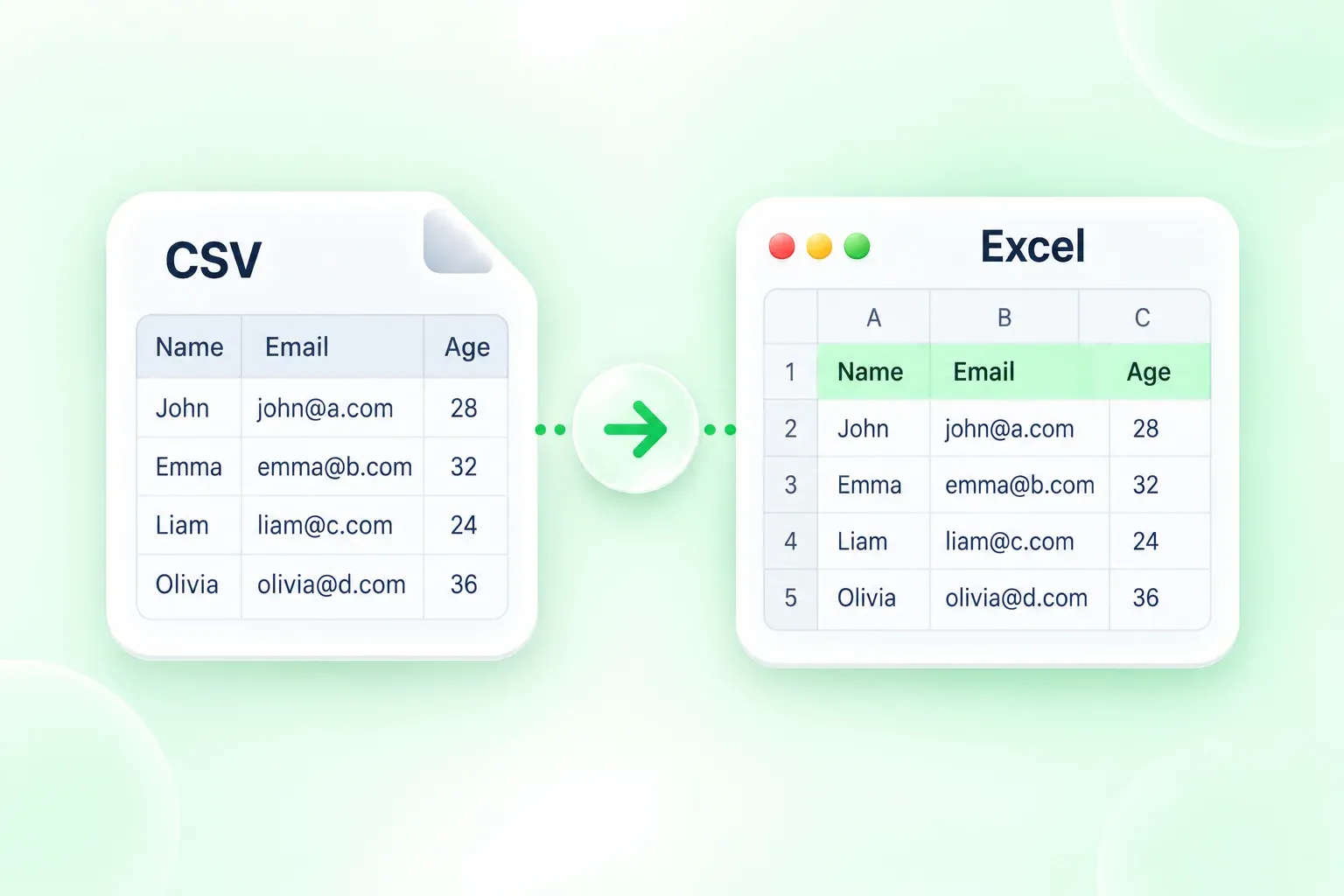
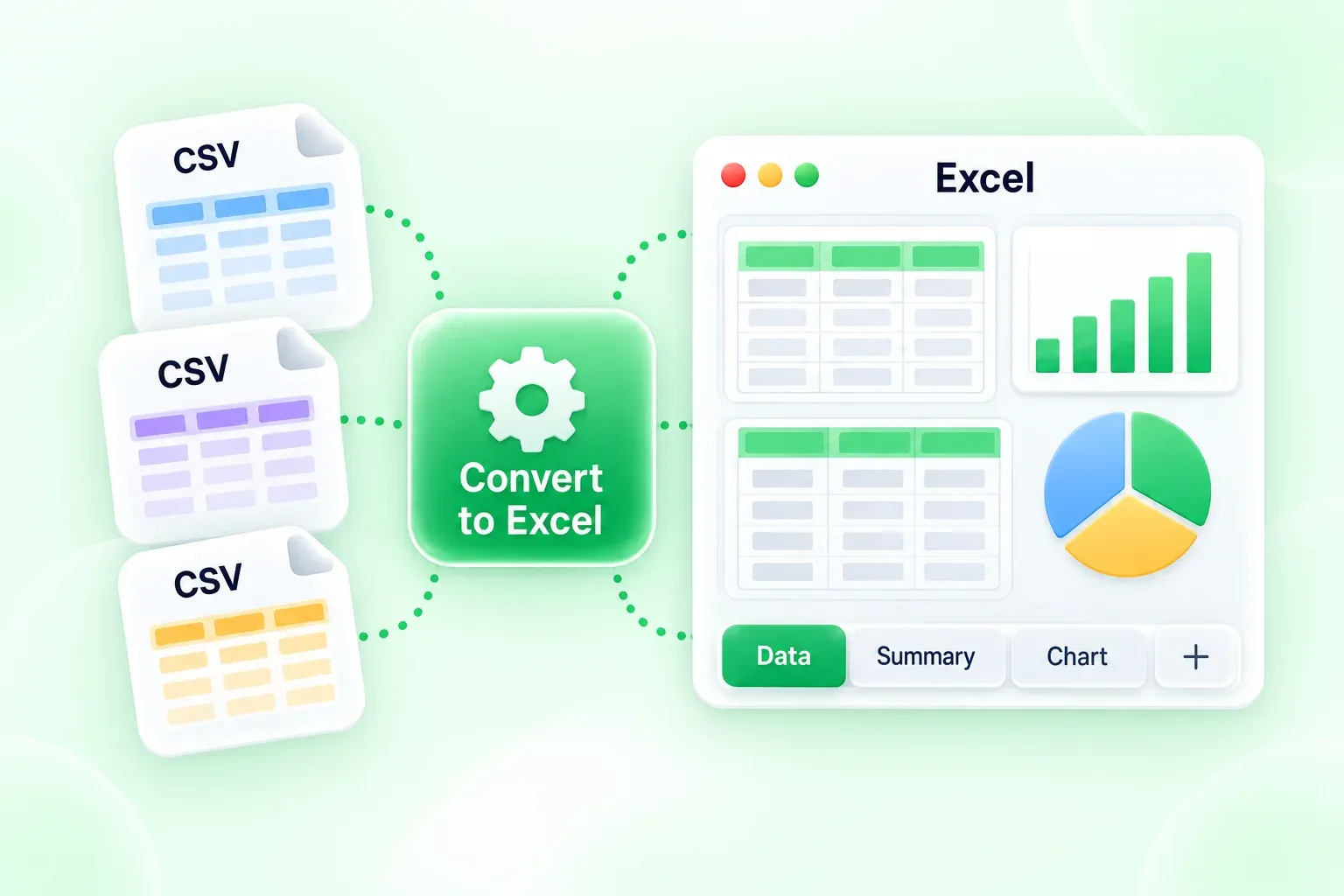
Şimdi deneyin
Dönüştürmek İçin CSV Dosyasını Doğrudan Yükleyin

Dönüştürmek İçin CSV Dosyasını Doğrudan Yükleyin

Bir yükleme veya teslim için Excel gerektiğinde mevcut CSV dosyasından başlayıp doğrudan dönüştürün. Çıktının hangi alanları içermesi gerektiğine karar verirken birkaç temsilî kaynak kaydını açık tutun. Boş bir alan veya uzun bir tanımlayıcı içeren kayıt, basit bir ilk satırın göstermeyeceği uyumsuzluğu ortaya çıkarabilir. Alıcınızın Excel kopyasında bulmayı beklediği içeriğe sahip CSV dosyasını kullanın.

Şimdi deneyin
İncelemek İçin Bir Excel Çalışma Kitabı Kaydedin

İncelemek İçin Bir Excel Çalışma Kitabı Kaydedin

Sonucu indirin ve başka bir sürümü düzenlemeniz veya dışa aktarmanız gerekirse diye orijinal CSV dosyasını saklayın. Sonraki adım satırları incelemek ve sıralamaksa Excel çalışma kitabı yararlıdır. Formül eklemeden, kayıtları sıralamadan veya çalışma kitabını başkasına vermeden önce başlık etiketlerini ve değerleri kontrol edin. İncelenen Excel dosyasını sonraki adımda kullanılacağı konuma koyun ve daha sonra düzenlemek için ana CSV dosyasını saklayın.

Şimdi deneyin
Excel Sonucunu Kullanılacağı Bağlamda Kontrol Edin

Excel Sonucunu Kullanılacağı Bağlamda Kontrol Edin

Sonucu kullanılacağı yerde açın. Baştaki sıfırları, tarihleri, değerlerin içindeki virgülleri ve sütun hizalamasını CSV ile karşılaştırın. Orijinali çalışma kitabının yanında açıp tarihleri, baştaki sıfırları, tırnak içindeki değerlerdeki virgülleri ve farklı yorumlanabilecek diğer alanları inceleyin.

Şimdi deneyin

Müşteri Hikayeleri

Analistlerden pazarlamacılara kadar kullanıcılar, doğru CSV'den Excel'e dönüştürmeye güveniyor.

Daniel Kim

Başlangıç noktam bir CSV dosyasıydı. Bir Excel kopyası hazırlamak için dönüştürücüyü kullandım. Bu görevde yararlı olan, aynı kaynağın sonraki adım için gereken çıktı biçiminde bir sürümüne sahip olmaktı.

Daniel Kim

Veri Analisti

Jo Grant

Bir çalışma kitabında sıralamam gereken kayıtları inceliyordum. Orijinal CSV dosyamı sakladım ve sıralamaya başlamadan önce sütun başlıklarının, tarihlerin ve tanımlayıcıların kaynakla eşleştiğini kontrol etmek için Excel sonucunu ayrı açtım. Hangisinin sonraki adım için olduğunu, hangisinin kaynak olarak kaldığını ayırt etmek için iki sürüme farklı dosya adları verdim.

Jo Grant

Dokümantasyon Koordinatörü

Sage Scott

Excel sürümünü paylaşmadan önce alıcının açacağı şekilde açıp orijinal CSV ile karşılaştırdım. Sıralamaya başlamadan önce sütun başlıklarının, tarihlerin ve tanımlayıcıların kaynakla eşleştiğini kontrol ettim. Dosyayı alan kişinin, kullanacağı bağlamın aynısında incelediğim bir kopya almasını istiyordum.

Sage Scott

Medya Koordinatörü

Sorularınız Cevaplandı

01

CSV dosyasını çevrimiçi Excel dosyasına nasıl dönüştürürüm?

Dönüştürmek istediğiniz CSV dosyasını yükleyin. Dönüştürmeyi çalıştırıp Excel çıktısının tamamlanmasını bekleyin. Sonucu indirip kullanmayı planladığınız uygulamada açın. Başlamadan önce CSV dosyasının dönüştürmek istediğiniz tam sürüm olduğunu kontrol edin. Excel kopyasını doğrularken kaynağı hazır tutun.

02

CSV Excel dönüşümünden sonra neleri kontrol etmeliyim?

Baştaki sıfırları, tarihleri, değerlerin içindeki virgülleri ve sütun hizalamasını CSV ile karşılaştırın. Varsa boyut veya ölçüler de dahil, hedef ortamın yeni Excel dosyası için belirlediği sınırlamaları kontrol edin. Doğru iki sürümü karşılaştırmak için dışa aktarılan dosyayı orijinalden ayrı açın.

03

CSV Excel dönüştürücüyü ücretsiz kullanabilir miyim?

Evet. WPS bu iki biçim arasında temel çevrimiçi dönüştürme sunar. CSV kaynağını saklayın ve herhangi bir dosyayı değiştirmeden veya teslim etmeden önce çıktıyı Excel gerektiren uygulama ya da iş akışında doğrulayın.

04

Başında sıfır olan sayılar hâlâ doğru görünecek mi?

Çalışma kitabını açtıktan sonra kodları ve tanımlayıcıları inceleyin. Bir tanımlayıcının baştaki sıfırları koruması gerekiyorsa onu metin olarak ele alın. Daha büyük bir CSV projesi için malzeme hazırlıyorsanız önce temsilî bir Excel sonucunu kontrol edin. Daha fazla dosyayı uyarlamadan önce uyumsuzluğu düzeltmek daha kolaydır.

05

Dönüştürülen verileri Excel içinde sıralayabilir miyim?

Evet, her sütunun doğru içe aktarıldığını ve başlık satırının tanındığını kontrol ettikten sonra sıralayabilirsiniz. Sürümleri karşılaştırırken ve dışa aktarılan Excel dosyasının gereken özelliklere sahip olduğunu doğrularken CSV kaynağını değiştirmeyin.

06

Sorunları dönüştürülen çalışma kitabında mı, kaynakta mı düzeltmeliyim?

İnceleme değişikliklerini çalışma kitabının ayrı bir kopyasında yapın; bu değişiklikler gelecekteki dışa aktarımlara da yansıyacaksa kaynağı güncelleyin. CSV dosyasının tamamını taşımadan önce Excel çıktısının temsilî bir bölümünü test edin. Sonucu doğrulamak için ilgili malzemeleri veya kaynak kayıtlarını hazır tutun.