FLAC MP3 Dönüştürücü

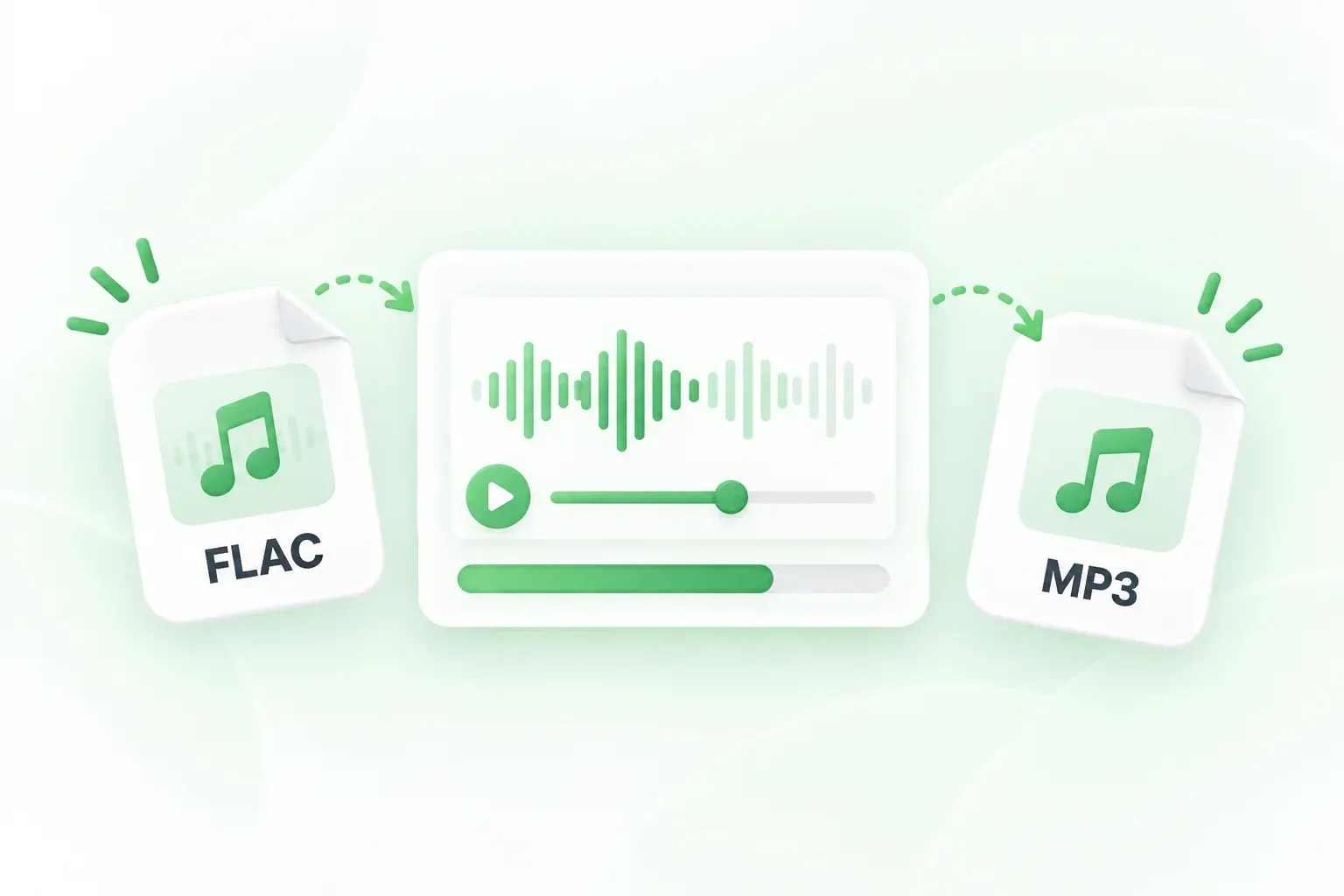
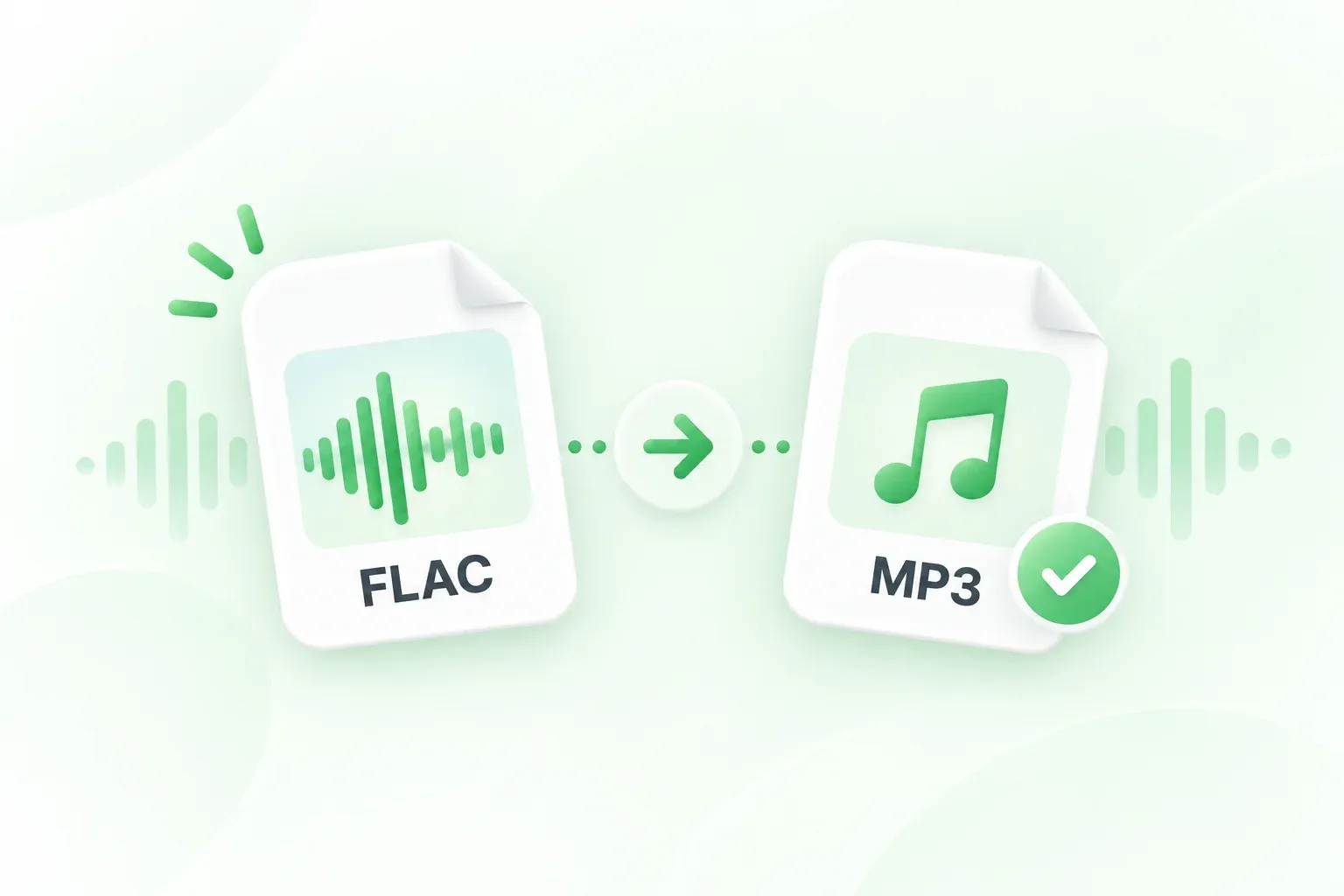
WPS ile FLAC dosyalarını çevrimiçi MP3’e dönüştürün. MP3 kabul eden bir taşınabilir oynatıcı veya paylaşım iş akışı için kopyalar hazırlayın. Oynatma, düzenleme veya teslim için ayrı bir dosya oluşturmak üzere FLAC - MP3 dönüştürücüsünü kullanın. Yeni kopyayı kullanmadan önce özgün kayıtla karşılaştırın.

veya bir FLAC dosyasını sürükleyip bırakın

Ücretsiz ve Sınırsız
Kayıt Gerektirmez
Zaman Tasarrufu
Reklamsız
Kullanımı Ücretsiz
Üyelik Gerektirmez
Reklamsız
Tüm Tarayıcılarda

FLAC MP3'e Nasıl Dönüştürülür?

  1. Adım 1: FLAC Dosyanızı Yükleyin

    Dönüştürmek istediğiniz FLAC dosyasını yükleyin. Kaynak kaydı açın ve doğru parça olduğunu doğrulayacak kadar dinleyin. Dönüştürmeden sonra kontrol etmek için kaynak dosya adını, kayıt notlarını ve önemli etiketleri elinizin altında tutun.

  2. Adım 2: FLAC dosyasını MP3'e Dönüştürün

    Dönüştürmeyi başlatın ve MP3 çıktısının tamamlanmasını bekleyin. Klasörünüzde birkaç sürüm varsa hangi FLAC kaydının seçili olduğunu kontrol edin. MP3 sonucunu kaydı ve yeni biçimini tanımlayan bir dosya adıyla kaydedin.

  3. Adım 3: MP3 Dosyasını Kontrol Edip Kaydedin

    MP3 sonucunu indirin ve kullanmayı planladığınız uygulamada açın. Kaydettikten sonra MP3 kopyasının bir bölümünü oynatın ve kaydı tanımlayan bir ad verin. Sonraki düzenlemede zamanlama önemliyse süresini karşılaştırın.

FLAC Kaynağından Dinlemek İçin Bir MP3 Kopyası Oluşturun

FLAC Kaynağından Dinlemek İçin Bir MP3 Kopyası Oluşturun

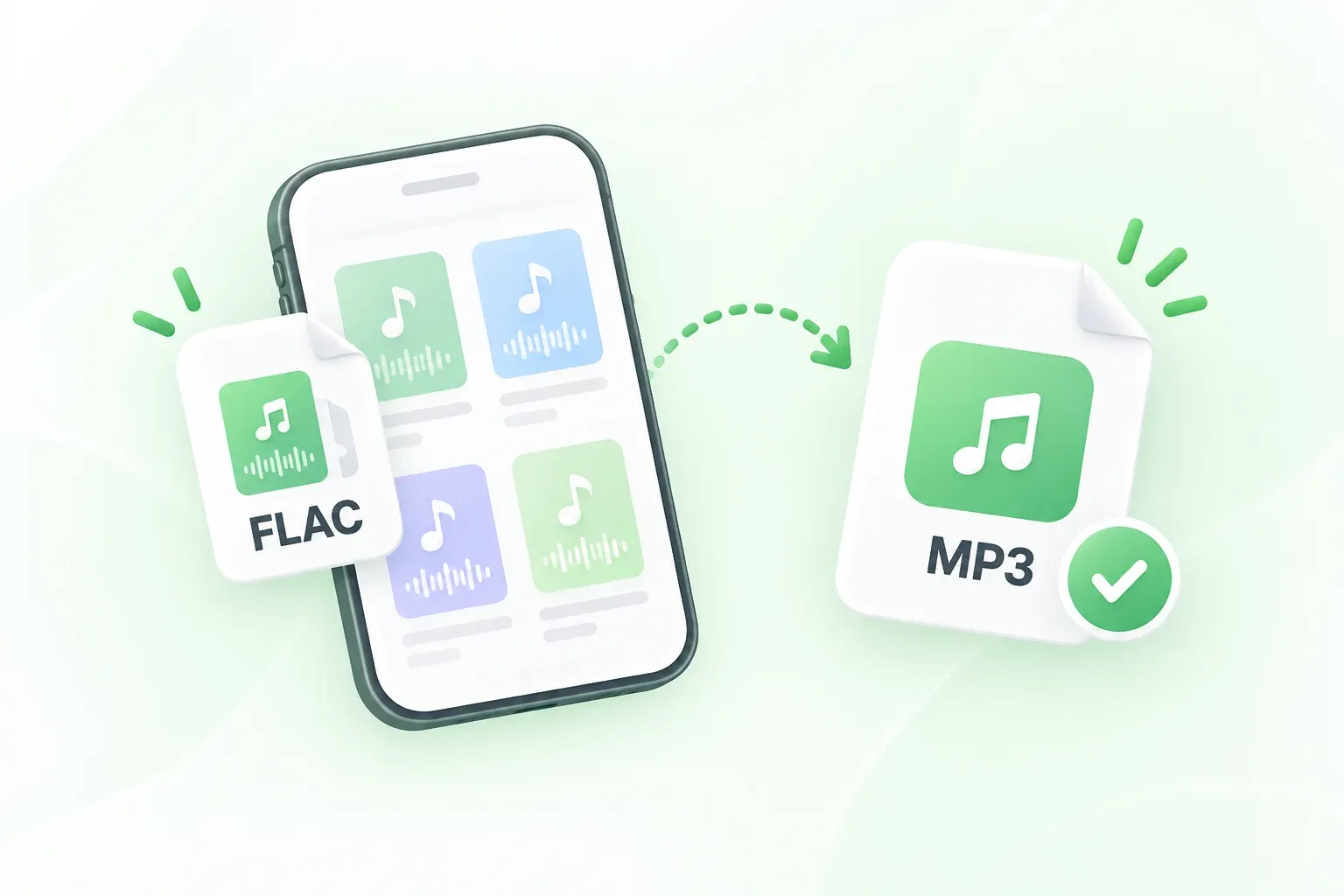
MP3 kabul eden bir taşınabilir oynatıcı veya paylaşım iş akışı için kopyalar hazırlayın. Ekip arkadaşınızın hangi kopyayı oynatacağını ve hangi dosyayı özgün olarak saklayacağını bilmesi için hedef biçimi teslim notlarınıza kaydedin. İlk MP3 sonucunu parçayı incelemek için kullanacağınız uygulamada kontrol edin.
Şimdi deneyin
FLAC Sesini Tarayıcınızda Dönüştürün

FLAC Sesini Tarayıcınızda Dönüştürün

Oynatma, düzenleme veya teslim için MP3 gerektiğinde kaynağı yükleyip dönüştürün. Özellikle klasörde aynı kaydın ham sesi ve düzenlenmiş sürümü varsa hangi sürümü dönüştürdüğünüzü takip edin. Dönüştürülen kopyayı başka bir projede yeniden kullanmadan önce başlangıcı ve sonu kontrol edin. Diğer medyayla hizalanması gerekiyorsa klibin amaçlanan uzunluğunu not edin.

Şimdi deneyin
FLAC Kaydını Gelecekteki Düzenlemeler İçin Saklayın

FLAC Kaydını Gelecekteki Düzenlemeler İçin Saklayın

Teslim için ayrı bir MP3 kopyası indirin ve kaynak kaydınızı erişilebilir tutun. MP3, alıcının dinlemesi veya geri bildirim göndermesi gerektiğinde yaygın bir teslim biçimidir. Özgün dosyayı sonraki prodüksiyon çalışmaları için saklayın ve teslimde geçerli bit hızı veya oynatma gereksinimlerini kontrol edin. Aynı projede ikisi de gerekiyorsa MP3'ü açıkça adlandırılmış kaynakla birlikte kaydedin.

Şimdi deneyin
Göndermeden Önce MP3 Sesini Kontrol Edin

Göndermeden Önce MP3 Sesini Kontrol Edin

Sonucu amaçlanan oynatıcıda veya düzenleyicide açın. MP3 kayıplı sıkıştırma kullanır. FLAC dosyasını referans olarak saklayın ve oynatımı karşılaştırın. Yeni MP3’ü hedef uygulamada alıcınızın kullanacağı ses düzeyinde oynatın. Başlangıcı, bitişi ve sessiz ya da ayrıntılı bir bölümü kaynakla karşılaştırın.

Şimdi deneyin

Kullanıcılar Neden Aracımızla FLAC'ı MP3'e Dönüştürüyor

Günlük ses ihtiyaçları için daha küçük dosyalar, daha geniş oynatma desteği ve daha hızlı paylaşım.

Benjamin Carter

Telefonumda üzerinde çalıştığım bir dosya için FLAC materyalimi MP3 biçimine dönüştürmek üzere dönüştürücüyü kullandım. Zaten elimde olan bir dosyayla çalışıyordum; bu nedenle benim için yararlı olan, aynı materyali çalışmamın o aşamasının gerektirdiği biçime getirmekti.

Benjamin Carter

Müzik Koleksiyoncusu

Sarah Mitchell

Ders veya çalışma materyalleriyle çalışıyordum ve FLAC kaynağımdan bir MP3 sürümü oluşturmak için dönüştürücüyü kullandım. Dönüştürücüyü işin bu kısmı için kullandım. Hazırladığım şey için bir MP3 kopyasına ihtiyacım vardı ve başlangıç noktam mevcut FLAC dosyasıydı.

Sarah Mitchell

Lisansüstü Öğrencisi

Emily Parker

Bir müşteriye teslim hazırlamam gerekiyordu ve özgün FLAC dosyasından MP3 kopyası oluşturdum. Kopyayı bu belirli kullanım için hazırlıyordum; dolayısıyla sonraki adımda gereken biçim MP3, başladığım özgün dosya ise FLAC idi.

Emily Parker

İçerik Koordinatörü

Sorularınız Yanıtlandı

01

FLAC dosyasını çevrimiçi MP3'e nasıl dönüştürürüm?

Dönüştürmek istediğiniz FLAC dosyasını yükleyin. Dönüştürmeyi başlatın ve MP3 çıktısının tamamlanmasını bekleyin. MP3 sonucunu indirin ve kullanmayı planladığınız uygulamada açın. Başlamadan önce FLAC dosyasının dönüştürmek istediğiniz eksiksiz sürüm olduğunu kontrol edin. MP3 kopyasını doğrularken onu erişilebilir tutun.

02

FLAC dosyasını MP3’e dönüştürdükten sonra neleri kontrol etmeliyim?

MP3 kayıplı sıkıştırma kullanır. FLAC dosyasını referans olarak saklayın ve oynatımı karşılaştırın. Özgün FLAC dosyasının bulunduğu, zaten açık olan oynatıcı sekmesini değil yeni MP3 dosyasının oynatılmasını kontrol edin. Projede ses özellikleri belirtiliyorsa bunları dışa aktarılan kopyada doğrulayın.

03

FLAC MP3 dönüştürücüyü ücretsiz kullanabilir miyim?

Evet. WPS bu biçim çifti için temel çevrimiçi dönüştürme sunar. Herhangi bir dosyayı değiştirmeden veya teslim etmeden önce FLAC kaynağını saklayın ve çıktıyı MP3 gerektiren uygulama ya da iş akışında doğrulayın.

04

Bir FLAC arşivini saklayıp dinlemek için ayrı MP3 dosyaları oluşturabilir miyim?

Evet. Taşınabilir sürümlerin kaynak kayıtlarınızın yerini almaması için kopyaları ayrı saklayın. MP3 dosyasını projenizde kullanmadan önce kaydı temsil eden bir bölümü dinleyin ve başlangıcı ile bitişi kontrol edin.

05

FLAC kaynağındaki hangi ayrıntıları not etmeliyim?

Kaynak dosya adını ve önemli etiketleri veya kayıt notlarını kaydedin. Dışa aktarılan dosyanın projenizin ihtiyaç duyduğu bilgileri içerip içermediğini kontrol edin. Özgün dosya adını ve parçanın ihtiyaç duyduğunuz bölümünü not edin. Bu, MP3 çıktısını doğru kaynakla eşleştirmeyi kolaylaştırır.

06

MP3 kaynakla aynı bit hızına sahip olacak mı?

Çıktının kodlama özellikleri farklı olabilir. Teslim şartnamesinde bit hızı belirtiliyorsa MP3 dosyasını kontrol edin. Daha sonra başka bir kopya teslim etmeniz gerekiyorsa FLAC dosyasını saklayın. Gerçek oynatma veya düzenleme iş akışında test ettiğiniz MP3 dosyasını kullanın.