HEIC'den PNG'ye Dönüştürücü

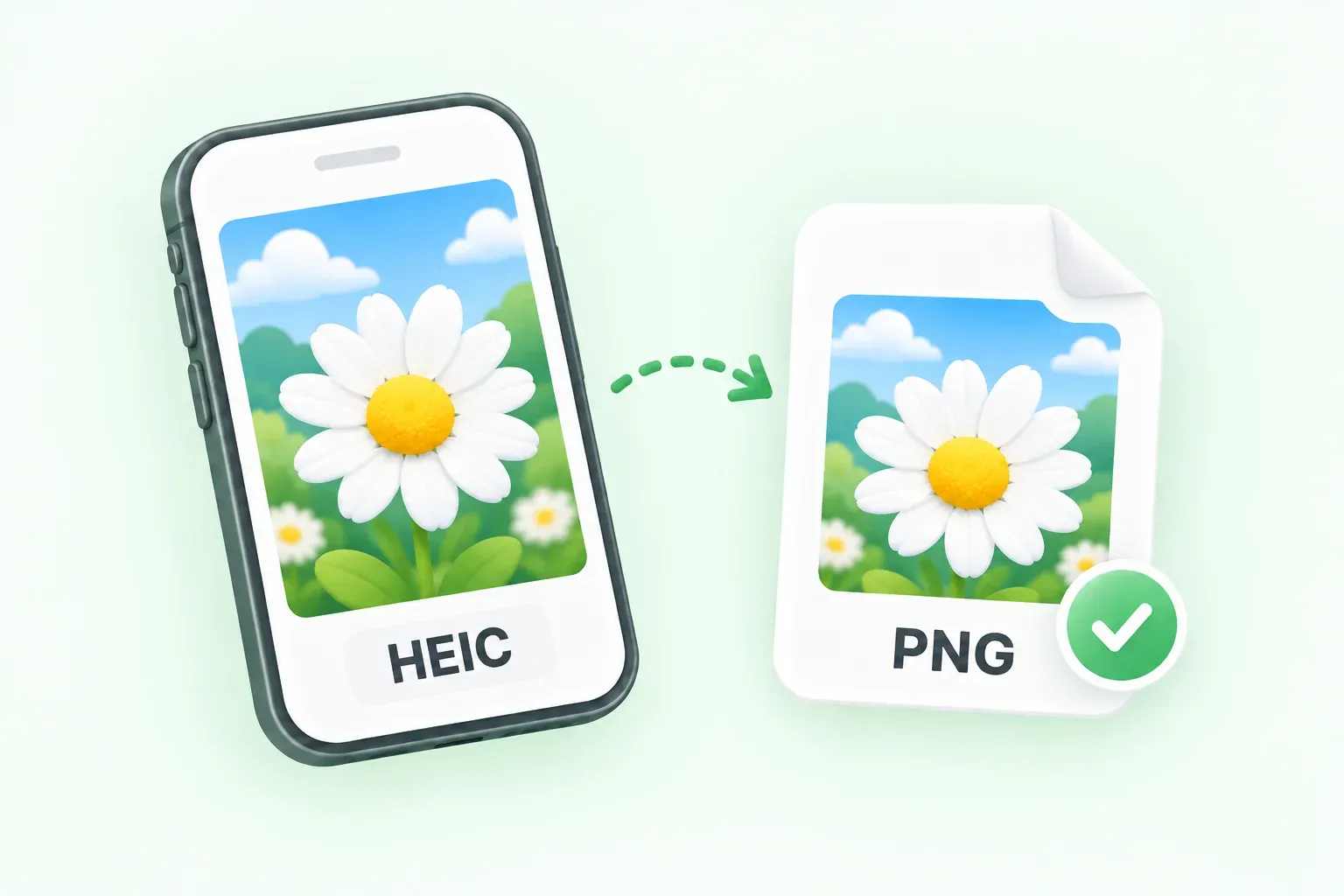
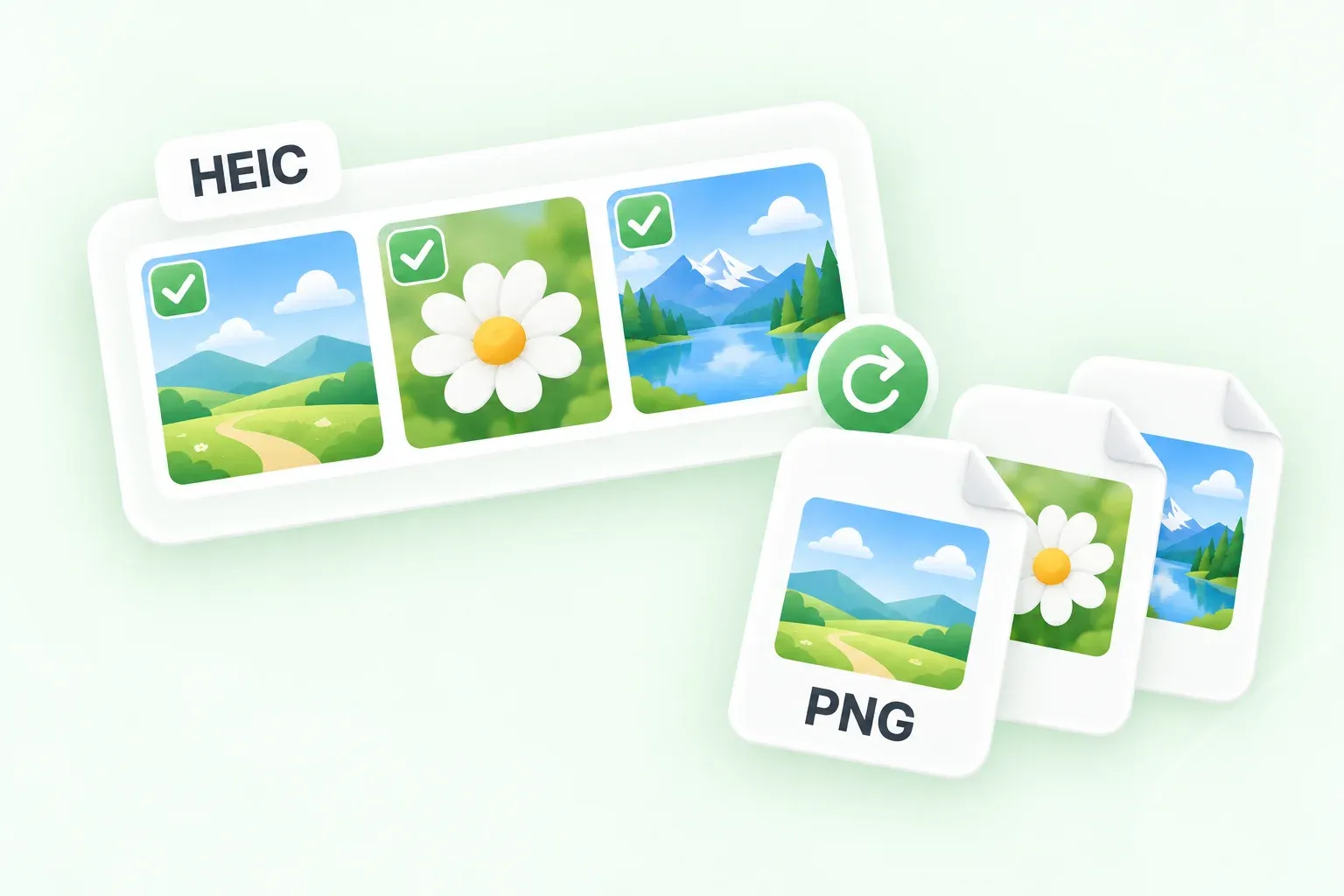
WPS ile HEIC'yi çevrimiçi olarak PNG'ye dönüştürün. Bir iPhone görüntüsünün PNG kopyasını belgede, tasarım panosunda veya yalnızca PNG kabul eden bir yüklemede kullanın. HEIC'den PNG'ye dönüştürücü, bu kullanım için bir çalışma kopyası kaydetmenizi sağlar. Daha sonra farklı boyut veya biçime ihtiyaç duyarsanız diye HEIC sürümünü elinizde tutun.

veya bir HEIC dosyasını sürükleyip bırakın

Ücretsiz ve Sınırsız
Kayıt Gerektirmez
Zaman Tasarrufu
Reklamsız
Kullanımı Ücretsiz
Üyelik Gerektirmez
Reklamsız
Tüm Tarayıcılarda

HEIC PNG'ye Nasıl Dönüştürülür?

  1. Adım 1: HEIC Dosyanızı Yükleyin

    Dönüştürmek istediğiniz HEIC dosyasını yükleyin. Orijinal fotoğrafı seçin ve dönüştürmeden önce doğru yönde görüntüleyin. Telefonunuzda birden fazla düzenlenmiş sürüm varsa planlanan teslimata uygun olanı seçin.

  2. Adım 2: HEIC'yi PNG'ye Dönüştürün

    Dönüştürmeyi başlatın ve PNG çıktısının tamamlanmasını bekleyin. HEIC kaynağını ayrı bir dosyaya dönüştürün ve karşılaştırma için özgün dosyayı saklayın. Dışa aktarılan dosyanın sonraki iş akışınızda istenen PNG biçiminde olduğunu doğrulayın.

  3. Adım 3: PNG Dosyasını Kontrol Edin ve Kaydedin

    PNG sonucunu indirin, ardından kullanmayı planladığınız uygulamada açın. PNG görselinin projeniz için önemli bölümlerini yakınlaştırın. HEIC'yi değiştirmeden önce çıktıyı düzeninizde veya formunuzda deneyin.

Statik Grafikler ve İnceleme Kopyaları İçin HEIC'ten PNG'ye

Statik Grafikler ve İnceleme Kopyaları İçin HEIC'ten PNG'ye

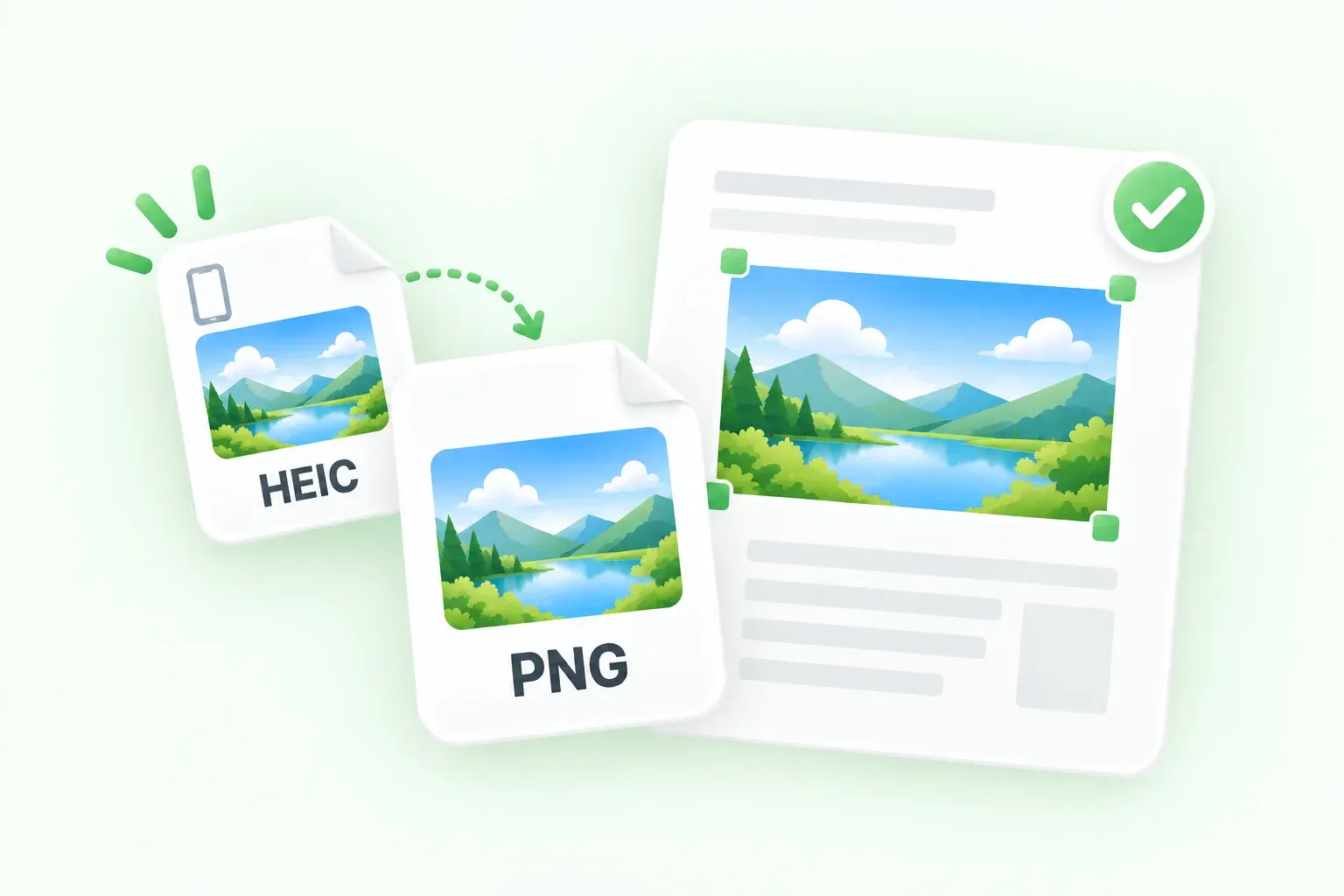
Bir iPhone görüntüsünün PNG kopyasını belgede, tasarım panosunda veya yalnızca PNG kabul eden bir yüklemede kullanın. Düzenlenebilir görselinizin üzerine yazmak yerine çıktıyı teslimat şartlarına göre hazırlayın. Ayrı tutulan kaynak, daha sonra daha büyük veya farklı kadrajlı bir kopya dışa aktarmanızı sağlar.
Hemen Deneyin
Dönüştürme için HEIC'yi Doğrudan Yükleyin

Dönüştürme için HEIC'yi Doğrudan Yükleyin

Yükleme veya teslim için PNG çıktısına ihtiyaç duyduğunuzda mevcut HEIC dosyasıyla başlayın ve doğrudan PNG'ye dönüştürün. Elinizdeki en ayrıntılı kaynağı kullanın, ardından yeni biçimin farklı göstereceği bölümleri karşılaştırın. İş akışı bir önizleme sunuyorsa görsele etkisini anlayabilmek için ayarları birer birer değiştirin. Alıcınızın PNG kopyasında görmeyi beklediği içeriği taşıyan HEIC dosyasını kullanın.

Hemen Deneyin
Sonraki Adımınız için PNG Kopyası Kaydedin

Sonraki Adımınız için PNG Kopyası Kaydedin

Sonucu indirin ve düzenleme veya başka bir sürümü dışa aktarma ihtimaline karşı özgün HEIC'yi saklayın. PNG, kenarların net görüntülenmesini gerektiren projelerde statik görüntüler için uygundur. Saydam kenarlar önemliyse dışa aktarılan kopyayı yalnızca beyaz üzerinde değerlendirmek yerine gerçek arka planda deneyin. İncelediğiniz PNG'yi sonraki adımda kullanılacağı konuma koyun ve daha fazla düzenleme için ana HEIC dosyasını saklayın.

Hemen Deneyin
PNG Sonucunu Kullanılacağı Yerde Kontrol Edin

PNG Sonucunu Kullanılacağı Yerde Kontrol Edin

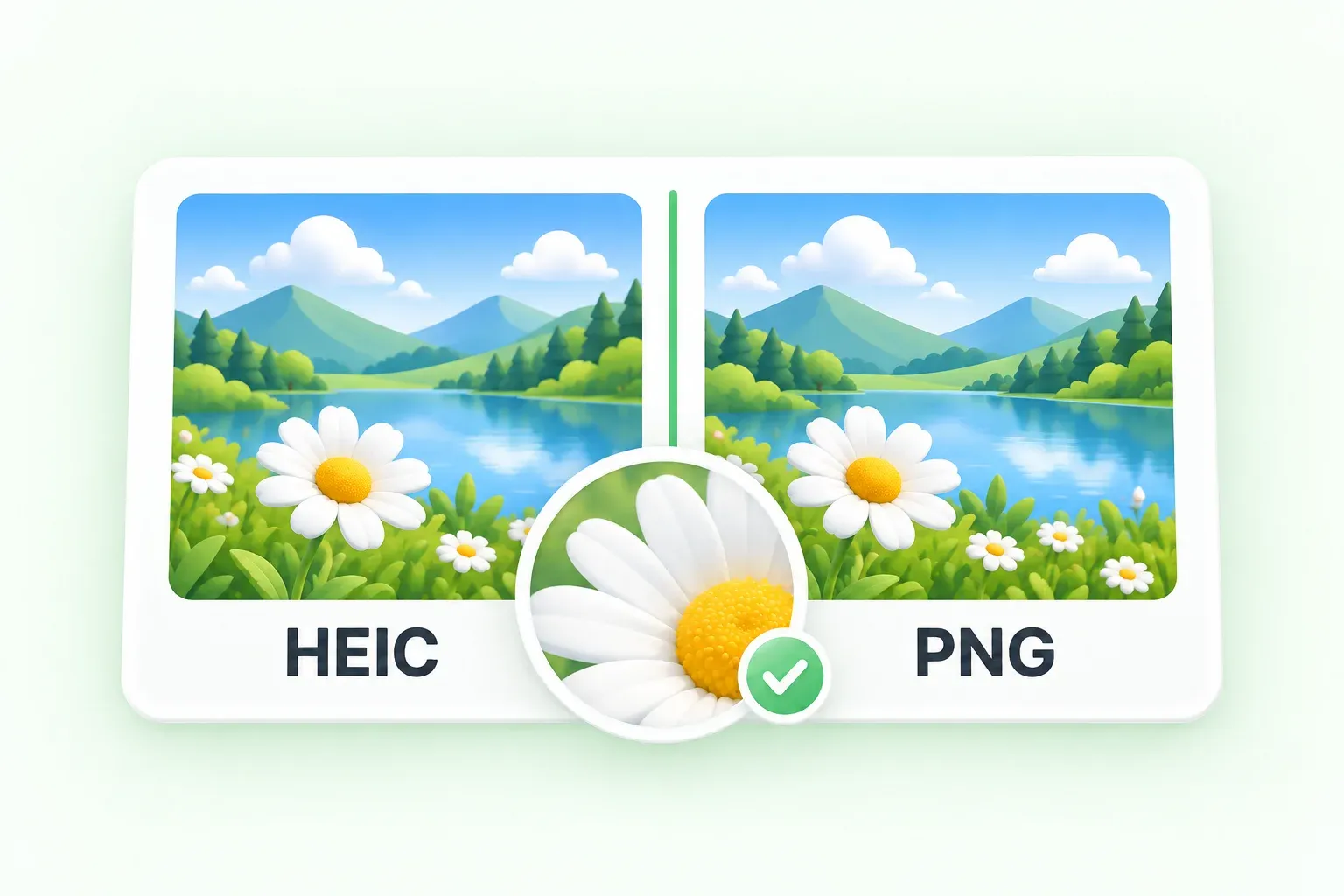
Sonucu kullanılacağı yerde açın. Dönüştürülen görüntüyü açtığınızda fotoğrafın yönünü ve rengini kontrol edin. PNG dosyasını gösterileceği boyutlarda açıp kaynakla karşılaştırın. En küçük etiketleri kontrol edin ve saydamlık önemliyse renkli arka plan kullanın.

Hemen Deneyin

HEIC’ten PNG’ye Müşteri Hikayeleri

Pratik görüntü dönüştürme için HEIC’ten PNG’ye kullanan kişilerden gerçek sonuçlar

David Morgan

Telefonumda üzerinde çalıştığım bir dosya için HEIC materyalimi PNG'ye çevirmek üzere dönüştürücüyü kullandım. Zaten sahip olduğum bir dosyayla çalışıyordum; bu yüzden yararlı olan, aynı materyali işimin o adımında gereken biçime getirmekti.

David Morgan

Operasyon Koordinatörü

Laura Bennett

Bir sunum üzerinde çalışırken HEIC kaynağımdan PNG sürümü oluşturmak için dönüştürücüyü kullandım. Sunumun kendisi üzerinde çalışıyordum ve elimdeki materyali gereken biçimde slayt iş akışına taşımak istiyordum.

Laura Bennett

Yükseköğrenim Öğrencisi

Emma Richardson

Telefonumda üzerinde çalıştığım bir dosyayı hazırlamam gerekiyordu ve orijinal HEIC'ten PNG kopyası oluşturdum. O belirli kullanım için bir kopya hazırlıyordum; dolayısıyla sonraki adımda gereken biçim PNG, başlangıçtaki orijinalim ise HEIC'ti.

Emma Richardson

Pazarlama Asistanı

HEIC’ten PNG’ye Soruları, Yanıtlandı

01

HEIC'yi çevrimiçi olarak PNG'ye nasıl dönüştürürüm?

Dönüştürmek istediğiniz HEIC dosyasını yükleyin. Dönüştürmeyi başlatın ve PNG çıktısının tamamlanmasını bekleyin. PNG sonucunu indirin, ardından kullanmayı planladığınız uygulamada açın. Başlamadan önce HEIC dosyasının dönüştürmek istediğiniz eksiksiz sürüm olduğunu kontrol edin. PNG kopyasını doğrularken bu dosyayı elinizde tutun.

02

HEIC'yi PNG'ye dönüştürdükten sonra neleri kontrol etmeliyim?

Dönüştürülen görüntüyü açtığınızda fotoğrafın yönünü ve rengini kontrol edin. Hedefin yeni PNG dosyası için belirttiği sınırları, varsa dosya boyutu veya piksel boyutları dahil, kontrol edin. Doğru iki sürümü karşılaştırmak için dışa aktarılan dosyayı özgün dosyadan ayrı açın.

03

HEIC'den PNG'ye dönüştürücüyü ücretsiz kullanabilir miyim?

Evet. WPS bu biçim çifti için temel çevrimiçi dönüştürme sunar. Herhangi bir dosyayı değiştirmeden veya teslim etmeden önce HEIC kaynağını saklayın ve çıktıyı PNG gerektiren uygulama veya iş akışında doğrulayın.

04

iPhone ekran görüntüsünü veya HEIC fotoğrafını belge için PNG'ye dönüştürebilir miyim?

Kaynağınız HEIC dosyasıysa HEIC dönüştürücüsünü kullanın. Ekran görüntüleri zaten PNG olabileceğinden dönüştürmeden önce mevcut dosya uzantısını kontrol edin. Daha büyük bir HEIC projesi için materyal hazırlıyorsanız önce temsili bir PNG sonucunu inceleyin. Daha fazla dosyayı uyarlamadan önce bir uyumsuzluğu düzeltmek daha kolaydır.

05

HEIC'ten oluşturulan PNG'nin arka planı saydam olur mu?

Yalnızca dönüştürme işlemi, opak bir fotoğrafın arka planını kaldırmaz. Sürümleri karşılaştırırken HEIC kaynağını değiştirmeyin ve dışa aktarılan PNG'nin ihtiyaç duyduğunuz özelliklere sahip olduğunu doğrulayın.

06

Dışa aktarılan görüntü için PNG ne zaman kullanışlıdır?

PNG'yi kabul eden iş akışlarında statik grafikler için kullanın; özellikle keskin kenarlar veya hem kaynakta hem çıktıda bulunan saydamlık gerekiyorsa uygundur. PNG sonucunu görüntüleneceği boyutlarda inceleyin ve daha fazla değişiklik yapmayı planlıyorsanız özgün HEIC'yi saklayın.