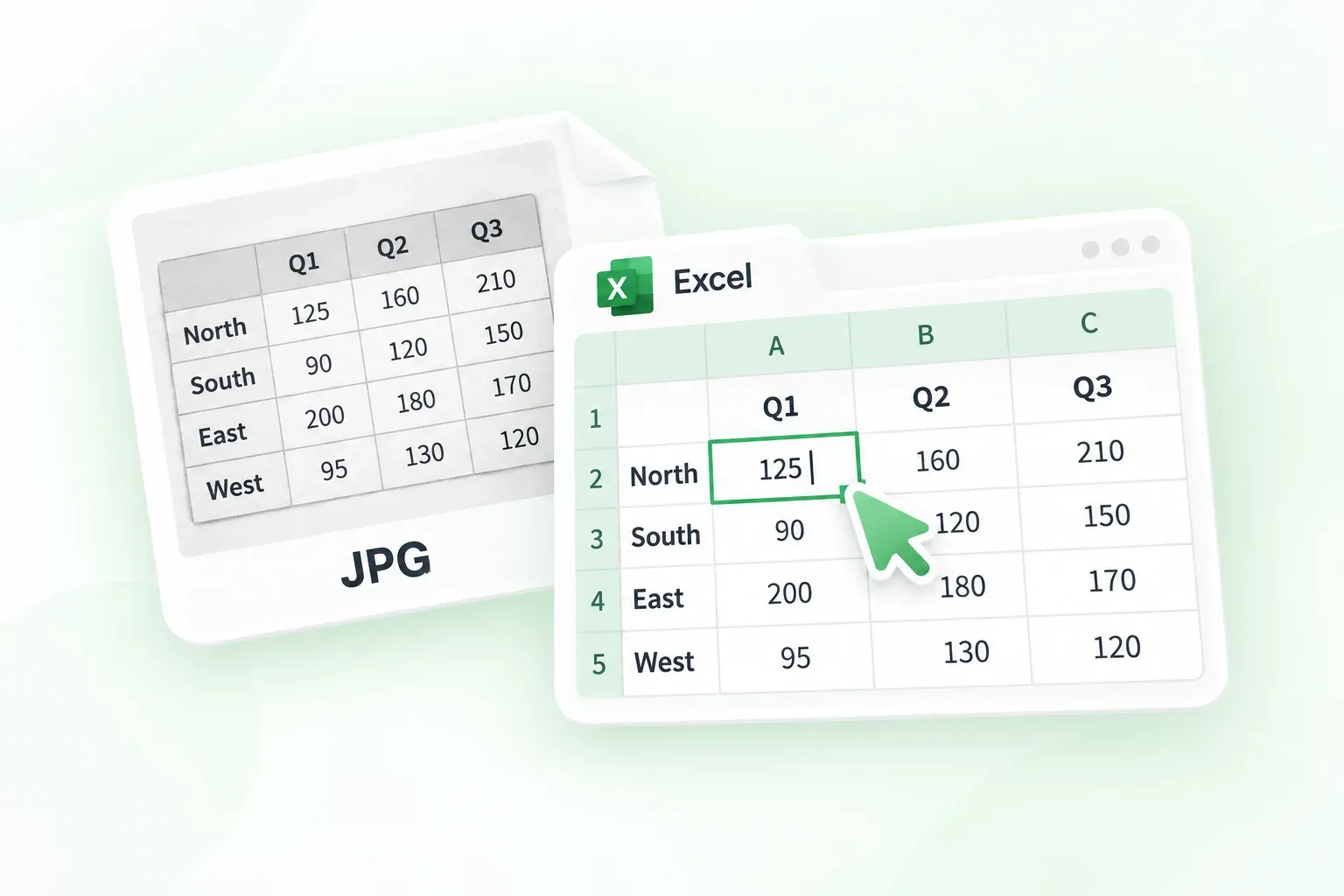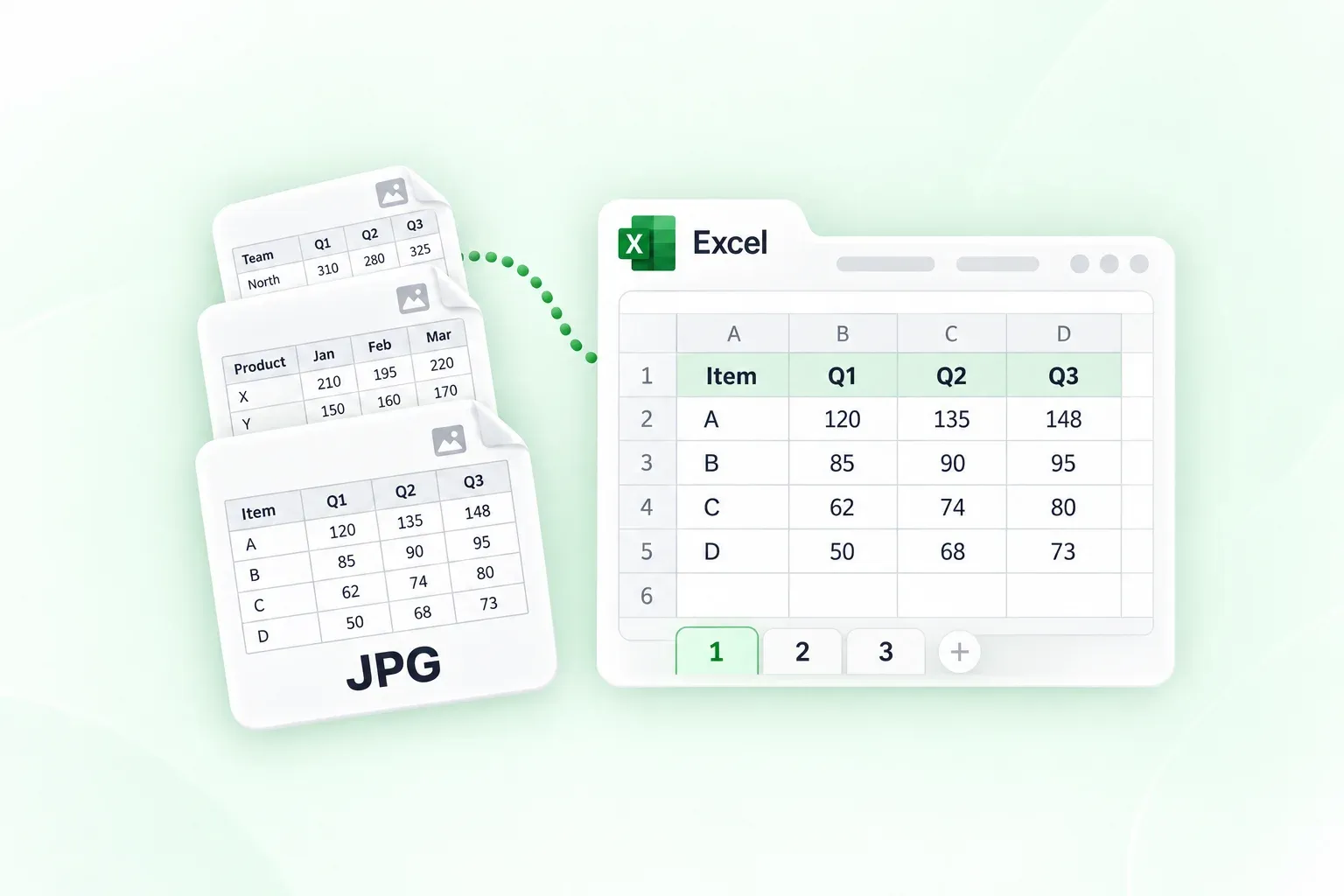
JPG Excel Dönüştürücü

WPS ile JPG dosyalarını çevrimiçi Excel'e dönüştürün. Fiyat listesi veya envanter tablosu görüntüsündeki satır ve sütunları Excel'e aktarın. JPG Excel dönüştürücüsü veri teslimatınız için ayrı bir sonuç hazırlar. Önemli değerleri doğrulayabilmek için JPG kaynağını yakınınızda tutun. Görüntüden Excel'e dönüştürme çıktısını dosyanın kullanılacağı iş akışında kontrol edin.

veya bir JPG dosyasını sürükleyip bırakın

Ücretsiz ve Sınırsız
Kayıt Gerektirmez
Zaman Tasarrufu
Reklamsız
Kullanımı Ücretsiz
Üyelik Gerektirmez
Reklamsız
Tüm Tarayıcılarda

JPG Excel'e Nasıl Dönüştürülür

  1. Adım 1: Net Bir Tablo Fotoğrafı Yükleyin

    Bir tablonun net JPG görüntüsünü yükleyin. JPG'nin görüntünün amaçlanan sürümünden geldiğini kontrol edin. Çıktıdaki kenar kalitesini, küçük yazıları veya yönü değerlendirmeye yetecek görünür ayrıntıya sahip kopyayı kullanın.

  2. Adım 2: Satırları Çıkarın ve Kontrol Edin

    Çıkarma işlemini başlatın ve aracın tanıdığı satırları inceleyin. Tablo sınırlarına odaklanın. Dışa aktarılan verilerden hesaplanan sonuçlara güvenmeden önce satır ve sütunların hizalandığını kontrol edin.

  3. Adım 3: Çalışma Kitabını Kaydedin ve Doğrulayın

    Excel sonucunu indirin ve kaynak görüntüyle karşılaştırın. Excel çıktısını açıp tipik bir satırı ve alışılmadık bir satırı örnek olarak kontrol edin. Dışa aktarılan değerleri kullanmadan önce JPG kaynağıyla karşılaştırın.

Fotoğraflanmış Tablolar İçin JPG'den Excel'e

Fotoğraflanmış Tablolar İçin JPG'den Excel'e

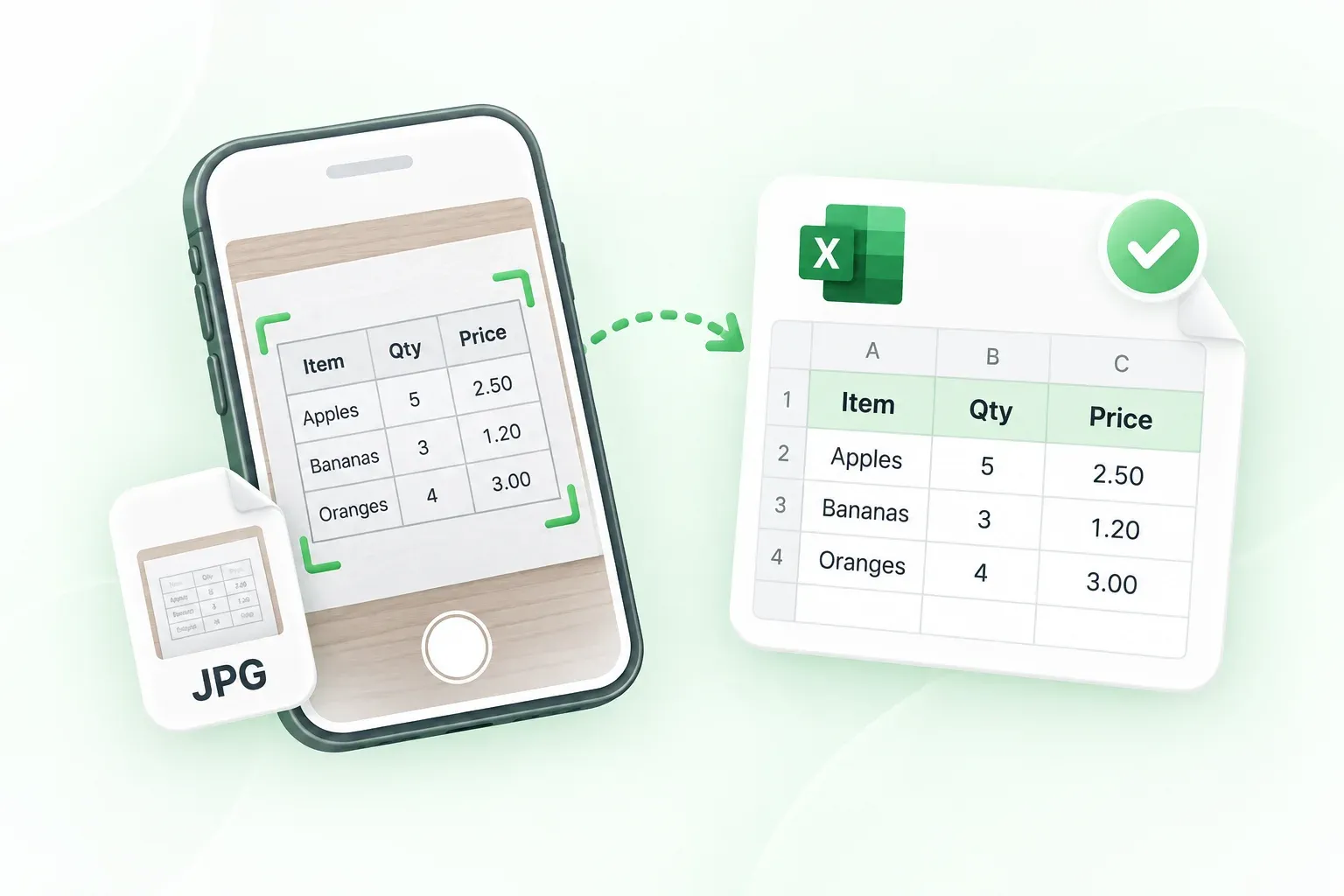
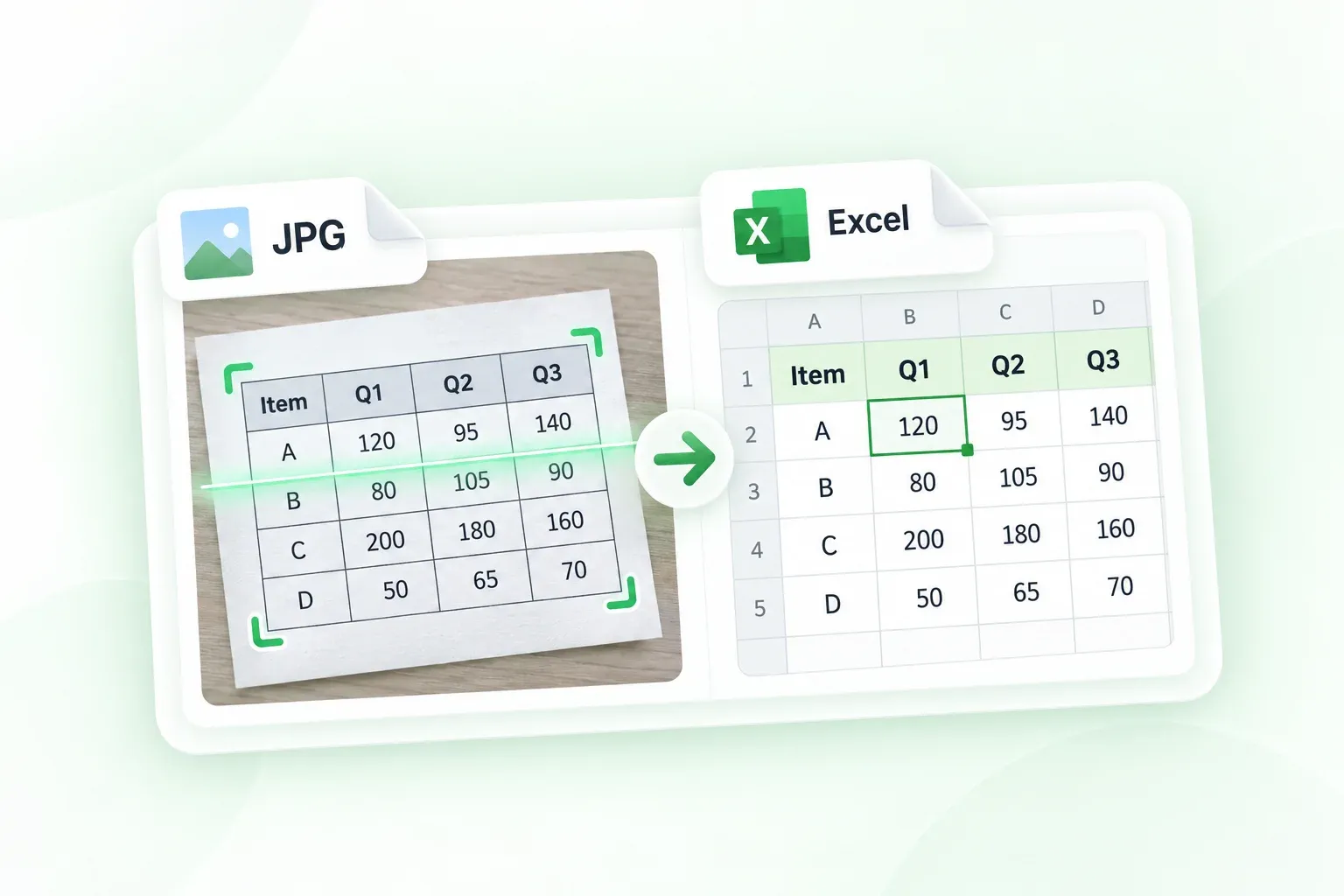
Fiyat listesi, stok sayımı veya kayıt yalnızca fotoğraf olarak mevcutsa görüntüden Excel'e iş akışını kullanın. Okunaklı görünen bir sayı yanlış başlığın altına yerleşebileceğinden formül uygulamadan önce çalışma kitabını inceleyin. Çıktıyı analize veya içe aktarmaya hazır saymadan önce tipik ve alışılmadık bir kaydı gözden geçirin.
Hemen Deneyin
Fotoğraflanmış Tablolardaki Değerleri Yeniden Kullanın

Fotoğraflanmış Tablolardaki Değerleri Yeniden Kullanın

Tek kaynak fotoğraf veya tarama olduğunda tablo içeriğini çıkarın. Çıktının hangi alanları içermesi gerektiğine karar verirken birkaç temsilî kaynak kaydını açık tutun. Boş alanı veya uzun tanımlayıcısı olan bir kayıt, basit bir ilk satırın göstermeyeceği uyumsuzluğu ortaya çıkarabilir.

Hemen Deneyin
Hesaplamadan Önce Izgarayı Kontrol Edin

Hesaplamadan Önce Izgarayı Kontrol Edin

Formül kullanmadan önce çalışma kitabındaki sütun sınırlarını ve sayıları inceleyin. Sonraki adım satırları incelemek ve sıralamaksa Excel çalışma kitabı kullanışlıdır. Formül eklemeden, kayıtları sıralamadan veya çalışma kitabını başkasına vermeden önce başlık etiketlerini ve değerleri kontrol edin. İlişkili dosyalardan oluşan bir grupta sonucu iletmeden önce kaynağıyla eşleştiğini doğrulayın.

Hemen Deneyin
İnceleme İçin Düzenlenebilir Çalışma Kitabı Kaydedin

İnceleme İçin Düzenlenebilir Çalışma Kitabı Kaydedin

Ekip arkadaşlarınızın çıkarılan tabloyu elektronik tabloda inceleyip düzeltebilmesi için sonucu indirin. Satır hizalamasını, tarih alanlarını, ayırıcıları ve uzun tanımlayıcıları doğrulayın. Ürün kodunu veya kayıt kimliğini ayırt eden baştaki sıfırları koruyun.

Hemen Deneyin

Müşteri Hikayeleri

İnsanlar JPG’den Excel’e ile saatlerden nasıl tasarruf ediyor.

Daniel Okonkwo

Taranmış bir belge için JPG materyalimi Excel'e çevirmek üzere dönüştürücüyü kullandım. Zaten sahip olduğum bir dosyayla çalışıyordum; bu yüzden yararlı olan, aynı materyali işimin o adımında gereken biçime getirmekti.

Daniel Okonkwo

Finans Analisti

Sophia Mendez

Bir envanter incelemesi üzerinde çalışıyordum ve JPG kaynağımdan Excel sürümü oluşturmak için dönüştürücüyü kullandım. İncelemem gereken materyal envanterdi. İşin o bölümü için bu kaynaktaki bilgileri elektronik tablo biçiminde istiyordum.

Sophia Mendez

Operasyon Koordinatörü

James Whitmore

Araştırma materyalimi hazırlamam gerekiyordu ve orijinal JPG'den Excel kopyası oluşturdum. O belirli kullanım için bir kopya hazırlıyordum; dolayısıyla sonraki adımda gereken biçim Excel, başlangıçtaki orijinalim ise JPG'ydi.

James Whitmore

Akademik Araştırmacı

Sorularınız yanıtlandı

01

JPG çevrimiçi Excel'e nasıl dönüştürülür?

Bir tablonun net JPG görüntüsünü yükleyin. Çıkarma işlemini başlatın ve aracın tanıdığı satırları inceleyin. Excel sonucunu indirin ve kaynak görüntüyle karşılaştırın. Başlamadan önce JPG dosyasının dönüştürmek istediğiniz eksiksiz sürüm olduğunu kontrol edin. Excel kopyasını doğrularken bu dosyayı elinizde tutun.

02

JPG'yi Excel'e dönüştürdükten sonra neyi kontrol etmeliyim?

Sütun hizalamasını, ondalık değerleri ve başlıkları orijinalle karşılaştırarak doğrulayın. Hedefin yeni Excel dosyası için belirttiği sınırları, varsa dosya boyutu veya piksel boyutları dahil, kontrol edin. Doğru iki sürümü karşılaştırmak için dışa aktarılan dosyayı özgün dosyadan ayrı açın.

03

JPG'den Excel'ye dönüştürücüyü ücretsiz kullanabilir miyim?

Evet. WPS bu biçim çifti için temel çevrimiçi dönüştürme sunar. Herhangi bir dosyayı değiştirmeden veya teslim etmeden önce JPG kaynağını saklayın ve çıktıyı Excel gerektiren uygulama veya iş akışında doğrulayın.

04

Çıkarma işleminden sonra Excel değerleri hesaplamaya hazır olur mu?

Tutarların sayı olarak temsil edildiğini kontrol edin, önemli baştaki sıfırları koruyun ve toplamlara güvenmeden önce formülleri orijinal tabloyla karşılaştırın. Daha büyük bir JPG projesi için materyal hazırlıyorsanız önce temsili bir Excel sonucunu inceleyin. Daha fazla dosyayı uyarlamadan önce bir uyumsuzluğu düzeltmek daha kolaydır.

05

JPG'den Excel'e dönüştürme için en iyi kaynak fotoğraf hangisidir?

Düz ve iyi aydınlatılmış bir tablonun okunaklı görüntüsüyle başlayın ve tüm sütun başlıklarını kadraja alın. Sürümleri karşılaştırırken JPG kaynağını değiştirmeyin ve dışa aktarılan Excel'nin ihtiyaç duyduğunuz özelliklere sahip olduğunu doğrulayın.

06

Sorunları dönüştürülen çalışma kitabında mı yoksa kaynakta mı düzeltmeliyim?

İnceleme düzeltmelerini ayrı bir çalışma kitabı kopyasında yapın; değişikliklerin gelecekteki dışa aktarmalara yansıması gerekiyorsa kaynağı güncelleyin. JPG dosyasının tamamını taşımadan önce Excel çıktısının temsilî bir bölümünü deneyin. Sonucu doğrulamak için ilişkili varlıkları veya kaynak kayıtlarını hazır tutun.