MP3'ten AAC'ye Dönüştürücü

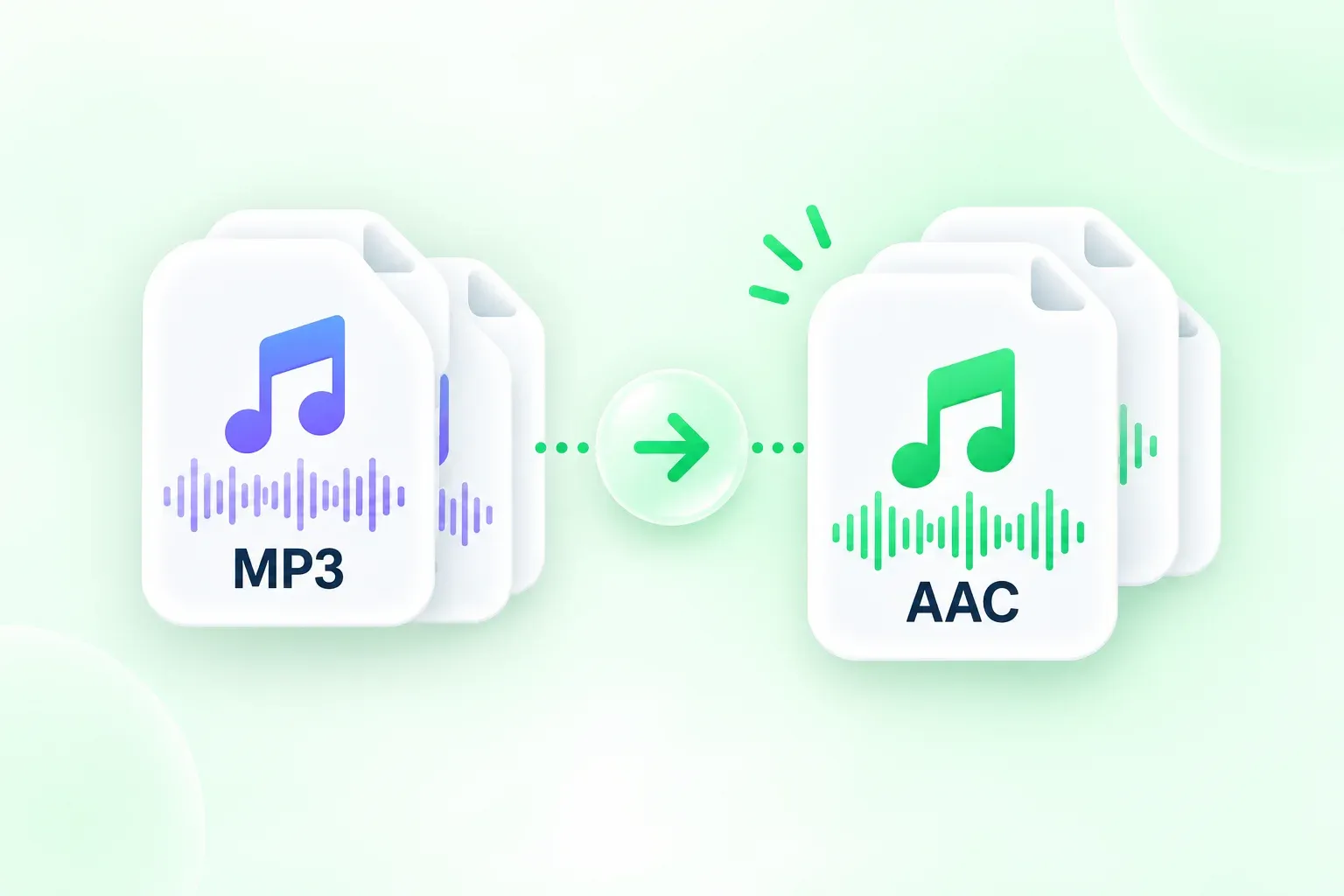
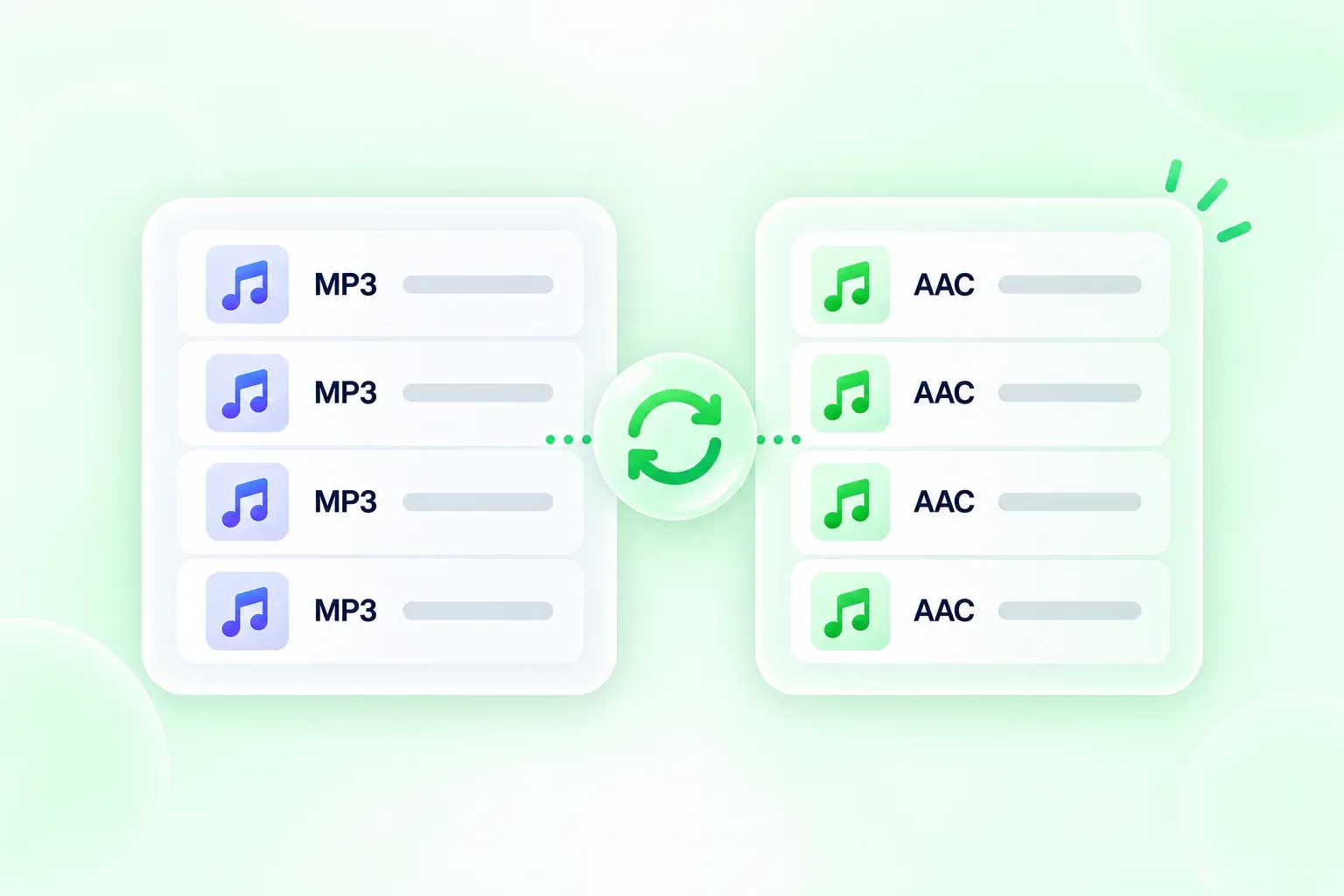
WPS ile MP3'ü çevrimiçi olarak AAC'ye dönüştürün. Bu codec'i gerektiren bir yayın iş akışı için konuşmalı bir girişin AAC kopyasını oluşturun. Oynatma, düzenleme veya teslim için ayrı bir dosya oluşturmak üzere MP3'ten AAC'ye dönüştürücüyü kullanın. Yeni kopyayı kullanmadan önce orijinal kayıtla karşılaştırın.

veya bir MP3 dosyasını sürükleyip bırakın

Ücretsiz ve Sınırsız
Kayıt Gerektirmez
Zaman Tasarrufu
Reklamsız
Kullanımı Ücretsiz
Üyelik Gerektirmez
Reklamsız
Tüm Tarayıcılarda

MP3 AAC'ye Nasıl Dönüştürülür?

  1. Adım 1: MP3 Dosyanızı Yükleyin

    Dönüştürmek istediğiniz MP3 dosyasını yükleyin. Kaydın tamamını içeren kopyayla başlayın. Tamamının dışa aktarıldığından emin değilseniz yüklemeden önce başlangıç ve bitiş bölümlerini oynatın.

  2. Adım 2: MP3'ü AAC'ye Dönüştürün

    Dönüştürmeyi başlatın ve AAC çıktısının tamamlanmasını bekleyin. Klasörünüzde birkaç sürüm varsa hangi MP3 kaydının seçildiğini kontrol edin. AAC sonucunu kaydı ve yeni biçimini belirten bir dosya adıyla kaydedin.

  3. Adım 3: AAC Dosyasını Kontrol Edip Kaydedin

    AAC sonucunu indirin ve kullanmayı planladığınız uygulamada açın. Kaydettikten sonra AAC kopyasının bir bölümünü oynatın ve kaydı tanımlayan bir ad verin. Zamanlama sonraki düzenleme için önemliyse süresini karşılaştırın.

MP3 Sesini AAC Yüklemesi İçin Hazırlayın

MP3 Sesini AAC Yüklemesi İçin Hazırlayın

Bu codec'i gerektiren bir yayın iş akışı için konuşmalı bir girişin AAC kopyasını oluşturun. Bir ekip arkadaşınızın hangi kopyayı oynatacağını ve hangi dosyayı orijinal olarak saklayacağını anlayabilmesi için hedef biçimi devir notlarınıza yazın. İlk AAC sonucunu ses parçasını incelemek için kullanacağınız uygulamada kontrol edin.
Şimdi deneyin
MP3 Sesini Tarayıcınızda Dönüştürün

MP3 Sesini Tarayıcınızda Dönüştürün

Oynatma, düzenleme veya teslim için AAC gerektiğinde kaynağı yükleyip bu biçime dönüştürün. Özellikle klasörde aynı kaydın ham sesi ve düzenlenmiş sürümü bulunuyorsa hangi sürümü dönüştürdüğünüzü takip edin. Dönüştürülen kopyayı başka bir projede yeniden kullanmadan önce başlangıç ve bitişi kontrol edin. Klip başka medya ile hizalanacaksa amaçlanan uzunluğunu not edin.

Şimdi deneyin
MP3 Kaydını Gelecekteki Düzenlemeler İçin Saklayın

MP3 Kaydını Gelecekteki Düzenlemeler İçin Saklayın

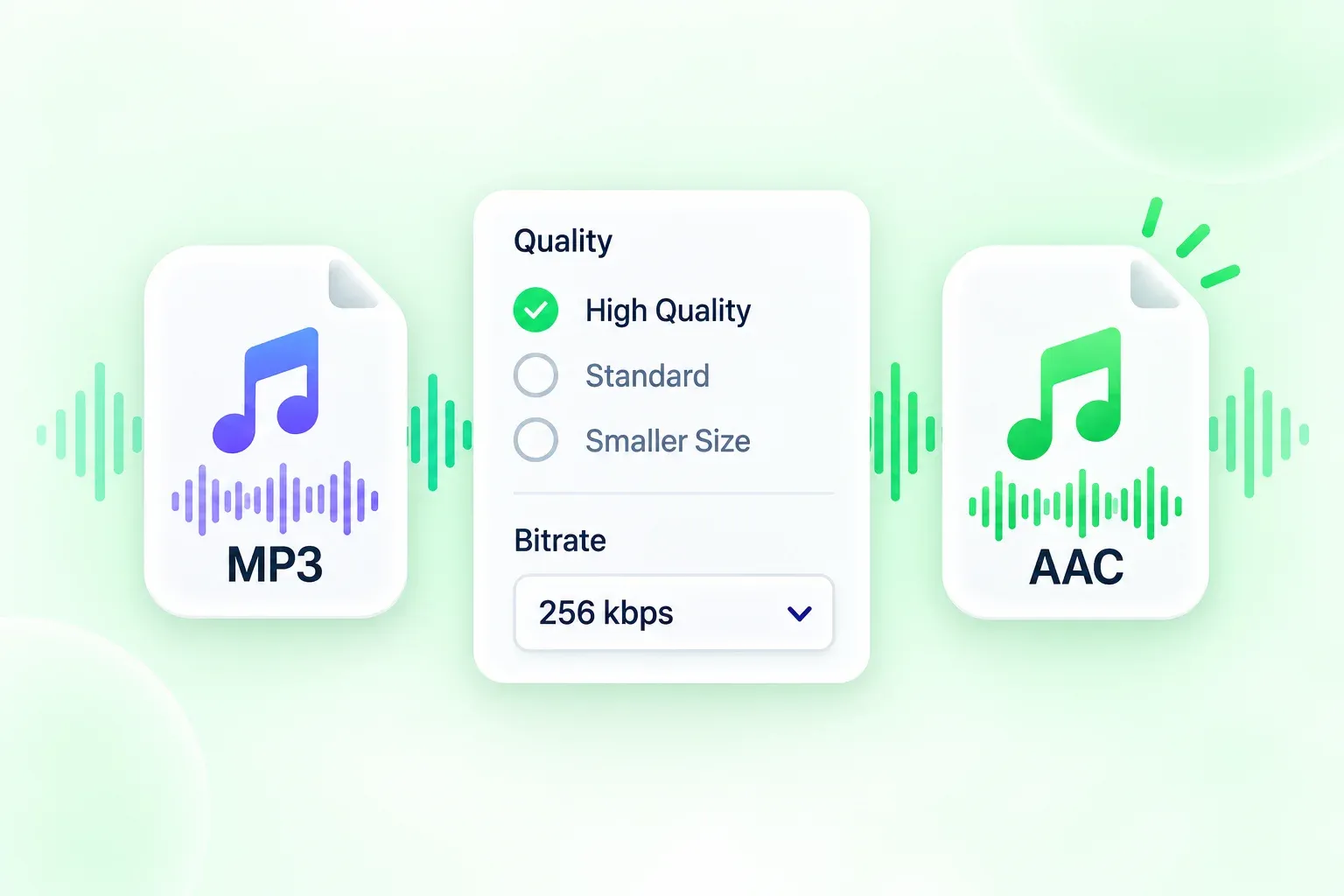
Teslim için ayrı bir AAC kopyası indirin ve kaynak kaydı erişilebilir tutun. Yükleme veya medya özellikleri gerektiriyorsa AAC kopyası kullanın. Alıcı iş akışı kanal sayısı, bit hızı veya kodlama gereksinimi belirtiyorsa bunları ayrı ayrı kontrol edin. Aynı proje için ikisine de ihtiyacınız varsa AAC'yi açıkça adlandırılmış kaynak dosyanın yanında saklayın.

Şimdi deneyin
AAC Sesini Göndermeden Önce Kontrol Edin

AAC Sesini Göndermeden Önce Kontrol Edin

Sonucu hedeflenen oynatıcıda veya düzenleyicide açın. İndirilen dosyayı hedef oynatıcıda kontrol edip sesini MP3 ile karşılaştırın. Sonucu amaçlanan uygulamada oynatın ve kaydın en sessiz veya en ayrıntılı bölümlerinin çevresindeki sesi doğrulayın. Göndermeden önce teslim gereksinimlerini kontrol edin.

Şimdi deneyin

Müşteri Hikayeleri

MP3'ü AAC'ye dönüştüren kişilerin pratik ihtiyaçları için elde ettiği gerçek sonuçlar

James Carter

MP3 malzememi bir uygulamaya yüklemek üzere AAC'ye dönüştürmek için dönüştürücüyü kullandım. Zaten elimde olan bir dosyayla çalışıyordum; bu yüzden benim için yararlı olan, aynı malzemeyi işimin o adımında gereken biçime getirmekti.

James Carter

Mobil Uygulama Geliştiricisi

Maria Gonzalez

MP3'ü telefonumda oynatmakta sorun yaşıyordum ve başka bir biçim denemek istedim. Dönüştürücüyü aynı sesin AAC kopyasını oluşturmak için kullandım. Bu kopya, zaten sahip olduğum MP3'ten ayrı olarak o telefonda oynatma işi içindi.

Maria Gonzalez

İçerik Üreticisi

Emily Watson

Bir MP3 kaydıyla çalışıyordum ve AAC kopyasını oluşturdum. Aynı malzemenin o aşamada ihtiyacım olan biçimdeki sürümüyle çalışabilmek için bu biçim değişikliğinde aracı kullandım.

Emily Watson

Muhabir

Sorularınız Cevaplandı

01

MP3'ü çevrimiçi olarak AAC'ye nasıl dönüştürürüm?

Dönüştürmek istediğiniz MP3 dosyasını yükleyin. Dönüştürmeyi başlatın ve AAC çıktısının tamamlanmasını bekleyin. AAC sonucunu indirin ve kullanmayı planladığınız uygulamada açın. Başlamadan önce MP3 dosyasının dönüştürmek istediğiniz tam sürüm olduğunu kontrol edin. AAC kopyasını doğrularken dosyayı erişilebilir tutun.

02

MP3'ü AAC'ye dönüştürdükten sonra neleri kontrol etmeliyim?

İndirilen dosyayı hedef oynatıcıda kontrol edip sesini MP3 ile karşılaştırın. Orijinal MP3'ün zaten açık olduğu oynatıcı sekmesini değil, yeni AAC dosyasının oynatımını kontrol edin. Proje ses özellikleri belirtiyorsa bunları dışa aktarılan kopyada doğrulayın.

03

MP3'ten AAC'ye dönüştürücüyü ücretsiz kullanabilir miyim?

Evet. WPS bu biçim çifti için temel çevrimiçi dönüştürme sunar. Herhangi bir dosyayı değiştirmeden veya teslim etmeden önce MP3 kaynağını saklayın ve çıktıyı AAC gerektiren uygulamada ya da iş akışında doğrulayın.

04

Bir MP3 girişini AAC yüklemesi için nasıl hazırlamalıyım?

Girişin tamamını kullanın, AAC'ye dönüştürün ve göndermeden önce alıcı platformun ses gereksinimlerini kontrol edin. AAC dosyasını projenizde kullanmadan önce temsili bir bölümü dinleyip başlangıç ve bitişi kontrol edin.

05

Bir MP3 parçasının yalnızca bir bölümünü dönüştürebilir miyim?

Dönüştürmeden önce ilgili bölümü ayrı bir MP3 olarak hazırlayın. Biçim dönüştürme, sağladığınız dosyadaki sesi işler. Orijinal dosya adını ve parçanın ihtiyacınız olan bölümünü not edin. Bu, AAC dışa aktarımını doğru kaynakla eşleştirmeyi kolaylaştırır.

06

AAC teslimi için hangi ses özelliklerini kontrol etmeliyim?

Dosyayı göndermeden önce hedefinizin belirttiği kanal sayısı veya bit hızı gibi çıktı özelliklerini inceleyin. Daha sonra başka bir kopya teslim etmeniz gerekiyorsa MP3'ü saklayın. Gerçek oynatma veya düzenleme iş akışında test ettiğiniz AAC dosyasını kullanın.