GIF'ten JPG'ye Dönüştürücü

Sabit bir görüntüyü kaydetmek veya ayrı animasyon karelerini dışa aktarmak için WPS'in çevrimiçi GIF'ten JPG'ye dönüştürücüsünü kullanın. Kare çıktısını ve arka plan rengini seçin, ardından bir sonraki göreviniz için JPG sonuçlarını inceleyip indirin.

veya dosyaları buraya sürükleyip bırakın

GIF, en fazla 100 MB

—0 çerçeveleri—
Dönüştürme Modu
İlk çerçeveyi çıkarın ve tek bir JPG dosyasına dönüştürün.
85%
10%100%
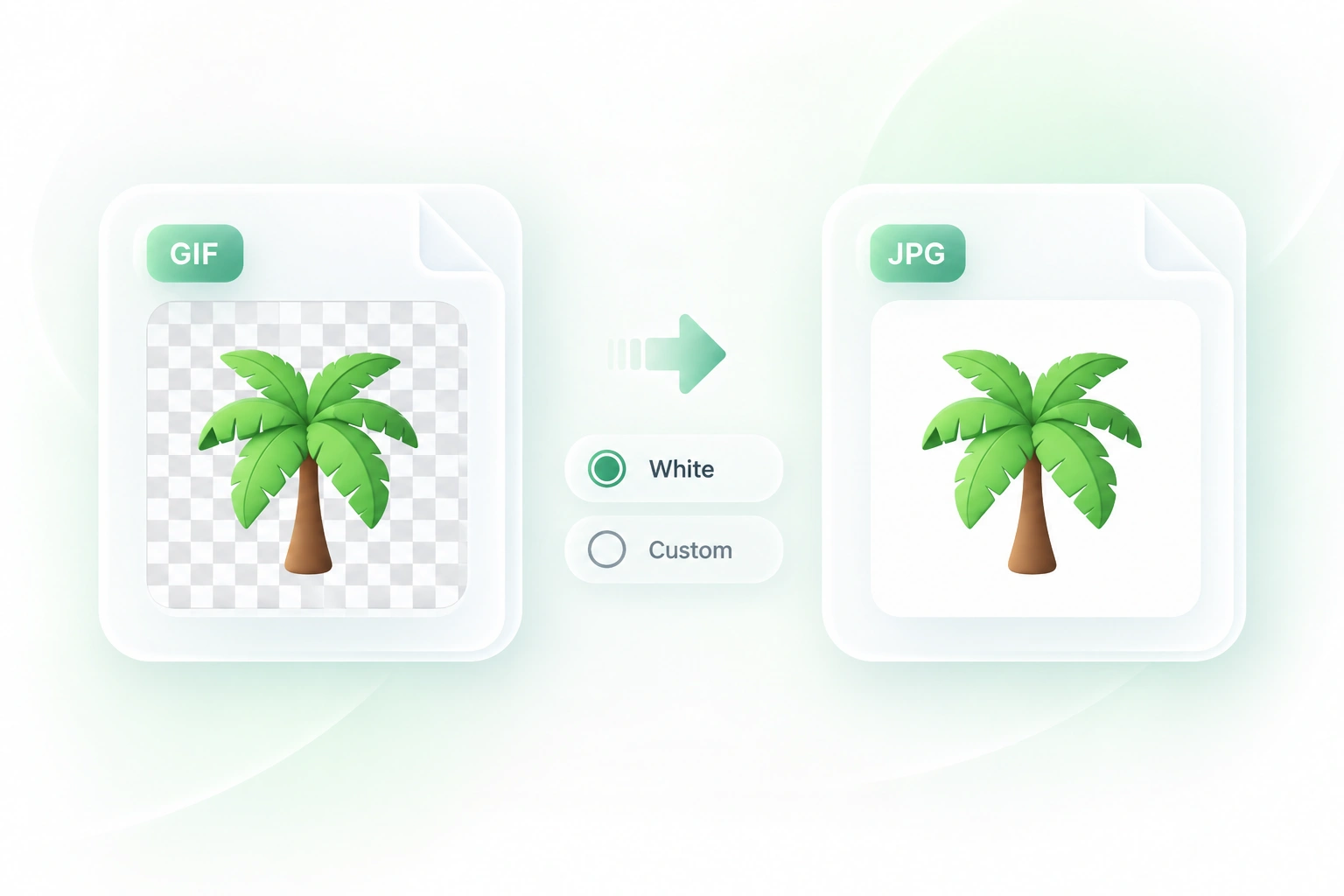
Şeffaflık işlemeŞeffaf GIF alanları, JPG’ye kodlamadan önce seçilen arka plan rengiyle doldurulur.
0%
GIF’ten JPG’ye dönüştürülüyor
Dönüştürme işlemi hazırlanıyor…
Dönüştürme tamamlandı
İndirme için 1 JPG dosyası hazır.
Ücretsiz Kullanım
Kayıt Gerektirmez
Reklamsız
Tüm Tarayıcılar
Kullanımı Ücretsiz
Üyelik Gerektirmez
Reklamsız
Tüm Tarayıcılarda

3 Adımda GIF'i JPG'ye Dönüştürme

  1. 1. Adım: GIF'i Yükleyin

    Kaynak dosyayı seçin ve kare bilgilerini inceleyin. Yalnızca ilk kareye mi yoksa tüm diziye mi ihtiyacınız olduğuna karar verin.

  2. 2. Adım: Çıktı ve arka planı seçin

    Kare seçeneğini ve arka plan rengini belirleyin, ardından JPG'ye Dönüştür'ü seçin. Kaydetmeden önce çıktıyı kontrol edin.

  3. 3. Adım: Kare görüntülerini kaydedin

    JPG çıktısını veya kare görüntülerinin bulunduğu ZIP dosyasını indirin. Hareket veya zamanlama referansına ihtiyacınız varsa orijinal GIF'i saklayın.

GIF'i Tek Bir Sabit Görüntü Olarak JPG'ye Dönüştürün

GIF'i Tek Bir Sabit Görüntü Olarak JPG'ye Dönüştürün

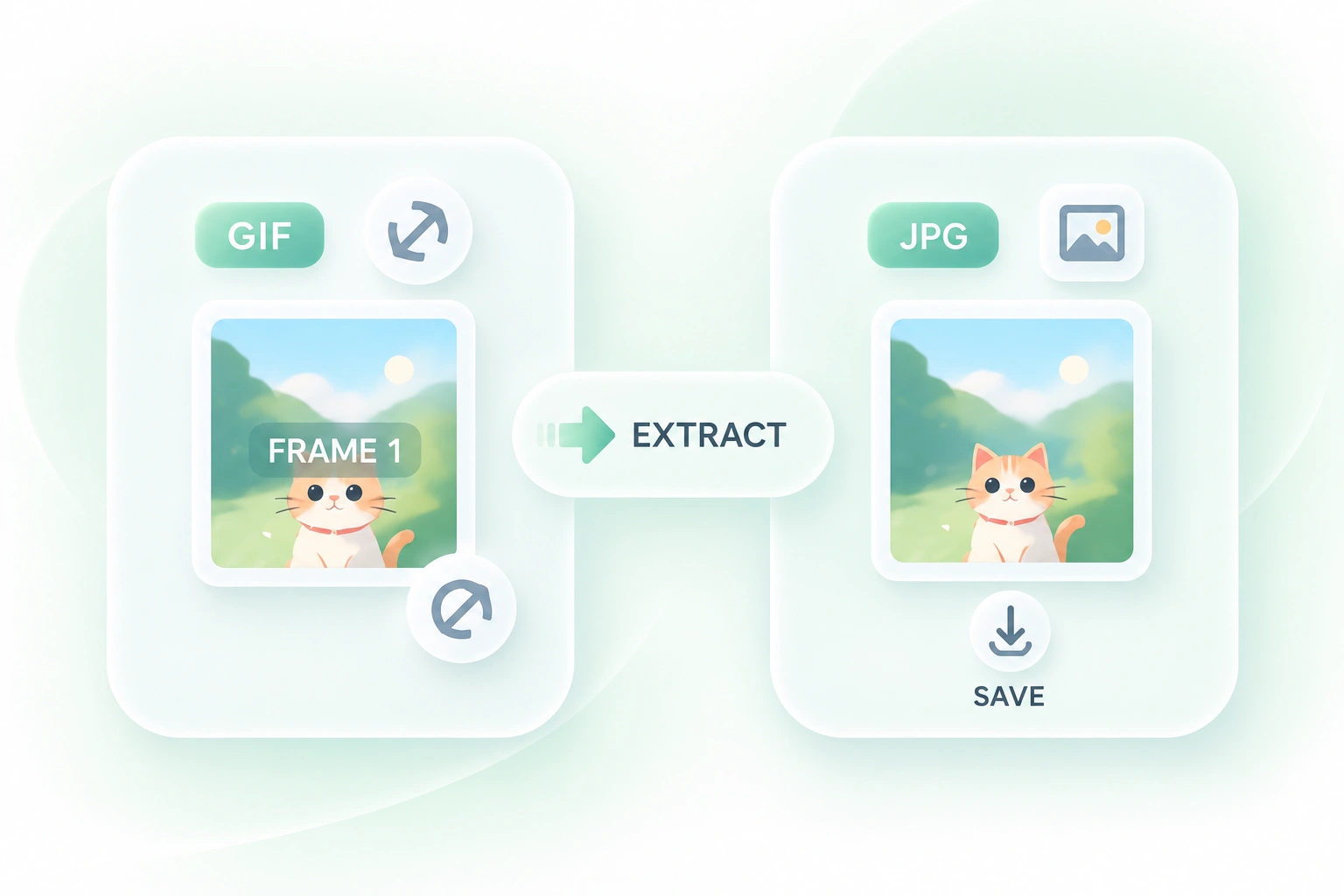
Bir animasyon, belge veya slayt için her zaman uygun olmayabilir. WPS'in GIF'ten JPG'ye dönüştürücüsündeki ilk kare çıkarma özelliği sabit bir görüntü oluşturur, böylece dizideki her anı dışa aktarmadan statik bir sürüm hazırlayabilirsiniz.
Şimdi Deneyin
Hareketli GIF Karelerini JPG Görselleri Olarak Dışa Aktarın

Hareketli GIF Karelerini JPG Görselleri Olarak Dışa Aktarın

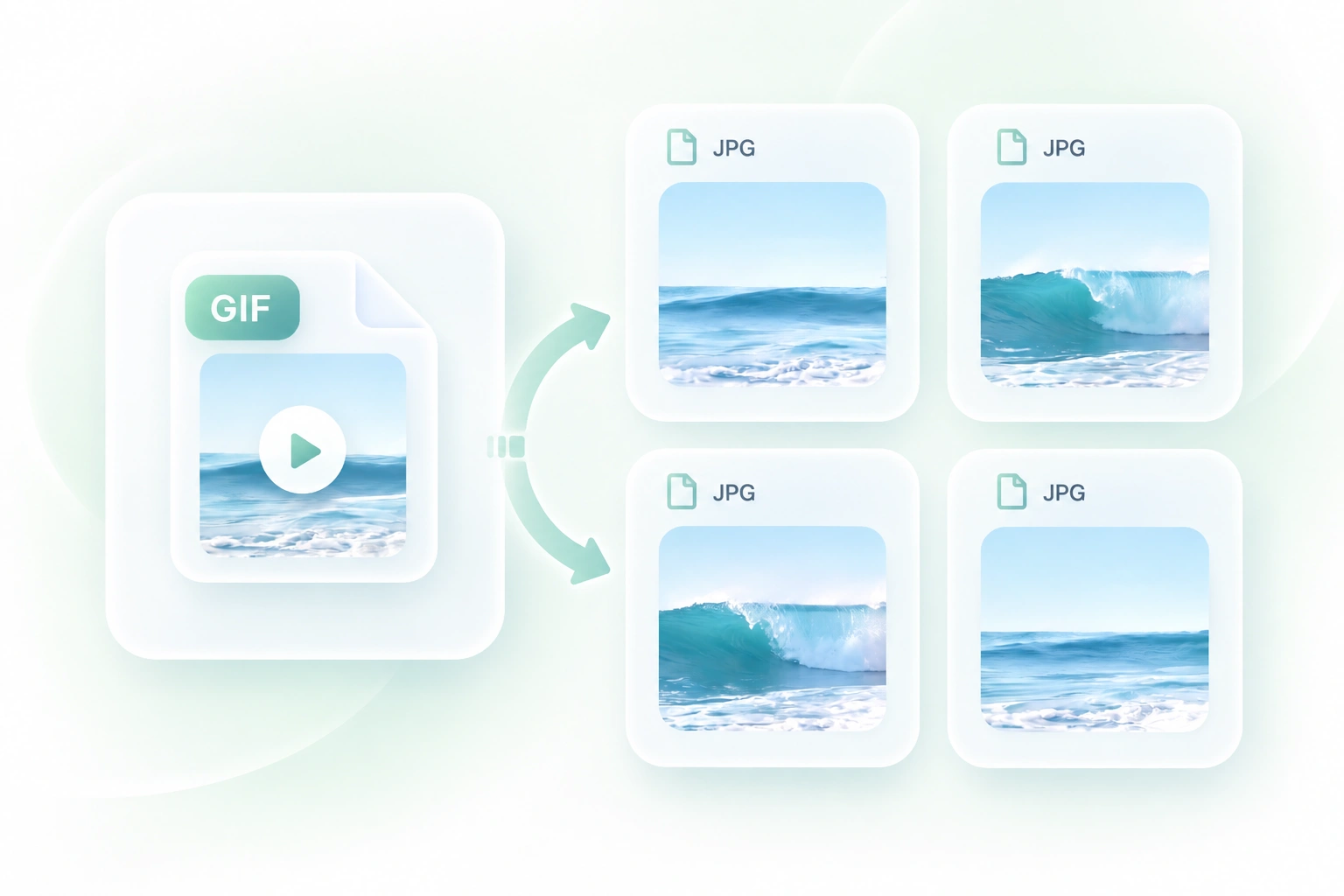
Hareketli bir GIF, belirli bir görsel değişikliğin incelenmesini zorlaştırabilir. Kare dizisini dışa aktarma işlemi ayrı JPG görüntüleri üretir, böylece anları karşılaştırabilir ve görevinize en uygun olan görselleri seçebilirsiniz.

Şimdi Deneyin
GIF'ten JPEG'e Çıktı İçin Bir Arka Plan Seçin

GIF'ten JPEG'e Çıktı İçin Bir Arka Plan Seçin

Şeffaf bir GIF alanı JPEG formatında şeffaf kalamaz. Arka plan kontrolü dolgu rengini seçmenize olanak tanır, böylece sabit çıktı hedeflenen kompozisyonla tam olarak eşleşebilir.

Şimdi Deneyin
GIF Kare Görüntülerini Birlikte İndirin

GIF Kare Görüntülerini Birlikte İndirin

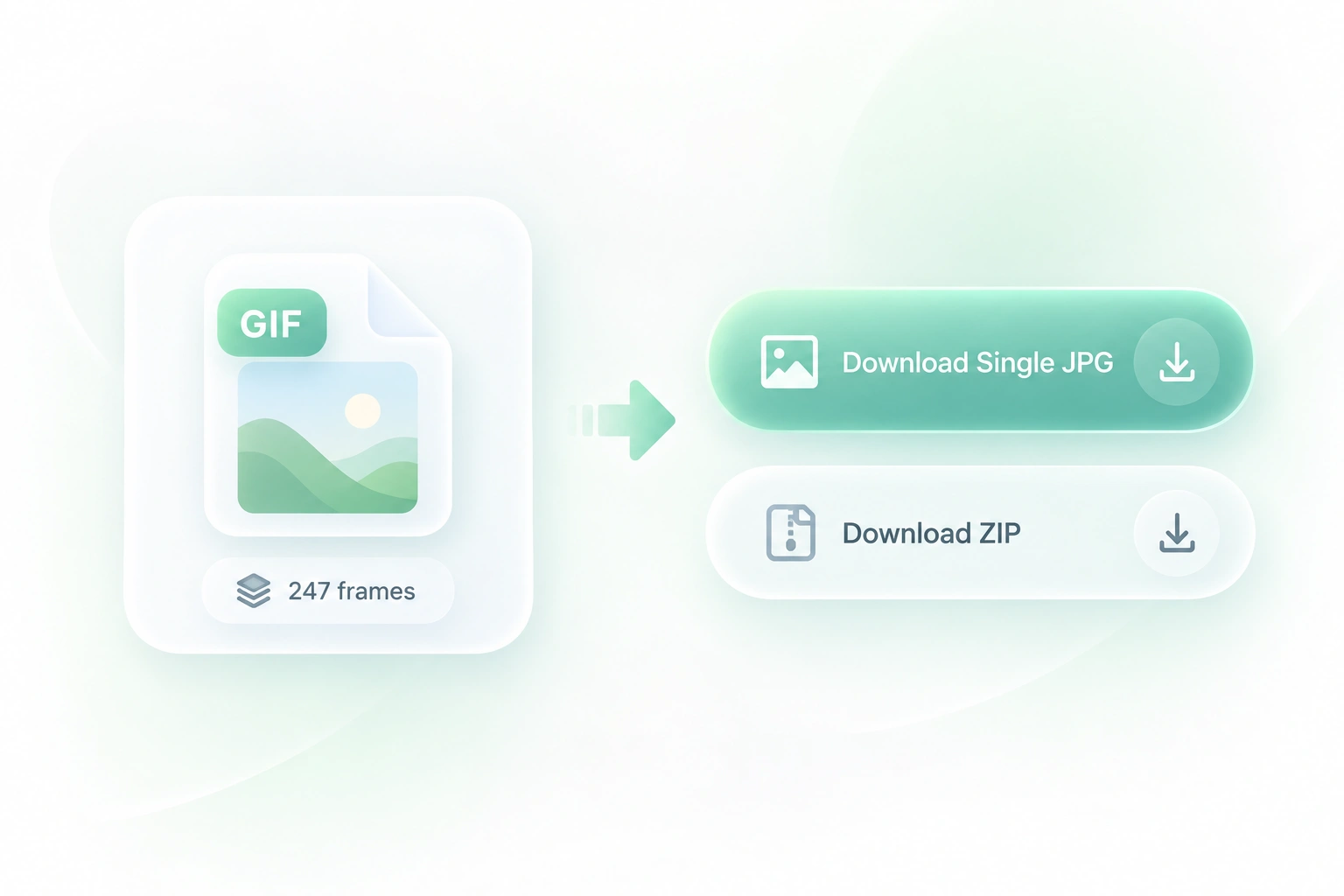
Bir animasyonu dışa aktarmak birçok sabit görüntü oluşturabilir. Kare sayısı bilgisi ve ZIP indirme özelliği, çıktıyı incelemenize ve toplamanıza yardımcı olur, böylece dosyaların tek bir dönüştürme işi olarak yönetilmesi kolaylaşır.

Şimdi Deneyin

Kullanıcılar Neden GIF'ten JPG'ye Dönüştürücümüzü Tercih Ediyor?

Günlük görüntü işleriniz için tek kare veya tam dizi dışa aktarma, arka plan kontrolleri ve pratik indirme seçenekleri.

Öğretici ekran görüntüleri

Yazılı bir rehber hazırlamak için hareketli bir GIF'i JPG karelerine dönüştürün. Her küçük değişikliği göstermek yerine anlamlı adımları temsil eden görselleri seçin.

Öğretici ekran görüntüleri

Eğitmenler ve destek ekipleri

Sunum kareleri

Bir slayt sabit görüntü gerektirdiğinde GIF'i JPEG'e dönüştürün. Seçtiğiniz anı ve arka planı son sunum boyutunda inceleyin.

Sunum kareleri

Ofis ekipleri

Kare kare inceleme

Kısa bir animasyonu sabit kareler halinde incelemek için çevrimiçi GIF'ten JPG'ye dönüştürücüyü kullanın. Değerlendirme için zamanlama veya hareket önemliyse GIF'i görsellerle birlikte saklayın.

Kare kare inceleme

Kreatif ekipler

GIF'ten JPG'ye SSS

01

GIF'i JPG'ye nasıl dönüştürebilirim?

GIF'i yükleyin, ilk kare veya dizi çıktısını seçin, arka planı ayarlayın ve dönüştürün. Sonucu inceleyin ve JPG dosyalarını indirin.

02

Hareketli bir GIF'i JPG'ye dönüştürebilir miyim?

Evet, hareketsiz görseller olarak dönüştürebilirsiniz. İlk kareyi seçin veya ayrı JPG karelerinden oluşan bir dizi olarak dışa aktarın. Bir JPG dosyası GIF animasyonunu korumaz.

03

Tek bir görsel yerine GIF'ten JPG karelerini nasıl elde edebilirim?

Dönüştürmeden önce kare bölme seçeneğini kullanın. Dışa aktarılan diziyi inceleyin ve tüm sete ihtiyacınız olduğunda ZIP indirme seçeneğini kullanın.

04

Şeffaf alan neden düz renge dönüşür?

JPEG formatı şeffaflığı desteklemez. Dönüştürücü, şeffaf alanları seçilen arka plan rengiyle doldurur, bu nedenle dışa aktarmadan önce bu seçimi kontrol edin.

05

GIF'ten JPEG'e ve GIF'ten JPG'ye dönüştürme işlemleri farklı mıdır?

Hayır. JPG ve JPEG, aynı çıktı formatının uzantılarıdır. Her ikisi de GIF'ten JPEG formatında sabit görseller oluşturmayı ifade eder.

06

Bu işlem GIF'in orijinal kalitesini artırır mı?

Hayır. Dönüştürme işlemi eksik renkleri veya ayrıntıları geri getirmez ve JPEG sıkıştırması ek değişikliklere neden olabilir. Orijinal dosyayı saklayın ve çıktıdaki önemli kenarları gözden geçirin.