PNG GIF Dönüştürücü

Tek bir görsel veya PNG kare dizisi için WPS'in çevrimiçi PNG'den GIF'e dönüştürücüsünü kullanın. Sıralamayı düzenleyin, zamanlamayı ve tuval uyumunu ayarlayın ve GIF'i indirmeden önce animasyonunuzu önizleyin.

veya dosyaları buraya sürükleyip bırakın

Sadece PNG · en fazla 30 görsel

Kareler

Tek kareli GIF. Animasyon oluşturmak için daha fazla PNG ekleyin.

Henüz PNG karesi eklenmedi.
0%
Dönüştürme işlemi hazırlanıyor…

GIF'iniz oluşturuluyor

Kareleri yüklüyor, renk paletini oluşturuyor ve nihai animasyonu kodluyoruz.

Oluşturulan GIF önizlemesi
GIF hazır
Kare sayısı0
Toplam süre0 ms
Çıktı boyutu—
Ücretsiz Kullanım
Kayıt Gerektirmez
Reklam Yok
Tüm Tarayıcılar
Kullanımı Ücretsiz
Üyelik Gerektirmez
Reklamsız
Tüm Tarayıcılarda

3 Adımda PNG'yi GIF'e Dönüştürme

  1. 1. Adım: PNG karelerinizi ekleyin

    Hareketsiz bir GIF için tek bir PNG yükleyin veya animasyon oluşturmak için birden fazla kare ekleyin. Kaynak dosyalarınızı görünmesini istediğiniz sıraya göre dizin.

  2. 2. Adım: Sıralama ve zamanlamayı ayarlayın

    Kareleri düzenleyin; gecikme, döngü ve tuval ayarlarını seçin. Kaynak görseller farklı boyutlarda olduğunda uyumu kontrol edin.

  3. 3. Adım: Oluşturun ve önizleyin

    GIF Oluştur'u seçin. Döngüyü, süreyi ve çıktı boyutunu inceleyin, ardından projenize uygun olduğunda sonucu indirin.

PNG Dizisini GIF'e Dönüştürün

PNG Dizisini GIF'e Dönüştürün

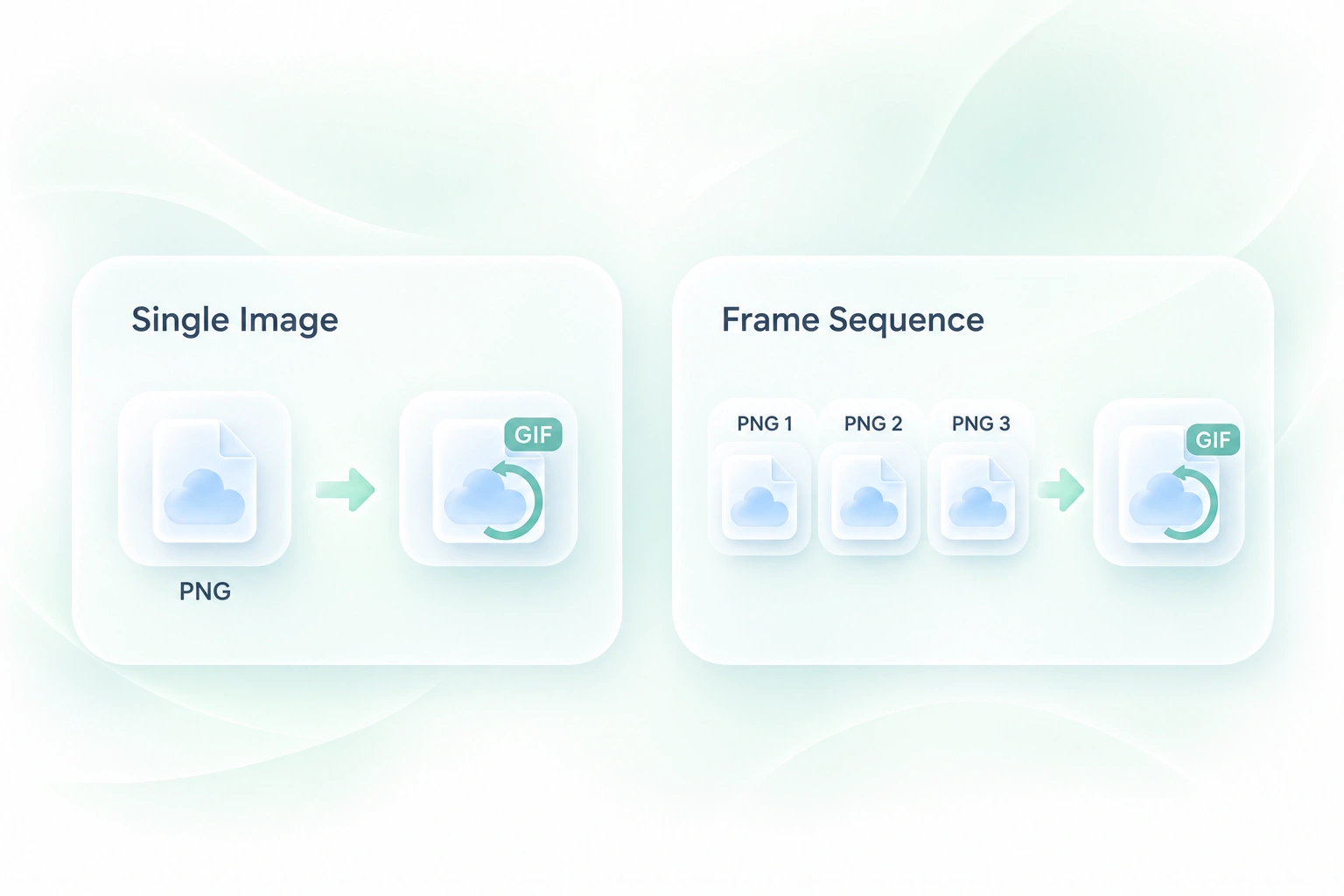
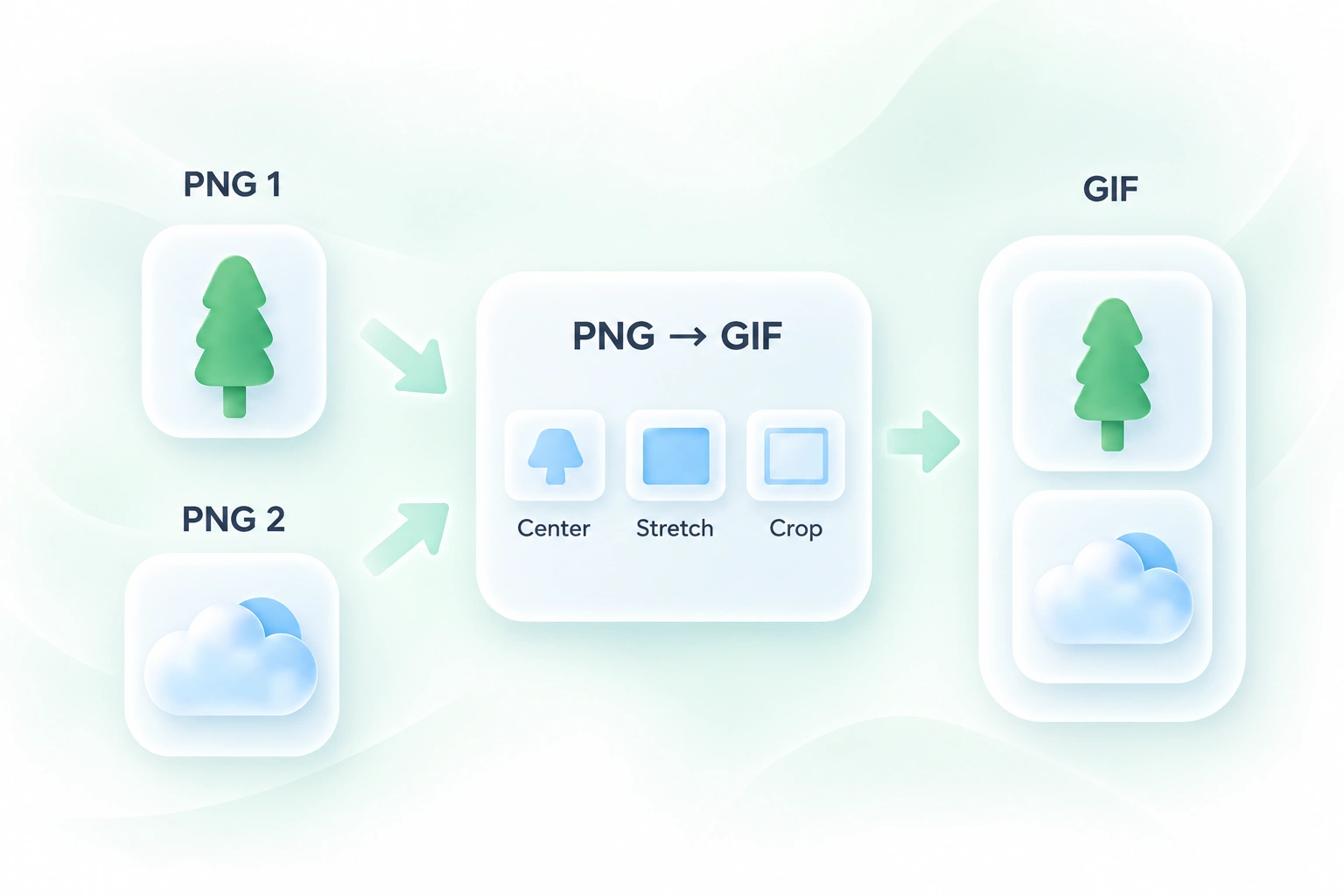
Dışa aktarılan PNG görselleri tek başına bir animasyon oynatmaz. WPS'in PNG'den GIF'e dönüştürücüsü, kareleri bir dizi halinde birleştirerek mevcut çizimlerinizi veya ekran görüntülerinizi tek bir GIF'e dönüştürmenizi sağlar.
Şimdi deneyin
PNG Karelerini Düzenleyin ve GIF Zamanlamasını Ayarlayın

PNG Karelerini Düzenleyin ve GIF Zamanlamasını Ayarlayın

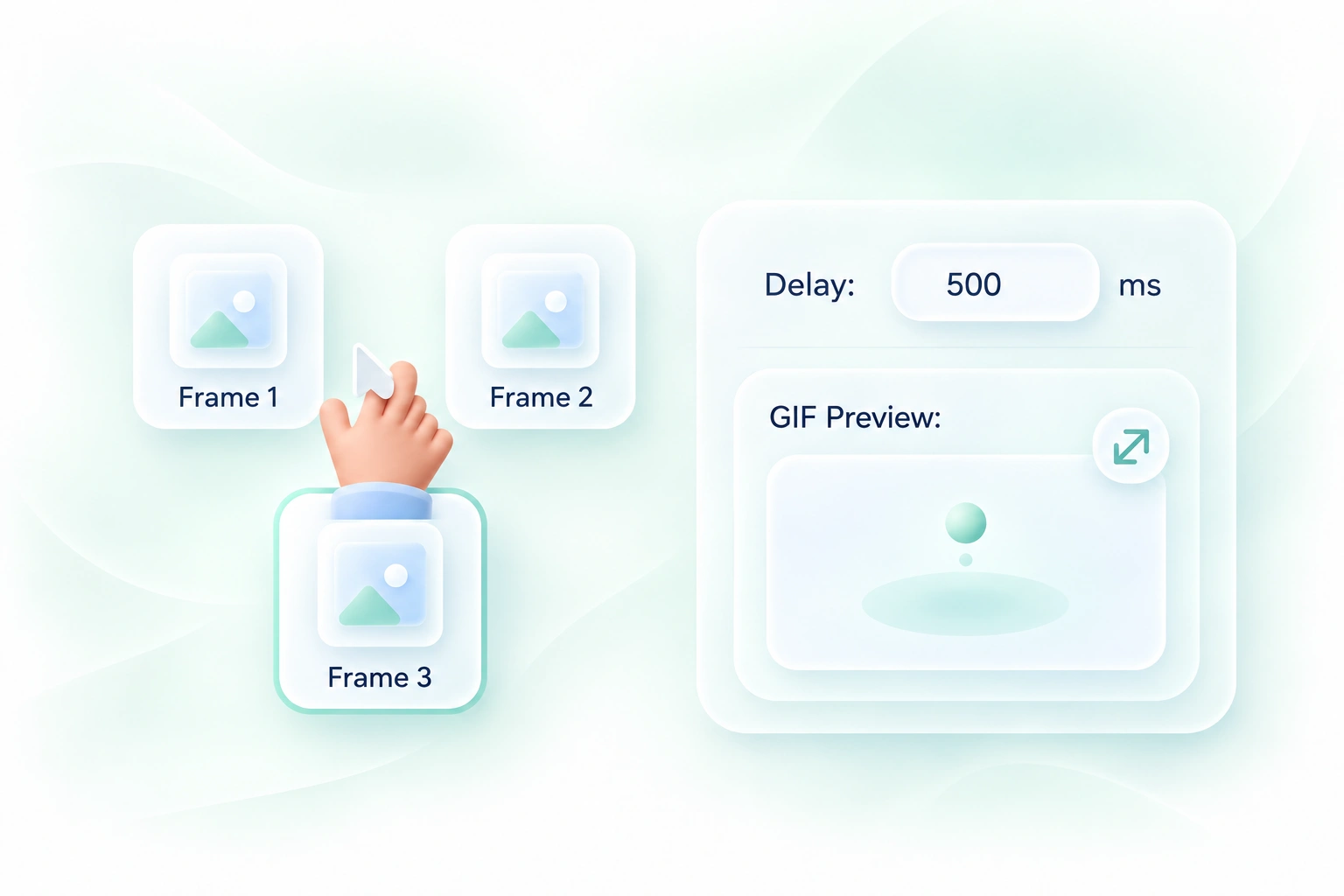
Sırasız kareler veya uygun olmayan bir gecikme süresi, animasyonun takip edilmesini zorlaştırabilir. Kareleri yeniden sıralama ve zamanlama kontrolleriyle diziyi şekillendirebilir, böylece hedeflenen akışın daha kolay anlaşılmasını sağlayabilirsiniz.

Şimdi deneyin
Karışık Boyutlu PNG'leri Tek Bir GIF Tuvaline Sığdırın

Karışık Boyutlu PNG'leri Tek Bir GIF Tuvaline Sığdırın

Farklı boyutlardaki görseller, düzensiz görünen bir diziye yol açabilir. Tuval sığdırma seçenekleri, karelerin çıktı alanına nasıl oturacağını seçmenize olanak tanır; böylece beklenmedik kırpılmalar veya esnemeler yerine doğrudan eyleme odaklanabilirsiniz.

Şimdi deneyin
PNG'den GIF'e Animasyonunuzu Önizleyin

PNG'den GIF'e Animasyonunuzu Önizleyin

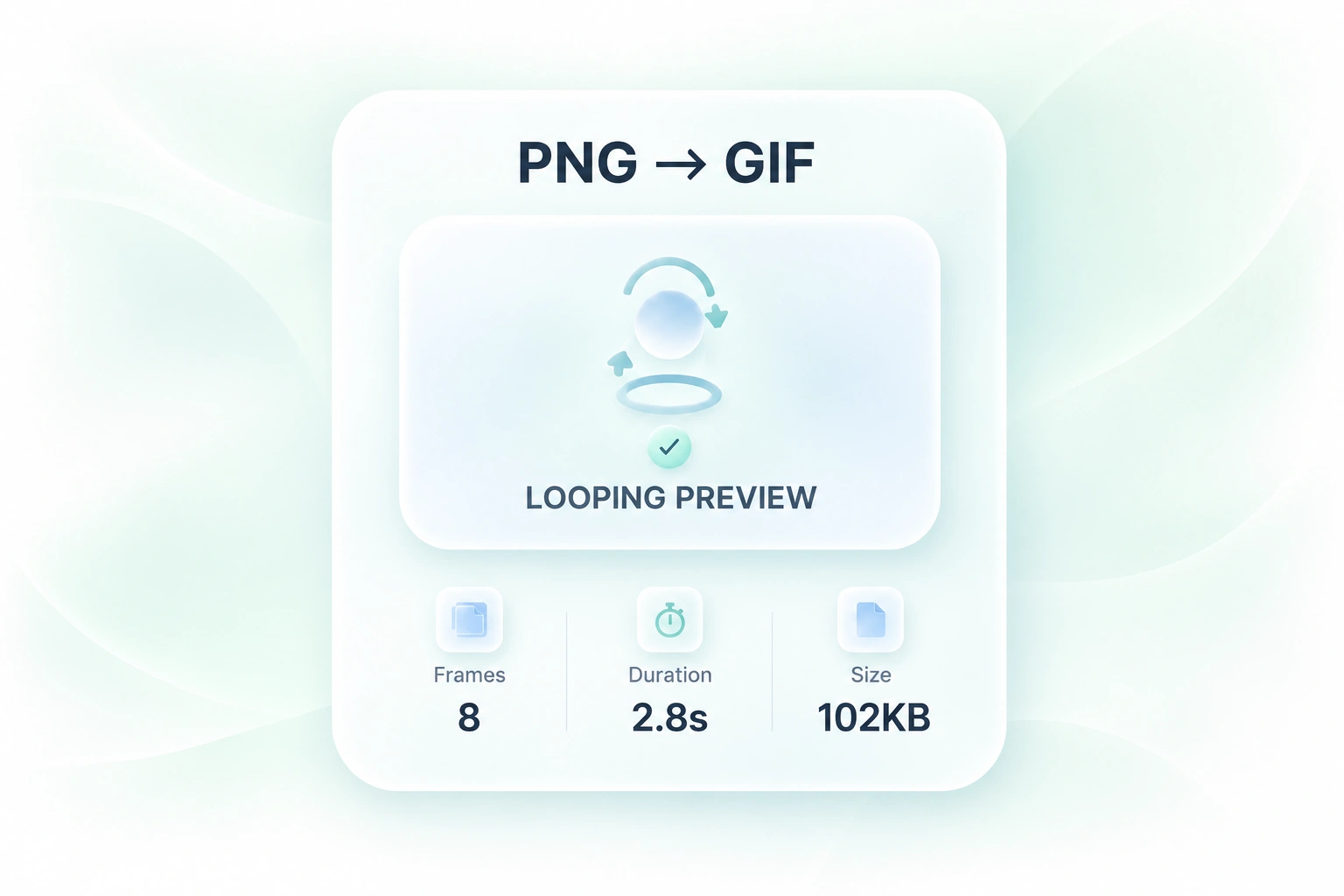
Bir görüntü dizisi hareket halindeyken, ayrı küçük resimler olarak göründüğünden daha farklı olabilir. Döngü önizlemesi, süre ve boyut detayları, GIF'i bir bütün olarak incelemenizi sağlar. Böylece onu paylaşmadan önce zamanlamayı veya kare seçimlerinizi gözden geçirebilirsiniz.

Şimdi deneyin

Kullanıcılar Neden PNG - GIF Dönüştürücümüzü Seçiyor?

Günlük GIF işleriniz için esnek kare sıralama, zamanlama kontrolleri ve animasyon önizlemeleri.

Arayüz tanıtımları

Kısa bir arayüz dizisini göstermek için birden fazla PNG'yi GIF karelerine dönüştürün. Her adımı belirgin tutun ve izleyicilerin değişimi takip edebilmesi için yeterli zaman bırakın.

Arayüz tanıtımları

Ürün ve destek ekipleri

Hareketli kare (sprite) ve çizim önizlemeleri

Dışa aktarılan çizimlerden veya hareketli karelerden (sprite) yapılmış bir PNG - GIF animasyonunu inceleyin. Bir önizleme olarak kullanmadan önce döngü geçişini ve boşlukları kontrol edin.

Hareketli kare (sprite) ve çizim önizlemeleri

Sanatçılar ve oyun ekipleri

Öncesi ve sonrası dizileri

Bir değişikliği örneklendirmek için küçük bir PNG görsel setini peş peşe sıralayın. Tutarlı bir çerçeveleme kullanın ve GIF dönüştürme işleminden sonra renk detaylarını inceleyin.

Öncesi ve sonrası dizileri

İçerik üreticileri

PNG'den GIF'e SSS

01

PNG'yi GIF'e nasıl dönüştürebilirim?

Bir veya daha fazla PNG görseli yükleyin, kareleri düzenleyin ve zamanlama ile tuval ayarlarını seçin. GIF'i oluşturun, önizlemeyi inceleyin ve dosyayı indirin.

02

Birden fazla PNG görselini tek bir GIF'te birleştirebilir miyim?

Evet. Görselleri kare olarak ekleyin, sıralarını düzenleyin ve gecikme süresini ayarlayın. Bu PNG dizisinden GIF'e iş akışı, yeni hareketler oluşturmak yerine sağlanan kareleri kullanır.

03

Tek bir PNG hareketli bir animasyona dönüşür mü?

Ek kareler eklemediğiniz sürece tek bir kaynak görsel hareketsiz bir sonuç verir. Bu araç, bir fotoğraf veya çizim içinde yoktan hareket yaratmaz.

04

Dönüştürme işleminden sonra renkler neden değişiyor?

GIF sınırlı bir renk paleti kullanır. Ayrıntılı renk geçişleri veya fotoğraflar orijinal PNG'lerinden farklı görünebilir. GIF formatının çalışmanız için uygun olup olmadığına karar vermeden önce çıktıyı inceleyin.

05

Farklı boyutlardaki PNG'leri nasıl işlemeliyim?

Tuval sığdırma seçeneklerini kullanın ve önizlemeyi inceleyin. Kırpma, sığdırma ve esnetme işlemlerinin kompozisyon üzerinde farklı etkileri vardır, bu nedenle istenen içeriği görünür kılan seçeneği tercih edin.

06

Bu araç hareketli PNG dosyalarını dönüştürüyor mu?

Açıklanan iş akışı, tekil PNG görsellerini kareler olarak birleştirir. Hareketli bir PNG veya APNG'nin tüm animasyonunu koruyacağını varsaymayın; bu iş akışı için ayrı kareler kullanın.