PNG SVG Dönüştürücü

Piksel tabanlı logoları, ikonları ve çizimleri vektör yollarına dönüştürmek için WPS'in çevrimiçi PNG SVG dönüştürücüsünü kullanın. Çizim ayarlarını yapın, sonucu orijinaliyle karşılaştırın ve yeni tasarımınız için SVG'yi indirin.

veya dosyaları buraya sürükleyip bırakın

PNG, en fazla 5 MB

Yüklenen PNG önizlemesi
Logolar, simgeler ve çizgi çizimleri için en iyisiFotoğraf benzeri PNG’ler dönüştürülebilir; ancak genellikle çok sayıda yol oluşturur ve daha az temiz vektör sonuçları verir.
İzleme (tracing) ayarları
Dönüştürmeden önce vektör çıktısını ayarlayın.
6
232
4.0
3.510
4
0128
16
1255
60
0180
45
0180
8
016
Bu PNG’yi düzenlenebilir SVG yollarına dönüştürmeye hazır.
Vektör sonucu
0yollar0düğümler0renkler
Orijinal PNG
100%
Orijinal PNG önizlemesi
SVG önizleme
100%
SVG kodu
Ücretsiz Kullanım
Kayıt Gerektirmez
Reklamsız
Tüm Tarayıcılarda Çalışır
Kullanımı Ücretsiz
Üyelik Gerektirmez
Reklamsız
Tüm Tarayıcılarda

3 Adımda PNG'yi SVG'ye Dönüştürme

  1. 1. Adım: PNG dosyanızı yükleyin

    Şekilleri belirgin bir PNG görseli seçin. Temiz bir logo veya simge, PNG'den SVG'ye dönüştürme işlemini öğrenirken faydalı bir başlangıç noktasıdır.

  2. 2. Adım: Çizim ayarlarını yapın

    Bir renk modu, renk sayısı ve yol basitleştirme ayarı seçin. SVG'ye Dönüştür'ü seçin, ardından oluşturulan şekilleri inceleyin.

  3. 3. Adım: İnceleyin ve dışa aktarın

    Orijinal görsel ile SVG önizlemelerini karşılaştırın. Gerekirse ayarları hassaslaştırın, ardından dosyayı indirin veya SVG kodunu kopyalayın.

Düzenleme İçin PNG'yi Vektör Yollarına Dönüştürün

Düzenleme İçin PNG'yi Vektör Yollarına Dönüştürün

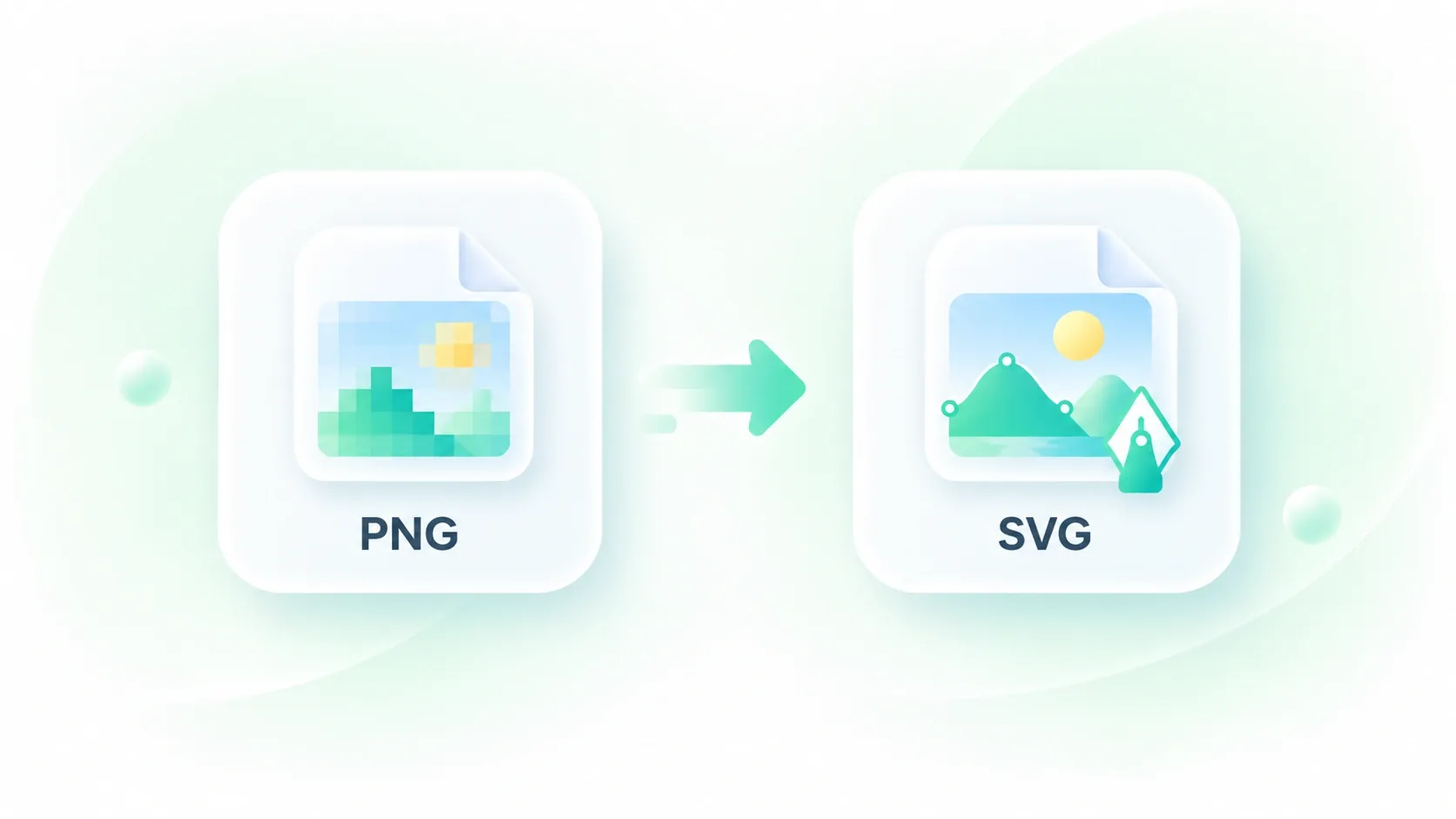
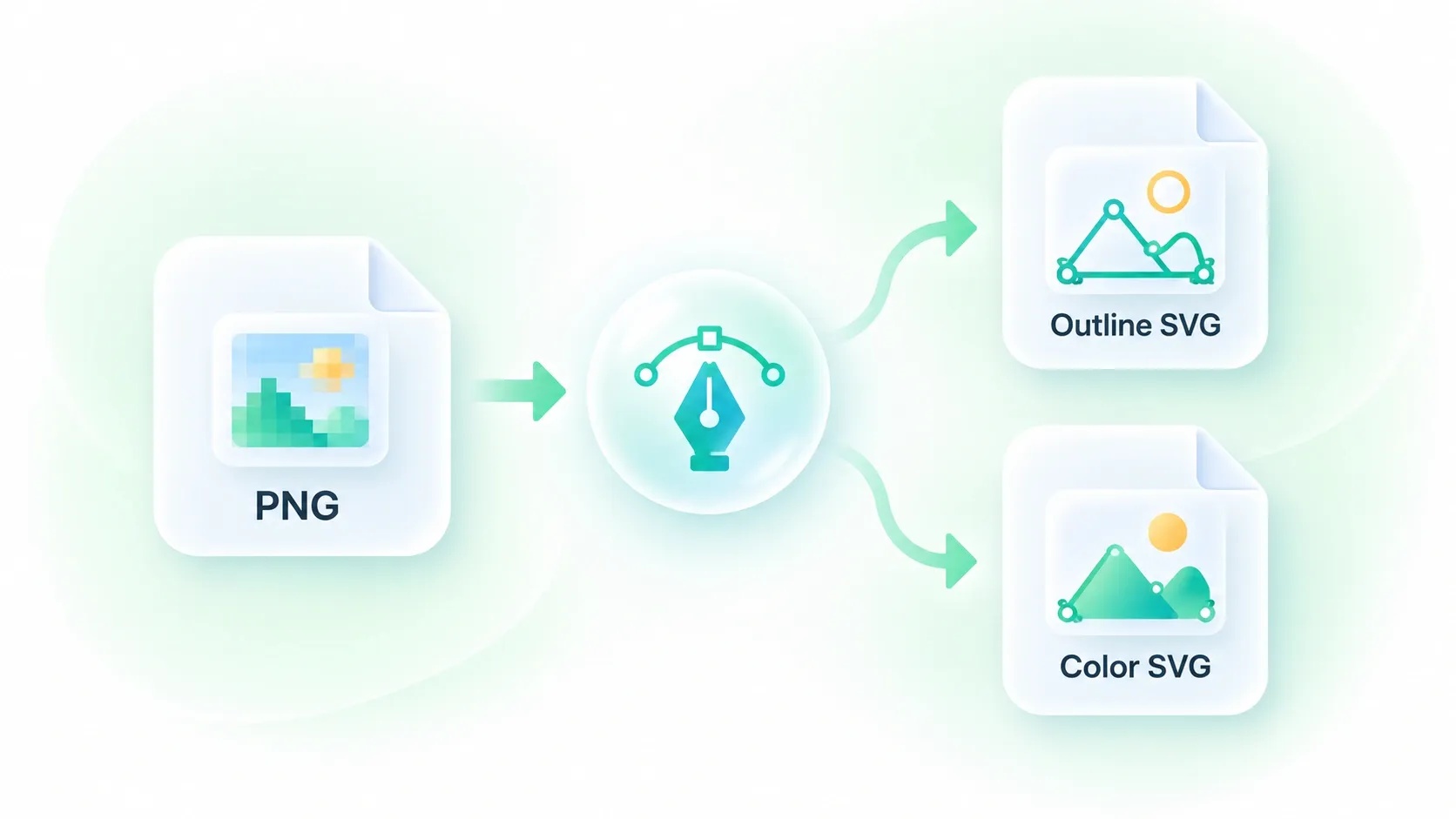
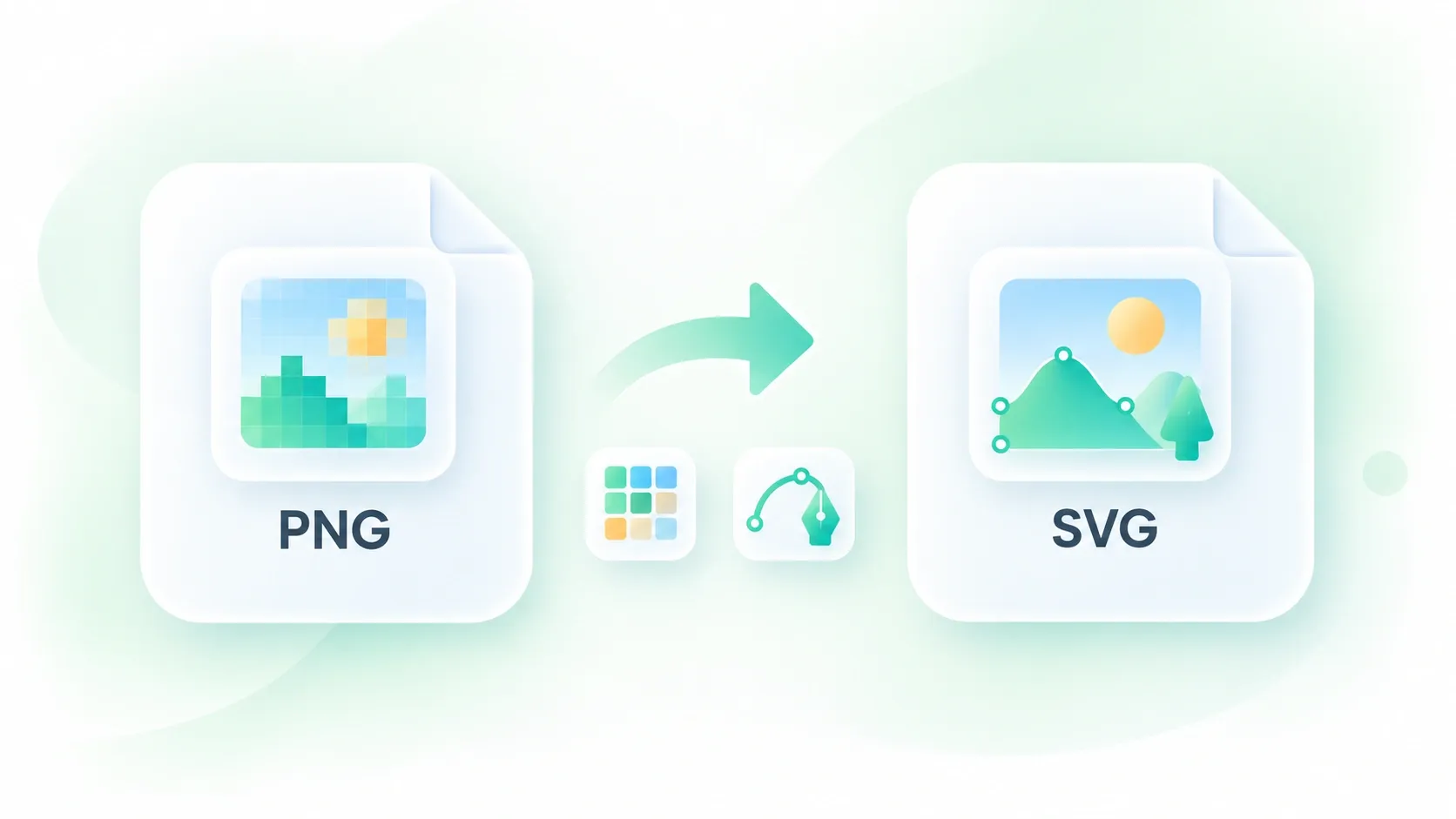
Küçük bir bitmap logo büyütüldüğünde belirgin şekilde piksellenebilir. WPS'nin PNG'den SVG'ye dönüştürücüsü, görsel şekillerini yollara (paths) dönüştürerek yeniden boyutlandırma ve daha fazla düzenleme için size vektörel bir başlangıç noktası sunar. Son çalışma olarak kullanmadan önce çizimi gözden geçirin.
Şimdi deneyin
Daha Az Renkle PNG Çizimlerini Vektörleştirin

Daha Az Renkle PNG Çizimlerini Vektörleştirin

Ekstra renk varyasyonları, basit çizimlerle çalışmayı zorlaştırabilir. Ayarlanabilir renk sayısı, PNG görsellerini tasarıma uygun bir paletle vektörleştirmenize olanak tanır; böylece tanınabilir ayrıntılarla daha sade bir sonuç arasında ideal dengeyi kurabilirsiniz.

Şimdi deneyin
Daha Temiz Dış Çizgiler İçin SVG Yollarını Basitleştirin

Daha Temiz Dış Çizgiler İçin SVG Yollarını Basitleştirin

Karmaşık konturlar, vektöre çevrilmiş çizimlerin düzenlenmesini zahmetli hale getirebilir. Yol basitleştirme özelliği, kontur detayları üzerinde kontrol sahibi olmanızı sağlar, böylece daha pürüzsüz dış çizgileri orijinal şekille karşılaştırabilirsiniz. Her ayarlamadan sonra küçük boşlukları ve ince çizgileri kontrol edin.

Şimdi deneyin
SVG Çizimini PNG Görselinizle Karşılaştırın

SVG Çizimini PNG Görselinizle Karşılaştırın

Vektörleştirme işlemi kenarları, renk geçişlerini ve küçük detayları değiştirebilir. Yan yana önizlemeler, indirmeden önce PNG görseli vektör çıktısıyla karşılaştırmanıza olanak tanır; böylece müdahale edilmesi gereken alanları sonraki projenizde fark etmek yerine hemen tespit edebilirsiniz.

Şimdi deneyin

Kullanıcılar Neden PNG - SVG Dönüştürücümüzü Tercih Ediyor?

Günlük vektörleştirme işlemleri için esnek renk ayarları, daha temiz vektör yolları ve net karşılaştırmalar.

Logo çizimi

Marka materyalleriniz için bir başlangıç noktası olarak bir PNG logoyu SVG'ye dönüştürün. Logoyu yeni bir boyutta kullanmadan önce yazıları ve kenarları bir vektör düzenleyicisinde kontrol edin.

Logo çizimi

Tasarımcılar ve marka ekipleri

Arayüz simgeleri

Arayüz tasarımı için basit bir PNG simgesini vektörel çizime dönüştürün. Simgenin gerçekte görüneceği boyutta dar çizgileri ve kesitleri gözden geçirin.

Arayüz simgeleri

Ürün ve web ekipleri

Çizgi sanatı projeleri

Düz illüstrasyonlar veya çizgi çizimleri için çevrimiçi PNG'den SVG'ye dönüştürücüyü kullanın. Net sınırlarla başlayın ve düzenleme sırasında karşılaştırma yapmak için orijinal resmi saklayın.

Çizgi sanatı projeleri

İllüstratörler ve öğrenciler

01

PNG'yi SVG'ye nasıl dönüştürebilirim?

PNG dosyasını yükleyin, izleme ayarlarını yapın ve SVG'ye Dönüştür'ü seçin. Önizlemeyi kaynakla karşılaştırın, ardından SVG dosyasını indirin veya kodunu kopyalayın.

02

Dosya uzantısını değiştirmek vektörel bir resim oluşturur mu?

Hayır. .png uzantısını .svg olarak yeniden adlandırmak pikselleri yollara dönüştürmez. Bu dönüştürücü, SVG yol verileri oluşturmak için resim şekillerini izler; ortaya çıkan şekiller kaynaktan farklı olabilir.

03

Hangi resimler izleme işlemi için uygundur?

Basit logolar, simgeler, çizgi çizimler ve düz illüstrasyonlar iyi birer başlangıç noktasıdır. Fotoğraflar ve degradeler daha fazla renk geçişi içerir ve bu nedenle karmaşık veya belirgin şekilde basitleştirilmiş izler oluşturabilir.

04

SVG dosyası PNG ile tamamen aynı mı görünecek?

Her zaman değil. İzleme işlemi raster şekillerine yaklaşık bir sonuç verir. Renk seçimleri ve basitleştirme kenarları değiştirebilir veya ayrıntıları kaldırabilir, bu nedenle yayınlamadan veya yazdırmadan önce sonucu inceleyin.

05

SVG'yi nasıl daha az karmaşık hale getirebilirim?

Daha düşük bir renk sayısı veya daha güçlü bir basitleştirme ayarı deneyin, ardından yeni önizlemeyi karşılaştırın. Daha az yol ve renk daha az ayrıntı anlamına da gelebilir, bu nedenle çalışmaya uygun bir denge seçin.

06

Dönüştürme işleminden sonra SVG'yi düzenleyebilir miyim?

Oluşturulan SVG yollarını indirebilir ve SVG destekleyen bir düzenleyicide açabilirsiniz. İçe aktarılan çalışmayı kontrol edip orada geliştirebilirsiniz; dönüştürme işlemi orijinal tasarım katmanlarını yeniden oluşturmaz.