PNG'den WebP'ye Dönüştürücü

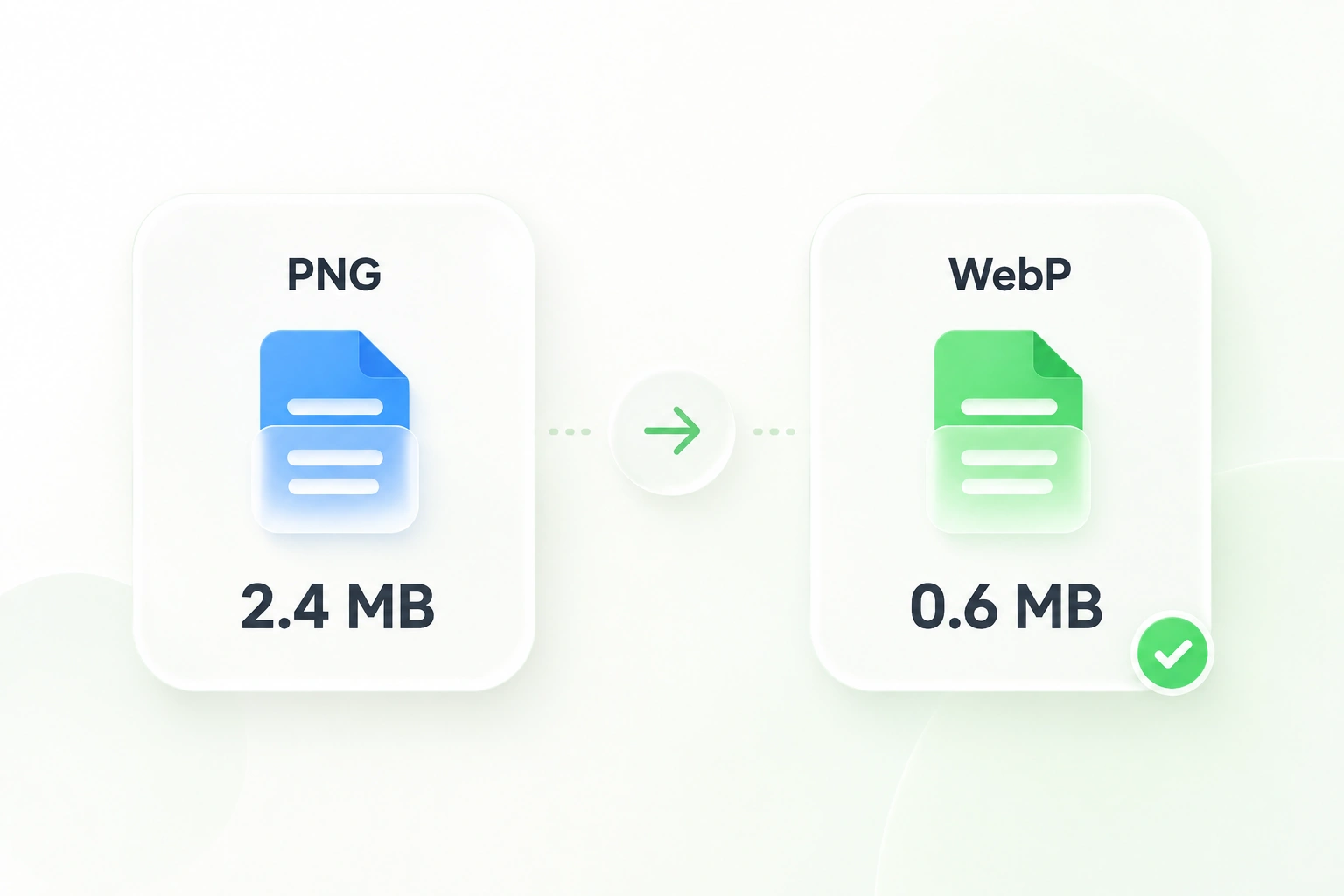
Web için görüntü varlıkları hazırlamak amacıyla WPS'in çevrimiçi PNG'den WebP'ye dönüştürücüsünü kullanın. Sıkıştırma ayarlarını seçin, mevcut şeffaflığı koruyun ve tekil dosyalar veya ZIP olarak kaydetmeden önce dönüştürülen görüntüleri inceleyin.

veya dosyaları buraya sürükleyip bırakın

PNG, en fazla 20 dosya, her biri 50 MB

PNG'den WebP'ye çalışma alanı

Seçtiğiniz PNG dosyaları burada önizlemeleri ve dosya boyutlarıyla birlikte görünecektir.
0 PNG dosyaları seçildiŞeffaflık, WebP çıktısına dönüştürülürken korunur.

PNG dosyalarınız dönüştürülüyor

0%
Dönüştürme işlemi hazırlanıyor…

Dönüştürme işlemi hazırlanıyor…

Birden fazla dosya sırayla işlenir ve alfa şeffaflığı korunur.

Dosyalar0
Kalite80%
Yeniden boyutlandırma moduSığdır
Maksimum boyut4096 × 4096 px

Dönüştürme sonuçları

İşlenen dosyalar0
Orijinal toplam0 B
Dönüştürülen toplam0 B
Genel tasarruf0%
Tüm dönüştürülen WebP dosyalarını birlikte indirin veya aşağıdan tek tek dosyaları kaydedin.
Ücretsiz Kullanım
Üyelik Gerektirmez
Reklamsız
Tüm Tarayıcılarla Uyumlu
Kullanımı Ücretsiz
Üyelik Gerektirmez
Reklamsız
Tüm Tarayıcılarda

3 Adımda PNG'yi WebP'ye Dönüştürme

  1. 1. Adım: PNG görsellerinizi ekleyin

    Kaynak PNG dosyalarını yükleyin. Birlikte incelemek ve indirmek istediğiniz ilgili medyaları gruplandırın.

  2. 2. Adım: Sıkıştırma ayarlarını seçin

    Mevcut sıkıştırma modunu ve kalite ayarlarını seçin, ardından dönüştürün. Son sürümü seçmeden önce sonucu kaynağınızla karşılaştırın.

  3. 3. Adım: İnceleyin ve indirin

    Şeffaf alanları ve ince detayları kontrol edin. WebP dosyalarını tek tek kaydedin veya dönüştürülen seti ZIP olarak indirin.

Kayıplı veya Kayıpsız PNG - WebP Dönüştürme Seçenekleri

Kayıplı veya Kayıpsız PNG - WebP Dönüştürme Seçenekleri

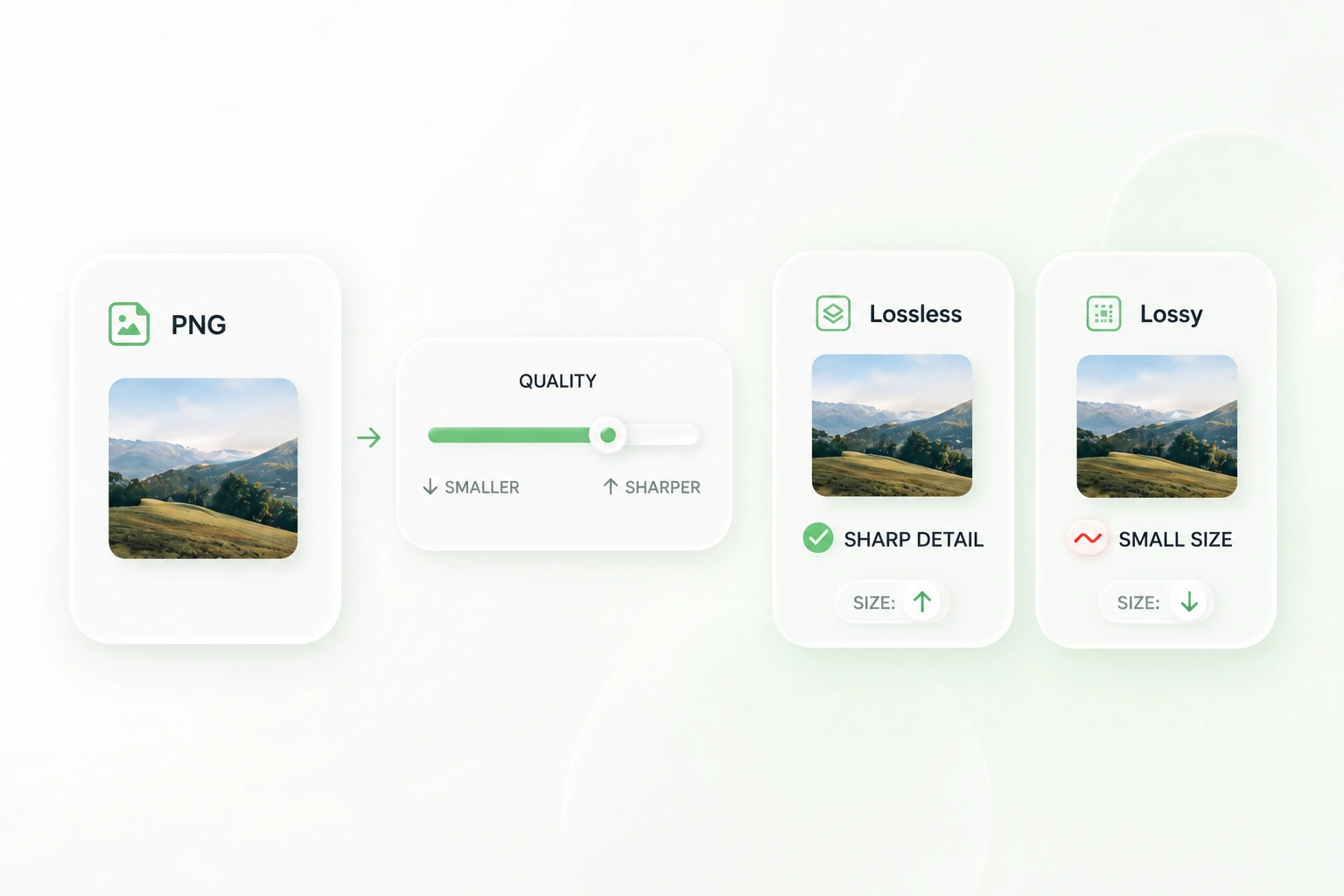
Detaylı bir illüstrasyon ile basit bir logonun farklı sıkıştırma tercihlerine ihtiyacı olabilir. Kayıplı ve kayıpsız modlar, WPS'in PNG - WebP dönüştürücüsüne çıktıyı kodlamak için farklı yollar sunar, böylece tek bir varsayılan ayara bağlı kalmak yerine görsele en uygun ayarı seçebilirsiniz.
Şimdi deneyin
WebP'de Şeffaf PNG Arka Planlarını Koruyun

WebP'de Şeffaf PNG Arka Planlarını Koruyun

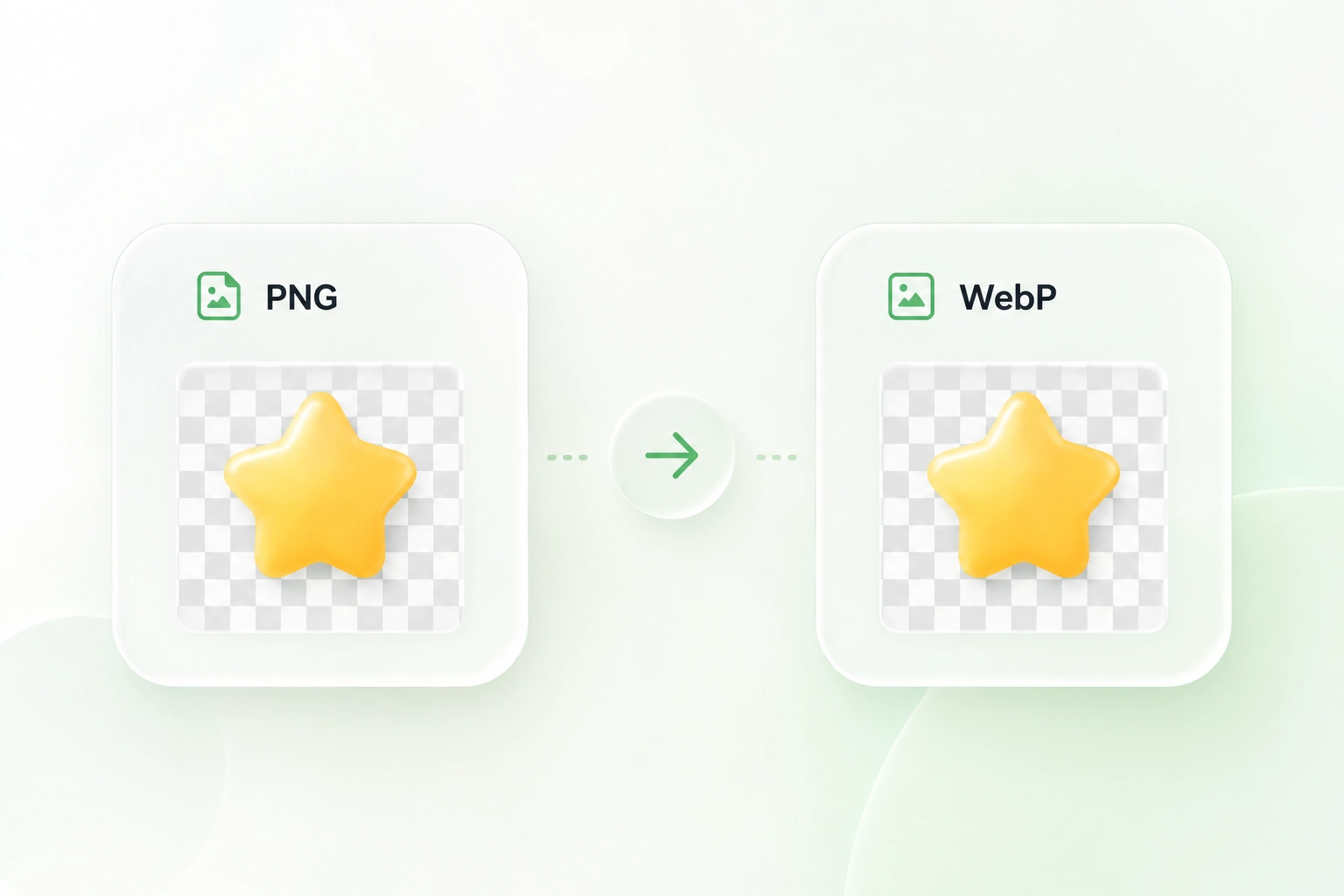
Logoların ve dekupe edilmiş grafiklerin genellikle farklı arka planlar üzerinde durması gerekir. Alfa kanalı desteği mevcut şeffaflığı WebP'ye taşır, böylece bu medyaları düz bir arka plan eklemek zorunda kalmadan hazırlayabilirsiniz. Önizlemede kenarları kontrol edin.

Şimdi deneyin
Tek Seferde Toplu PNG - WebP Dönüştürme

Tek Seferde Toplu PNG - WebP Dönüştürme

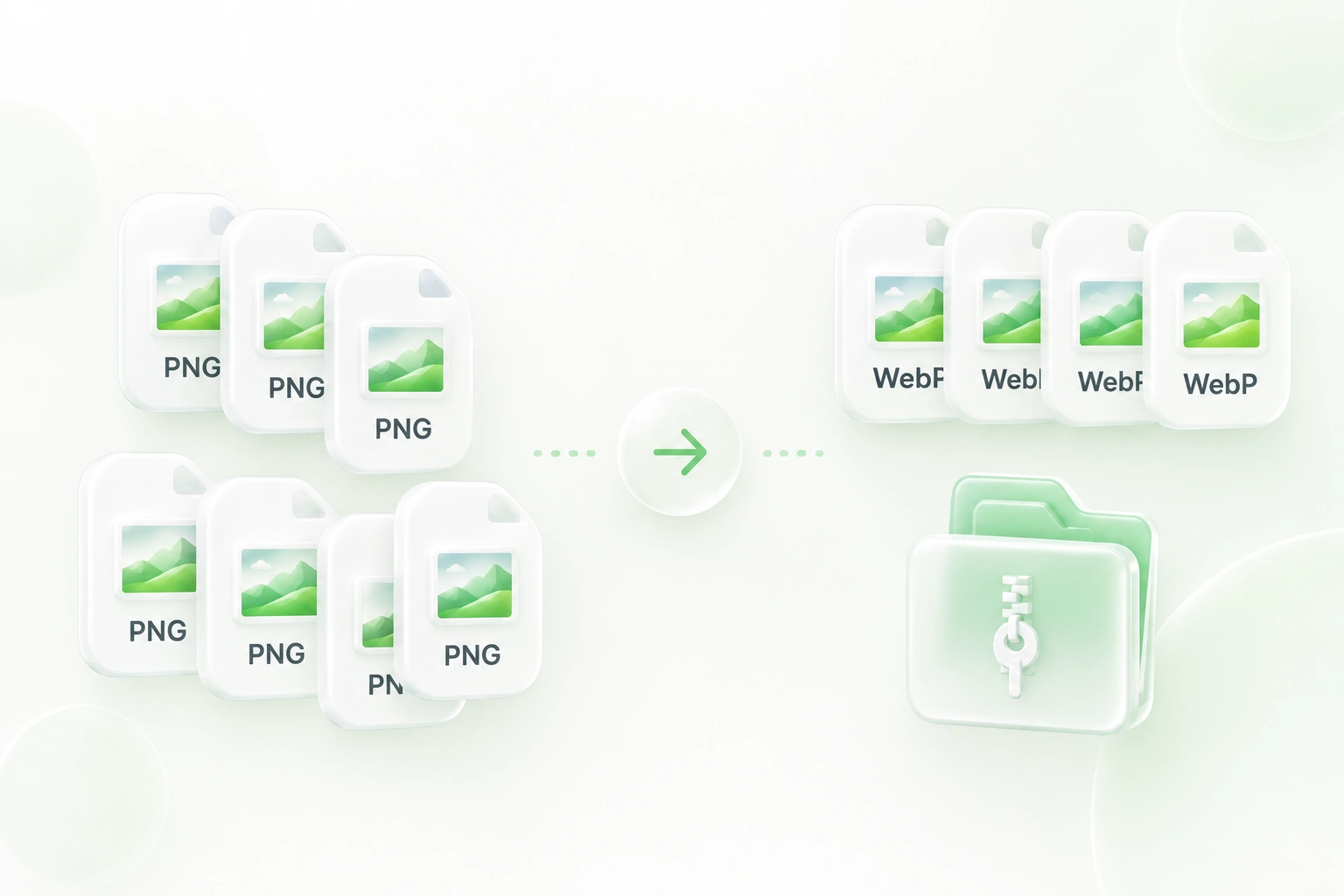
Her bir görseli ayrı ayrı işlemek, yükleme ve indirme adımlarının tekrarlanmasına neden olur. Toplu dönüştürme ve ZIP dışa aktarımı, ilgili dosyaları tek bir iş akışında tutar, böylece bir web sitesi güncellemesi için PNG'den WebP'ye toplu dönüştürmeyi organize etmek daha kolay hale gelir.

Şimdi deneyin
Görselleri Değiştirmeden Önce WebP Detaylarını Önizleyin

Görselleri Değiştirmeden Önce WebP Detaylarını Önizleyin

Önemli detaylar çok fazla değişirse daha küçük bir dosya boyutu işe yaramaz. Çıktı önizlemeleri, dönüştürme işleminden sonra görseli incelemenize olanak tanır, böylece içerik iş akışınızdaki bir kaynak medyayı değiştirmeden önce kalite ayarını tekrar gözden geçirebilirsiniz.

Şimdi deneyin

Kullanıcılar Neden PNG - WebP Dönüştürücümüzü Seçiyor?

Web sitesi görsel iş akışları için kayıplı veya kayıpsız dönüştürme, şeffaflık desteği ve toplu işlem.

Dekupe ürün görselleri

Mevcut şeffaf arka planlara sahip ürün grafikleri için PNG'yi WebP'ye dönüştürün. Kenar detaylarını karşılaştırın ve mağazanızın dışa aktarılan bu formatı desteklediğini doğrulayın.

Dekupe ürün görselleri

E-ticaret içerik ekipleri

Web sitesi grafikleri

İllüstrasyonlar veya arayüz öğeleri için çevrimiçi PNG - WebP dönüştürücüyü kullanın. Sitenizdeki PNG'yi değiştirmeden önce gerçek dosya boyutunu ve görünümünü karşılaştırın.

Web sitesi grafikleri

Web tasarımcıları

Medya kütüphanesi güncellemeleri

İlgili banner'ları ve grafikleri tek bir dönüştürme işleminde tutun. ZIP dosyasını indirin, sonuçları inceleyin ve sonraki değişiklikler için orijinal PNG dosyalarını saklayın.

Medya kütüphanesi güncellemeleri

Pazarlama ekipleri

PNG'den WebP'ye SSS

01

PNG'yi WebP'ye nasıl dönüştürebilirim?

PNG dosyalarınızı ekleyin, sıkıştırma ayarlarını seçin ve WebP'ye Dönüştür'e tıklayın. Çıktıyı inceleyin, ardından görselleri tek tek veya ZIP paketi olarak indirin.

02

Bunu PNG'den WebP'ye toplu dönüştürme için kullanabilir miyim?

Evet. Birden fazla kaynak resim ekleyebilir ve bunları birlikte dönüştürebilirsiniz. Araçta görüntülenen mevcut yükleme talimatlarını izleyerek, sonuçları tek bir pakette tutmak için ZIP indirme seçeneğini kullanın.

03

Şeffaf arka planım şeffaf kalacak mı?

Bu araç, WebP çıktısında mevcut PNG alfa şeffaflığını destekler. Dönüştürme işleminden sonra önizlemeyi kontrol edin. Bu bir arka plan kaldırma işlemi değildir: kaynaktaki opak alanlar otomatik olarak kesilmez.

04

Kayıplı (lossy) mı yoksa kayıpsız (lossless) çıktıyı mı seçmeliyim?

Resme ve bir sonraki kullanım amacınıza göre seçim yapın. Kayıplı sıkıştırma görsel ayrıntıları değiştirebilir; kayıpsız kodlama ise bu sıkıştırma ödünlerinden kaçınmak istediğinizde faydalıdır. Hangi modun her zaman en iyisi olduğunu varsaymak yerine gerçek sonuçları karşılaştırın.

05

PNG'den WebP'ye dönüştürücü her zaman daha küçük bir dosya boyutu garanti eder mi?

Hayır. Çıktı boyutu, kaynak resme ve ayarlara bağlıdır. Hangi formatı ve ayarları yayınlayacağınıza karar vermeden önce dosya boyutlarını ve görsel detayları karşılaştırın.

06

Dosyayı dönüştürmek, web sitesinin daha hızlı olmasını garanti eder mi?

Hayır. Resim formatı, sayfa performansının yalnızca bir parçasıdır. Boyutlar, teslimat hızı, önbelleğe alma, düzen ve sayfanın geri kalanı da önemlidir. Bir görseli değiştirdikten sonra yayınlanan sayfayı test edin.