SVG - JPG Dönüştürücü

Bir sonraki göreviniz raster bir görsel gerektirdiğinde WPS'in çevrimiçi SVG - JPG dönüştürücüsünü kullanın. Çıktı boyutlarını ayarlayın, bir arka plan rengi ve JPEG kalitesi seçin, ardından JPG kopyanızı önizleyip indirin.

veya dosyaları buraya sürükleyip bırakın

SVG, en fazla 5 MB

SVG dosyası · —
GirdiSVGÇıktıJPGElle boyut gerekli
Çıktı boyutu
Ölçek ön ayarları bir viewBox gerektirir. Bu dosya için özel genişlik ve yükseklik girin.
px
SVG'nin viewBox değeri olmadığında gereklidir.
px
Gerektiğinde tam çıktı boyutlarını kullanın.
Bu SVG bir viewBox içermiyor. Devam etmek için genişlik ve yükseklik girin.
85%
10%100%
JPG önizleme
Çıktı boyutu
—
Dosya boyutu
—
Kalite
85%
Dönüştürülmüş JPG önizlemesi
Kullanımı Ücretsiz
Kayıt Gerektirmez
Reklamsız
Tüm Tarayıcılarda Çalışır
Kullanımı Ücretsiz
Üyelik Gerektirmez
Reklamsız
Tüm Tarayıcılarda

3 Adımda SVG'yi JPG'ye Dönüştürme

  1. 1. Adım: SVG'yi Yükleyin

    SVG dosyanızı seçin. Daha sonra yeniden boyutlandırmanız veya şekillerini düzenlemeniz gerekebileceği için orijinal vektör dosyasını saklayın.

  2. 2. Adım: Boyut ve arka planı ayarlayın

    Dönüştürme işleminden önce çıktı boyutlarını veya ölçekleme seçeneğini belirleyin, arka planı ayarlayın ve JPEG kalitesini seçin.

  3. 3. Adım: Önizleme yapın ve indirin

    Raster önizlemesini ve dosya ayrıntılarını kontrol edin. Kenarları, metni ve seçilen arka planı inceledikten sonra JPG'yi indirin.

Görsel Yüklemeleri için SVG'yi JPG'ye Dönüştürün

Görsel Yüklemeleri için SVG'yi JPG'ye Dönüştürün

Bir form veya yayın akışı SVG yerine JPG isteyebilir. WPS'in SVG'den JPG'ye dönüştürücüsü raster bir kopya oluşturarak, ileride yapabileceğiniz değişiklikler için vektör kaynağını korurken istenen dosya biçimini hazırlamanıza olanak tanır.
Hemen Deneyin
Dışa Aktarılacak JPEG İçin Piksel Boyutlarını Ayarlayın

Dışa Aktarılacak JPEG İçin Piksel Boyutlarını Ayarlayın

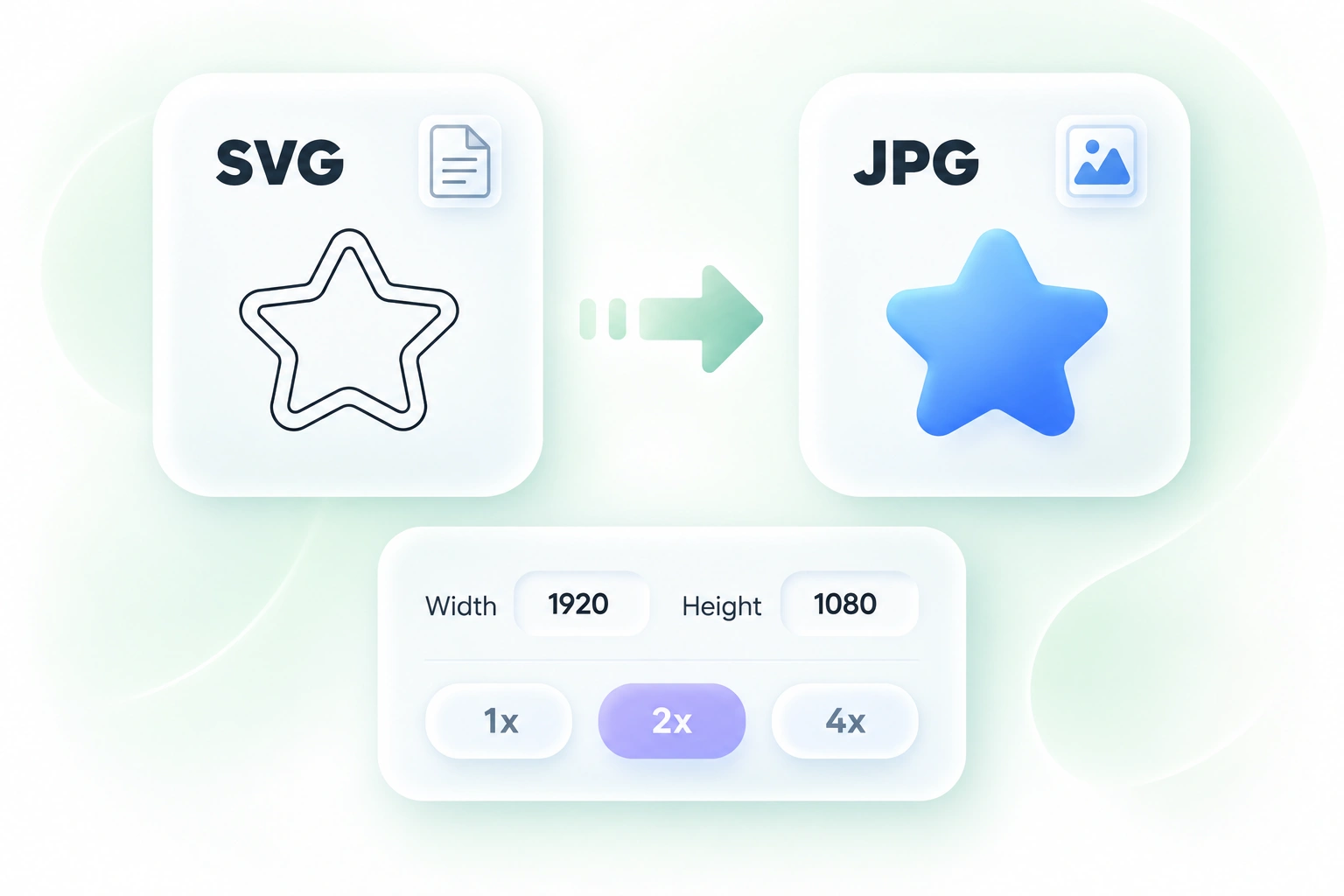
Bir vektör kaynağının tek bir görüntü boyutuna bağlı kalması gerekmez, ancak JPG için bu geçerlidir. Genişlik, yükseklik ve ölçek denetimleri, çıktı boyutlarını seçmenizi sağlar, böylece dosyanın görüntüleneceği alana uygun bir kopya hazırlayabilirsiniz.

Hemen Deneyin
Şeffaf SVG Alanlarını Bir Arka Planla Doldurun

Şeffaf SVG Alanlarını Bir Arka Planla Doldurun

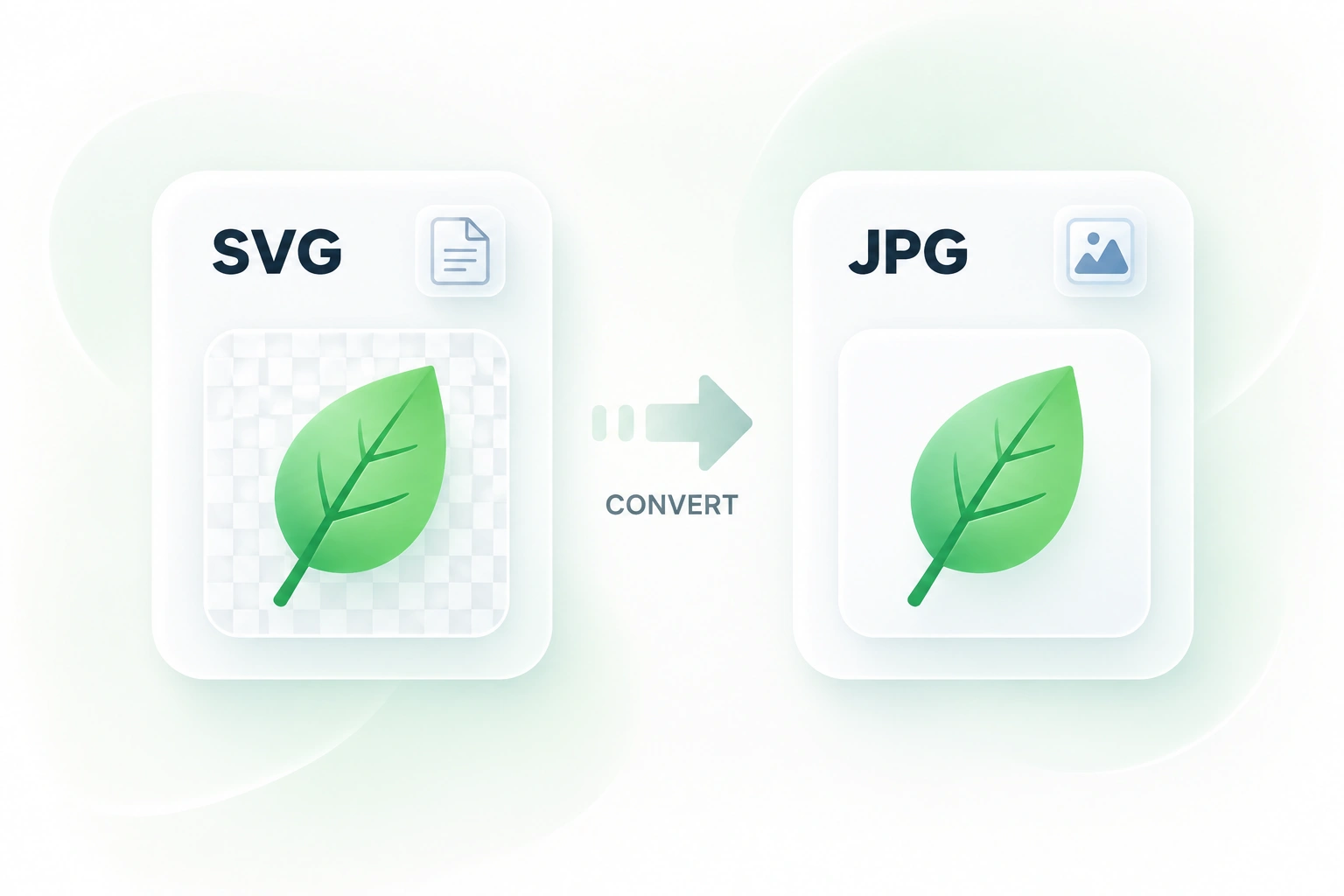
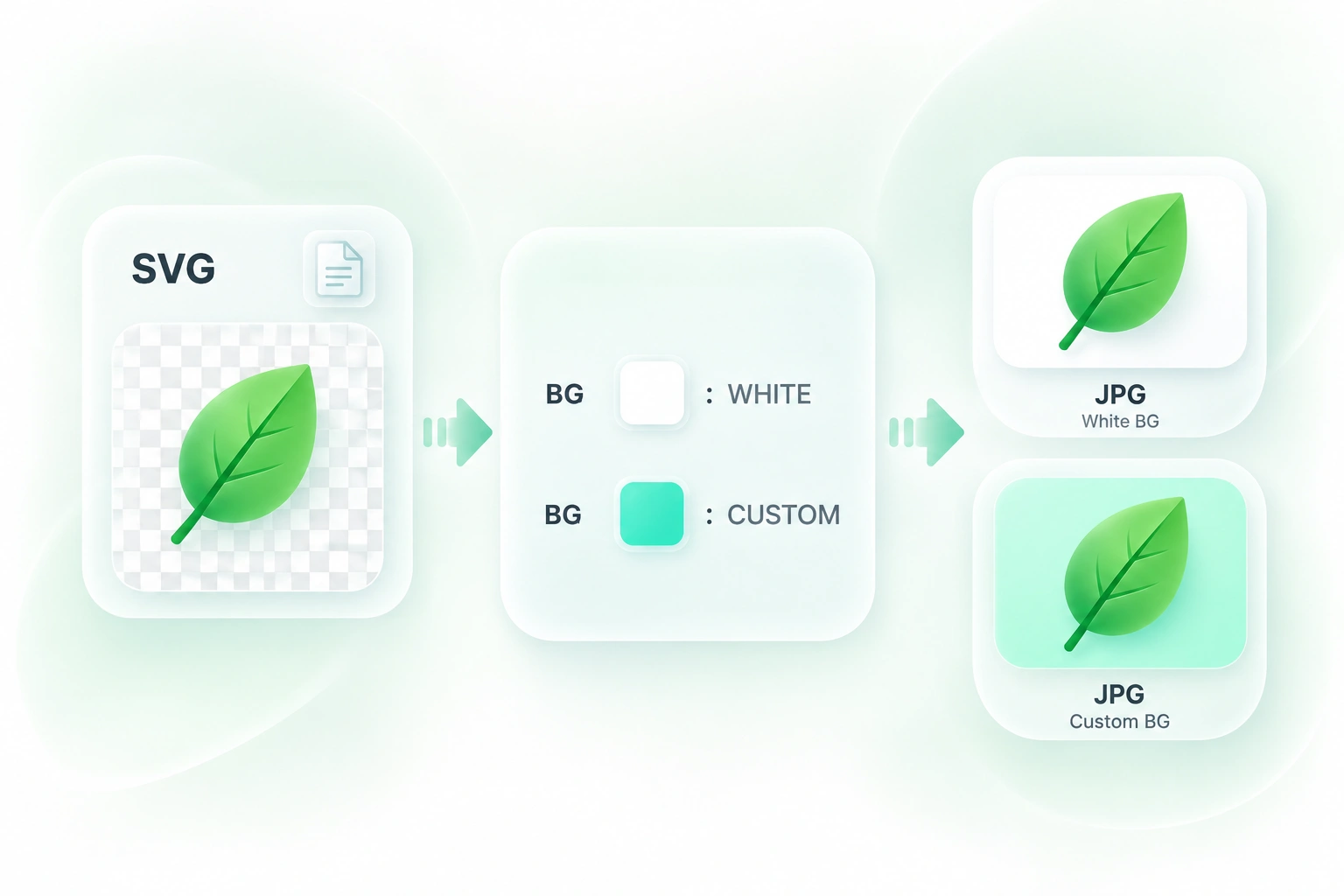
JPG, şeffaf bir arka planı koruyamaz. Arka plan rengi ayarları, şeffaf SVG alanlarının nasıl doldurulacağını seçmenizi sağlar; böylece raster çıktı, durumu şansa bırakmak yerine hedeflenen sayfaya veya belgeye kusursuzca uyum sağlar.

Hemen Deneyin
SVG'den JPEG'e Detay ve Dosya Boyutu Dengesini Ayarlayın

SVG'den JPEG'e Detay ve Dosya Boyutu Dengesini Ayarlayın

Sıkıştırma ve rasterleştirme ince metinleri veya kenarları değiştirebilir. JPEG kalite ayarları ve çıktı önizlemesi, sonucu karşılaştırmanıza olanak tanır, böylece görseli indirmeden önce en uygun dengeyi seçebilirsiniz.

Hemen Deneyin

Kullanıcılar Neden SVG'den JPG'ye Dönüştürücümüzü Seçiyor?

JPG dışa aktarımı için esnek görsel boyutları, arka plan denetimleri ve pratik kalite ayarları.

Belge illüstrasyonları

JPEG gerektiren bir illüstrasyon alanı için SVG'yi JPG'ye dönüştürün. Görseli eklemeden önce uygun bir boyut ayarlayın ve küçük etiketleri inceleyin.

Belge illüstrasyonları

Ofis ekipleri ve eğitimciler

Tasarım teslimleri

Vektör çiziminin bir inceleme kopyasını oluşturmak için çevrimiçi SVG'den JPG'ye dönüştürücüyü kullanın. Düzenlenebilir SVG'yi ayrı tutun ve JPG'yi ana tasarımdan ayırın.

Tasarım teslimleri

Tasarımcılar ve ortak çalışanlar

Arka planla uyumlu grafikler

İstenen kompozisyona uygun bir arka plan rengi seçin. JPG'yi paylaşmadan önce çizimin dolguyla buluştuğu kenarları gözden geçirin.

Arka planla uyumlu grafikler

İçerik ekipleri

SVG'den JPG'ye SSS

01

SVG'yi JPG'ye nasıl dönüştürebilirim?

SVG dosyanızı yükleyin; boyut, arka plan ve kalite ayarlarını yaptıktan sonra JPG'ye Dönüştür'ü seçin. Önizlemeyi inceleyin ve oluşturulan görseli indirin.

02

SVG'yi JPG yerine JPEG'e dönüştürebilir miyim?

JPG ve JPEG aynı görsel formatını ifade eder. Bir SVG - JPG dönüştürücü, farklı bir vektör dosyası oluşturmak yerine JPEG formatında piksel tabanlı (raster) bir görsel oluşturur.

03

JPG formatı SVG şeffaflığını koruyabilir mi?

Hayır. JPEG alfa kanalını desteklemez. Dönüştürme işleminden önce bir arka plan dolgu rengi seçin ve kullanılacak yere uygun olup olmadığını kontrol edin.

04

Daha büyük bir çıktı görseli seçebilir miyim?

Mevcut genişlik, yükseklik veya ölçek kontrollerini kullanın. Daha büyük boyutlar daha fazla çıktı pikseli oluşturur, ancak SVG içindeki gömülü raster görseller büyütüldüğünde yine de detay kaybı yaşayabilir.

05

JPG dosyası vektör yolları olarak düzenlenebilir mi?

Hayır. SVG'yi JPEG'e dönüştürmek, çizimi pikseller halinde rasterleştirir. İleride şekilleri, metinleri veya vektör yollarını düzenlemeniz gerekirse orijinal SVG dosyasını saklayın.

06

Sonuç neden orijinal SVG'den farklı görünebilir?

Yazı tipleri, gömülü görseller, efektler, çıktı boyutları ve JPEG sıkıştırması görselin görünümünü etkileyebilir. Sonucu kullanmadan önce önizlemeyi dikkatlice inceleyin ve önemli ayrıntıları karşılaştırın.