WebP'den GIF'e Dönüştürücü

Sabit veya hareketli bir WebP görseli için WPS'nin çevrimiçi WebP'den GIF'e dönüştürücüsünü kullanın. GIF gerektiren bir iş akışı için kopyayı kaydetmeden önce GIF önizlemesini, oynatma ayrıntılarını ve çıktı boyutunu inceleyin.

veya dosyaları buraya sürükleyip bırakın

WEBP, en fazla 10 MB

0%

İşleniyor...

Ücretsiz Kullanım
Kayıt Gerekmez
Reklam Yok
Tüm Tarayıcılar
Kullanımı Ücretsiz
Üyelik Gerektirmez
Reklamsız
Tüm Tarayıcılarda

3 Adımda WebP'yi GIF'e Dönüştürme

  1. 1. Adım: WebP dosyası yükleyin

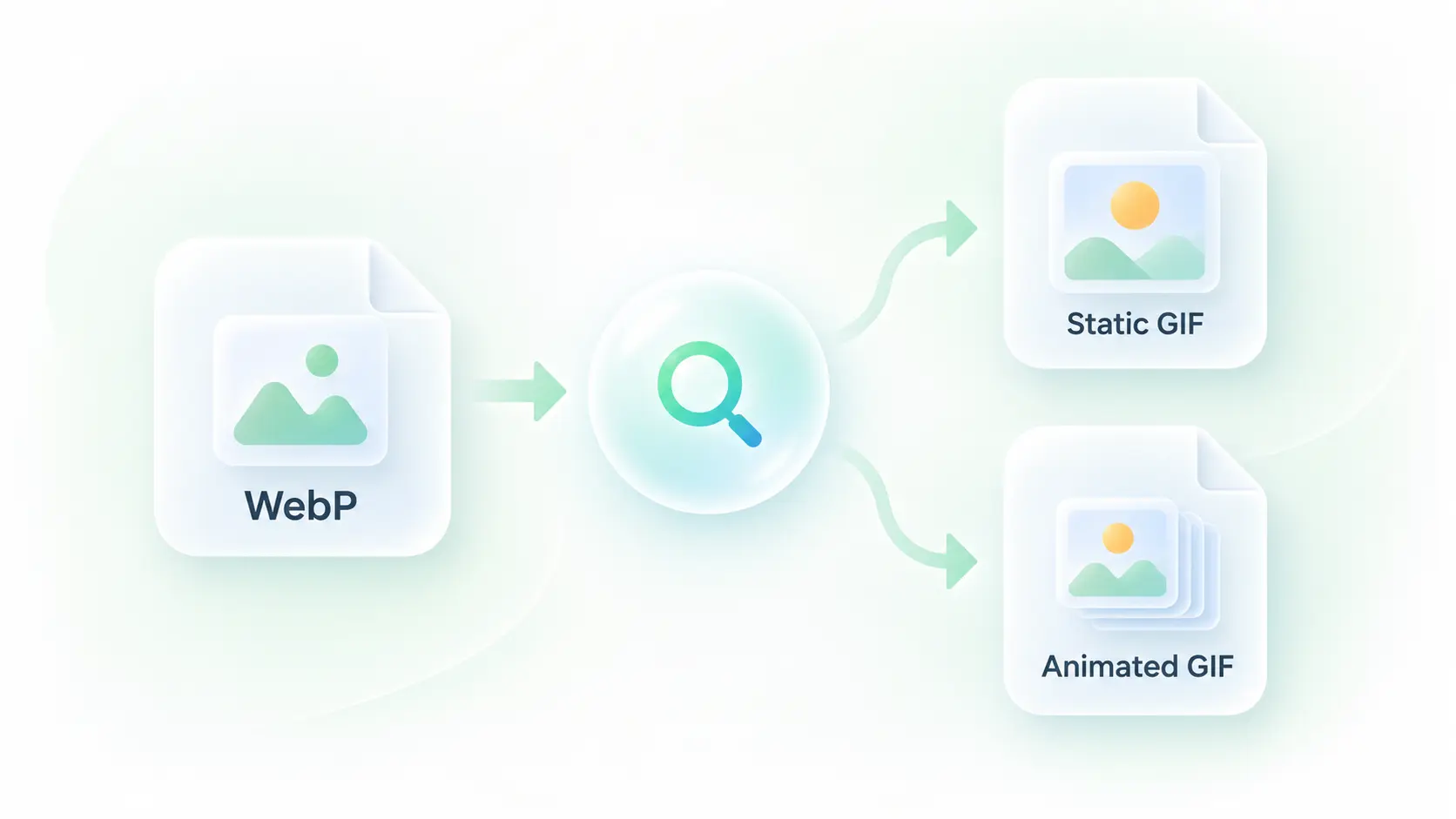
    .webp görselinizi seçin. Araç, kaynağın tek bir görsel mi yoksa bir animasyon mu içerdiğini kontrol eder.

  2. 2. Adım: Dönüşümü inceleyin

    GIF sonucunu bekleyin ve önizlemesini inceleyin. Hareketli dosyalar için hareketi, kare sayısını ve süreyi kontrol edin.

  3. 3. Adım: GIF'i indirin

    Sonucu kaydedin ve kullanmayı planladığınız uygulamada veya sayfada kontrol edin. Gelecekteki düzenlemeler için orijinal WebP dosyasını saklayın.

Hareketli WebP'yi GIF'e Dönüştürün

Hareketli WebP'yi GIF'e Dönüştürün

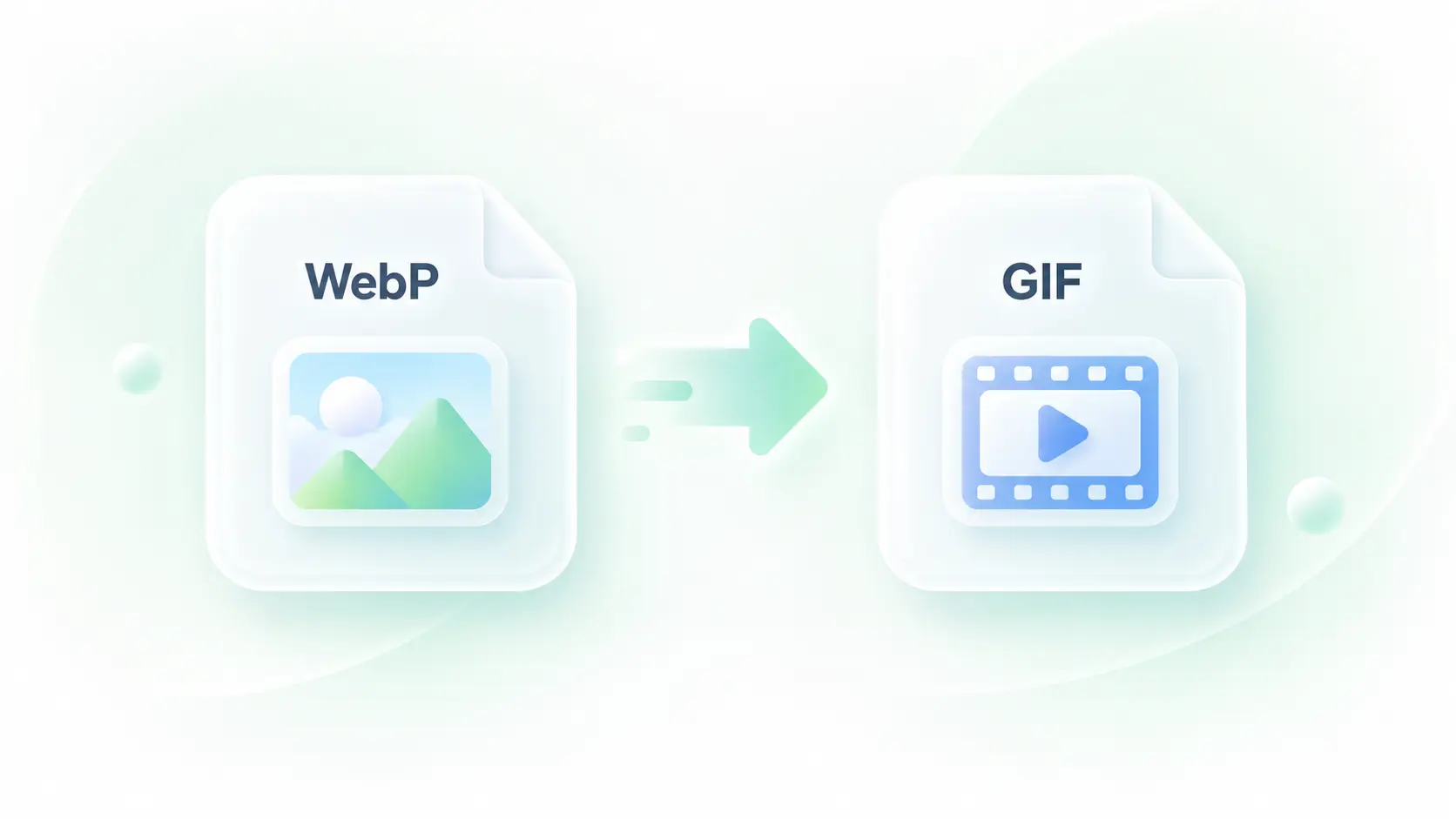
Bir yükleme formu WebP yerine GIF gerektirebilir. WPS'nin hareketli WebP'den GIF'e dönüşümü, diziyi bir GIF çıktısına taşır, böylece o hedef için uygun bir sürüm hazırlayabilirsiniz. Paylaşmadan önce sonucu önizleyin.
Şimdi deneyin
Sabit WebP Görsellerini GIF'e Dönüştürün

Sabit WebP Görsellerini GIF'e Dönüştürün

Bir WebP dosyasının birden fazla kare içerip içermediği her zaman belli olmayabilir. Otomatik kaynak algılama, sabit veya hareketli bir GIF çıktısı seçer, böylece dosya yapısını kendiniz incelemeden aynı yükleme iş akışını kullanabilirsiniz.

Şimdi deneyin
WebP Kare Zamanlamasını GIF Oynatımına Aktarın

WebP Kare Zamanlamasını GIF Oynatımına Aktarın

Değişen bir kare gecikmesi, kısa bir animasyonun hissini değiştirebilir. Dönüştürücü, kaynak zamanlamasını ve döngü ayarlarını GIF iş akışına aktarır, böylece kaydetmeden önce oynatımı orijinaliyle karşılaştırabilirsiniz.

Şimdi deneyin
GIF Renklerini, Oynatmayı ve Dosya Boyutunu Önizleyin

GIF Renklerini, Oynatmayı ve Dosya Boyutunu Önizleyin

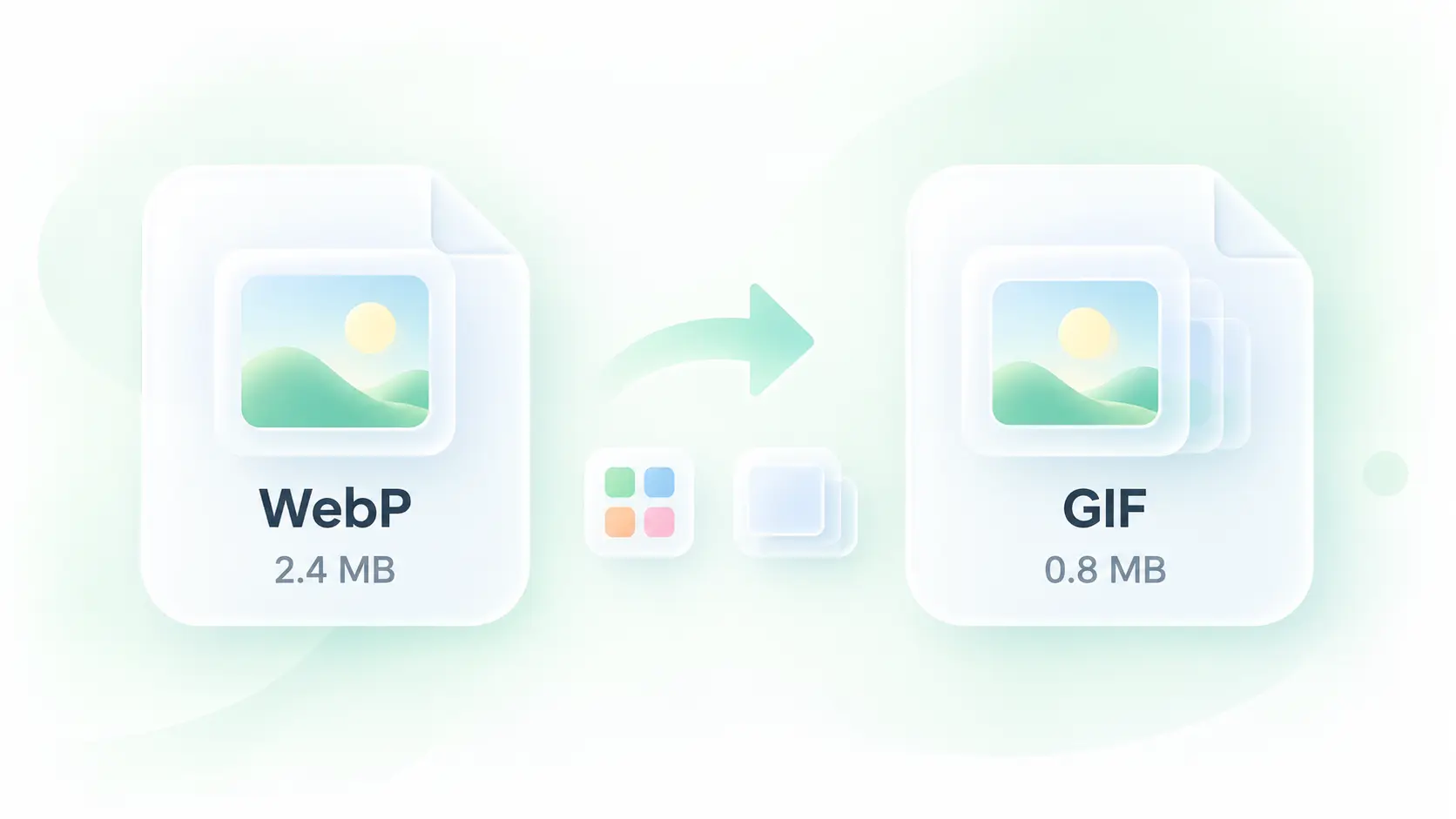
GIF dönüşümü renk ayrıntılarını değiştirebilir ve dosya boyutunu artırabilir. Bir oynatma önizlemesi ve çıktı boyutu ayrıntıları, sonucu değerlendirmenize olanak tanır, böylece daha küçük olacağını varsaymak yerine GIF'in hedefinize uygun olup olmadığına karar verebilirsiniz.

Şimdi deneyin

Kullanıcılar Neden WebP'den GIF'e Dönüştürücümüzü Seçiyor?

GIF iş akışları için sabit veya hareketli dönüştürme, kare zamanlama desteği ve net oynatma önizlemeleri.

Kısa animasyonlar

GIF'in istenen format olduğu kısa bir tepki veya gösterim için WebP'yi GIF'e dönüştürün. Paylaşmadan önce hedefteki döngüyü ve renkleri kontrol edin.

Kısa animasyonlar

Topluluk ve içerik ekipleri

Yardım içeriği

Arayüz değişikliklerinin kısa bir dizisini göstermek için hareketli bir GIF kullanın. Hareketin yardım makalesinde kullanılan boyutta okunabilir kaldığından emin olun.

Yardım içeriği

Destek ve dokümantasyon ekipleri

Statik GIF varlıkları

Eski bir içerik alanı sabit bir GIF istediğinde çevrimiçi olarak WebP'yi GIF'e dönüştürün. Tek karelik bir kaynak, yeni bir hareket kazanmak yerine sabit bir görüntü olarak kalır.

Statik GIF varlıkları

Web sitesi yöneticileri

01

WebP'yi GIF'e nasıl dönüştürebilirim?

WebP dosyasını yükleyin, sonucu bekleyin ve önizlemeyi inceleyin. GIF'i kaydetmek için İndir butonunu kullanın. Animasyonlar için paylaşmadan önce zamanlamayı ve görünümü kontrol edin.

02

Hareketli WebP'yi GIF'e dönüştürebilir miyim?

Evet. Bu araç hareketli WebP girdisini ve GIF dizisi çıktısını destekler. Dönüştürülen animasyonu, özellikle renk geçişlerini ve döngüyü orijinaliyle karşılaştırarak inceleyin.

03

Hareketsiz bir WebP animasyona dönüşür mü?

Hayır. Tek kareli bir WebP'yi dönüştürmek hareketsiz bir GIF üretir. Format dönüştürme işlemi fazladan kareler icat etmez veya resimdeki nesneleri hareketlendirmez.

04

GIF'in boyutu WebP'den daha mı küçük olur?

Şart değil. Formatlar resimleri farklı şekilde sıkıştırır ve bir GIF daha büyük olabilir. Gerçek sonucu değerlendirmek için görüntülenen çıktı boyutuna bakın.

05

Renk geçişleri veya şeffaf kenarlar neden farklı görünüyor?

GIF, WebP'ye göre daha sınırlı renk ve şeffaflık temsiline sahiptir. Pürüzsüz renk geçişleri ve kısmen şeffaf kenarlar dönüştürme sırasında değişebilir; önizlemede bu alanları inceleyin.

06

Dönüştürmeden sonra WebP'yi GIF olarak nasıl kaydederim?

Sonucu inceledikten sonra İndir butonunu kullanın. Dönüştürülmüş bir dosyayı kaydetmek, sadece .webp uzantısını .gif olarak değiştirmekten farklıdır; uzantı değiştirmek resim verisini değiştirmez.