PNG'den JPG'ye Dönüştürücü

WPS ile PNG'yi çevrimiçi olarak JPG'ye dönüştürün. PNG fotoğrafınızı profil yüklemesi, form veya yalnızca JPG kabul eden bir sistem için hazırlayın. PNG'den JPG'ye dönüştürücü, bu kullanım için bir çalışma kopyası kaydetmenizi sağlar. Daha sonra başka bir boyut veya biçim gerekirse diye PNG sürümünü saklayın.

veya bir PNG dosyasını sürükleyip bırakın

Ücretsiz ve Sınırsız
Kayıt Gerektirmez
Zaman Tasarrufu
Reklamsız
Kullanımı Ücretsiz
Üyelik Gerektirmez
Reklamsız
Tüm Tarayıcılarda

PNG, JPG'ye Nasıl Dönüştürülür?

  1. Adım 1: PNG Dosyanızı Yükleyin

    Dönüştürmek istediğiniz PNG dosyasını yükleyin. Korumak istediğiniz çizimi, kenarları ve kadrajı içeren bir görsel seçin. Saydamlık veya küçük yazılar önemliyse sonucu incelerken özgün görseli görünür tutun.

  2. Adım 2: PNG'yi JPG'ye Dönüştürün

    Dönüştürmeyi başlatın ve JPG çıktısının tamamlanmasını bekleyin. PNG kaynağını ayrı bir dosyaya dönüştürün ve karşılaştırmak için özgün dosyayı saklayın. Dışa aktarılan dosyanın sonraki iş akışınızın gerektirdiği JPG biçiminde olduğunu doğrulayın.

  3. Adım 3: JPG Dosyasını Kontrol Edip Kaydedin

    JPG sonucunu indirin, ardından kullanmayı planladığınız uygulamada açın. JPG görselinin projeniz açısından önemli kısımlarını yakınlaştırın. PNG'yi değiştirmeden önce çıktıyı tasarımınızda veya formunuzda deneyin.

Fotoğraflar ve Yükleme Formları İçin PNG'den JPG'ye

Fotoğraflar ve Yükleme Formları İçin PNG'den JPG'ye

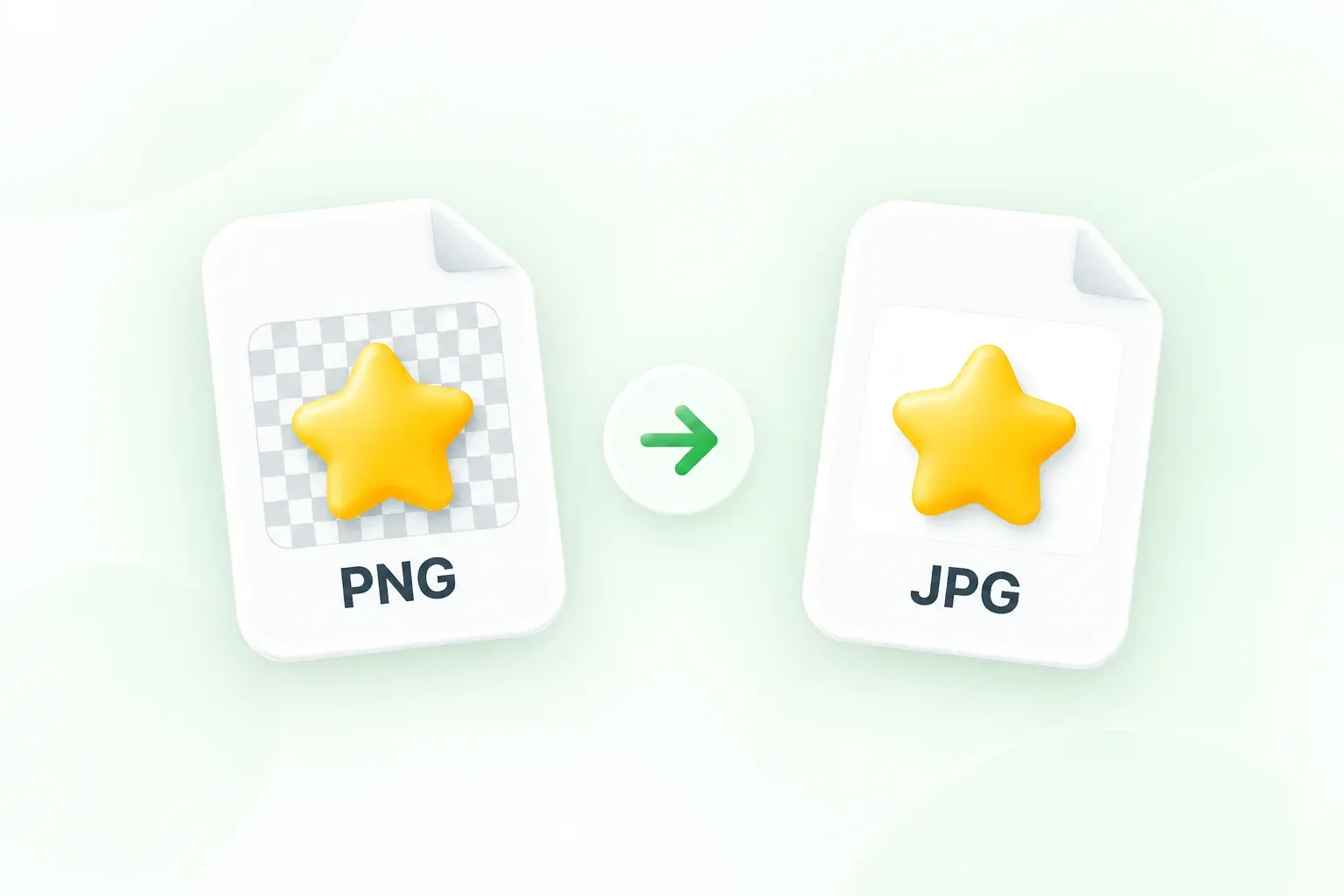
Bir ilan veya form yalnızca JPG kabul ettiğinde PNG, ek olarak elverişsiz olabilir. Bir çalışma kopyasını dönüştürün ve küçük yazıların ve arka planın kullanım yerine hâlâ uygun olup olmadığını kontrol edin. Özellikle görsel birden fazla yerde kullanılacaksa dışa aktarmayı tamamlamadan önce hedefin istediği boyutu kontrol edin.
Şimdi deneyin
Dönüştürmek İçin PNG'yi Doğrudan Yükleyin

Dönüştürmek İçin PNG'yi Doğrudan Yükleyin

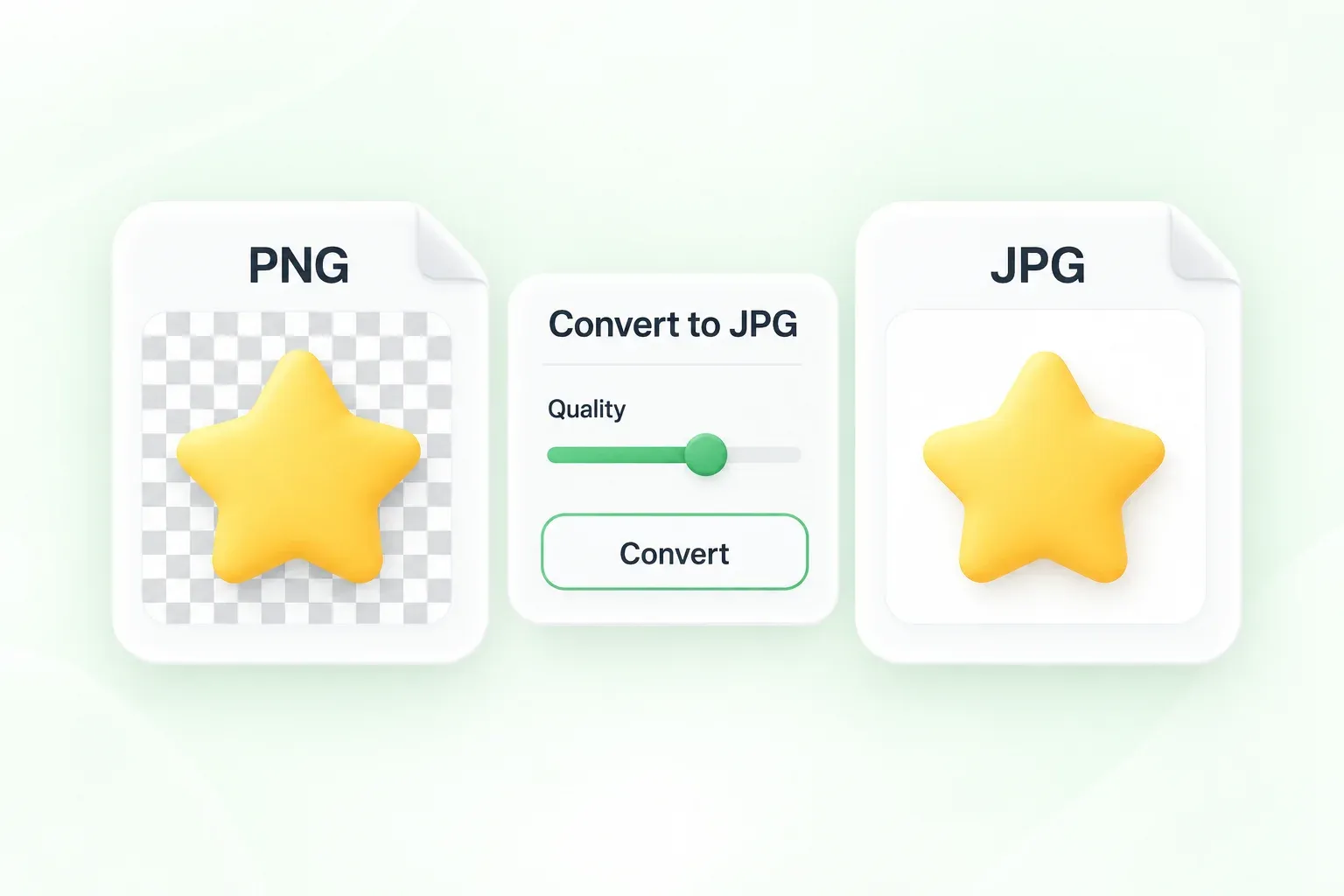
Yükleme veya teslim için JPG gerektiğinde mevcut PNG dosyasıyla başlayın ve doğrudan JPG'ye dönüştürün. Elinizdeki en ayrıntılı kaynağı kullanın, ardından yeni biçimin farklı şekilde işleyeceği kısımları karşılaştırın. İş akışı önizleme sunuyorsa görsele etkisini anlayabilmek için her seferinde tek bir ayarı değiştirin. Alıcının JPG kopyasında bulmayı beklediği içeriği taşıyan PNG dosyasını kullanın.

Şimdi deneyin
Sonraki Adımınız İçin Bir JPG Kopyası Kaydedin

Sonraki Adımınız İçin Bir JPG Kopyası Kaydedin

Sonucu indirin; başka bir sürümü düzenlemek veya dışa aktarmak gerekirse diye özgün PNG'yi elinizde tutun. Görsel yüklerken piksel boyutlarını ve gerçek dosya boyutunu ayrı ayrı karşılaştırın. Doğru genişlikte hazırlanmış bir JPG yine de alıcı formun depolama sınırını aşabilir. İncelediğiniz JPG'yi sonraki adımda kullanılacağı yere koyun ve daha fazla düzenleme için ana PNG dosyasını saklayın.

Şimdi deneyin
JPG Sonucunu Kullanılacağı Yerde Kontrol Edin

JPG Sonucunu Kullanılacağı Yerde Kontrol Edin

Sonucu kullanılacağı yerde açın. JPG'nin alfa kanalı yoktur. Saydam alanların nasıl doldurulduğunu inceleyin ve küçük yazıları kontrol edin. JPG'nin alfa kanalı yoktur. Saydam alanları ve ince çizgileri inceleyin; grafik daha sonra farklı bir arka plan gerektirebilecekse özgün PNG'yi saklayın.

Şimdi deneyin

Müşteri Hikayeleri

Gerçek kullanıcılar PNG'den JPG'ye dönüştürme ile görüntü formatı sorunlarını daha hızlı çözüyor.

Michael Carter

Başlangıç noktam bir PNG görseliydi. Bir JPG kopyası hazırlamak için dönüştürücüyü kullandım. Bu görevde yararlı olan, aynı kaynağın sonraki adım için ihtiyaç duyduğum çıktı biçiminde bir sürümüne sahip olmaktı.

Michael Carter

Proje Koordinatörü

Sophia Bennett

Mevcut bir PNG görselinin JPG sürümüne ihtiyacım olduğu için dönüştürücüyü kullandım. Aracı işin dönüştürme bölümü için kullandım. Elimdeki malzemeyi farklı bir dosya biçiminde hazırlıyordum.

Sophia Bennett

Pazarlama Uzmanı

Emily Turner

Bir PNG görseli üzerinde çalışıyordum ve tarayıcıda bir JPG kopyası oluşturdum. Aynı malzemenin o aşamada ihtiyaç duyduğum biçimdeki bir sürümüyle çalışabilmek için aracı bu biçim değişikliğinde kullandım.

Emily Turner

Üniversite Öğrencisi

Sorularınız Cevaplandı

01

PNG'yi çevrimiçi olarak JPG'ye nasıl dönüştürürüm?

Dönüştürmek istediğiniz PNG dosyasını yükleyin. Dönüştürmeyi başlatın ve JPG çıktısının tamamlanmasını bekleyin. JPG sonucunu indirin, ardından kullanmayı planladığınız uygulamada açın. Başlamadan önce PNG dosyasının dönüştürmek istediğiniz eksiksiz sürüm olduğunu kontrol edin. JPG kopyasını doğrularken onu elinizde tutun.

02

PNG'yi JPG'ye dönüştürdükten sonra neleri kontrol etmeliyim?

JPG'nin alfa kanalı yoktur. Saydam alanların nasıl doldurulduğunu inceleyin ve küçük yazıları kontrol edin. Varsa dosya boyutu veya görsel boyutları dahil, hedefin yeni JPG dosyası için belirlediği tüm sınırları kontrol edin. Doğru iki sürümü karşılaştırmak için dışa aktarılan dosyayı özgün dosyadan ayrı açın.

03

PNG'den JPG'ye dönüştürücüyü ücretsiz kullanabilir miyim?

Evet. WPS bu iki biçim arasında temel çevrimiçi dönüştürme sunar. PNG kaynağını saklayın ve herhangi bir dosyayı değiştirmeden veya teslim etmeden önce çıktıyı JPG gerektiren uygulama ya da iş akışında doğrulayın.

04

Bir ekran görüntüsünün JPG kopyasını yükleme için kullanabilir miyim?

Yükleme JPG gerektiriyorsa JPG kullanın. Dosyayı planlanan görüntüleme boyutunda açın ve önemli metnin okunabildiğinden emin olun. Daha büyük bir PNG projesi için malzeme hazırlıyorsanız önce temsili bir JPG sonucunu kontrol edin. Daha fazla dosyayı uyarlamadan önce uyumsuzluğu düzeltmek daha kolaydır.

05

Grafiği düzenlemeye devam edeceksem hangi kaynağı saklamalıyım?

Değişiklik yaptıktan sonra başka bir kopya dışa aktarabilmek için özgün PNG'yi saklayın. Sürümleri karşılaştırıp dışa aktarılan JPG'nin gereken özelliklere sahip olduğunu doğrularken PNG kaynağını değiştirmeyin.

06

JPG dosya boyutu ile görsel boyutları aynı şey midir?

Hayır. Dosya boyutu, depolama miktarını KB veya MB cinsinden ölçer. Görsel boyutları, piksel cinsinden genişlik ve yüksekliği belirtir. Hedefin istediği değerleri kontrol edin. JPG sonucunu görüntüleneceği boyutlarda inceleyin ve daha fazla değişiklik planlıyorsanız özgün PNG'yi saklayın.