WebP'den JPG'ye Dönüştürücü

WPS ile WebP'yi çevrimiçi olarak JPG'ye dönüştürün. Web'den indirilen bir görseli form, slayt veya paylaşılan klasör için JPG'ye ihtiyaç duyan birine gönderin. WebP'den JPG'ye dönüştürücü, bu kullanım için bir çalışma kopyası kaydetmenizi sağlar. Daha sonra farklı boyut veya biçime ihtiyaç duyarsanız diye WebP sürümünü elinizde tutun.

veya bir WebP dosyasını sürükleyip bırakın

Ücretsiz ve Sınırsız
Kayıt Gerektirmez
Zaman Tasarrufu
Reklamsız
Kullanımı Ücretsiz
Üyelik Gerektirmez
Reklamsız
Tüm Tarayıcılarda

WebP JPG'ye Nasıl Dönüştürülür?

  1. Adım 1: WebP Dosyanızı Yükleyin

    Dönüştürmek istediğiniz WebP dosyasını yükleyin. WebP'yi açın ve durağan bir görsel mi yoksa animasyon mu olduğunu belirleyin. Farklı bir çıktı biçimini nasıl kullanacağınıza karar vermeden önce saydam alanlara dikkat edin.

  2. Adım 2: WebP'yi JPG'ye Dönüştürün

    Dönüştürmeyi başlatın ve JPG çıktısının tamamlanmasını bekleyin. WebP kaynağını ayrı bir dosyaya dönüştürün ve karşılaştırma için özgün dosyayı saklayın. Dışa aktarılan dosyanın sonraki iş akışınızda istenen JPG biçiminde olduğunu doğrulayın.

  3. Adım 3: JPG Dosyasını Kontrol Edin ve Kaydedin

    JPG sonucunu indirin, ardından kullanmayı planladığınız uygulamada açın. JPG görselinin projeniz için önemli bölümlerini yakınlaştırın. WebP'yi değiştirmeden önce çıktıyı düzeninizde veya formunuzda deneyin.

Yükleme ve Günlük Paylaşım için WebP'den JPG'ye

Yükleme ve Günlük Paylaşım için WebP'den JPG'ye

İndirdiğiniz bir WebP, web varlığı kitaplığından elinizde bulunan tek kopya olabilir. Bir form veya dosya teslimi bu uzantıyı gerektirdiğinde JPG oluşturun; daha küçük özgün web varlığını site için saklamaya devam edin. Özellikle görsel birkaç yerde kullanılacaksa dışa aktarmayı tamamlamadan önce hedefteki boyutu kontrol edin.
Hemen Deneyin
Dönüştürme için WebP'yi Doğrudan Yükleyin

Dönüştürme için WebP'yi Doğrudan Yükleyin

Yükleme veya teslim için JPG çıktısına ihtiyaç duyduğunuzda mevcut WebP dosyasıyla başlayın ve doğrudan JPG'ye dönüştürün. Elinizdeki en ayrıntılı kaynağı kullanın, ardından yeni biçimin farklı göstereceği bölümleri karşılaştırın. İş akışı bir önizleme sunuyorsa görsele etkisini anlayabilmek için ayarları birer birer değiştirin. Alıcınızın JPG kopyasında görmeyi beklediği içeriği taşıyan WebP dosyasını kullanın.

Hemen Deneyin
Sonraki Adımınız için JPG Kopyası Kaydedin

Sonraki Adımınız için JPG Kopyası Kaydedin

Sonucu indirin ve düzenleme veya başka bir sürümü dışa aktarma ihtimaline karşı özgün WebP'yi saklayın. Görsel yüklerken piksel boyutlarını ve gerçek dosya boyutunu ayrı ayrı karşılaştırın. Doğru genişlikte hazırlanmış bir JPG yine de alıcı formun depolama sınırını aşabilir. İncelediğiniz JPG'yi sonraki adımda kullanılacağı konuma koyun ve daha fazla düzenleme için ana WebP dosyasını saklayın.

Hemen Deneyin
JPG Sonucunu Kullanılacağı Yerde Kontrol Edin

JPG Sonucunu Kullanılacağı Yerde Kontrol Edin

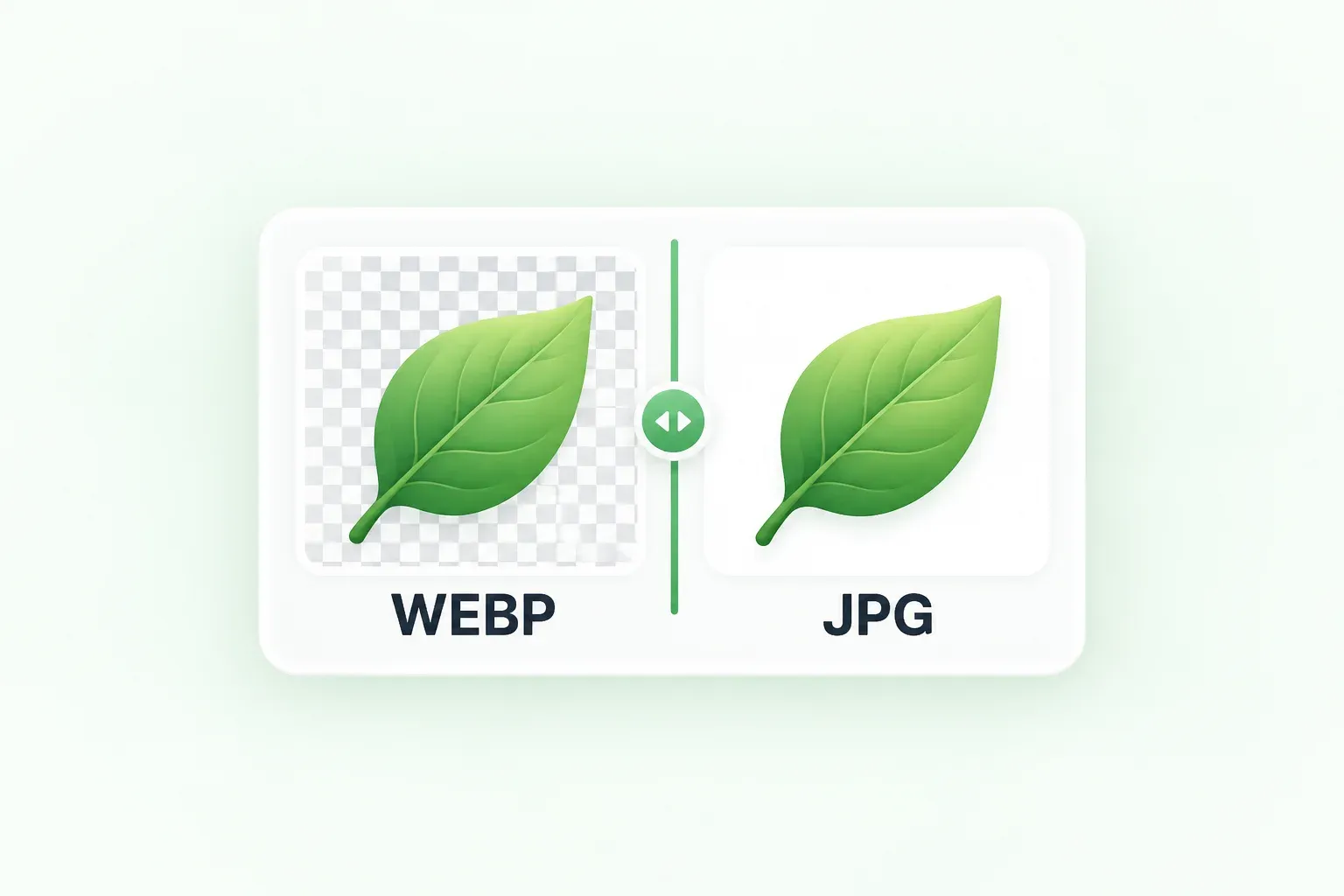
Sonucu kullanılacağı yerde açın. WebP saydam alanlar veya animasyon içeriyorsa bu alanların durağan JPG'de nasıl göründüğünü kontrol edin. Kaynakta arka plan saydamlığı önemliyse saydam olmayan arka planlı JPG'yi yerleştirileceği düzenle karşılaştırın. Sonraki görev saydam bir grafik gerektiriyorsa PNG alternatifi kaydedin.

Hemen Deneyin

WebP’den JPG’ye müşteri hikayeleri

Günlük görsel dönüştürme için WebP’den JPG’ye kullanan kişilerin gerçek sonuçları

Andrew Mitchell

WebP materyalimi bir ürün listelemesi için JPG'ye çevirmek üzere dönüştürücüyü kullandım. Dosyayı bu listeleme için hazırlıyordum; dolayısıyla ihtiyacım olan değişiklik, işin o bölümünde kullanılan görsel biçiminde bir kopyaydı.

Andrew Mitchell

Operasyon Asistanı

Hannah Parker

Bir sunum üzerinde çalışırken WebP kaynağımdan JPG sürümü oluşturmak için dönüştürücüyü kullandım. Sunumun kendisi üzerinde çalışıyordum ve elimdeki materyali gereken biçimde slayt iş akışına taşımak istiyordum.

Hannah Parker

Üniversite Öğrencisi

Megan Foster

İş için gereken bir ekran görüntüsünü hazırlamam gerekiyordu ve özgün WebP'den bir JPG kopyası oluşturdum. Bu belirli kullanım için bir kopya hazırlıyordum; bu yüzden sonraki adımda ihtiyaç duyduğum biçim JPG, başlangıçtaki özgün dosyam ise WebP'ydi.

Megan Foster

Pazarlama Koordinatörü

WebP’den JPG’ye soruları, yanıtlandı

01

WebP'yi çevrimiçi olarak JPG'ye nasıl dönüştürürüm?

Dönüştürmek istediğiniz WebP dosyasını yükleyin. Dönüştürmeyi başlatın ve JPG çıktısının tamamlanmasını bekleyin. JPG sonucunu indirin, ardından kullanmayı planladığınız uygulamada açın. Başlamadan önce WebP dosyasının dönüştürmek istediğiniz eksiksiz sürüm olduğunu kontrol edin. JPG kopyasını doğrularken bu dosyayı elinizde tutun.

02

WebP'yi JPG'ye dönüştürdükten sonra neleri kontrol etmeliyim?

WebP saydam alanlar veya animasyon içeriyorsa bu alanların durağan JPG'de nasıl göründüğünü kontrol edin. Hedefin yeni JPG dosyası için belirttiği sınırları, varsa dosya boyutu veya piksel boyutları dahil, kontrol edin. Doğru iki sürümü karşılaştırmak için dışa aktarılan dosyayı özgün dosyadan ayrı açın.

03

WebP'den JPG'ye dönüştürücüyü ücretsiz kullanabilir miyim?

Evet. WPS bu biçim çifti için temel çevrimiçi dönüştürme sunar. Herhangi bir dosyayı değiştirmeden veya teslim etmeden önce WebP kaynağını saklayın ve çıktıyı JPG gerektiren uygulama veya iş akışında doğrulayın.

04

WebP'nin saydam arka planı JPG'de ne olur?

JPG saydamlığı desteklemez. Görseli kullanmadan önce konunun çevresindeki saydam olmayan arka planı kontrol edin. Daha büyük bir WebP projesi için materyal hazırlıyorsanız önce temsili bir JPG sonucunu inceleyin. Daha fazla dosyayı uyarlamadan önce bir uyumsuzluğu düzeltmek daha kolaydır.

05

Metin içeren WebP çizimi için JPG kullanmalı mıyım?

Hedef gerektiriyorsa JPG kullanın, ardından küçük ve ince yazıları inceleyin. İleride başvurmak için WebP'yi saklayın. Sürümleri karşılaştırırken WebP kaynağını değiştirmeyin ve dışa aktarılan JPG'nin ihtiyaç duyduğunuz özelliklere sahip olduğunu doğrulayın.

06

JPG dosya boyutu ile görsel boyutları aynı mı?

Hayır. Dosya boyutu, KB veya MB cinsinden depolama alanını ölçer. Görsel boyutları, piksel cinsinden genişlik ve yüksekliği belirtir. Hedefinizin istediği değerleri kontrol edin. JPG sonucunu görüntüleneceği boyutlarda inceleyin ve daha fazla değişiklik yapmayı planlıyorsanız özgün WebP'yi saklayın.