

'%3e%3cpath%20d='M8%200C12.4183%200%2016%203.58172%2016%208C16%2012.4183%2012.4183%2016%208%2016C3.58172%2016%200%2012.4183%200%208C0%203.58172%203.58172%200%208%200ZM11.6162%204.38379C11.2257%203.99337%2010.5927%203.99338%2010.2021%204.38379L8%206.58594L5.79785%204.38379C5.40732%203.99334%204.77429%203.99329%204.38379%204.38379C3.99331%204.77429%203.99335%205.40733%204.38379%205.79785L6.58594%208L4.38379%2010.2021C3.99348%2010.5927%203.99341%2011.2257%204.38379%2011.6162C4.77426%2012.0066%205.40734%2012.0065%205.79785%2011.6162L8%209.41406L10.2021%2011.6162C10.5927%2012.0066%2011.2257%2012.0067%2011.6162%2011.6162C12.0067%2011.2257%2012.0066%2010.5927%2011.6162%2010.2021L9.41406%208L11.6162%205.79785C12.0066%205.40735%2012.0066%204.77429%2011.6162%204.38379Z'%20fill='%23080E17'%20fill-opacity='0.46'/%3e%3c/g%3e%3cdefs%3e%3cclipPath%20id='clip0_3761_713'%3e%3crect%20width='16'%20height='16'%20fill='white'/%3e%3c/clipPath%3e%3c/defs%3e%3c/svg%3e)




'%3e%3cpath%20fill-rule='evenodd'%20clip-rule='evenodd'%20d='M21.4999%2010.9993C21.4999%205.20009%2016.7986%200.498901%2010.9993%200.498901C5.19994%200.498901%200.498657%205.20009%200.498657%2010.9993C0.498657%2016.2404%204.33858%2020.5844%209.35855%2021.3722V14.0346H6.69238V10.9993H9.35855V8.68594C9.35855%206.05427%2010.9262%204.60062%2013.3248%204.60062C14.4736%204.60062%2015.6753%204.80571%2015.6753%204.80571V7.38979H14.3512C13.0468%207.38979%2012.64%208.19921%2012.64%209.0296V10.9993H15.5523L15.0867%2014.0346H12.64V21.3722C17.66%2020.5844%2021.4999%2016.2404%2021.4999%2010.9993Z'%20fill='%231568EA'/%3e%3c/g%3e%3c/svg%3e)


'%3e%3cpath%20d='M2.42045%2022.1876H6.31818V12.7217L0.75%208.54553V20.5171C0.75%2021.4414%201.49892%2022.1876%202.42045%2022.1876Z'%20fill='%234285F4'/%3e%3cpath%20d='M19.682%2022.1876H23.5797C24.5041%2022.1876%2025.2502%2021.4387%2025.2502%2020.5171V8.54553L19.682%2012.7217'%20fill='%2334A853'/%3e%3cpath%20d='M19.682%205.48293V12.7216L25.2502%208.54543V6.31816C25.2502%204.25236%2022.8921%203.07469%2021.2411%204.31361'%20fill='%23FBBC04'/%3e%3cpath%20d='M6.31824%2012.7217V5.48303L13.0001%2010.4944L19.6819%205.48303V12.7217L13.0001%2017.733'%20fill='%23EA4335'/%3e%3cpath%20d='M0.75%206.31816V8.54543L6.31818%2012.7216V5.48293L4.75909%204.31361C3.10534%203.07469%200.75%204.25236%200.75%206.31816Z'%20fill='%23C5221F'/%3e%3c/g%3e%3cdefs%3e%3cclipPath%20id='clip0_2954_7305'%3e%3crect%20width='24.5'%20height='18.375'%20fill='white'%20transform='translate(0.75%203.8125)'/%3e%3c/clipPath%3e%3c/defs%3e%3c/svg%3e)


У класичному Windows Photo Viewer є щось особливе. Це одна з тих речей, до яких ви навіть не помічали своєї прихильності, поки її не замінили. Ви відкривали зображення, гортали папку за допомогою клавіш зі стрілками, можливо, збільшували масштаб один чи два рази — і все. Миттєвий попередній перегляд із чистим інтерфейсом і жодних зависань!
Тієї миті, коли ви згадуєте, наскільки плавно працював цей старий переглядач, частина вас хоче повернутися до нього не лише заради самої програми, а й заради цього відчуття легкості та звичності. Хороша новина полягає в тому, що ви точно можете його повернути, і в цій статті я покажу п’ять найкращих варіантів для завантаження переглядача зображень для Windows, а також поділюся порадами щодо відновлення класичної програми!
Завантаження Windows Photo Viewer — відновіть класичний переглядач (Windows 10/11)
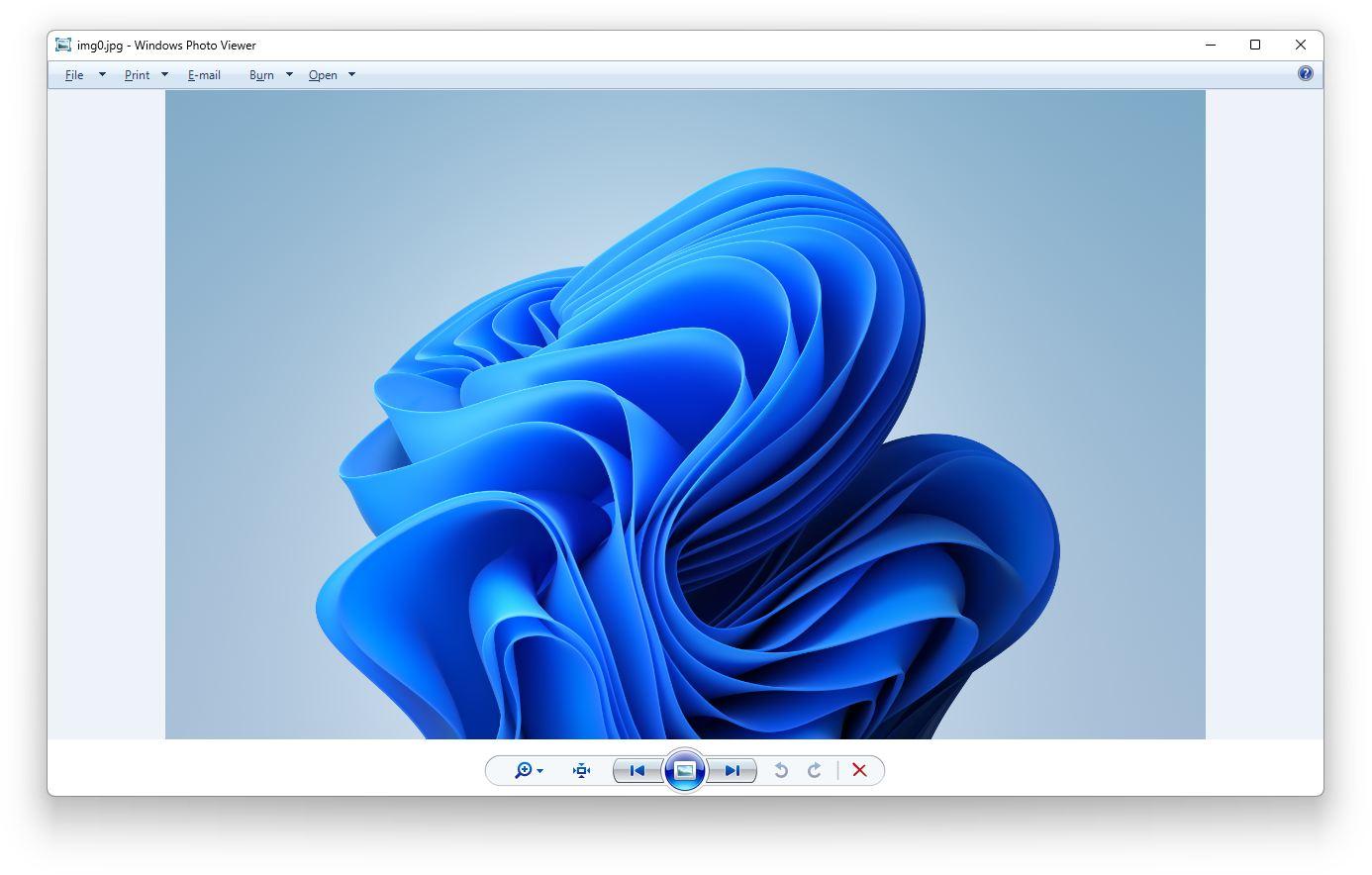
Windows Photo Viewer був частиною екосистеми Windows ще з часів Windows Vista, і, чесно кажучи, я ніколи не міг уявити, що щось настільки плавне, просте й легке колись буде замінено. Це не означає, що нова програма «Фотографії» для Windows, яка попередньо встановлена у Windows 11, погана. Насправді це серйозне оновлення в багатьох аспектах. Зрештою, навіть сам Windows Photo Viewer колись замінив програму перегляду зображень і факсів часів Windows XP.
Після багатьох років використання у Vista, Windows 7 і Windows 8 цілком зрозуміло, чому багато користувачів досі прив’язані до нього. Незалежно від того, наскільки вдосконаленою є нова програма «Фотографії», у звичності та простоті класичного Windows Photo Viewer є щось таке, що важко замінити.
На щастя, є простий спосіб відновити його у вашій системі, оскільки він просто прихований операційною системою. Щоб його повернути, вам знадобиться запустити виправлення реєстру, яке змінить реєстр Windows 11 і відновить Windows Photo Viewer. Давайте розглянемо ці кроки:
Крок 1. Почніть із завантаження файлу виправлення реєстру. Відкрийте браузер і завантажте файл виправлення з надійного джерела, наприклад Ghacks.
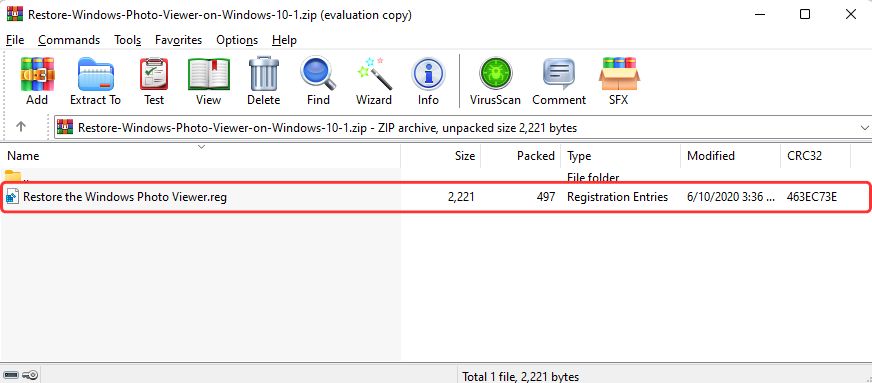
Крок 2. Після завершення завантаження перейдіть до папки «Завантаження» та відкрийте ZIP-файл, щоб розпакувати файл «Restore Windows Photo Viewer.reg».
Крок 3. Під час запуску файлу Windows покаже попередження про внесення змін до редактора реєстру (Registry Editor). Уважно прочитайте повідомлення, а потім натисніть «Так» (Yes), щоб продовжити.
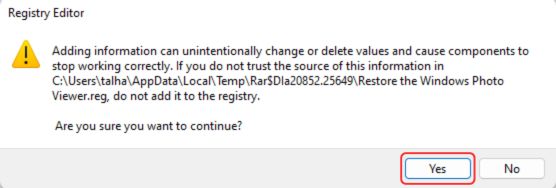
Це внесе необхідні зміни у ваш редактор реєстру для відновлення Windows Photo Viewer. Однак, якщо ви спробуєте знайти програму через пошук, ви не знайдете її в системі. Щоб це виправити, виконайте наступні дії:
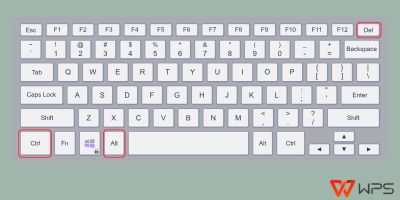
Крок 1. Відкрийте диспетчер завдань (Task Manager), одночасно натиснувши комбінацію клавіш «CTRL + ALT + DEL».
Крок 2. У диспетчері завдань знайдіть і виберіть «Провідник Windows» (Windows Explorer), а потім натисніть кнопку «Перезапустити» (Restart).
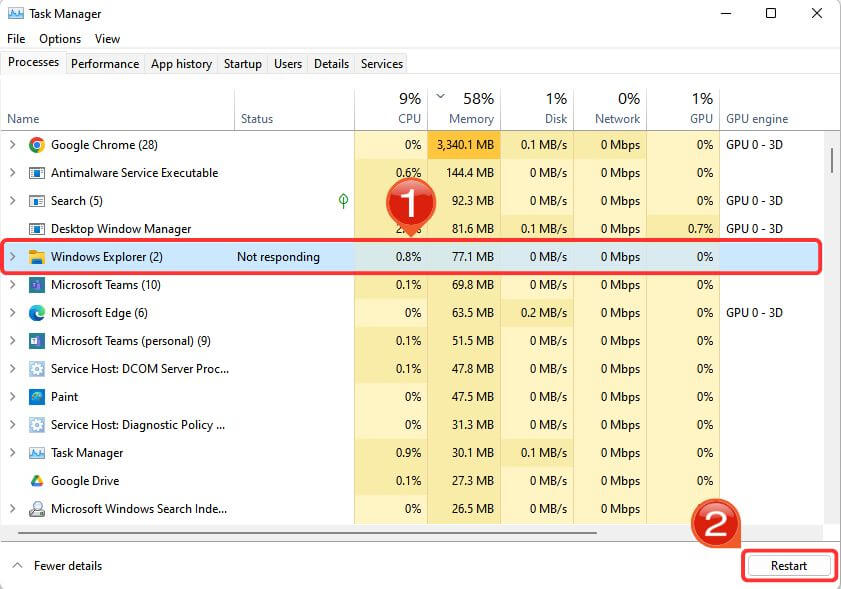
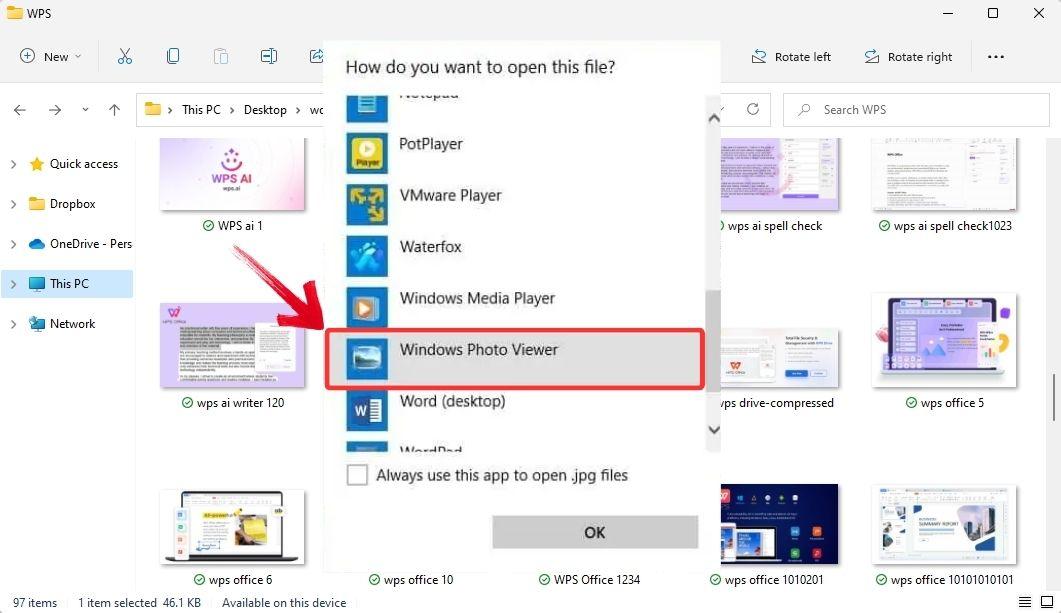
Після цього провідник Windows перезапуститься, і внесені вами зміни до реєстру буде застосовано. Тепер, щоб отримати доступ до Windows Photo Viewer, клацніть правою кнопкою миші на будь-якому зображенні, у контекстному меню виберіть «Відкрити за допомогою» (Open With) > «Вибрати іншу програму» (Choose Another App) > «Більше програм» (More Apps). Ви побачите Windows Photo Viewer у списку — натисніть на нього, щоб відкрити зображення за допомогою класичної програми.
Переваги:
Надзвичайно швидкий і легкий
Зручна навігація за допомогою комбінацій клавіш
Вбудований у Windows, тому відчувається повністю інтегрованим
Чудово підходить для базового попереднього перегляду та показу слайдів
Недоліки:
Офіційно не підтримується для повторної активації у Windows 10/11
Для ввімкнення потрібне швидке налаштування реєстру (або стороння утиліта)
Немає вбудованих інструментів для редагування або перетворення форматів
Обмежена підтримка форматів файлів порівняно з новими програмами
Чому він корисний
Іноді простота перемагає. Windows Photo Viewer запускається миттєво, показує зображення без затримок і не перевантажує екран зайвими елементами інтерфейсу. Він особливо зручний, коли ви працюєте з великою кількістю скріншотів або просто хочете швидко переглянути папки з графікою без жодних зависань. До того ж, він досі без проблем підтримує такі формати, як JPEG та PNG.
Однак, коли ви застосовуватимете метод редагування реєстру, ви отримаєте попередження від Windows. Це сповіщення призначене для інформування про наслідки внесення змін до системних налаштувань. Якщо після прочитання попередження ви не бажаєте продовжувати, є альтернатива — можна встановити сторонній переглядач зображень для Windows. Багато з цих програм пропонують такий самий, якщо не кращий, функціонал, як і класичний Windows Photo Viewer.
Завантаження Windows Photo Viewer — FastStone Image Viewer
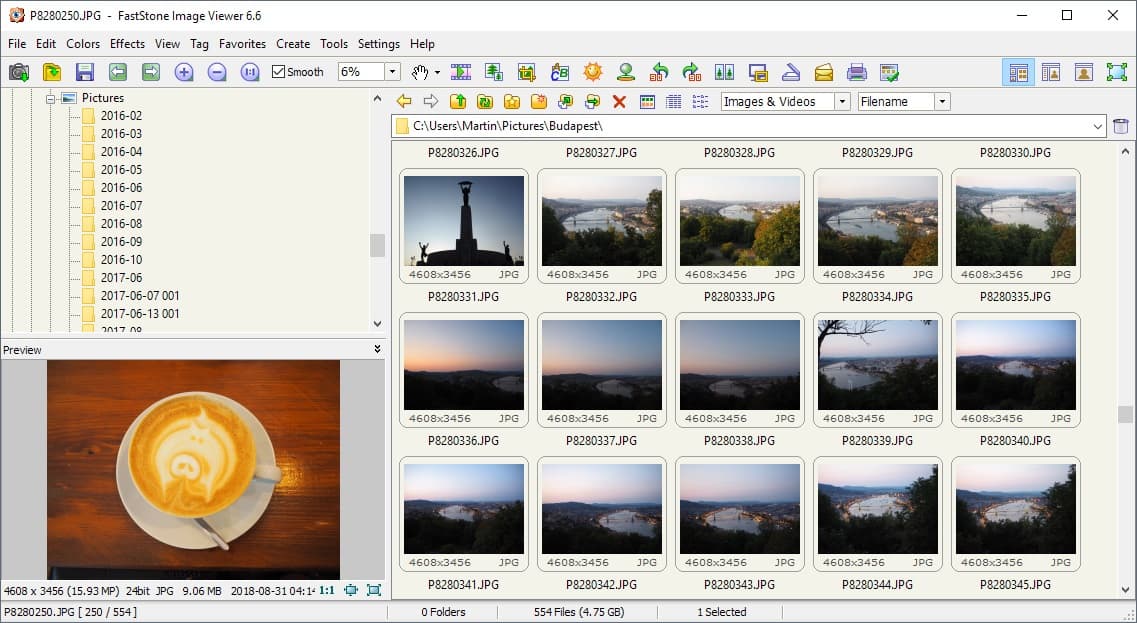
FastStone Image Viewer — одна з тих програм, які тихо роблять усе необхідне, не привертаючи до себе зайвої уваги. Процес завантаження простий, без жодних перешкод, і вона легко встановлюється як на сучасні системи, так і на старе обладнання, що є перевагою, якщо ви використовуєте змішану конфігурацію.
Головною перевагою FastStone є атмосфера, що нагадує часи до оновлення Windows 10/11. Програма повертає той чистий, ностальгічний інтерфейс, який ніби створений для простішої та швидшої операційної системи. Вона слугує не лише переглядачем, а й надійним менеджером зображень і легким редактором із підтримкою форматів від BMP, JPEG, PNG, TIFF до RAW. Такі функції, як усунення ефекту червоних очей, пакетна зміна розміру, кадрування та навіть музичні слайд-шоу, роблять її напрочуд багатофункціональною. Програма також вміє робити знімки екрана. По суті, це ваш універсальний набір інструментів, який залишається легким і викликає приємну ностальгію.
Переваги:
Підтримує RAW, PSD, ICO та безліч інших форматів
Пакетне перетворення та перейменування
Інструменти для швидкого редагування: кадрування, зміна розміру, усунення ефекту червоних очей
Режим слайд-шоу з переходами
Недоліки:
Інтерфейс виглядає дещо застарілим
Може здатися занадто складним, якщо вам потрібно просто переглядати зображення
Завантаження Windows Photo Viewer — ImageGlass
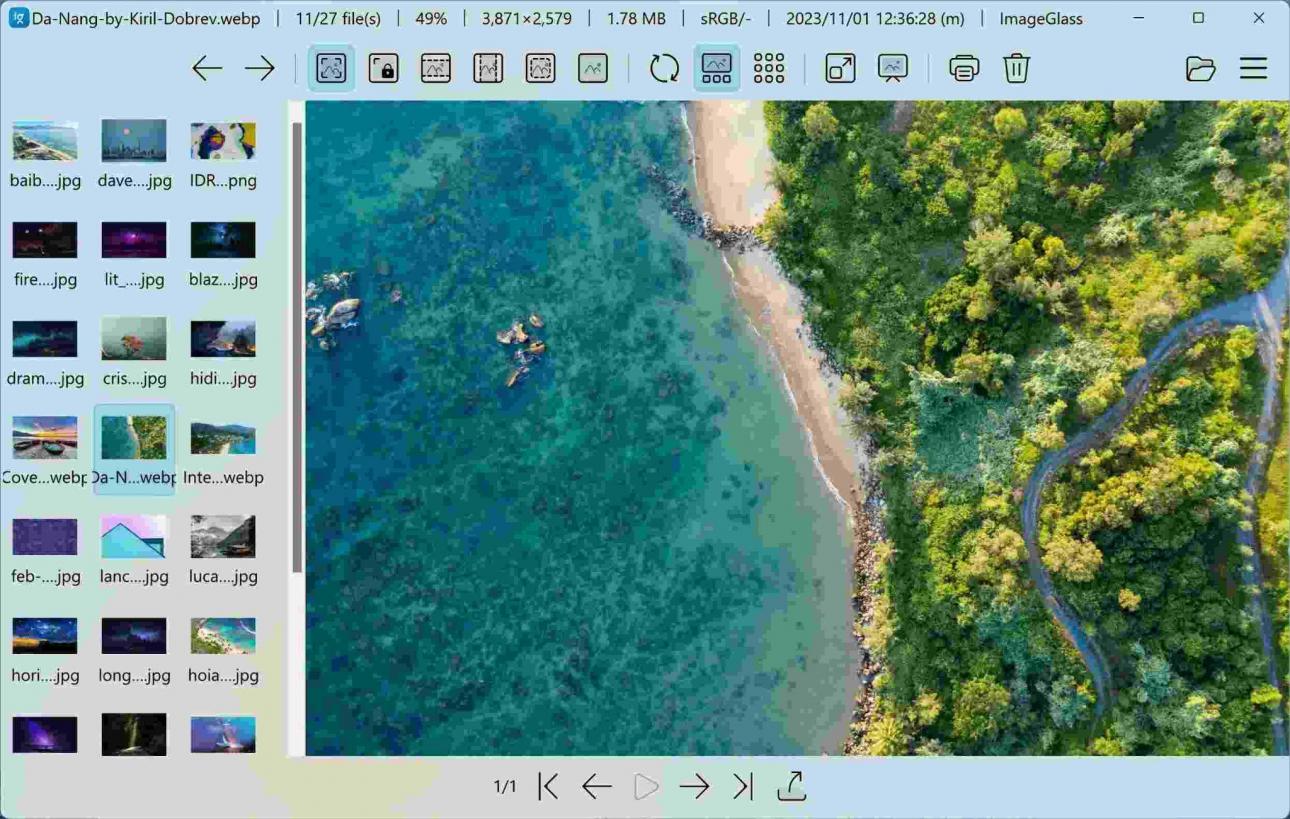
ImageGlass не намагається грати на ностальгії. Натомість ця програма займає власну нішу як швидкий переглядач зображень із відкритим вихідним кодом, створений заради швидкості та простоти. Якщо у вашій системі мало оперативної пам’яті або ви просто не хочете завантажувати повноцінний графічний пакет заради кількох фотографій, ImageGlass підійде ідеально.
Програма має чіткий, мінімалістичний інтерфейс, який не відволікає увагу, підтримує понад 80 форматів зображень і навіть дозволяє вибрати редактор за замовчуванням або налаштувати кнопки панелі інструментів. Хоча вона не пропонує багато можливостей для редагування, у цьому і полягає її суть: ImageGlass створена для того, щоб переглядати, перемикати й не заважати, що робить її ідеальним вибором для тих, хто цінує функціональність більше, ніж зовнішній блиск.
Переваги:
Сучасний і дуже гнучкий у налаштуванні інтерфейс
Швидке завантаження навіть для папок із великою кількістю зображень
Регулярно оновлюється та займає мало місця
Відкритий вихідний код
Недоліки:
Відсутність функцій редагування
Для рідкісних типів файлів можуть знадобитися плагіни форматів
Завантаження Windows Photo Viewer — XnView MP
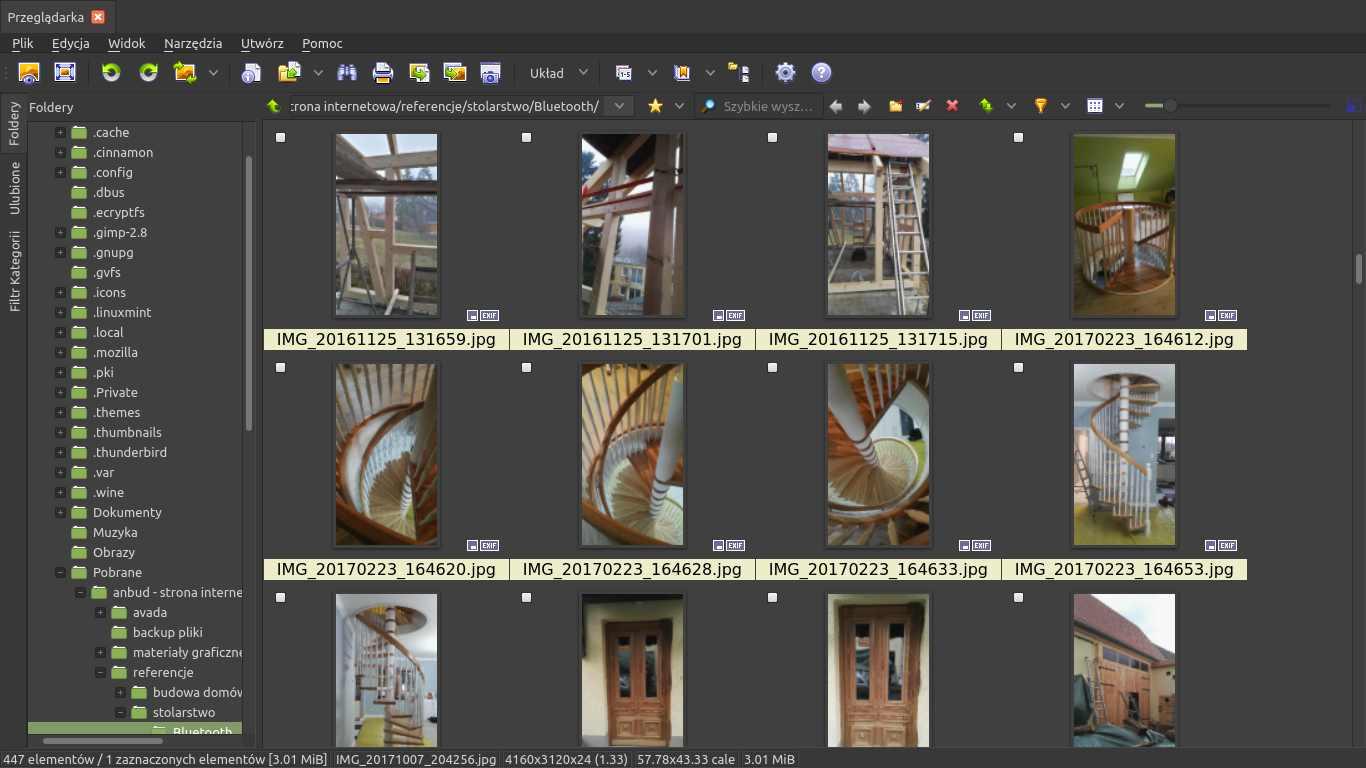
Якщо ви працюєте з величезними бібліотеками зображень або регулярно робите пакетне редагування, XnView MP може стати для вас ідеальним варіантом. Програма підтримує понад 500 форматів зображень і має вбудовані інструменти для пакетного перейменування, зміни розміру та перетворення. Ви також можете виконувати паралельне порівняння, базове редагування та навіть шістнадцяткову перевірку, якщо вам таке цікаво.
Це більш просунутий підхід до традиційного переглядача зображень. І хоча вона безкоштовна, програма більше орієнтована на «досвідчених користувачів», ніж інші в цьому списку. Інтерфейс спочатку може здатися дещо перевантаженим, але як тільки ви звикнете, він стане неймовірно ефективним. Якщо ви вже переросли базові функції, але не хочете переходити на повноцінний пакет для редагування на кшталт Photoshop, XnView MP стане ідеальним балансом між контролем та швидкістю.
Переваги:
Перегляд у кількох вкладках
Управління кольором та інструменти для роботи з метаданими
Кросплатформність (Windows, macOS, Linux)
Пакетна обробка, додавання водяних знаків, перейменування
Недоліки:
Може здатися дещо перевантаженим
Інтерфейс функціональний, але не надто інтуїтивний для новачків
Завантаження Windows Photo Viewer — HoneyView
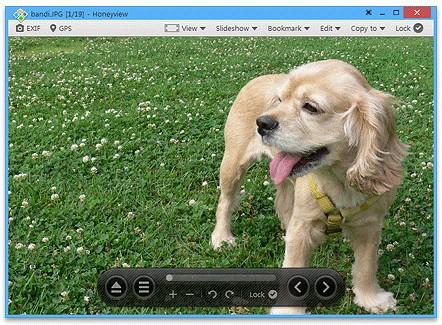
HoneyView — це ще один чудовий переглядач зображень, який здобув популярність, коли в усіх порівняннях стабільно демонстрував найшвидшу роботу. Його швидкість справді вражала, але ще більше дивувало те, скільки функцій вдалося вмістити в таку легку програму. Він не просто миттєво завантажує зображення; він підтримує основні формати, такі як JPG, PNG, BMP та GIF, а також низку менш поширених, як-от PSD, DDS та WebP.
Він навіть дозволяє переглядати зображення безпосередньо в стиснутих файлах, таких як ZIP і RAR, без їх розпакування. Це той рівень ефективності, про потребу в якому ви не здогадуєтеся, поки він не заощадить вам десяток зайвих кліків. Програма також підтримує базовий перегляд даних EXIF, папки із закладками та швидкий поворот зображень. Звісно, вона не претендує на звання повноцінного редактора, але якщо швидкість і простота використання для вас на першому місці, HoneyView впорається на відмінно.
Переваги:
Блискавична швидкість
Чистий, неперевантажений інтерфейс
Підтримка архівів зображень ZIP/RAR
Функції закладок і слайд-шоу
Недоліки:
Інструменти для редагування дуже обмежені
Відсутня підтримка RAW
Редагуйте звіти на основі фотографій за допомогою WPS Office
Причина, чому Windows Photo Viewer швидко застарів, була простою: він не встигав за часом. Його було створено для епохи, коли зображення важили менше, потреби в редагуванні були мінімальними, а багатозадачність не була такою багаторівневою, як сьогодні. Нині перегляд фотографій — це більше, ніж просто відкриття файлу. Це додавання анотацій, кадрування, зміна розміру за допомогою інструмента зміни розміру, вставлення в документи, а іноді навіть генерування підписів або резюме на льоту за допомогою ШІ. Ось чому багато офісних пакетів відмовилися від окремих переглядачів. Вони просто втратили сенс, якщо не йшли в комплекті з реальними інструментами, здатними на більше.

WPS Office — один із тих пакетів, які роблять усе правильно. Це скоріше переглядач зображень, поєднаний із комплексним набором інструментів для редагування. Якщо ви працюєте над звітами, презентаціями, електронними таблицями або дослідницькими документами, WPS дозволяє переглядати, редагувати та інтегрувати зображення безпосередньо в документ. Навіть якщо вас не цікавлять інструменти для роботи з фотографіями, WPS Office залишається ідеальним доповненням до будь-якого стороннього переглядача, який ви оберете.
Ви будете особливо вдячні за інструменти WPS, коли:
Вам потрібно додати анотації до скріншотів або діаграм у WPS Writer.
Ви створюєте насичені графікою слайди у WPS Presentation.
Ви хочете об’єднати файли зображень у PDF або змінити макет за допомогою WPS PDF.
Вам потрібен WPS AI для створення резюме або генерування розумних підписів для ваших візуальних матеріалів.
Як людина, яка також пережила епоху COVID і була змушена робити скріншоти зі збережених лекцій о третій ночі, просто щоб розібратися в модулі, я вас чудово розумію. Наявність простого переглядача фотографій, що швидко завантажується, має набагато більше значення, ніж повинна. А коли ви поєднуєте його з таким потужним інструментом, як WPS Office, який дозволяє додавати скріншоти, робити до них примітки та створювати на їхній основі цілі звіти або презентації без зайвих труднощів — це просто ідеально.
Сучасні програми для перегляду фотографій — це не лише інструменти для відкриття файлів, вони стали продовженням того, як ми працюємо, навчаємося та документуємо речі. Тож незалежно від того, чи шукаєте ви олдскульну простоту, чи потребуєте сучасних функцій у легкій системі, у цьому списку знайдеться варіант саме для вас.
Поширені запитання
1. Чи назавжди зник класичний Windows Photo Viewer?
Ні, він досі доступний у Windows 10 та 11, але прихований за замовчуванням. Ви можете знову ввімкнути його за допомогою файлу реєстру — це невелика системна зміна.
2. Чи безпечно використовувати сторонні програми для перегляду фотографій?
Так, зазвичай вони безпечні, якщо завантажувати їх із надійних джерел, таких як офіційний сайт розробника, GitHub або перевірені платформи на кшталт CNET. Найкраще уникати невідомих або підозрілих вебсайтів.
3. Який переглядач фотографій найкраще підходить для зображень у форматі RAW?
XnView MP та FastStone — чудові варіанти. Вони чудово справляються з файлами у високій роздільній здатності та зображеннями у форматі RAW.
4. Чи можу я встановити новий переглядач фотографій за замовчуванням?
Так. Дотримуйтесь інструкції нижче, щоб встановити новий переглядач фотографій за замовчуванням:
Крок 1. Відкрийте меню «Пуск» (Start) і натисніть «Налаштування» (Settings).
Крок 2. У меню налаштувань виберіть пункт «Програми» (Apps).
Крок 3. Натисніть «Програми за замовчуванням» (Default apps) у меню зліва (або прокрутіть вниз, щоб знайти).
Крок 4. Знайдіть і натисніть на пункт «Переглядач фотографій» (Photo Viewer).
Крок 5. Виберіть програму, яку бажаєте встановити як переглядач фотографій за замовчуванням.
Поєднайте свій переглядач зображень із WPS Office
Отже, усі варіанти переглядачів зображень, про які ми говорили — від відновлення оригінального Windows Photo Viewer до спроб використання елегантних альтернатив, як-от FastStone чи ImageGlass — мають свої особливості. Деякі з них можуть здатися застарілими користувачам, які звикли до сучасних інтерфейсів і темних режимів, тоді як інші можуть виявитися навіть кращими за попередньо встановлені програми. Але завжди є золота середина. І поєднання будь-якого з цих варіантів із WPS Office робить роботу ідеальною. Від редагування візуальних матеріалів для звіту та створення резюме до скріншотів, до розробки чогось із нуля — спільна робота переглядача та повноцінного офісного пакета справді економить час і нерви.

'%3e%3cpath%20d='M19.9911%204.11386V6.471H18.5894C18.0775%206.471%2017.7322%206.57814%2017.5536%206.79243C17.3751%207.00671%2017.2858%207.32814%2017.2858%207.75671V9.44421H19.9019L19.5536%2012.0871H17.2858V18.8639H14.5536V12.0871H12.2769V9.44421H14.5536V7.49779C14.5536%206.39064%2014.8632%205.53201%2015.4822%204.92189C16.1013%204.31177%2016.9257%204.00671%2017.9554%204.00671C18.8304%204.00671%2019.509%204.04243%2019.9911%204.11386Z'%20fill='%23333333'/%3e%3c/g%3e%3cdefs%3e%3cclipPath%20id='clip0_2938_8199'%3e%3crect%20width='16'%20height='16'%20fill='white'%20transform='translate(8%204.00671)'/%3e%3c/clipPath%3e%3c/defs%3e%3c/svg%3e)
'%3e%3cpath%20d='M17.5237%2010.7813L23.4811%204H22.0699L16.8949%209.88693L12.7648%204H8L14.2469%2012.9029L8%2020.0133H9.4112L14.8725%2013.7952L19.2352%2020.0133H24M9.92053%205.04213H12.0885L22.0688%2019.0224H19.9003'%20fill='%23333333'/%3e%3c/g%3e%3cdefs%3e%3cclipPath%20id='clip0_2938_8200'%3e%3crect%20width='16'%20height='16.0134'%20fill='white'%20transform='translate(8%204)'/%3e%3c/clipPath%3e%3c/defs%3e%3c/svg%3e)


