

'%3e%3cpath%20d='M8%200C12.4183%200%2016%203.58172%2016%208C16%2012.4183%2012.4183%2016%208%2016C3.58172%2016%200%2012.4183%200%208C0%203.58172%203.58172%200%208%200ZM11.6162%204.38379C11.2257%203.99337%2010.5927%203.99338%2010.2021%204.38379L8%206.58594L5.79785%204.38379C5.40732%203.99334%204.77429%203.99329%204.38379%204.38379C3.99331%204.77429%203.99335%205.40733%204.38379%205.79785L6.58594%208L4.38379%2010.2021C3.99348%2010.5927%203.99341%2011.2257%204.38379%2011.6162C4.77426%2012.0066%205.40734%2012.0065%205.79785%2011.6162L8%209.41406L10.2021%2011.6162C10.5927%2012.0066%2011.2257%2012.0067%2011.6162%2011.6162C12.0067%2011.2257%2012.0066%2010.5927%2011.6162%2010.2021L9.41406%208L11.6162%205.79785C12.0066%205.40735%2012.0066%204.77429%2011.6162%204.38379Z'%20fill='%23080E17'%20fill-opacity='0.46'/%3e%3c/g%3e%3cdefs%3e%3cclipPath%20id='clip0_3761_713'%3e%3crect%20width='16'%20height='16'%20fill='white'/%3e%3c/clipPath%3e%3c/defs%3e%3c/svg%3e)




'%3e%3cpath%20fill-rule='evenodd'%20clip-rule='evenodd'%20d='M21.4999%2010.9993C21.4999%205.20009%2016.7986%200.498901%2010.9993%200.498901C5.19994%200.498901%200.498657%205.20009%200.498657%2010.9993C0.498657%2016.2404%204.33858%2020.5844%209.35855%2021.3722V14.0346H6.69238V10.9993H9.35855V8.68594C9.35855%206.05427%2010.9262%204.60062%2013.3248%204.60062C14.4736%204.60062%2015.6753%204.80571%2015.6753%204.80571V7.38979H14.3512C13.0468%207.38979%2012.64%208.19921%2012.64%209.0296V10.9993H15.5523L15.0867%2014.0346H12.64V21.3722C17.66%2020.5844%2021.4999%2016.2404%2021.4999%2010.9993Z'%20fill='%231568EA'/%3e%3c/g%3e%3c/svg%3e)


'%3e%3cpath%20d='M2.42045%2022.1876H6.31818V12.7217L0.75%208.54553V20.5171C0.75%2021.4414%201.49892%2022.1876%202.42045%2022.1876Z'%20fill='%234285F4'/%3e%3cpath%20d='M19.682%2022.1876H23.5797C24.5041%2022.1876%2025.2502%2021.4387%2025.2502%2020.5171V8.54553L19.682%2012.7217'%20fill='%2334A853'/%3e%3cpath%20d='M19.682%205.48293V12.7216L25.2502%208.54543V6.31816C25.2502%204.25236%2022.8921%203.07469%2021.2411%204.31361'%20fill='%23FBBC04'/%3e%3cpath%20d='M6.31824%2012.7217V5.48303L13.0001%2010.4944L19.6819%205.48303V12.7217L13.0001%2017.733'%20fill='%23EA4335'/%3e%3cpath%20d='M0.75%206.31816V8.54543L6.31818%2012.7216V5.48293L4.75909%204.31361C3.10534%203.07469%200.75%204.25236%200.75%206.31816Z'%20fill='%23C5221F'/%3e%3c/g%3e%3cdefs%3e%3cclipPath%20id='clip0_2954_7305'%3e%3crect%20width='24.5'%20height='18.375'%20fill='white'%20transform='translate(0.75%203.8125)'/%3e%3c/clipPath%3e%3c/defs%3e%3c/svg%3e)


Бажаєте використовувати всі можливості Microsoft Office на своєму пристрої iOS, не витрачаючи зайвих коштів? Багато користувачів опиняються в подібній ситуації. Якщо ви хочете дізнатися більше про доступні версії Office перед вибором оптимального варіанту для iOS, цей посібник зі встановлення Office стане чудовим початком.
У цьому посібнику ми розповімо про три прості способи абсолютно безкоштовно користуватися Microsoft Office на вашому iPhone або iPad.
Спосіб 1: Використовуйте Microsoft 365 онлайн безкоштовно

Представляємо Microsoft 365 — універсальну онлайн-платформу, яка пропонує безліч інструментів для підвищення продуктивності. Дізнайтеся про відмінності між Microsoft 365 та Office 2021. У той час як Office 2021 розроблено спеціально для ПК та Mac, Microsoft 365 вирізняється сумісністю з різними пристроями.
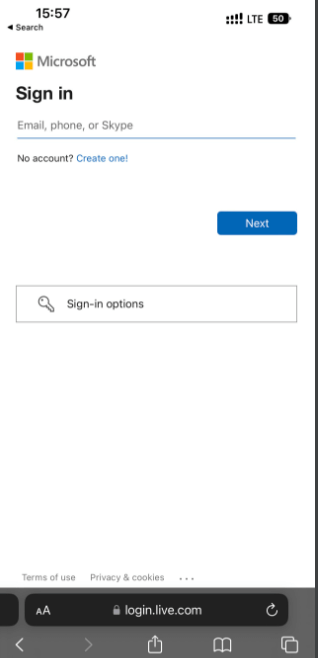
Крок 1: Перейдіть на вебсайт Microsoft 365 та увійдіть до свого безкоштовного облікового запису.
Крок 2: Натисніть на програму, яку хочете використовувати, наприклад Word, Excel або PowerPoint (ви можете переглянути інші наші статті для отримання інформації щодо безкоштовного завантаження Microsoft Word).

Крок 3: Створіть новий документ, електронну таблицю чи презентацію або відкрийте наявні.
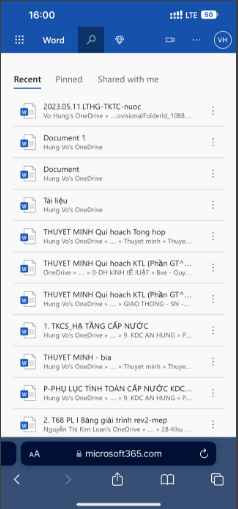
Крок 4: Внесіть зміни та збережіть свою роботу.
Це найпростіший спосіб безкоштовно використовувати Microsoft Office на iOS, але він потребує підключення до Інтернету. Вебпрограми чудово справляються з базовими завданнями, такими як створення та редагування документів, електронних таблиць і презентацій. Однак деякі більш розширені функції у вебверсіях недоступні.
Спосіб 2: Завантажте Microsoft 365 з App Store
Дізнайтеся, як завантажити Microsoft 365 безпосередньо з App Store. Хоча безкоштовна версія пропонує обмежені функції, це чудовий варіант для користувачів, яким потрібен зручний доступ на пристроях iOS.
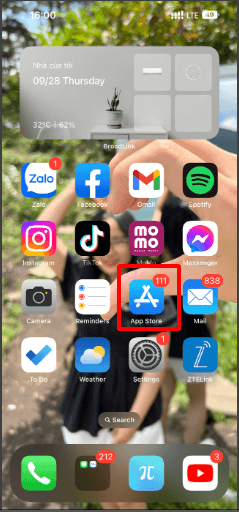
Крок 1: Відкрийте App Store на своєму пристрої iOS.
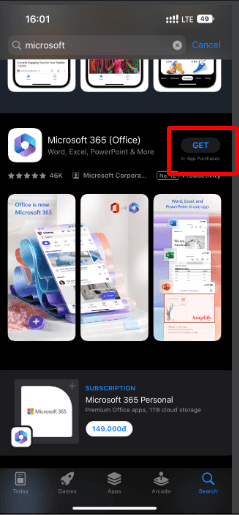
Крок 2: Знайдіть "Microsoft 365" та завантажте потрібні вам програми.
Крок 3: Відкрийте програму та увійдіть до свого безкоштовного облікового запису.
Крок 4: Створіть новий документ, електронну таблицю чи презентацію або відкрийте наявні.
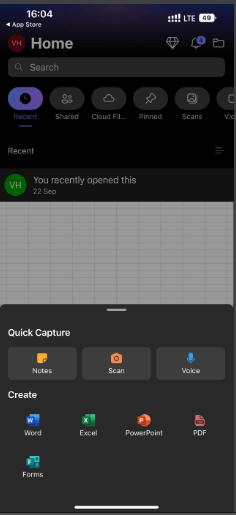
Крок 5: Внесіть зміни та збережіть свою роботу.
Це хороший варіант, якщо вам потрібно використовувати Microsoft Office в автономному режимі. Програми мають продуманий дизайн і прості у використанні, хоча деякі розширені функції вимагають підписки на Microsoft 365.
Коротка порада щодо сумісності: документи, створені в старіших версіях, як-от Office 2010, відкриватимуться нормально, але якщо ви переходите з середовища Microsoft Office 2007, вам може знадобитися налаштувати складне форматування. Для підприємств поєднання з Office LTSC 2024 на робочих станціях забезпечує максимальну продуктивність на всіх пристроях.


Спосіб 3: Використовуйте функції Microsoft Office у WPS Office

Дізнайтеся, чому WPS Office є чудовою альтернативою для користувачів iOS. Відкрийте для себе такі унікальні функції, як редагування PDF, автономний доступ і безліч безкоштовних шаблонів — і все це без необхідності оформлювати підписку.
Чому варто обрати WPS Office для пристроїв iOS
WPS Office може похвалитися винятковою сумісністю файлів зі старішими версіями, як-от Office 2013, 2016, аж до Office 2021, що забезпечує плавний перехід між різними форматами документів. Інтуїтивно зрозумілий інтерфейс і потужний набір функцій роблять його ідеальним вибором для користувачів iOS.
Редагування PDF: На відміну від Microsoft 365, WPS Office на iOS пропонує комплексні можливості редагування PDF. Додавайте примітки, виділяйте текст і навіть ставте свій підпис без зайвих зусиль.
Автономний доступ: З WPS Office ви можете працювати над документами навіть без підключення до Інтернету. Це справжня знахідка для тих, хто працює в дорозі.
Безкоштовні шаблони: Отримайте доступ до різноманітної бібліотеки шаблонів: від презентацій до електронних таблиць. Налаштовуйте їх відповідно до своїх потреб без додаткових витрат.
Як безкоштовно почати роботу з Microsoft Office за допомогою WPS Office
Готові розкрити весь потенціал WPS Office для iOS? Виконайте ці прості кроки:
Покроковий посібник:
Крок 1: Завантажте WPS Office: перейдіть в App Store і знайдіть "WPS Office". Натисніть "Завантажити" і дочекайтеся встановлення.

Крок 2: Запустіть програму: після встановлення відкрийте WPS Office з головного екрана вашого пристрою.
Крок 3: Увійдіть або створіть обліковий запис: якщо у вас уже є обліковий запис WPS Office, увійдіть. В іншому випадку створіть новий обліковий запис, щоб розпочати роботу.
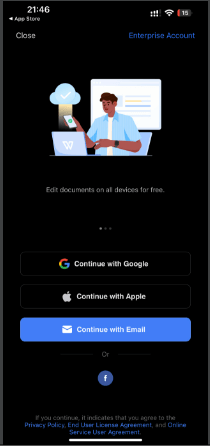
Крок 4: Ознайомтеся з інтерфейсом: огляньте зручний інтерфейс програми. Ви знайдете параметри для роботи з документами, презентаціями, електронними таблицями тощо.
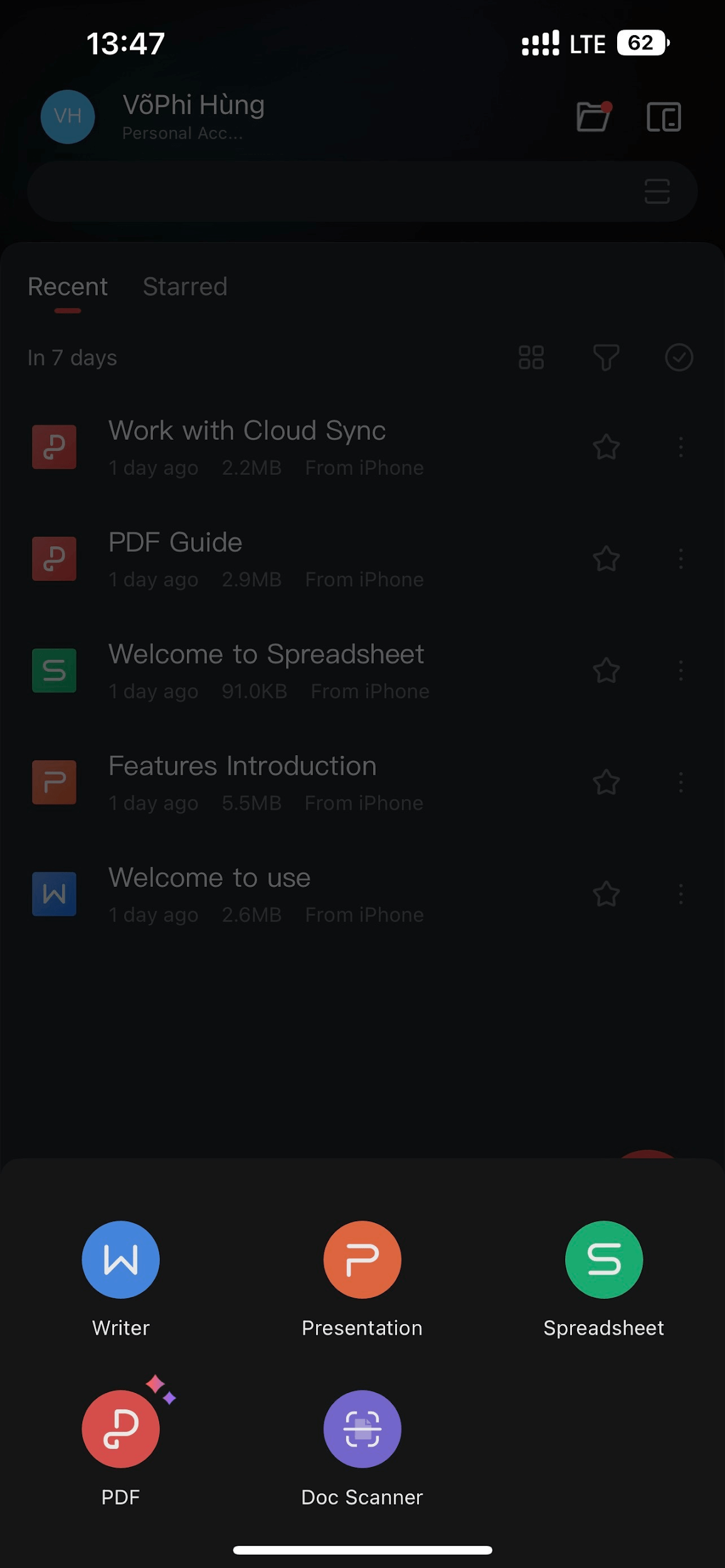
Крок 5: Почніть створювати: натисніть значок "+", щоб почати новий документ, або виберіть наявний для редагування.
Що стосується безкоштовного доступу до Microsoft Office на iOS, у вас є три надійні варіанти. Хоча Microsoft 365 пропонує онлайн-доступ і завантаження з App Store, WPS Office вирізняється винятковою кросплатформною підтримкою — він бездоганно працює з Office для Mac, Office для Android та пристроями iOS. Можливість редагувати PDF-файли, працювати в автономному режимі та доступ до безлічі шаблонів роблять його чудовим вибором для користувачів, які шукають економічно вигідні рішення для підвищення продуктивності на всіх своїх пристроях. Попрощайтеся з дорогими підписками та скористайтеся універсальністю, яка об'єднує екосистеми Apple та Android. Підвищте свою продуктивність без зайвих витрат.
Поширені запитання
1. Скільки коштує Office для iOS?
Програми Microsoft 365 для iOS можна завантажити з App Store безкоштовно. Однак деякі функції доступні лише для підписників Microsoft 365.
Підписка на Microsoft 365 коштує від $6,99 на місяць за план «Персональний», що включає доступ до програм Office, 1 ТБ хмарного сховища та 60 хвилин дзвінків у Skype щомісяця. План «Сімейний» коштує $9,99 на місяць і надає доступ для шести користувачів.
2. Чи є в Apple офісна програма?
Так, Apple пропонує власний пакет офісних програм під назвою iWork. До складу iWork входять три основні програми:
Pages: текстовий процесор, схожий на Microsoft Word.
Numbers: програма для роботи з електронними таблицями, аналог Microsoft Excel.
Keynote: програма для створення презентацій, схожа на Microsoft PowerPoint.
Ці програми доступні для пристроїв iOS, комп'ютерів Mac, а також через веббраузер у iCloud. iWork підтримує формати файлів Microsoft Office, що дозволяє користувачам створювати, редагувати та зберігати документи у форматах Word, Excel і PowerPoint. iWork доступний безкоштовно на пристроях Apple і є чудовою альтернативою для користувачів, які надають перевагу екосистемі Apple.
3. iWork чи WPS Office: що обрати?
Ось порівняльна таблиця, яка узагальнює ключові відмінності між iWork і WPS Office:
Функція | iWork | WPS Office |
|---|---|---|
Інтеграція з екосистемою Apple | Глибока інтеграція з пристроями та ОС Apple | Кросплатформна сумісність |
Стильний дизайн | Зрозумілий та інтуїтивний інтерфейс | Багатофункціональність із розширеними можливостями |
Спільна робота через iCloud | Спільна робота в реальному часі через iCloud | Комплексний набір функцій |
Сумісність із Microsoft Office | Підтримує формати файлів Microsoft Office | Доступна безкоштовна версія |
Кросплатформна сумісність | Доступно на Windows, macOS, Linux, Android, iOS | Підтримує широкий спектр форматів файлів |
Розширені функції | Базова версія безкоштовна | Сумісність із різним офісним програмним забезпеченням |
Пам'ятайте, що вибір між iWork і WPS Office зрештою залежить від ваших конкретних потреб та вподобань. Зважайте на такі фактори, як пристрої, якими ви користуєтеся, бажана платформа та функції, які є найбільш важливими для вашого робочого процесу.
Підсумок
У цьому посібнику ми розглянули три прості способи отримати безкоштовний доступ до Microsoft Office на пристрої iOS. Використовуючи Microsoft 365 безкоштовно онлайн, завантаживши Microsoft 365 з App Store або скориставшись вражаючими можливостями WPS Office, ви можете без зайвих зусиль підвищити свою продуктивність.
Серед цих варіантів WPS Office виділяється як універсальне та економічно вигідне рішення, що пропонує функції, які не поступаються навіть платним альтернативам. Попрощайтеся з дорогими підписками та привітайте бездоганну продуктивність із WPS Office на вашому пристрої iOS.

'%3e%3cpath%20d='M19.9911%204.11386V6.471H18.5894C18.0775%206.471%2017.7322%206.57814%2017.5536%206.79243C17.3751%207.00671%2017.2858%207.32814%2017.2858%207.75671V9.44421H19.9019L19.5536%2012.0871H17.2858V18.8639H14.5536V12.0871H12.2769V9.44421H14.5536V7.49779C14.5536%206.39064%2014.8632%205.53201%2015.4822%204.92189C16.1013%204.31177%2016.9257%204.00671%2017.9554%204.00671C18.8304%204.00671%2019.509%204.04243%2019.9911%204.11386Z'%20fill='%23333333'/%3e%3c/g%3e%3cdefs%3e%3cclipPath%20id='clip0_2938_8199'%3e%3crect%20width='16'%20height='16'%20fill='white'%20transform='translate(8%204.00671)'/%3e%3c/clipPath%3e%3c/defs%3e%3c/svg%3e)
'%3e%3cpath%20d='M17.5237%2010.7813L23.4811%204H22.0699L16.8949%209.88693L12.7648%204H8L14.2469%2012.9029L8%2020.0133H9.4112L14.8725%2013.7952L19.2352%2020.0133H24M9.92053%205.04213H12.0885L22.0688%2019.0224H19.9003'%20fill='%23333333'/%3e%3c/g%3e%3cdefs%3e%3cclipPath%20id='clip0_2938_8200'%3e%3crect%20width='16'%20height='16.0134'%20fill='white'%20transform='translate(8%204)'/%3e%3c/clipPath%3e%3c/defs%3e%3c/svg%3e)


