مجلد صور مبعثرة
المشكلة
تصل تقارير الأخطاء والتذاكر وسجلات الدردشة كعشرة ملفات PNG أو JPG منفصلة—فيفقد المستلمون الصفحات أو يفتحونها بترتيب خاطئ.
حل WPS
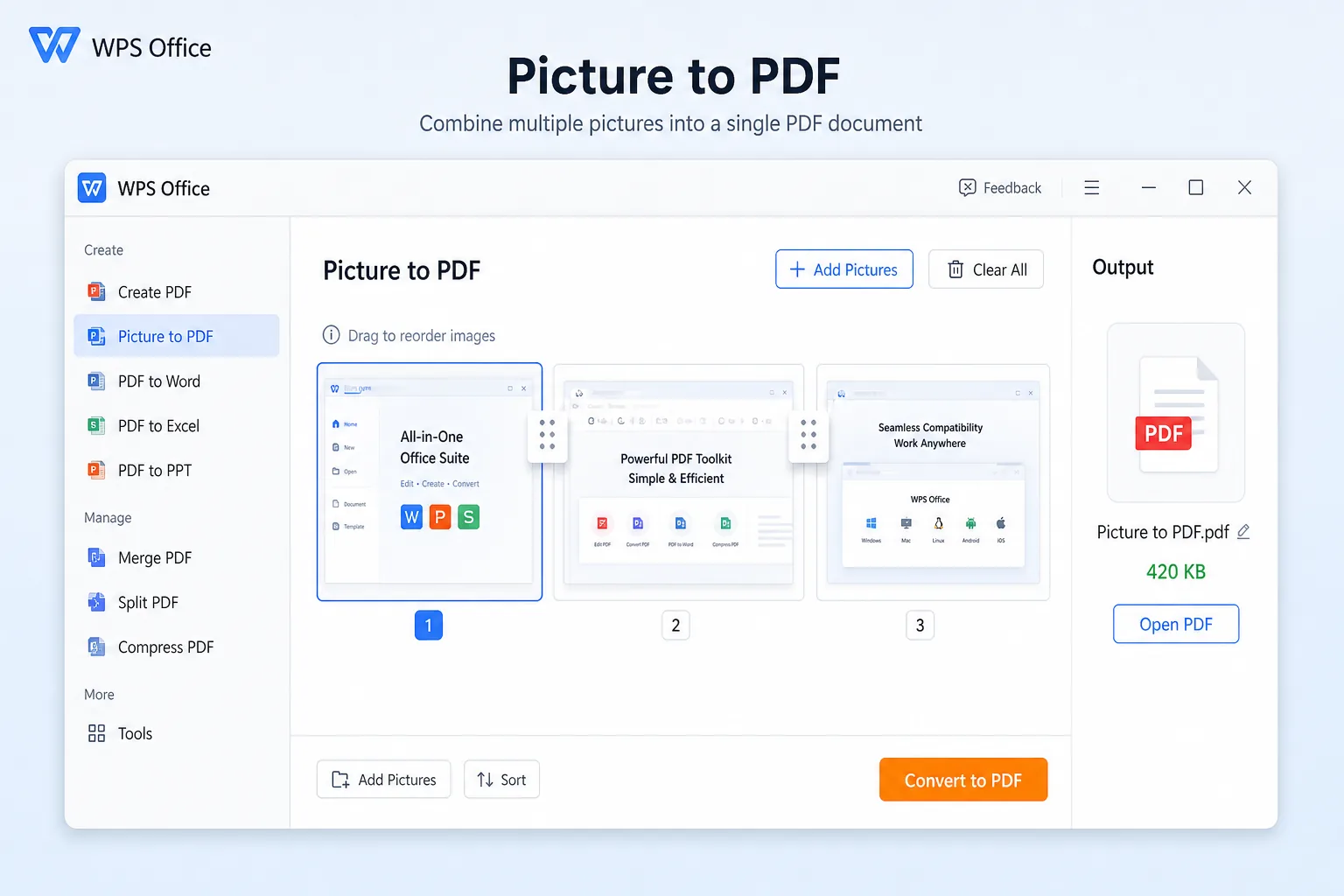
لقطة شاشة إلى PDF — أضف كل لقطة، وأعد ترتيب الصفحات، وصدّر كملف PDF واحد متعدد الصفحات.
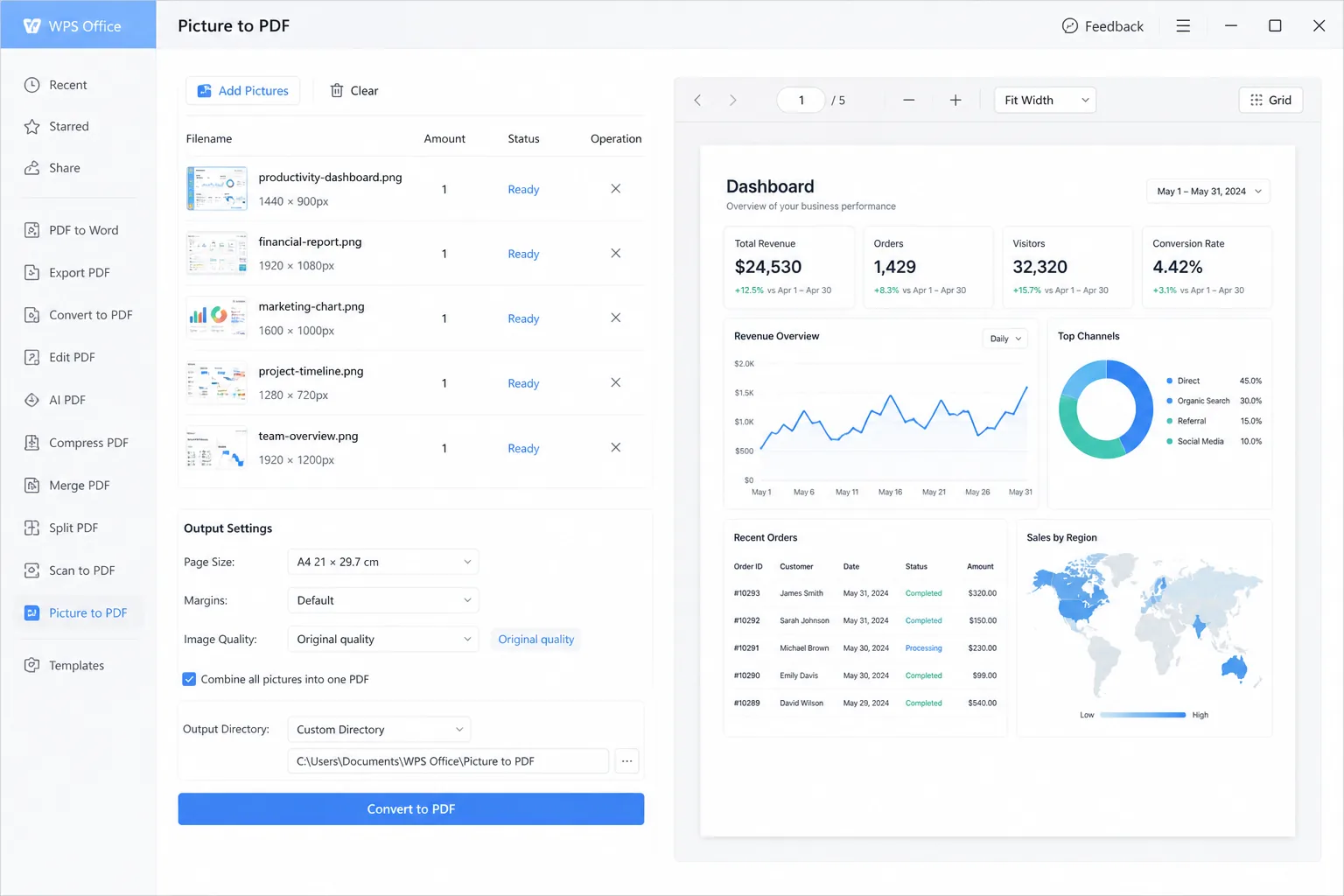
حوّل لقطات الشاشة بصيغة PNG أو JPG إلى ملف PDF نظيف وقابل للمشاركة. حوّل لقطة الشاشة إلى PDF باستخدام أداة 'صورة إلى PDF'، وادمج عدة لقطات، ثم استخدم OCR، وأضف التعليقات، وأرسل الملف—كل ذلك داخل WPS Office المجاني.
تم حفظ Screenshots.pdf
صفحتان · جاهز للمشاركةمن الصعب إرسال ملفات لقطات الشاشة المتناثرة عبر البريد الإلكتروني ويسهل ضياعها. تدمج ميزة تحويل لقطة الشاشة إلى PDF في WPS اللقطات في ملف PDF واحد، ثم تتيح لك استخدام OCR وإضافة التعليقات والمشاركة من نفس الحزمة.
المشكلة
تصل تقارير الأخطاء والتذاكر وسجلات الدردشة كعشرة ملفات PNG أو JPG منفصلة—فيفقد المستلمون الصفحات أو يفتحونها بترتيب خاطئ.
حل WPS
لقطة شاشة إلى PDF — أضف كل لقطة، وأعد ترتيب الصفحات، وصدّر كملف PDF واحد متعدد الصفحات.
المشكلة
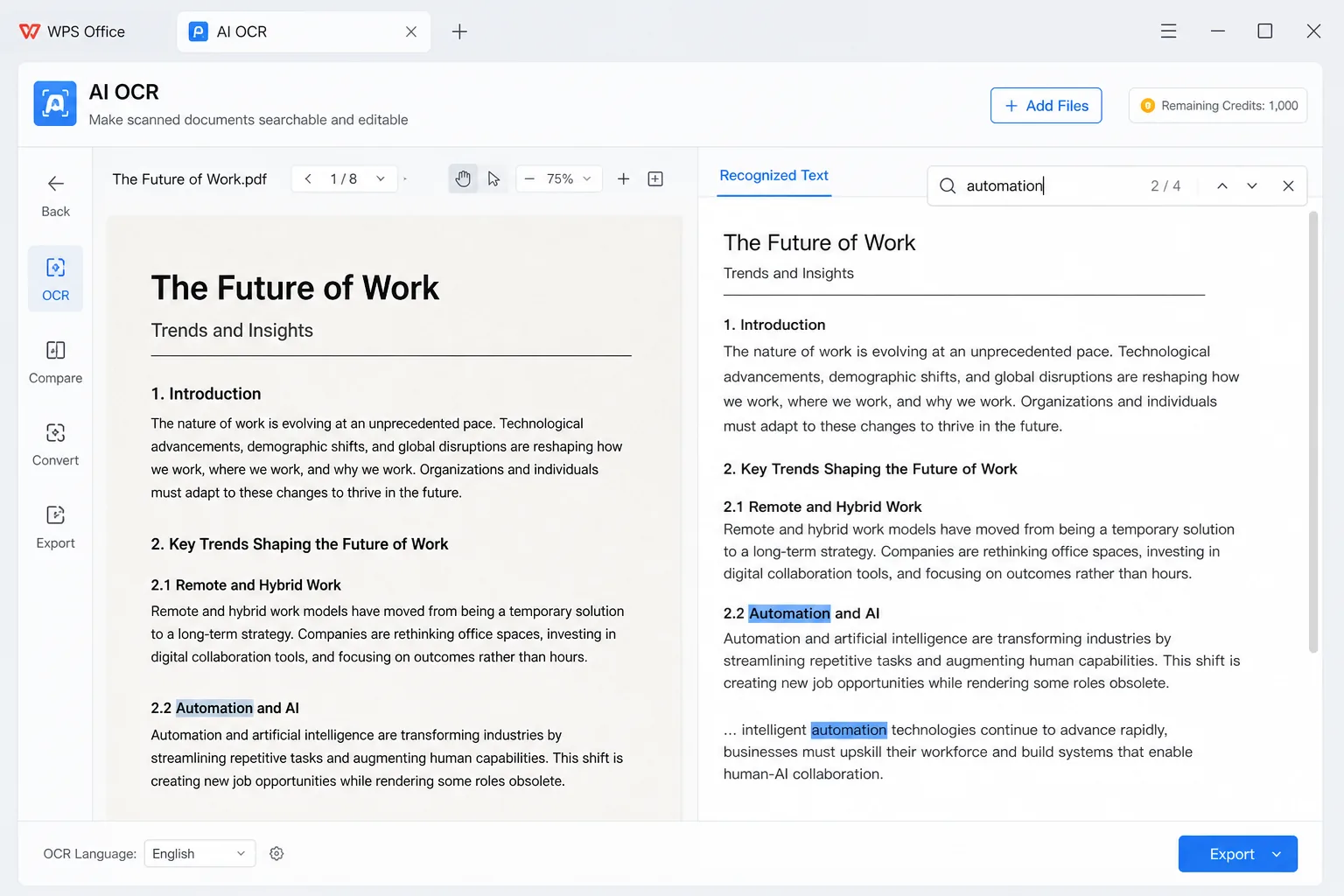
غالباً ما يكون ملف PDF الخاص بلقطة الشاشة عبارة عن صور فقط، لذا لا يمكنك استخدام Ctrl+F للبحث عن رموز الأخطاء أو نسخ رابط دون إعادة كتابته.
حل WPS
أداة OCR مدمجة — بعد تحويل لقطة الشاشة إلى PDF، يمكنك فتح النص القابل للبحث على نفس الجهاز.
المشكلة
أدوات المتصفح تقيد حجم الملف أو تضيف علامات مائية أو تطلب اشتراكًا آخر لمجرد تحويل لقطة شاشة إلى PDF.
حل WPS
حزمة مكتبية واحدة — حوّل لقطة الشاشة إلى PDF، ثم عدّل ملفات Word وExcel وPDF بدون الحاجة لتطبيق تحويل ثانٍ.
المشكلة
تطلب منك محولات الويب رفع شاشات البنوك أو الدردشات أو لوحات المعلومات إلى خوادم غير معروفة.
حل WPS
تحويل محلي — احتفظ بلقطات الشاشة الحساسة على جهاز الكمبيوتر أو الهاتف الخاص بك عند تحويل لقطة الشاشة إلى PDF.
مدمج في WPS Office
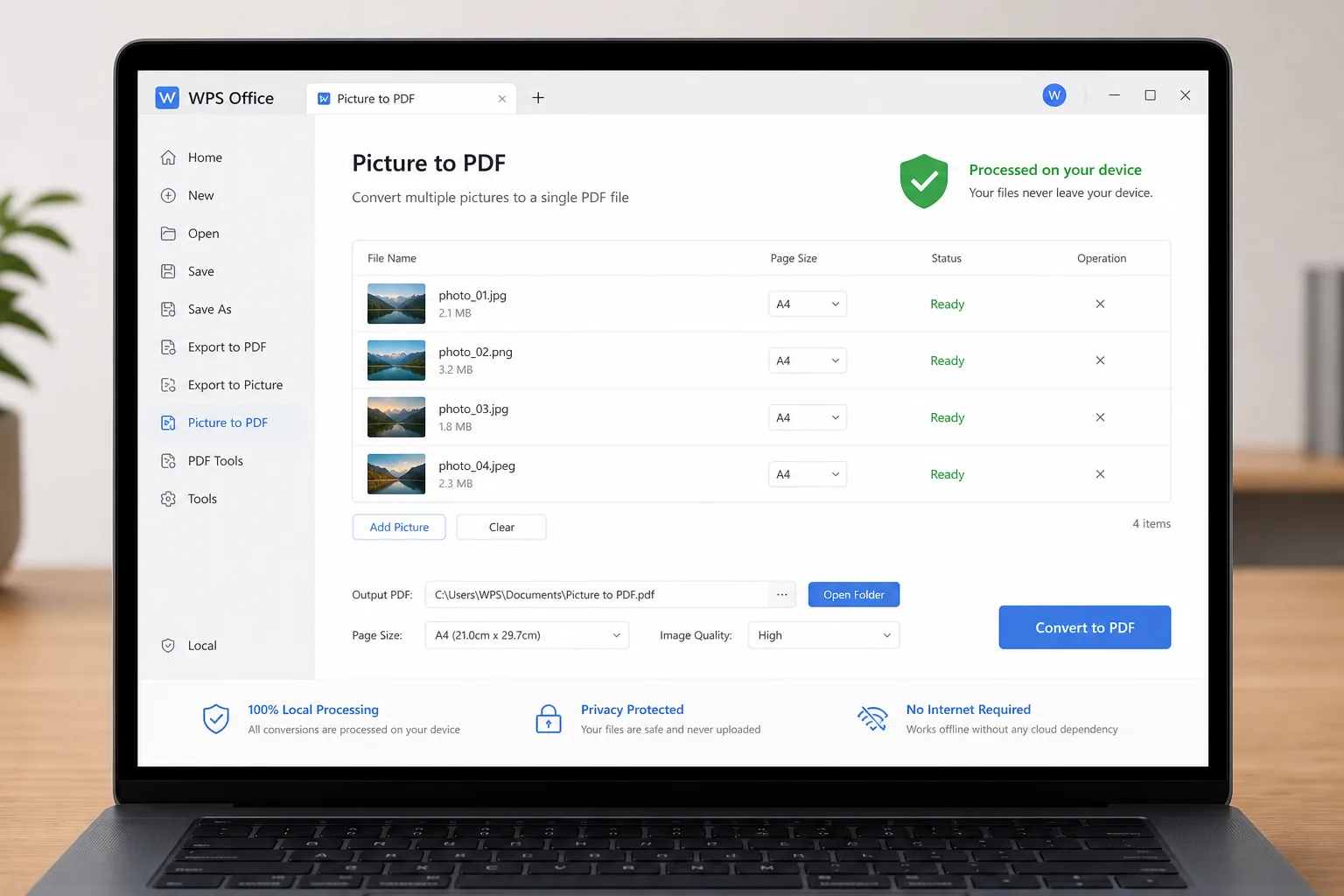
مُثبّت واحد هو مجموعة أدوات تحويل لقطة الشاشة إلى PDF الخاصة بك: أضف لقطات PNG أو JPG باستخدام أداة 'صورة إلى PDF'، وادمج الصفحات، ثم استخدم OCR وأضف التعليقات دون مغادرة WPS.
مُثبّت خفيف الحجم (< 50 ميجابايت) · آمن وموثوق 100%
WPS تحويل لقطة الشاشة إلى PDF للكمبيوتر
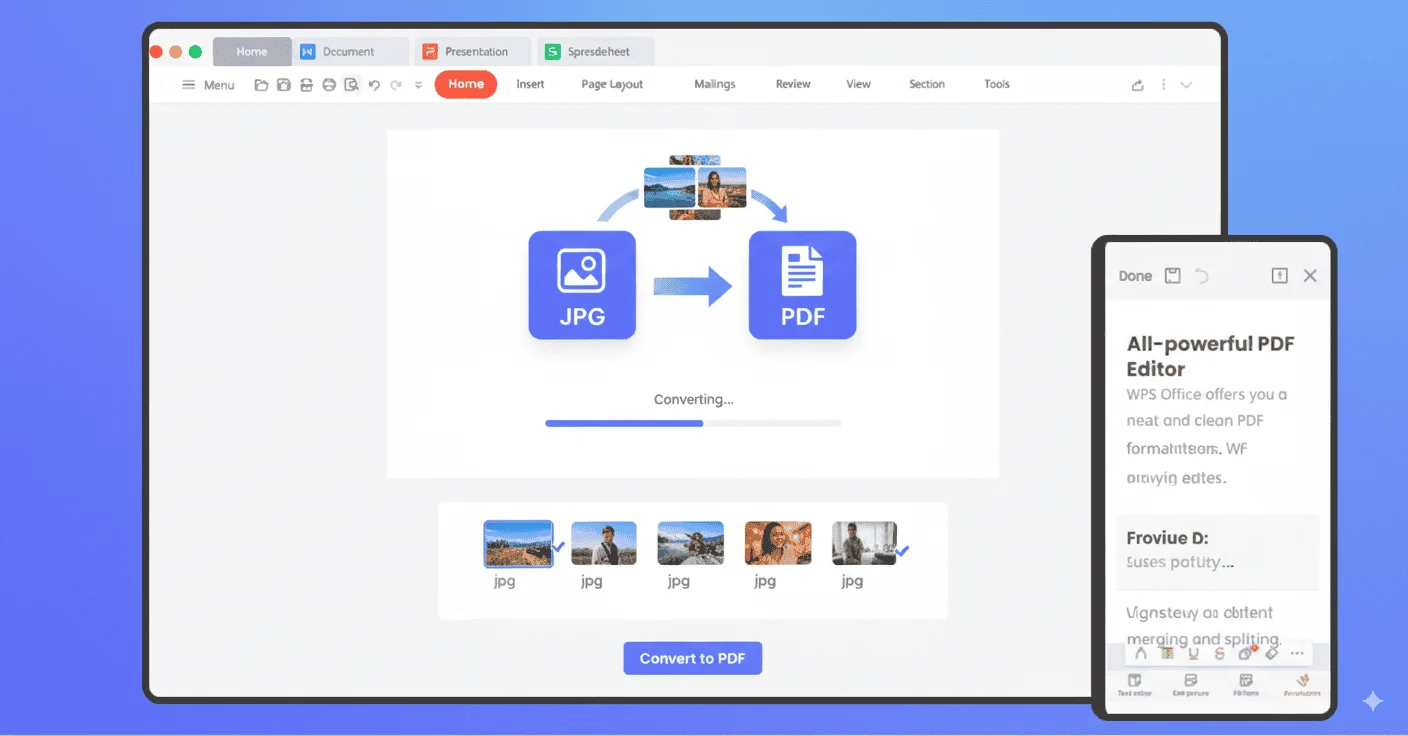
صدّر ملفات PDF واضحة، وأضف نص OCR قابلاً للبحث، وحوّل محليًا، وأعد ترتيب الدفعات—كل ما تحتاجه عند تحويل لقطة الشاشة إلى PDF في WPS Office.
 OCR بالذكاء الاصطناعي
مستخدمون حقيقيون · WPS OFFICE
ثبّت WPS Office وحوّل لقطة الشاشة إلى PDF على هاتفك أو جهاز الكمبيوتر—ثم استخدم OCR، وأضف التعليقات، وشارك من نفس الحزمة.
0
مستخدم نشط شهريًا عالميًا
محلي
لقطة + OCR
4 في 1
حزمة مكتبية
مجانًا للبدء · متوافق مع Windows وMac وiOS وAndroid وLinux
"أقوم بالتقاط خطوات الأخطاء دفعة واحدة، وأحوّل لقطات الشاشة إلى PDF في WPS، وأرسل ملفًا واحدًا إلى فريق ضمان الجودة—بدون الحاجة إلى موقع رفع."
مايا ر.
مهندس ضمان الجودة
من التقاط الشاشة إلى ملف قابل للمشاركة — مسار بسيط إلى ميزة تحويل لقطة الشاشة إلى PDF في WPS Office على الهاتف أو الكمبيوتر.
ثبّت WPS Office المجاني على Windows أو Mac أو iOS أو Android. تستخدم ميزة تحويل لقطة الشاشة إلى PDF أداة 'صورة إلى PDF' داخل الحزمة—لست بحاجة إلى محول ثانٍ.
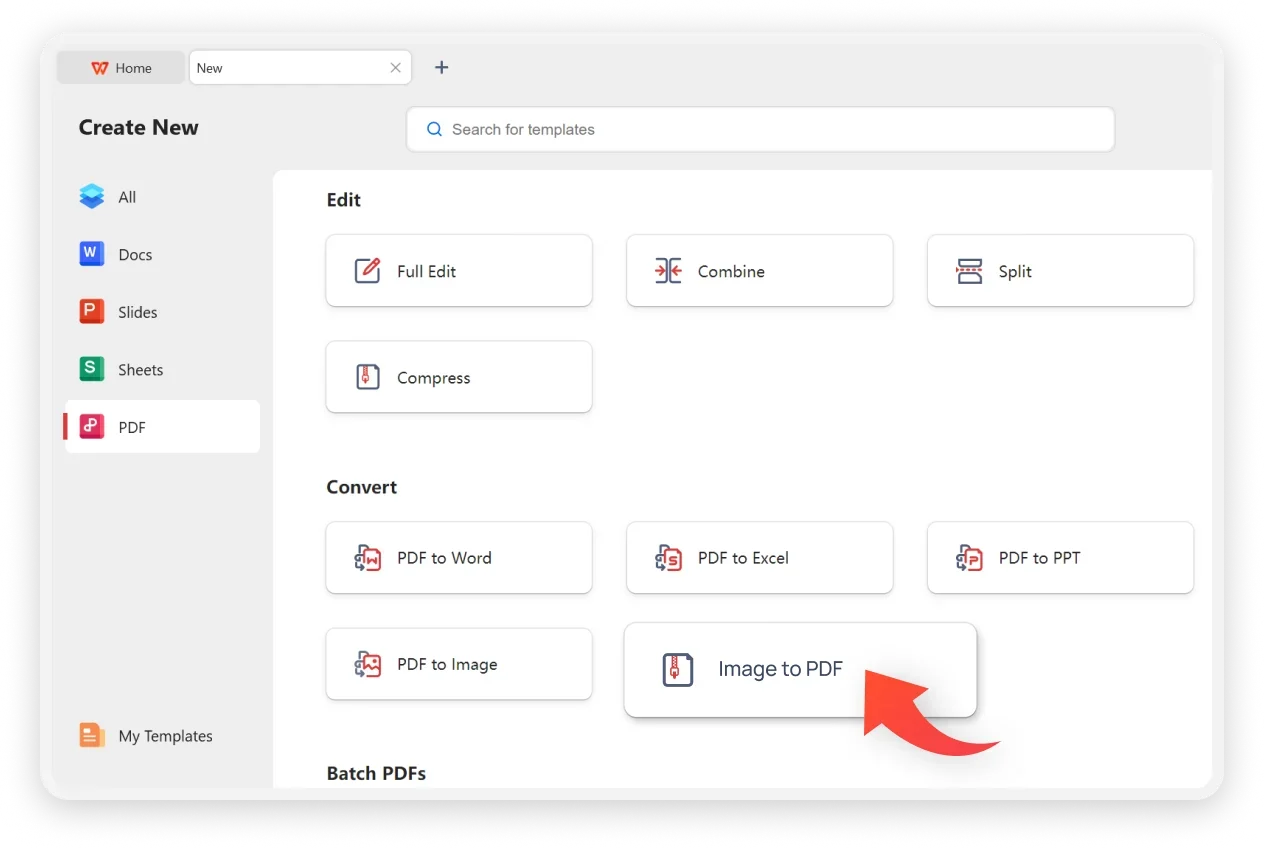
افتح الأدوات ← صورة إلى PDF. أضف لقطات PNG / JPG، وأعد ترتيب الصفحات، وحدد الاتجاه أو حجم الصفحة إذا لزم الأمر.
قم بالتحويل والحفظ لإنهاء تحويل لقطة الشاشة إلى PDF. شغّل الأدوات ← OCR إذا كنت بحاجة إلى نص قابل للبحث، ثم أضف التعليقات أو ادمج الملف أو شاركه.
قم بتنزيل WPS Office مجانًا وحوّل لقطة الشاشة إلى PDF على هاتفك أو جهاز الكمبيوتر، ثم استخدم OCR وأضف التعليقات وشاركها—بدون الحاجة إلى تطبيق تحويل ثانٍ.
مُثبّت واحد · Writer + Spreadsheet + Presentation + PDF