

'%3e%3cpath%20d='M8%200C12.4183%200%2016%203.58172%2016%208C16%2012.4183%2012.4183%2016%208%2016C3.58172%2016%200%2012.4183%200%208C0%203.58172%203.58172%200%208%200ZM11.6162%204.38379C11.2257%203.99337%2010.5927%203.99338%2010.2021%204.38379L8%206.58594L5.79785%204.38379C5.40732%203.99334%204.77429%203.99329%204.38379%204.38379C3.99331%204.77429%203.99335%205.40733%204.38379%205.79785L6.58594%208L4.38379%2010.2021C3.99348%2010.5927%203.99341%2011.2257%204.38379%2011.6162C4.77426%2012.0066%205.40734%2012.0065%205.79785%2011.6162L8%209.41406L10.2021%2011.6162C10.5927%2012.0066%2011.2257%2012.0067%2011.6162%2011.6162C12.0067%2011.2257%2012.0066%2010.5927%2011.6162%2010.2021L9.41406%208L11.6162%205.79785C12.0066%205.40735%2012.0066%204.77429%2011.6162%204.38379Z'%20fill='%23080E17'%20fill-opacity='0.46'/%3e%3c/g%3e%3cdefs%3e%3cclipPath%20id='clip0_3761_713'%3e%3crect%20width='16'%20height='16'%20fill='white'/%3e%3c/clipPath%3e%3c/defs%3e%3c/svg%3e)




'%3e%3cpath%20fill-rule='evenodd'%20clip-rule='evenodd'%20d='M21.4999%2010.9993C21.4999%205.20009%2016.7986%200.498901%2010.9993%200.498901C5.19994%200.498901%200.498657%205.20009%200.498657%2010.9993C0.498657%2016.2404%204.33858%2020.5844%209.35855%2021.3722V14.0346H6.69238V10.9993H9.35855V8.68594C9.35855%206.05427%2010.9262%204.60062%2013.3248%204.60062C14.4736%204.60062%2015.6753%204.80571%2015.6753%204.80571V7.38979H14.3512C13.0468%207.38979%2012.64%208.19921%2012.64%209.0296V10.9993H15.5523L15.0867%2014.0346H12.64V21.3722C17.66%2020.5844%2021.4999%2016.2404%2021.4999%2010.9993Z'%20fill='%231568EA'/%3e%3c/g%3e%3c/svg%3e)


'%3e%3cpath%20d='M2.42045%2022.1876H6.31818V12.7217L0.75%208.54553V20.5171C0.75%2021.4414%201.49892%2022.1876%202.42045%2022.1876Z'%20fill='%234285F4'/%3e%3cpath%20d='M19.682%2022.1876H23.5797C24.5041%2022.1876%2025.2502%2021.4387%2025.2502%2020.5171V8.54553L19.682%2012.7217'%20fill='%2334A853'/%3e%3cpath%20d='M19.682%205.48293V12.7216L25.2502%208.54543V6.31816C25.2502%204.25236%2022.8921%203.07469%2021.2411%204.31361'%20fill='%23FBBC04'/%3e%3cpath%20d='M6.31824%2012.7217V5.48303L13.0001%2010.4944L19.6819%205.48303V12.7217L13.0001%2017.733'%20fill='%23EA4335'/%3e%3cpath%20d='M0.75%206.31816V8.54543L6.31818%2012.7216V5.48293L4.75909%204.31361C3.10534%203.07469%200.75%204.25236%200.75%206.31816Z'%20fill='%23C5221F'/%3e%3c/g%3e%3cdefs%3e%3cclipPath%20id='clip0_2954_7305'%3e%3crect%20width='24.5'%20height='18.375'%20fill='white'%20transform='translate(0.75%203.8125)'/%3e%3c/clipPath%3e%3c/defs%3e%3c/svg%3e)


أهلاً بالجميع! بصفتي كاتبًا في WPS، قضيت ساعات طويلة جدًا في التعامل مع جداول البيانات، لا يسعني إلا التأكيد على أهمية عرض الأعمدة المناسب. سواء كنت تُنظّم بيانات لعرض تقديمي أو تحاول فقط تجنب مشكلة نقص النص، فإن معرفة كيفية ضبط عرض الأعمدة في Excel مهارة أساسية. لقد مررتُ بهذه التجربة - مُحدّقًا في الخلايا الضيقة - وأنا هنا لأشارككم ثلاث طرق فعّالة لتسهيل استخدام Excel. هيا بنا نجعل تلك الأعمدة تبدو أكثر وضوحًا!
الجزء 1: كيفية ضبط عرض العمود في Excel؟
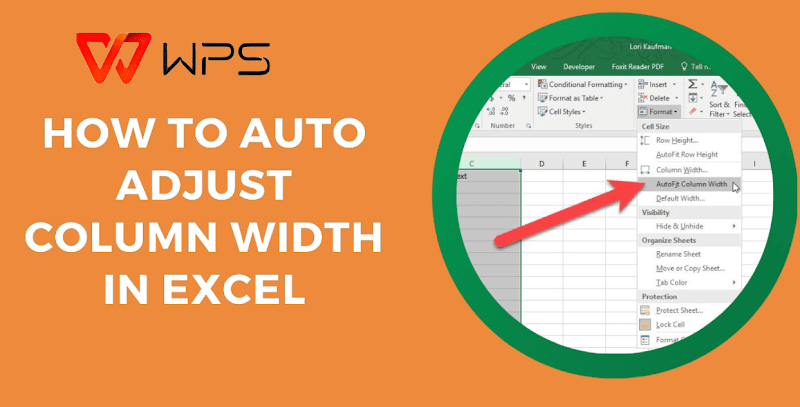
لا يقتصر ضبط عرض الأعمدة بشكل صحيح في إكسل على الجانب الجمالي فحسب، بل يشمل أيضًا الوضوح والكفاءة. لقد رأيتُ جداول بيانات غير منظمة تُفسد تقريرًا جيدًا، لكن إتقان هذه المهارة يُمكن أن يُحدث نقلة نوعية في سير عملك. واجه العديد من المستخدمين، بمن فيهم أنا، صعوبة في ضبط عرض الأعمدة بدقة في إكسل، خاصةً مع مجموعات البيانات الضخمة. فكيف يُمكنك القيام بذلك بسرعة وفعالية؟ سأشرح أدناه ثلاث طرق - باستخدام الماوس ولوحة المفاتيح وخاصية الضبط التلقائي في إكسل - بناءً على تجربتي الشخصية.
الطريقة 1: ضبط عرض العمود باستخدام الماوس
عندما أحتاج إلى تعديلعرض العمود في إكسل بسرعة ، فإن هذه الطريقة المعتمدة على الفأرة هي مساعدتي الموثوقة. إنها بسيطة، وفعّالة، ومثالية لتلك اللحظات التي ترغب فيها فقط بملاحظة النتائج بالعين المجردة، خاصةً إذا كنت تُجري تعديلات سريعة على جدول بيانات.
الخطوة 1: حدد العمود الخاص بك
انقر على رأس العمود - مثل "أ" أو "ب" - لتحديد العمود الذي تريد تغيير حجمه. سهل جدًا.
الخطوة 2: مرر الماوس فوق الحدود
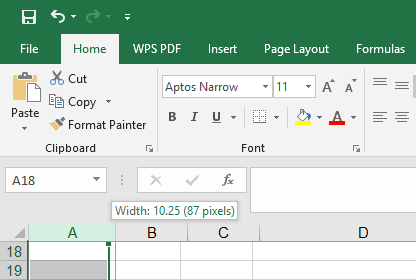
حرّك مؤشر الماوس إلى الحافة اليمنى لرأس العمود. عندما يتحول إلى سهم مزدوج، تكون قد وصلت إلى المكان المناسب.
الخطوة 3: انقر واسحب
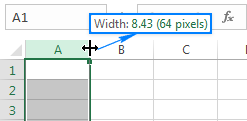
اضغط باستمرار على زر الماوس واسحب لليسار أو اليمين لضبط العرض. اتركه عندما تشعر أنه مناسب - عادةً ما أسعى لاختيار حجم يناسب أطول مدخل خلية لدي.
نصائح:
اضغط باستمرار على زر "Alt" أثناء السحب لتتوافق مع خطوط الشبكة للحصول على مظهر أنظف.
قم أولاً بتحديد عدة أعمدة (انقر واسحب عبر الرؤوس) لتغيير حجمها كلها مرة واحدة - مما يوفر الوقت!
أعتمد على هذه الطريقة أثناء عمليات التحرير السريعة، كما حدث الأسبوع الماضي عندما كنتُ أُعدّ جدول مبيعات في WPS Office.استغرق الأمر ثوانٍ لجعل كل شيء قابلاً للقراءة، مع أنني أعترف أنني تجاوزتُ الحد مرةً واضطررتُ للتراجع. الأمر ليس صعبًا، ولكن من المُرضي رؤية هذه الأعمدة مُرتبةً بشكل مثالي.
الطريقة الثانية: ضبط عرض العمود باستخدام لوحة المفاتيح
لمن يبحثون عن الدقة، يُعدّ استخدام لوحة المفاتيح لضبط عرض الأعمدة في إكسل تغييرًا جذريًا. بصفتي كاتبًا في WPS، وجدتُ هذه الطريقة مثالية لضبط العرض بدقة، خاصةً عندما يكون الاتساق أهم من السرعة. إليك كيف أفعل ذلك.
الخطوة 1: حدد العمود الخاص بك
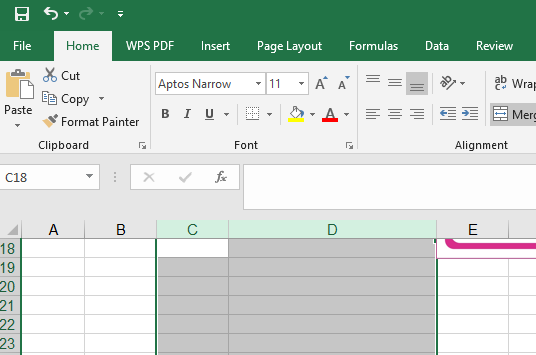
انقر على رأس العمود (مثل "C" أو "D") لتحديده. يُظهر هذا لبرنامج Excel مكان عملك.
الخطوة 2: الوصول إلى قائمة التنسيق
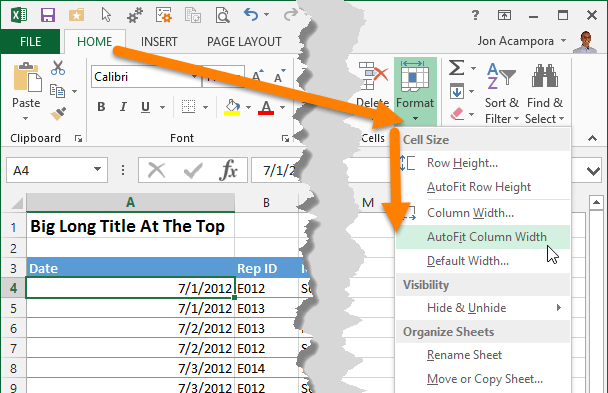
اضغط على Alt + H للانتقال إلى تبويب "الصفحة الرئيسية"، ثم اضغط على O للتنسيق، وI لعرض العمود. أو، إذا كنت من مُحبي القوائم، فانتقل إلى "الصفحة الرئيسية" بتنسيق > لعرض العمود باستخدام الماوس، فهو بنفس الفعالية.
الخطوة 3: افتح مربع الحوار "التنسيق" وقم بتعيين قيمة
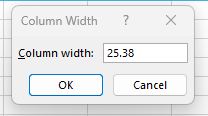
سيظهر مربع حوار صغير. اكتب رقمًا (القيمة الافتراضية في إكسل هي 8.43 - جرب 12 أو 15 للخلايا الأعرض) واضغط على Enter.سيتطابق عرض عمودك مع هذا العرض تمامًا.
نصائح:
احفظ "Alt + H، O، I" - فهو أسرع بمجرد الحصول على الإيقاع.
استخدم هذا لتثبيت عرض موحد عبر عدة أعمدة؛ ما عليك سوى تحديدها جميعًا أولاً.
اعتمدتُ على هذه الطريقة في مشروعٍ كان يجب أن يتطابق فيه كل عمود تمامًا - تخيلوا تقاريرَ دقيقةً للغاية. استغرق الأمر مني بضع محاولاتٍ لأتقن الاختصار (كنتُ أضغط على "O" مُبكرًا جدًا)، ولكن بمجرد أن أتقنته، شعرتُ وكأنني خبيرٌ في برنامج إكسل. إنه أبطأ من السحب بالماوس، ولكن التحكم؟ لا يُضاهى.
الطريقة 3: ضبط عرض العمود تلقائيًا
عندما يكون الوقت ضيقًا وأحتاج لتعديلعرض الأعمدة في إكسل دون عناء ،تُعدّ ميزة الضبط التلقائي في إكسل حلاً سحريًا. إنها أشبه بالسحر، إذ يُحدّد إكسل أحجام الأعمدة لتناسب محتواك دون أي تخمين. إليك كيف أجعلها تعمل.
الخطوة 1: حدد الأعمدة الخاصة بك
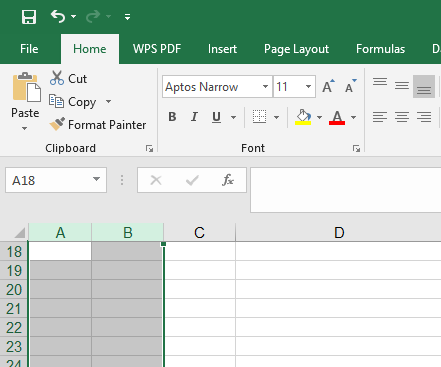
انقر على رأس العمود (مثلاً "أ" أو "ب") لاختيار واحد، أو اضغط باستمرار على مفتاح "Ctrl" وانقر على عدة رؤوس. للورقة بأكملها، اضغط على "Ctrl + A".
الخطوة 2: انقر نقرًا مزدوجًا فوق الحدود
حرّك مؤشر الماوس فوق الحافة اليمنى لرأس أي عمود محدد حتى يصبح سهمًا مزدوجًا. انقر نقرًا مزدوجًا، وشاهد Excel يُغيّر حجم كل عمود ليناسب محتواه الأطول بدقة.
نصائح:
تأكد جيدًا من عدم وجود إدخالات طويلة مخفية، حيث يمكنها تمديد الأعمدة أكثر مما تتوقع.
إذا لم يكن الأمر مثاليًا، فقم بتعديله يدويًا بعد ذلك؛ فالتوافق التلقائي ليس خاليًا من العيوب.
استخدمتُ هذه الحيلة الأسبوع الماضي على مجموعةبيانات مستوردةغير مرتبةفي WPS Office . بنقرة مزدوجة، تحولت أعمدتي من فوضوية إلى منظمة - مع أنني اضطررتُ إلى تعديل بعض الأعمدة المستعصية لاحقًا. إنها حلٌّ سريعٌ للحلول السريعة، لكنها ليست حلاًّ شاملًا.
الأسئلة الشائعة
كيفية تعيين صف إلى ارتفاع معين؟
لتعيين ارتفاع صف معين في إكسل، حدد الصف بالنقر على رقمه (مثل "1" أو "2")، ثم انتقل إلى الصفحة الرئيسية > تنسيق > ارتفاع الصف. سيظهر مربع حوار - اكتب قيمة (عادةً ما أختار 15 لسهولة القراءة) واضغط على Enter. تم!
كيفية تغيير ارتفاع الصف ليتناسب مع المحتويات؟
للصفوف التي تتكيف مع المحتوى، حدد صفك، ثم مرر مؤشر الماوس فوق الحد السفلي حتى يظهر سهم مزدوج. انقر نقرًا مزدوجًا، وسيضبط Excel الارتفاع تلقائيًا ليناسب أطول نص أو عنصر. هذه هي ميزة الاحتواء التلقائي للصف!
كيفية تغيير العرض الافتراضي لجميع الأعمدة في ورقة العمل؟
لتعيين عرض افتراضي لجميع الأعمدة، اضغط على"Ctrl + A" لتحديد الصفحة بأكملها، ثم انتقل إلى الصفحة الرئيسية > تنسيق > العرض الافتراضي. أدخل رقمًا (العشرة هي أفضل رقم لتحقيق التوازن) ثم أكد. ستتبع الأعمدة الجديدة هذا العرض من الآن فصاعدًا.
ملخص:
إن إتقان ضبط عرض الأعمدة في إكسل يُحدث نقلة نوعية في وضوح البيانات، ويزداد الأمر روعةً مع أدوات مثل WPS Office . تُغطي هذه الطرق الثلاث (الماوس، لوحة المفاتيح، الضبط التلقائي) جميع الحالات، من الحلول السريعة إلى التحكم الدقيق. لقد استخدمتها جميعًا في بديل إكسل المجاني من WPS، والذي يُحاكي وظائف مايكروسوفت ولكنه يبدو أخف وزنًا وأكثر سهولة في الاستخدام. سواءً كنت تُغيّر حجم تقرير أو تُثبّت عرض قالب، فأنت جاهز!

'%3e%3cpath%20d='M19.9911%204.11386V6.471H18.5894C18.0775%206.471%2017.7322%206.57814%2017.5536%206.79243C17.3751%207.00671%2017.2858%207.32814%2017.2858%207.75671V9.44421H19.9019L19.5536%2012.0871H17.2858V18.8639H14.5536V12.0871H12.2769V9.44421H14.5536V7.49779C14.5536%206.39064%2014.8632%205.53201%2015.4822%204.92189C16.1013%204.31177%2016.9257%204.00671%2017.9554%204.00671C18.8304%204.00671%2019.509%204.04243%2019.9911%204.11386Z'%20fill='%23333333'/%3e%3c/g%3e%3cdefs%3e%3cclipPath%20id='clip0_2938_8199'%3e%3crect%20width='16'%20height='16'%20fill='white'%20transform='translate(8%204.00671)'/%3e%3c/clipPath%3e%3c/defs%3e%3c/svg%3e)
'%3e%3cpath%20d='M17.5237%2010.7813L23.4811%204H22.0699L16.8949%209.88693L12.7648%204H8L14.2469%2012.9029L8%2020.0133H9.4112L14.8725%2013.7952L19.2352%2020.0133H24M9.92053%205.04213H12.0885L22.0688%2019.0224H19.9003'%20fill='%23333333'/%3e%3c/g%3e%3cdefs%3e%3cclipPath%20id='clip0_2938_8200'%3e%3crect%20width='16'%20height='16.0134'%20fill='white'%20transform='translate(8%204)'/%3e%3c/clipPath%3e%3c/defs%3e%3c/svg%3e)


