

'%3e%3cpath%20d='M8%200C12.4183%200%2016%203.58172%2016%208C16%2012.4183%2012.4183%2016%208%2016C3.58172%2016%200%2012.4183%200%208C0%203.58172%203.58172%200%208%200ZM11.6162%204.38379C11.2257%203.99337%2010.5927%203.99338%2010.2021%204.38379L8%206.58594L5.79785%204.38379C5.40732%203.99334%204.77429%203.99329%204.38379%204.38379C3.99331%204.77429%203.99335%205.40733%204.38379%205.79785L6.58594%208L4.38379%2010.2021C3.99348%2010.5927%203.99341%2011.2257%204.38379%2011.6162C4.77426%2012.0066%205.40734%2012.0065%205.79785%2011.6162L8%209.41406L10.2021%2011.6162C10.5927%2012.0066%2011.2257%2012.0067%2011.6162%2011.6162C12.0067%2011.2257%2012.0066%2010.5927%2011.6162%2010.2021L9.41406%208L11.6162%205.79785C12.0066%205.40735%2012.0066%204.77429%2011.6162%204.38379Z'%20fill='%23080E17'%20fill-opacity='0.46'/%3e%3c/g%3e%3cdefs%3e%3cclipPath%20id='clip0_3761_713'%3e%3crect%20width='16'%20height='16'%20fill='white'/%3e%3c/clipPath%3e%3c/defs%3e%3c/svg%3e)




'%3e%3cpath%20fill-rule='evenodd'%20clip-rule='evenodd'%20d='M21.4999%2010.9993C21.4999%205.20009%2016.7986%200.498901%2010.9993%200.498901C5.19994%200.498901%200.498657%205.20009%200.498657%2010.9993C0.498657%2016.2404%204.33858%2020.5844%209.35855%2021.3722V14.0346H6.69238V10.9993H9.35855V8.68594C9.35855%206.05427%2010.9262%204.60062%2013.3248%204.60062C14.4736%204.60062%2015.6753%204.80571%2015.6753%204.80571V7.38979H14.3512C13.0468%207.38979%2012.64%208.19921%2012.64%209.0296V10.9993H15.5523L15.0867%2014.0346H12.64V21.3722C17.66%2020.5844%2021.4999%2016.2404%2021.4999%2010.9993Z'%20fill='%231568EA'/%3e%3c/g%3e%3c/svg%3e)


'%3e%3cpath%20d='M2.42045%2022.1876H6.31818V12.7217L0.75%208.54553V20.5171C0.75%2021.4414%201.49892%2022.1876%202.42045%2022.1876Z'%20fill='%234285F4'/%3e%3cpath%20d='M19.682%2022.1876H23.5797C24.5041%2022.1876%2025.2502%2021.4387%2025.2502%2020.5171V8.54553L19.682%2012.7217'%20fill='%2334A853'/%3e%3cpath%20d='M19.682%205.48293V12.7216L25.2502%208.54543V6.31816C25.2502%204.25236%2022.8921%203.07469%2021.2411%204.31361'%20fill='%23FBBC04'/%3e%3cpath%20d='M6.31824%2012.7217V5.48303L13.0001%2010.4944L19.6819%205.48303V12.7217L13.0001%2017.733'%20fill='%23EA4335'/%3e%3cpath%20d='M0.75%206.31816V8.54543L6.31818%2012.7216V5.48293L4.75909%204.31361C3.10534%203.07469%200.75%204.25236%200.75%206.31816Z'%20fill='%23C5221F'/%3e%3c/g%3e%3cdefs%3e%3cclipPath%20id='clip0_2954_7305'%3e%3crect%20width='24.5'%20height='18.375'%20fill='white'%20transform='translate(0.75%203.8125)'/%3e%3c/clipPath%3e%3c/defs%3e%3c/svg%3e)


أهلاً بكم يا مستخدمي إكسل! إذا كنتم مثلي، فربما قضيتم ساعات في تنسيق جداول البيانات بالألوان لفهم بياناتكم، لتكتشفوا أن إكسل لا يحتوي على زر سحري لحساب الخلايا المحددة. إنه أمر محبط، لكن لا تقلقوا، لديّ الحل. لقد عالجتُ هذه المشكلة مرات عديدة (مع مراعاة التورية)، ويسعدني أن أشارككم بعض الحلول العملية، بدون استخدام لغة VBA، والتي ستوفر عليكم الوقت والجهد. سواء كنتم تتابعون مراحل إنجاز مشروعكم أو تحللون بيانات المبيعات، فإن حساب الخلايا المحددة ليس بالأمر الصعب. في هذا الدليل، سأشرح لكم أربع طرق اختبرتها بنفسي، باستخدام أدوات مثل WPS Office لتبسيط الأمر وفعاليته. لنبدأ بحل هذه المشكلة معًا!
الجزء 1: ما هي الخلايا المميزة ولماذا نحسبها؟
الخلايا المميزة في إكسل هي تلك التي أضفتَ إليها لون خلفية باستخدام أداة "لون التعبئة". إنها أكثر من مجرد مظهر جذاب، بل هي طريقة عملية لإبراز جداول بياناتك. في WPS Office،غالبًا ما أستخدم هذه الميزة لتوضيح بياناتي، وأراهن أنك تفعل ذلك أيضًا. لكن إليكَ المفاجأة: بمجرد تمييزها، لا يكون عدّها سهلًا كما تتمنى.
إذًا، لماذا تهتم بعدد الخلايا الملونة في إكسل ؟من تجربتي، يُعدّ هذا أمرًا ضروريًا للمهام اليومية. تخيّل هذا: أنت تُحلّل البيانات وتحتاج إلى معرفة عدد المبيعات التي حققت هدفًا - تلك الخلايا الخضراء تُخبرك بالنتيجة. أو ربما تُتابع مشروعًا، والأصفر يعني "تمّ" - فعدّها يُعطيك إحصائيات تقدّم فورية. لقد استخدمتُ أيضًا اللونين الأحمر والأزرق لتصنيف الأولويات في إكسل WPS، مما يُسهّل إحصاء العناصر المُستعجلة. سواءً كان ذلك لتحليل البيانات، أو تتبّع المشاريع، أو التصنيف السريع، فإنّ عدّ الخلايا المُميّزة يُساعدك على تحويل الألوان إلى رؤى عملية.
الجزء الثاني: كيفية حساب عدد الخلايا المميزة في برنامج إكسل (دروس تعليمية خطوة بخطوة)
ليس من الصعب عدّ الخلايا المميزة في إكسل. إليك أربع طرق اختبرتها في إكسل - لا حاجة لـ VBA. لنشرحها بالتفصيل!
الطريقة 1: استخدام البحث والتحديد
لنبدأ بطريقة سهلة لحساب الخلايا المميزة في إكسل . بصفتي كاتب محتوى في WPS، وجدتُ أن أداة البحث والتحديد تُعدّ حلاً مثاليًا عندما أحتاج إلى حساب سريع دون الخوض في الصيغ. إنها بسيطة، بالطبع، ولكن أحيانًا يكون هذا كل ما تحتاجه - إليك كيفية عملها.
الخطوة 1: افتح جدول البيانات الخاص بك في Excel
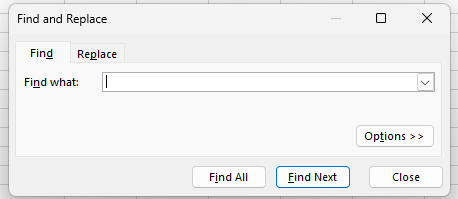
الخطوة 2: اضغط على Ctrl + F لإظهار خيار البحث والاستبدال.
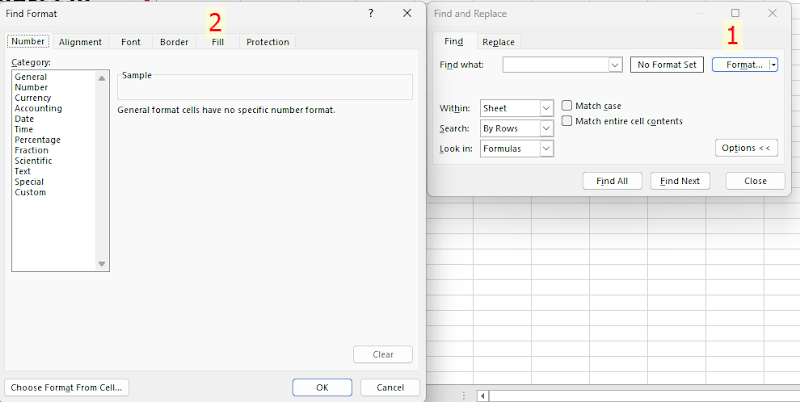
الخطوة 3: انقر فوق "خيارات " ثم " تنسيق " واختر " تعبئة " واختر اللون الذي تريده.
الخطوة 4: انقر فوق " البحث عن الكل " - يظهر الإجمالي في الأسفل عددك.
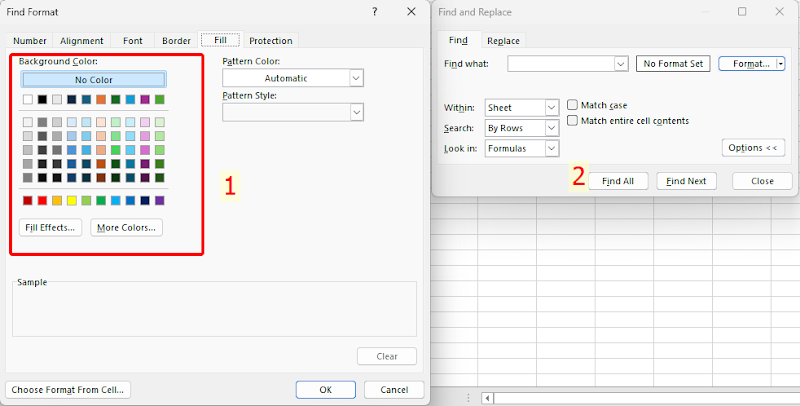
استخدمتُ هذه الطريقة عندما احتجتُ إلى إحصاء سريع للخلايا الملونة في برنامج Excel لاجتماع. إنها يدوية، لذا فهي ليست خياري الأمثل لمجموعات البيانات الكبيرة، لكنها بسيطة للغاية.
الطريقة الثانية: استخدام دالة المجموع الفرعي + المرشحات
بعد ذلك، هناك طريقة أكثر فعالية. استخدمتُ SUBTOTAL مع المرشحات في Excel للتعامل مع البيانات الديناميكية، كما هو الحال عند تتبع المهام المتغيرة يوميًا. إنها طريقة ذكية لحساب الخلايا الملونة في Excelدون الحاجة إلى برمجة، وسأوضح لكم كيفية إعدادها.
الخطوة 1: أضف عمودًا (على سبيل المثال، "العدد") بجوار بياناتك.
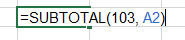
الخطوة 2: في الخلية، اكتب =SUBTOTAL(103, A2)—103 يحسب عدد الخلايا المرئية.
الخطوة 3: انتقل إلى مرشح البيانات > في Excel وقم بالتصفية حسب اللون.
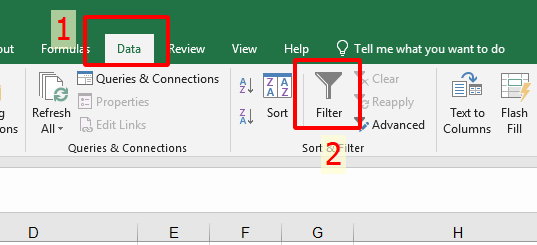
الخطوة 4: شاهد تحديث المجموع الفرعي مع العدد أثناء التصفية.
اعتمدتُ على هذا لجدول زمني للمشروع في WPS،وهو مفيدٌ جدًا عند تغير الألوان باستمرار. يستغرق إعداد الفلتر ثانيةً واحدة، لكن مرونته تستحق العناء.
الطريقة 3: استخدام GET.CELL مع ماكرو (لا حاجة إلى برمجة VBA)
Now, don’t let “macro” throw you—this one’s still VBA-free in
practice. As a WPS fan, I’ve tinkered with GET.CELL to get precise
counts, and it’s perfect for those who like a challenge. Here’s my take
on counting highlighted cells in Excelالآن، لا
تدع "الماكرو" يُربكك، فهذا لا يزال عمليًا بدون استخدام VBA. بصفتي من مُحبي WPS، فقد جربتُ
GET.CELL للحصول على عدّ دقيق، وهو مثالي لمن يُحبّون التحدي.
إليكَ طريقتي في عدّ الخلايا المُميّزة في Excel بهذه
الحيلة المُبتكرة.
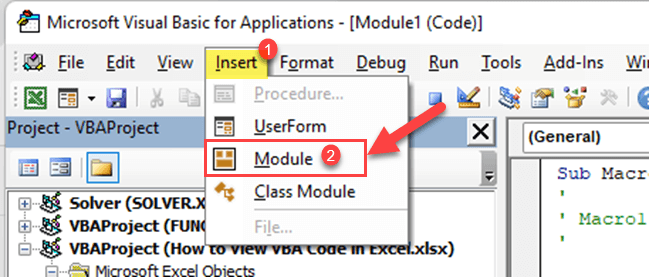
الخطوة 1: اضغط علىAlt + F11 ، وأدخل وحدة، ولكن تخطى
الترميز.
الخطوة 2: انتقل إلى مدير أسماء الصيغ > في Excel.
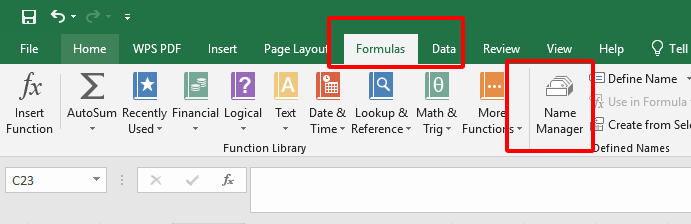
الخطوة 3: قم بتحديد اسم باستخدام =GET.CELL(38, Sheet1!A1) لمؤشر اللون.
الخطوة 4: اسحبه إلى أسفل عمود مساعد، وقم بالتصفية حسب الفهرس (على سبيل المثال، 6 للأصفر)، واستخدم COUNTIF.
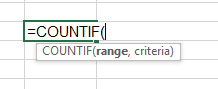
جربتُ هذا لتحليل استبيان - دقيق، لكن إعداده مُرهِق بعض الشيء. مع ذلك، فهو رائع إذا كنتَ تُحبّ التعمق في خصائص Excel!
الطريقة الرابعة: استخدام الجدول
Last but not least, my personal favorite! Tables in Excel makecounting highlighted cells in Excelأخيرًا وليس
آخرًا، مُفضّلي الشخصي! تُسهّل الجداول في إكسل حساب الخلايا المُميّزة - لقد
اعتمدتُ عليها في كل شيء، من الميزانيات إلى سجلات المشاريع. إنها بسيطة،
وواضحة، ومُرضية للغاية - دعوني أُوضّحها لكم.
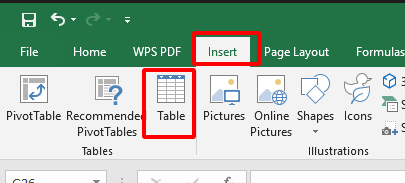
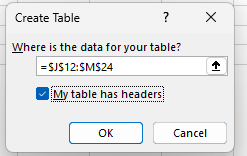
الخطوة 1: حدد بياناتك واضغط على
إدراج جدول > فيExcel.
الخطوة 2: إضافة مرشح إلى رأس الجدول.
الخطوة 3: تصفية حسب اللون من القائمة المنسدلة.
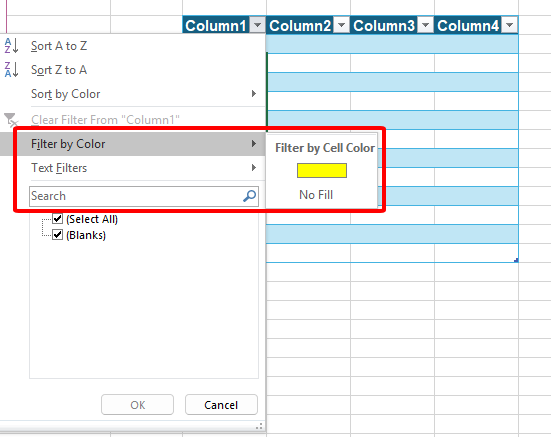
الخطوة 4: تحقق من شريط الحالة لمعرفة عدد الخلايا الملونة فيExcel.
استخدمتُ هذا لتتبع نفقاتي الشهر الماضي، وهي أسهل طريقة بلا منازع. يُبقي الجدولُ الأمورَ مُنظَّمةً، ويُسهِّلُ WPS الأمر.
البحث والتحديد سريعان، لكنهما يدويان. SUBTOTALرائع مع الفلاتر، وإن كانا معقدين بعض الشيء. GET.CELL قوي ولكنه معقد. طريقة الجدول؟ إنها الأفضل بالنسبة لي - بسيطة وفعالة، خاصةً في WPS. اختر ما يناسب ذوقك!
الأسئلة الشائعة
كيف أقوم بجمع النصوص الملونة في Excel؟
جمع النصوص الملونة - أو بالأحرى، الخلايا ذات الخلفيات الملونة - في Excel ليس بالأمر السهل بدونVBA، ولكن هناك حل بديل استخدمته في WPS Office.عدّل الطريقة الثانية من الطريقة السابقة: أنشئ عمودًا بـ =SUBTOTAL(109, range) (109 يجمع الخلايا المرئية)، ثم قم بالتصفية حسب اللون ضمن "مرشح البيانات >". يتم تحديث الإجمالي أثناء التصفية. لقد طبقت هذه الطريقة على مجموع النفقات المحددة باللون الأحمر، وهي حل ممتاز بمجرد إتقانها. بالنسبة للخطوط الملونة تحديدًا، ستحتاج إلى VBA - التزم بألوان الخلفية لهذه الحيلة!
كيفية حساب عدد الخلايا المميزة في Excel بدون VBA؟
لديك أربعة خيارات رائعة هنا! بصفتي ألجيرداس جاسايتيس من WPS، شرحتُ كيفية حساب الخلايا المميزة فيExcel باستخدام البحث والتحديد، والمجموع الفرعي مع الفلاتر، وGET.CELL مع إضافة ماكرو، وطريقة الجدول. ما هو خياري الأول؟ طريقة الجدول - إنها سريعة وسهلة، خاصةً في WPS Office. راجع الخطوات أعلاه واختر ما يناسبك. بدون برمجة، فقط النتائج!
ملخص
هذا كل ما في الأمر - عدّ الخلايا المميزة في إكسل ليس بالأمر المُرهق! بصفتي كاتبًا في WPS Office، شرحتُ لك أربع طرق لا تحتاج إلى لغة VBA: البحث والتحديد للتحقق السريع، وSUBTOTAL مع المرشحات لمزيد من المرونة، وGET.CELL للدقة، وطريقتي المُفضلة، وهي طريقة الجدول لسهولتها المُطلقة. سواءً كنت تُحلل البيانات أو تتبّع المهام، فإن هذه الطرق تُنجز المهمة. لقد اختبرتها جميعًا في WPS Office ، ودعني أخبرك أن واجهتها السلسة تجعل عدّ الخلايا المميزة في إكسل ممتعًا للغاية. جرّب WPS - إنها مجانية وسهلة الاستخدام، وتُحسّن أداء جداول البيانات لديك. اختر طريقة، وابدأ بها، وأخبرني كيف تسير الأمور!

'%3e%3cpath%20d='M19.9911%204.11386V6.471H18.5894C18.0775%206.471%2017.7322%206.57814%2017.5536%206.79243C17.3751%207.00671%2017.2858%207.32814%2017.2858%207.75671V9.44421H19.9019L19.5536%2012.0871H17.2858V18.8639H14.5536V12.0871H12.2769V9.44421H14.5536V7.49779C14.5536%206.39064%2014.8632%205.53201%2015.4822%204.92189C16.1013%204.31177%2016.9257%204.00671%2017.9554%204.00671C18.8304%204.00671%2019.509%204.04243%2019.9911%204.11386Z'%20fill='%23333333'/%3e%3c/g%3e%3cdefs%3e%3cclipPath%20id='clip0_2938_8199'%3e%3crect%20width='16'%20height='16'%20fill='white'%20transform='translate(8%204.00671)'/%3e%3c/clipPath%3e%3c/defs%3e%3c/svg%3e)
'%3e%3cpath%20d='M17.5237%2010.7813L23.4811%204H22.0699L16.8949%209.88693L12.7648%204H8L14.2469%2012.9029L8%2020.0133H9.4112L14.8725%2013.7952L19.2352%2020.0133H24M9.92053%205.04213H12.0885L22.0688%2019.0224H19.9003'%20fill='%23333333'/%3e%3c/g%3e%3cdefs%3e%3cclipPath%20id='clip0_2938_8200'%3e%3crect%20width='16'%20height='16.0134'%20fill='white'%20transform='translate(8%204)'/%3e%3c/clipPath%3e%3c/defs%3e%3c/svg%3e)


