

'%3e%3cpath%20d='M8%200C12.4183%200%2016%203.58172%2016%208C16%2012.4183%2012.4183%2016%208%2016C3.58172%2016%200%2012.4183%200%208C0%203.58172%203.58172%200%208%200ZM11.6162%204.38379C11.2257%203.99337%2010.5927%203.99338%2010.2021%204.38379L8%206.58594L5.79785%204.38379C5.40732%203.99334%204.77429%203.99329%204.38379%204.38379C3.99331%204.77429%203.99335%205.40733%204.38379%205.79785L6.58594%208L4.38379%2010.2021C3.99348%2010.5927%203.99341%2011.2257%204.38379%2011.6162C4.77426%2012.0066%205.40734%2012.0065%205.79785%2011.6162L8%209.41406L10.2021%2011.6162C10.5927%2012.0066%2011.2257%2012.0067%2011.6162%2011.6162C12.0067%2011.2257%2012.0066%2010.5927%2011.6162%2010.2021L9.41406%208L11.6162%205.79785C12.0066%205.40735%2012.0066%204.77429%2011.6162%204.38379Z'%20fill='%23080E17'%20fill-opacity='0.46'/%3e%3c/g%3e%3cdefs%3e%3cclipPath%20id='clip0_3761_713'%3e%3crect%20width='16'%20height='16'%20fill='white'/%3e%3c/clipPath%3e%3c/defs%3e%3c/svg%3e)




'%3e%3cpath%20fill-rule='evenodd'%20clip-rule='evenodd'%20d='M21.4999%2010.9993C21.4999%205.20009%2016.7986%200.498901%2010.9993%200.498901C5.19994%200.498901%200.498657%205.20009%200.498657%2010.9993C0.498657%2016.2404%204.33858%2020.5844%209.35855%2021.3722V14.0346H6.69238V10.9993H9.35855V8.68594C9.35855%206.05427%2010.9262%204.60062%2013.3248%204.60062C14.4736%204.60062%2015.6753%204.80571%2015.6753%204.80571V7.38979H14.3512C13.0468%207.38979%2012.64%208.19921%2012.64%209.0296V10.9993H15.5523L15.0867%2014.0346H12.64V21.3722C17.66%2020.5844%2021.4999%2016.2404%2021.4999%2010.9993Z'%20fill='%231568EA'/%3e%3c/g%3e%3c/svg%3e)


'%3e%3cpath%20d='M2.42045%2022.1876H6.31818V12.7217L0.75%208.54553V20.5171C0.75%2021.4414%201.49892%2022.1876%202.42045%2022.1876Z'%20fill='%234285F4'/%3e%3cpath%20d='M19.682%2022.1876H23.5797C24.5041%2022.1876%2025.2502%2021.4387%2025.2502%2020.5171V8.54553L19.682%2012.7217'%20fill='%2334A853'/%3e%3cpath%20d='M19.682%205.48293V12.7216L25.2502%208.54543V6.31816C25.2502%204.25236%2022.8921%203.07469%2021.2411%204.31361'%20fill='%23FBBC04'/%3e%3cpath%20d='M6.31824%2012.7217V5.48303L13.0001%2010.4944L19.6819%205.48303V12.7217L13.0001%2017.733'%20fill='%23EA4335'/%3e%3cpath%20d='M0.75%206.31816V8.54543L6.31818%2012.7216V5.48293L4.75909%204.31361C3.10534%203.07469%200.75%204.25236%200.75%206.31816Z'%20fill='%23C5221F'/%3e%3c/g%3e%3cdefs%3e%3cclipPath%20id='clip0_2954_7305'%3e%3crect%20width='24.5'%20height='18.375'%20fill='white'%20transform='translate(0.75%203.8125)'/%3e%3c/clipPath%3e%3c/defs%3e%3c/svg%3e)


هل تتوق إلى الاستفادة من إمكانيات Microsoft Office على جهاز iOS الخاص بك دون تكبد مبالغ طائلة؟ يجد العديد من المستخدمين أنفسهم في المأزق ذاته. إذا كنت ترغب في إلقاء نظرة أوسع على إصدارات Office المتاحة قبل اختيار الخيار المناسب لنظام iOS، فإن دليل تثبيت Office هذا هو أفضل نقطة للبدء.
في هذا الدليل، سنأخذك في جولة للتعرف على ثلاث طرق سهلة وبسيطة للاستمتاع ببرنامج Microsoft Office على جهاز iPhone أو iPad مجانًا تمامًا.
الطريقة الأولى: استخدام Microsoft 365 عبر الإنترنت مجانًا

نقدم لك Microsoft 365، منصة متطورة عبر الإنترنت توفر مجموعة واسعة من أدوات الإنتاجية. تعرّف على الفروق بين Microsoft 365 وOffice 2021. بينما صُمم Office 2021 خصيصًا لأجهزة الكمبيوتر الشخصية وأجهزة Mac، يتألق Microsoft 365 بتوافقه العالي عبر مختلف الأجهزة.
الخطوة الأولى: انتقل إلى موقع Microsoft 365 الإلكتروني وسجل الدخول إلى حسابك المجاني.
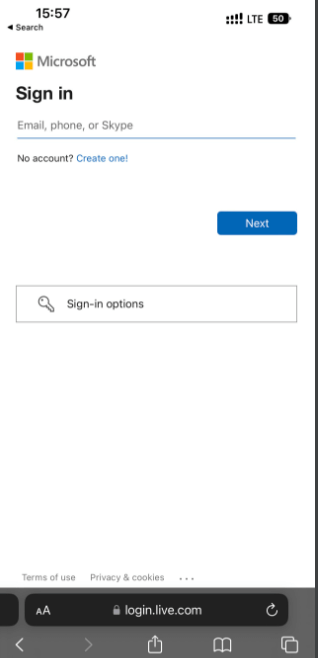
الخطوة الثانية: انقر على التطبيق الذي تريد استخدامه، مثل Word أو Excel أو PowerPoint (يمكنك الاطلاع على مقالاتنا الأخرى للحصول على معلومات تتعلق بـ تنزيل Microsoft Word مجانًا).

الخطوة الثالثة: أنشئ مستندًا أو جدول بيانات أو عرضًا تقديميًا جديدًا، أو افتح ملفًا موجودًا بالفعل.
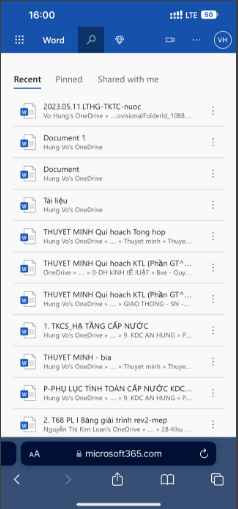
الخطوة الرابعة: قم بإجراء تغييراتك واحفظ عملك.
تعتبر هذه الطريقة الأسهل لاستخدام Microsoft Office المحمل مجانًا على نظام iOS، ولكنها تتطلب اتصالاً بالإنترنت. لقد وجدت أن تطبيقات الويب تعمل بشكل ممتاز في المهام الأساسية مثل إنشاء وتعديل المستندات وجداول البيانات والعروض التقديمية. ومع ذلك، لم تكن بعض الميزات المتقدمة متاحة في تطبيقات الويب.
الطريقة الثانية: تنزيل Microsoft 365 من متجر App Store
اكتشف خطوات الحصول على Microsoft 365 مباشرةً من متجر App Store. على الرغم من أن الإصدار المجاني يقدم ميزات محدودة، إلا أنه خيار قيّم للمستخدمين الذين يبحثون عن سهولة الوصول على أجهزة iOS الخاصة بهم.
الخطوة الأولى: افتح متجر App Store على جهاز iOS الخاص بك.
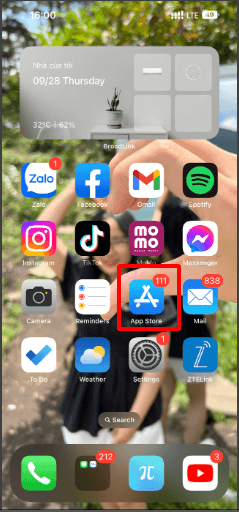
الخطوة الثانية: ابحث عن "Microsoft 365" ونزّل التطبيقات التي ترغب في استخدامها.
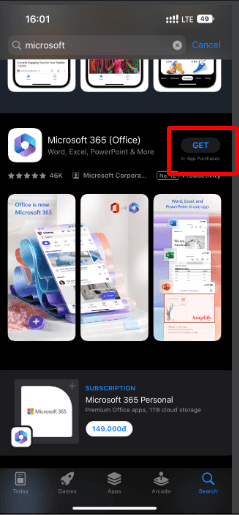
الخطوة الثالثة: افتح التطبيق وسجل الدخول إلى حسابك المجاني.
الخطوة الرابعة: أنشئ مستندًا أو جدول بيانات أو عرضًا تقديميًا جديدًا، أو افتح ملفًا موجودًا بالفعل.
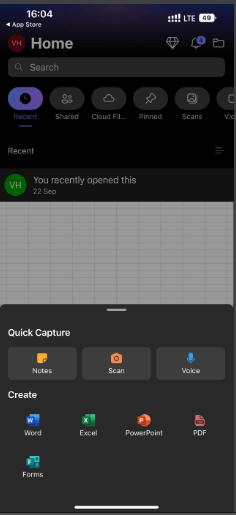
الخطوة الخامسة: قم بإجراء تغييراتك واحفظ عملك.
يُعد هذا خيارًا جيدًا إذا كنت بحاجة إلى استخدام Microsoft Office دون اتصال بالإنترنت. تتميز التطبيقات بتصميمها الجيد وسهولة استخدامها، رغم أن بعض الميزات المتقدمة تتطلب اشتراكًا في Microsoft 365.
نصيحة سريعة حول التوافق: ستُفتح المستندات التي تم إنشاؤها في الإصدارات القديمة مثل Office 2010 بشكل طبيعي، ولكن إذا كنت تنتقل من بيئات Microsoft Office 2007، فقد تحتاج إلى ضبط بعض التنسيقات المعقدة. بالنسبة للشركات، فإن إقران هذا بـ Office LTSC 2024 على أجهزة العمل يضمن إنتاجية كاملة عبر جميع الأجهزة.


الطريقة الثالثة: استخدام ميزات Microsoft Office مع WPS Office

اكتشف لماذا يعتبر WPS Office بديلاً ممتازًا لمستخدمي iOS. استكشف ميزات فريدة مثل تعديل ملفات PDF، والعمل دون اتصال بالإنترنت، ومجموعة ضخمة من القوالب المجانية، كل ذلك دون الحاجة إلى اشتراك.
لماذا تختار WPS Office لجهاز iOS
يتميز WPS Office بتوافق استثنائي مع الملفات بدايةً من الإصدارات القديمة مثل Office 2013 و2016 وصولاً إلى Office 2021، مما يضمن انتقالات سلسة بين مختلف تنسيقات المستندات. واجهته السهلة الاستخدام وميزاته القوية تجعله الخيار المثالي لمستخدمي iOS.
تعديل PDF: على عكس Microsoft 365، يوفر WPS Office على نظام iOS إمكانيات شاملة لتعديل ملفات PDF. يمكنك إضافة الشروحات التوضيحية، وتحديد النصوص، وحتى إدراج توقيعك بكل سهولة.
العمل دون اتصال: مع WPS Office، يمكنك العمل على مستنداتك حتى بدون اتصال بالإنترنت. تُعد هذه الميزة بمثابة نقطة تحول للمستخدمين دائمي التنقل.
قوالب مجانية: احصل على إمكانية الوصول إلى مكتبة متنوعة من القوالب التي تغطي كل شيء من العروض التقديمية إلى جداول البيانات. قم بتخصيصها لتناسب احتياجاتك الخاصة دون أي تكلفة إضافية.
كيفية البدء باستخدام Microsoft Office عبر WPS Office مجانًا
هل أنت مستعد لإطلاق العنان للإمكانيات الكاملة لبرنامج WPS Office على نظام iOS؟ اتبع هذه الخطوات البسيطة:
دليل خطوة بخطوة:
الخطوة الأولى: تنزيل WPS Office: توجه إلى متجر App Store وابحث عن "WPS Office". اضغط على "تنزيل" وانتظر حتى يتم تثبيته.

الخطوة الثانية: تشغيل التطبيق: بمجرد الانتهاء من التثبيت، افتح WPS Office من الشاشة الرئيسية لجهازك.
الخطوة الثالثة: تسجيل الدخول أو إنشاء حساب: إذا كان لديك حساب بالفعل على WPS Office، فسجّل الدخول. وإلا، أنشئ حسابًا جديدًا للبدء.
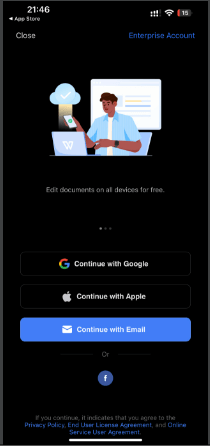
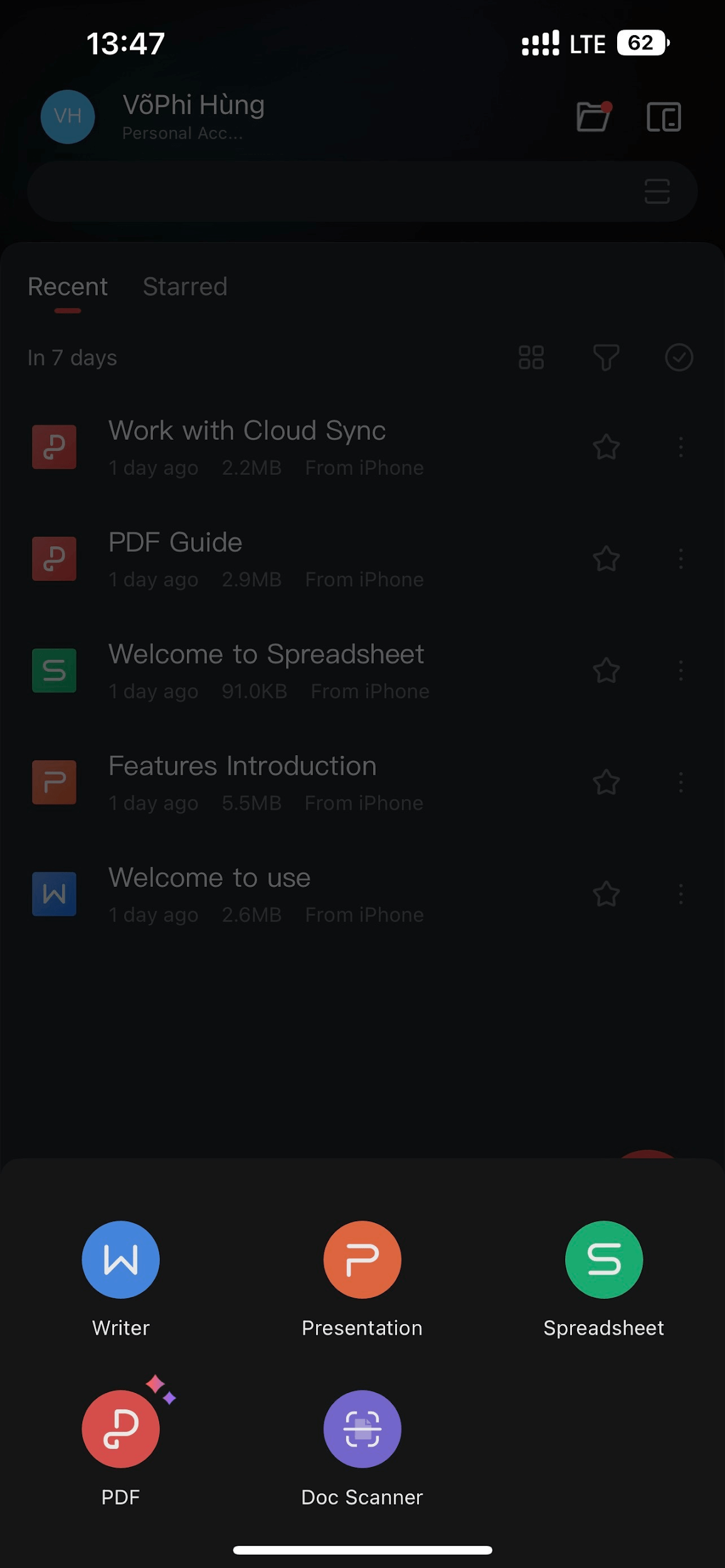
الخطوة الرابعة: استكشاف الواجهة: تعرّف على الواجهة السهلة الاستخدام. ستجد خيارات للمستندات والعروض التقديمية وجداول البيانات وغيرها الكثير.
الخطوة الخامسة: بدء الإنشاء: اضغط على أيقونة "+" للبدء في مستند جديد، أو اختر ملفًا موجودًا لتعديله.
عندما يتعلق الأمر بالحصول على Microsoft Office مجانًا على نظام iOS، فلديك ثلاث خيارات قوية. بينما يوفر Microsoft 365 إمكانية الوصول عبر الإنترنت والتنزيل من متجر App Store، يتميز WPS Office بدعمه الاستثنائي للمنصات المتعددة - حيث يعمل بسلاسة تامة عبر Office لنظام Mac وOffice لنظام Android وأجهزة iOS. إن القدرة على تعديل ملفات PDF والعمل دون اتصال بالإنترنت والوصول إلى مجموعة غنية من القوالب تجعله الخيار الأبرز للمستخدمين الباحثين عن حلول إنتاجية فعّالة من حيث التكلفة عبر جميع أجهزتهم. قل وداعًا للاشتراكات المكلفة ورحّب بالمرونة التي تربط بين أنظمة Apple وAndroid. ارفع مستوى إنتاجيتك دون إفراغ محفظتك.
الأسئلة الشائعة
1. ما هي تكلفة Office لنظام iOS؟
تطبيقات Microsoft 365 لنظام iOS متاحة للتنزيل مجانًا من متجر App Store. ومع ذلك، فإن بعض الميزات متاحة حصريًا لمشتركي Microsoft 365.
يبدأ اشتراك Microsoft 365 من 6.99 دولارًا شهريًا للخطة الشخصية (Personal)، والتي تشمل الوصول إلى تطبيقات Office، ومساحة تخزين سحابية سعتها 1 تيرابايت، بالإضافة إلى 60 دقيقة من مكالمات Skype شهريًا. أما الخطة العائلية (Family)، فتبلغ تكلفتها 9.99 دولارًا شهريًا وتسمح بوصول ما يصل إلى ستة مستخدمين.
2. هل تمتلك Apple برنامجًا مكتبيًا؟
نعم، توفر Apple مجموعة خاصة بها من التطبيقات المكتبية تُعرف باسم iWork. يتضمن iWork ثلاثة تطبيقات رئيسية:
Pages: تطبيق لمعالجة النصوص يشبه Microsoft Word.
Numbers: تطبيق لجداول البيانات يُعادل Microsoft Excel.
Keynote: تطبيق للعروض التقديمية يشبه Microsoft PowerPoint.
تتوفر هذه التطبيقات لأجهزة iOS وأجهزة كمبيوتر Mac، ويمكن الوصول إليها أيضًا من خلال متصفح الويب على iCloud. يوفر iWork التوافق مع تنسيقات ملفات Microsoft Office، مما يسمح للمستخدمين بإنشاء وتعديل وحفظ المستندات بتنسيقات مثل Word وExcel وPowerPoint. يتوفر iWork مجانًا على أجهزة Apple، ويُعد بديلاً مثاليًا للمستخدمين الذين يفضلون منظومة Apple.
3. iWork أم WPS Office: أيهما تختار؟
إليك جدول مقارنة يُلخص النقاط الرئيسية بين iWork وWPS Office:
الميزة | iWork | WPS Office |
|---|---|---|
التكامل مع أنظمة Apple | تكامل وثيق مع أجهزة وأنظمة تشغيل Apple | التوافق مع مختلف الأنظمة |
تصميم أنيق | واجهة واضحة وسهلة الاستخدام | مليء بالميزات والخيارات المتقدمة |
التعاون عبر iCloud | التعاون الفعلي عبر iCloud | مجموعة شاملة من الميزات |
التوافق مع Microsoft Office | يدعم تنسيقات ملفات Microsoft Office | يتوفر إصدار مجاني |
التوافق مع مختلف المنصات | متوفر على أنظمة Windows وmacOS وLinux وAndroid وiOS | يدعم مجموعة واسعة من تنسيقات الملفات |
ميزات متقدمة | الإصدار الأساسي مجاني | التوافق مع مختلف البرامج المكتبية |
ضع في اعتبارك أن الاختيار بين iWork وWPS Office يعتمد في النهاية على احتياجاتك وتفضيلاتك الخاصة. راعِ عوامل مثل الأجهزة التي تستخدمها، ومنصتك المفضلة، والميزات التي تُعد أكثر أهمية لنمط عملك.
الخلاصة
في هذا الدليل، كشفنا لك عن ثلاث طرق مباشرة للحصول على Microsoft Office على جهاز iOS الخاص بك دون تكبد أي تكاليف. من خلال استخدام Microsoft 365 مجانًا عبر الإنترنت، أو تنزيل Microsoft 365 من متجر App Store، أو الاستفادة من الميزات الرائعة لبرنامج WPS Office، يمكنك تعزيز إنتاجيتك بكل سهولة.
من بين هذه الخيارات، يبرز WPS Office كحل شامل وفعّال من حيث التكلفة، حيث يقدم ميزات تنافس حتى البدائل المدفوعة. قل وداعًا للاشتراكات المكلفة ورحّب بالإنتاجية السلسة مع WPS Office على جهاز iOS الخاص بك.

'%3e%3cpath%20d='M19.9911%204.11386V6.471H18.5894C18.0775%206.471%2017.7322%206.57814%2017.5536%206.79243C17.3751%207.00671%2017.2858%207.32814%2017.2858%207.75671V9.44421H19.9019L19.5536%2012.0871H17.2858V18.8639H14.5536V12.0871H12.2769V9.44421H14.5536V7.49779C14.5536%206.39064%2014.8632%205.53201%2015.4822%204.92189C16.1013%204.31177%2016.9257%204.00671%2017.9554%204.00671C18.8304%204.00671%2019.509%204.04243%2019.9911%204.11386Z'%20fill='%23333333'/%3e%3c/g%3e%3cdefs%3e%3cclipPath%20id='clip0_2938_8199'%3e%3crect%20width='16'%20height='16'%20fill='white'%20transform='translate(8%204.00671)'/%3e%3c/clipPath%3e%3c/defs%3e%3c/svg%3e)
'%3e%3cpath%20d='M17.5237%2010.7813L23.4811%204H22.0699L16.8949%209.88693L12.7648%204H8L14.2469%2012.9029L8%2020.0133H9.4112L14.8725%2013.7952L19.2352%2020.0133H24M9.92053%205.04213H12.0885L22.0688%2019.0224H19.9003'%20fill='%23333333'/%3e%3c/g%3e%3cdefs%3e%3cclipPath%20id='clip0_2938_8200'%3e%3crect%20width='16'%20height='16.0134'%20fill='white'%20transform='translate(8%204)'/%3e%3c/clipPath%3e%3c/defs%3e%3c/svg%3e)


