

'%3e%3cpath%20d='M8%200C12.4183%200%2016%203.58172%2016%208C16%2012.4183%2012.4183%2016%208%2016C3.58172%2016%200%2012.4183%200%208C0%203.58172%203.58172%200%208%200ZM11.6162%204.38379C11.2257%203.99337%2010.5927%203.99338%2010.2021%204.38379L8%206.58594L5.79785%204.38379C5.40732%203.99334%204.77429%203.99329%204.38379%204.38379C3.99331%204.77429%203.99335%205.40733%204.38379%205.79785L6.58594%208L4.38379%2010.2021C3.99348%2010.5927%203.99341%2011.2257%204.38379%2011.6162C4.77426%2012.0066%205.40734%2012.0065%205.79785%2011.6162L8%209.41406L10.2021%2011.6162C10.5927%2012.0066%2011.2257%2012.0067%2011.6162%2011.6162C12.0067%2011.2257%2012.0066%2010.5927%2011.6162%2010.2021L9.41406%208L11.6162%205.79785C12.0066%205.40735%2012.0066%204.77429%2011.6162%204.38379Z'%20fill='%23080E17'%20fill-opacity='0.46'/%3e%3c/g%3e%3cdefs%3e%3cclipPath%20id='clip0_3761_713'%3e%3crect%20width='16'%20height='16'%20fill='white'/%3e%3c/clipPath%3e%3c/defs%3e%3c/svg%3e)




'%3e%3cpath%20fill-rule='evenodd'%20clip-rule='evenodd'%20d='M21.4999%2010.9993C21.4999%205.20009%2016.7986%200.498901%2010.9993%200.498901C5.19994%200.498901%200.498657%205.20009%200.498657%2010.9993C0.498657%2016.2404%204.33858%2020.5844%209.35855%2021.3722V14.0346H6.69238V10.9993H9.35855V8.68594C9.35855%206.05427%2010.9262%204.60062%2013.3248%204.60062C14.4736%204.60062%2015.6753%204.80571%2015.6753%204.80571V7.38979H14.3512C13.0468%207.38979%2012.64%208.19921%2012.64%209.0296V10.9993H15.5523L15.0867%2014.0346H12.64V21.3722C17.66%2020.5844%2021.4999%2016.2404%2021.4999%2010.9993Z'%20fill='%231568EA'/%3e%3c/g%3e%3c/svg%3e)


'%3e%3cpath%20d='M2.42045%2022.1876H6.31818V12.7217L0.75%208.54553V20.5171C0.75%2021.4414%201.49892%2022.1876%202.42045%2022.1876Z'%20fill='%234285F4'/%3e%3cpath%20d='M19.682%2022.1876H23.5797C24.5041%2022.1876%2025.2502%2021.4387%2025.2502%2020.5171V8.54553L19.682%2012.7217'%20fill='%2334A853'/%3e%3cpath%20d='M19.682%205.48293V12.7216L25.2502%208.54543V6.31816C25.2502%204.25236%2022.8921%203.07469%2021.2411%204.31361'%20fill='%23FBBC04'/%3e%3cpath%20d='M6.31824%2012.7217V5.48303L13.0001%2010.4944L19.6819%205.48303V12.7217L13.0001%2017.733'%20fill='%23EA4335'/%3e%3cpath%20d='M0.75%206.31816V8.54543L6.31818%2012.7216V5.48293L4.75909%204.31361C3.10534%203.07469%200.75%204.25236%200.75%206.31816Z'%20fill='%23C5221F'/%3e%3c/g%3e%3cdefs%3e%3cclipPath%20id='clip0_2954_7305'%3e%3crect%20width='24.5'%20height='18.375'%20fill='white'%20transform='translate(0.75%203.8125)'/%3e%3c/clipPath%3e%3c/defs%3e%3c/svg%3e)


أصبحت مجموعة Microsoft Office، وهي باقة تطبيقات إنتاجية واسعة الاستخدام، متاحة الآن على الأجهزة اللوحية التي تعمل بنظام Android، مما أحدث ثورة في إدارة المستندات أثناء التنقل. يهدف هذا الدليل إلى الإجابة على التساؤلات الشائعة حول تثبيتها وتفعيلها، ويزودك بإرشادات خطوة بخطوة ونصائح قيمة.
#1. أسهل طريقة لاستخدام Microsoft Office على الأجهزة اللوحية بنظام Android

Microsoft 365 هي خدمة قائمة على الاشتراك تمنحك إمكانية الوصول إلى أحدث إصدارات تطبيقات Microsoft Office، بما في ذلك Word (تتوفر أيضًا معلومات تفصيلية حول تنزيل Microsoft Word مجانًا في مقالات أخرى)، وExcel، وPowerPoint، وOutlook، وOneNote. كما تشمل الخدمة مساحة تخزين سحابية، وبريدًا إلكترونيًا، وأدوات إنتاجية أخرى.
نسخة الويب من Microsoft Office هي إصدار مجاني من تطبيقات Office يمكنك استخدامه في متصفح الويب الخاص بك. تحتوي على ميزات أقل من إصدار سطح المكتب من Office، لكنها لا تزال أداة قوية لإنشاء وتحرير المستندات وجداول البيانات والعروض التقديمية.
هناك طريقتان لاستخدام Microsoft Office على الأجهزة اللوحية بنظام Android:
استخدام تطبيقات Microsoft Office للجوال. هذه التطبيقات متاحة مجانًا على متجر Google Play. تتيح لك إنشاء وتحرير مستندات Office وجداول البيانات والعروض التقديمية على جهازك اللوحي.
استخدام نسخة الويب من Microsoft Office. يمكنك الوصول إلى نسخة الويب من Office بالانتقال إلى موقع Office الإلكتروني في متصفح الويب الخاص بجهازك اللوحي. يمكنك أيضًا استكشاف خيارات تنزيل MS Office مجانًا على جهازك للوصول إليه دون اتصال بالإنترنت.
مزايا وعيوب استخدام Microsoft 365 على الأجهزة اللوحية بنظام Android:
المزايا:
الوصول إلى أحدث إصدارات تطبيقات Microsoft Office.
تخزين سحابي لمستنداتك.
القدرة على العمل على مستنداتك من أي مكان.
العيوب:
تحتوي نسخة الويب من Office على ميزات أقل من إصدار سطح المكتب.
تحتاج إلى اشتراك في Microsoft Office 365 لاستخدام الميزات الكاملة لـ Office.
بشكل عام، يعد Microsoft Office مجموعة إنتاجية قوية يمكن استخدامها على الأجهزة اللوحية بنظام Android. تُعد نسخة الويب من Office خيارًا جيدًا إذا لم تكن بحاجة إلى جميع ميزات إصدار سطح المكتب، وهي مجانية للاستخدام. إذا كنت بحاجة إلى المزيد من الميزات، يمكنك الاشتراك في Microsoft 365.
نصائح مهمة:
استخدم لوحة مفاتيح وماوس بتقنية البلوتوث للحصول على تجربة أقرب إلى سطح المكتب التقليدي.
استخدم تطبيق Office Lens لمسح المستندات واللوحات البيضاء ضوئيًا وتحويلها إلى ملفات Office.
استخدم تطبيق OneDrive لمزامنة ملفات Office الخاصة بك عبر جميع أجهزتك.
بالنسبة لأولئك الذين يفضلون التجربة قبل الاشتراك، يمكنكم النظر في خيار تنزيل Microsoft Office مجانًا للوصول إلى الميزات الأساسية دون الحاجة إلى اشتراك. لا أحد يرغب في أن تكون سلسلة Microsoft Office برامج مملوكة حصرًا. يمكنك أيضًا تعلم تقنيات كسر حماية Office 2021 أو Office 2019 في مقالاتي الأخرى. بالطبع، إذا كنت مهتمًا بـ منشط Office 2016 أو Office 2013, يمكنك مواصلة قراءة المقالات في السلسلة نفسها. بصرف النظر عن هذه الإصدارات الجديدة نسبيًا، سأقدم أيضًا الإصدارات الكلاسيكية Office 2010 و Office 2007.
#2. كيفية تثبيت Microsoft Office على الأجهزة اللوحية بنظام Android
إليك دليل تفصيلي خطوة بخطوة حول كيفية تثبيت Microsoft Office على الأجهزة اللوحية بنظام Android، مع لقطات شاشة وإشارة إلى الوثائق.
المتطلبات الأساسية
جهاز لوحي يعمل بنظام Android مع تطبيق متجر Google Play.
حساب Microsoft.
تدعم معظم الأجهزة اللوحية الحديثة التي تعمل بنظام Android تطبيقات Office بشكل جيد، ولكن إذا كنت تقوم بترحيل مستندات من إصدارات أقدم للكمبيوتر الشخصي مثل office 2010 أو microsoft office 2007، فقد تتطلب بعض التنسيقات المعقدة تعديلاً.
الخطوات
الخطوة 1. افتح تطبيق متجر Google Play.
الخطوة 2. ابحث عن "Microsoft Office".
الخطوة 3. اضغط على زر "تثبيت" بجوار تطبيق Microsoft Office الذي تريد تثبيته.

الخطوة 4. بمجرد تثبيت التطبيق، افتحه.

الخطوة 5. قم بتسجيل الدخول باستخدام حساب Microsoft الخاص بك.

الخطوة 6. يمكنك الآن إنشاء وتحرير مستندات Office وجداول البيانات والعروض التقديمية.

#3. كيفية تفعيل Microsoft Office على الأجهزة اللوحية بنظام Android
إليك دليل تفصيلي خطوة بخطوة حول كيفية تفعيل Microsoft Office على الأجهزة اللوحية بنظام Android، مع لقطات شاشة وإشارة إلى الوثائق.
المتطلبات الأساسية
جهاز لوحي يعمل بنظام Android مع تطبيق متجر Google Play.
اشتراك Microsoft 365.
تفاصيل اشتراكك في Microsoft 365 (عنوان البريد الإلكتروني وكلمة المرور).
الخطوة 1. افتح تطبيق Microsoft Office.
الخطوة 2. اضغط على أيقونة "الملف الشخصي" في الزاوية العلوية اليسرى.

الخطوة 3. اضغط على "إدارة الحساب".
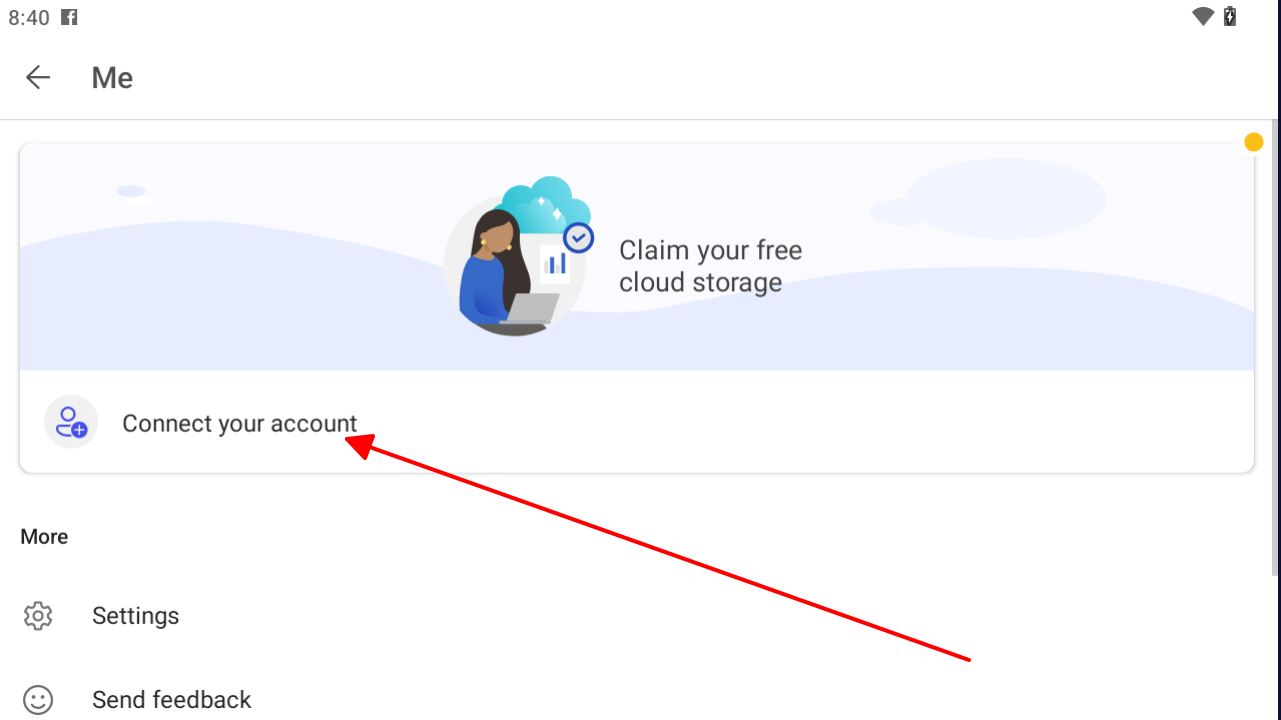
الخطوة 4. أدخل تفاصيل اشتراكك في Microsoft 365 واضغط على "تفعيل".
الخطوة 5. إذا طُلب منك تسجيل الدخول، أدخل عنوان البريد الإلكتروني وكلمة المرور لحساب Microsoft الخاص بك.
الخطوة 6. بمجرد تفعيل اشتراكك في Microsoft Office، يمكنك البدء في إنشاء وتحرير مستندات Office.
نصائح احترافية:
إذا واجهت صعوبة في تفعيل اشتراكك في Microsoft Office، يمكنك الاتصال بدعم Microsoft للحصول على المساعدة.
يمكنك أيضًا تفعيل اشتراكك في Microsoft Office بالانتقال إلى موقع Office الإلكتروني وتسجيل الدخول باستخدام حساب Microsoft الخاص بك.
بمجرد تفعيل اشتراكك في Microsoft Office، ستتمكن من استخدام جميع ميزات تطبيقات Microsoft Office على جهازك اللوحي بنظام Android.
#4. هل من الجيد استخدام Microsoft Office للأجهزة اللوحية بنظام Android؟
نعم، من الجيد استخدام Microsoft Office للأجهزة اللوحية بنظام Android. تعد تطبيقات Microsoft Office للجوال طريقة رائعة لإنشاء وتحرير مستندات Office أثناء التنقل. كما أنها متوافقة مع أحدث إصدارات Microsoft Office، لذا يمكنك التأكد من أن مستنداتك ستبدو بنفس الشكل على جهازك اللوحي كما تبدو على جهاز الكمبيوتر الخاص بك.
مقارنة بين استخدام MS Office على اللابتوب والتابلت:
هناك العديد من الفروق الرئيسية بين استخدام MS Office على جهاز لابتوب وجهاز تابلت.
حجم الشاشة: عادةً ما تكون شاشات أجهزة اللابتوب أكبر من شاشات الأجهزة اللوحية، مما قد يسهل إنشاء وتحرير مستندات Office المعقدة.
لوحة المفاتيح والماوس: تأتي أجهزة اللابتوب مع لوحة مفاتيح وماوس، والتي يمكن أن تكون أكثر راحة في الاستخدام من واجهة الشاشة التي تعمل باللمس في الجهاز اللوحي.
الأداء: عادةً ما تحتوي أجهزة اللابتوب على معالجات أقوى من الأجهزة اللوحية، مما قد يؤدي إلى أداء أفضل عند استخدام Microsoft Office.
عمر البطارية: عادةً ما تتمتع أجهزة اللابتوب بعمر بطارية أطول من الأجهزة اللوحية، وهو أمر مهم إذا كنت تخطط لاستخدام Microsoft Office لفترات طويلة.
آراء المستخدمين:
بشكل عام، أعتقد أنه من الجيد استخدام Microsoft Office للأجهزة اللوحية بنظام Android، خاصة للمهام الأساسية مثل إنشاء وتحرير مستندات Word وجداول بيانات Excel وعروض PowerPoint التقديمية.
ومع ذلك، إذا كنت بحاجة إلى إنشاء أو تحرير مستندات Office معقدة، فقد ترغب في استخدام جهاز لابتوب بدلاً من ذلك.
اعتبارات توافق الإصدارات
عند العمل عبر أجهزة مختلفة، ضع نصائح توافق المستندات هذه في اعتبارك:
• تعمل الملفات من microsoft office 2021 وoffice 2019 professional plus بشكل أفضل، مع تقديم إصدار 2021 تكافؤًا أفضل قليلاً في الميزات
• قد تتطلب المستندات القديمة (ما قبل office 2007) تعديلات في التنسيق
• ملاحظة: لا يوجد إصدار office 2017 - من المحتمل أن تأتي هذه الملفات من office 2016 أو إصدار أحدث
• يجب على الشركات التي تستخدم office ltsc اختبار المستندات المعقدة على الأجهزة المحمولة
أفضل بديل مجاني لـ Microsoft Office - WPS Office

WPS Office هو مجموعة مكتبية مجانية ومفتوحة المصدر تعد بديلاً قوياً لـ Microsoft Office. يتضمن معالج نصوص وجداول بيانات وبرنامج عروض تقديمية وعارض PDF. يتوافق WPS Office مع تنسيقات Microsoft Office، لذا يمكنك فتح مستنداتك وحفظها بسهولة.
إليك بعض من أروع مزايا WPS Office:
تنزيل واستخدام مجاني تمامًا: WPS Office مجاني تمامًا للتنزيل والاستخدام (بما في ذلك تنزيل word). لا توجد إعلانات أو عمليات شراء داخل التطبيق.
مجموعة أدوات PDF فائقة القوة: يتضمن WPS Office مجموعة أدوات PDF قوية للغاية تتيح لك إنشاء ملفات PDF وتحريرها وتحويلها بكل سهولة.
متجر قوالب مصمم بذوق رفيع: يمتلك WPS Office متجر قوالب رائع يوفر لك مجموعة متنوعة من القوالب المبتكرة لمستنداتك.
يدعم المستندات عبر الإنترنت بكل كفاءة: يدعم WPS Office المستندات عبر الإنترنت، حتى تتمكن من التعاون مع الآخرين على نفس المستند في الوقت الفعلي.
توافق لا مثيل له: يتوافق WPS Office مع تنسيقات Microsoft Office، لذا يمكنك فتح مستنداتك وحفظها بمنتهى السلاسة.
إليك بعض الميزات التي لا يقدمها Microsoft Office مجانًا:
التحرير المشترك: يتيح لك WPS Office تحرير المستندات بشكل مشترك في الوقت الفعلي مع مستخدمين آخرين.
مشاركة المستندات ضمن مجموعة: يتيح لك WPS Office مشاركة المستندات مع الآخرين ومنحهم إذنًا لتحريرها.
WPS AI هي تقنية مدعومة بالذكاء الاصطناعي تعزز WPS Office من خلال توفير ميزات متقدمة مثل تحليل المستندات والتنسيق الفعال وتوصيات المحتوى الذكية.
بشكل عام، يعد WPS Office بديلاً قوياً ومجانياً لـ Microsoft Office. وهو خيار رائع للطلاب والشركات وأي شخص يحتاج إلى مجموعة مكتبية موثوقة.
آراء المستخدمين:
WPS Office هو خيار رائع للأشخاص الذين يبحثون عن بديل مجاني ومفتوح المصدر لـ Microsoft Office.
وهو أيضًا خيار جيد للأشخاص الذين يحتاجون إلى التعاون في المستندات مع الآخرين.
ومع ذلك، من المهم ملاحظة أن WPS Office لا يحتوي على جميع ميزات Microsoft Office.
إذا كنت بحاجة إلى جميع ميزات Microsoft Office، فقد ترغب في التفكير في الدفع مقابل اشتراك.
استخدم Word وExcel وPPT مجانًا، بدون إعلانات.
حرر ملفات PDF باستخدام مجموعة أدوات PDF القوية.
واجهة تشبه Microsoft. سهلة التعلم. توافق 100%.
عزز إنتاجيتك مع قوالب Word وExcel وPPT والسير الذاتية المجانية الوفيرة من WPS.


الأسئلة الشائعة
هل MS Office مجاني للأجهزة اللوحية بنظام Android؟
نعم، الإصدار الأساسي من Microsoft Office مجاني للأجهزة اللوحية بنظام Android. وهذا يشمل تطبيقات Word وExcel وPowerPoint.
هل يمكنني استخدام MS Office على أجهزة Android متعددة؟
نعم، يمكنك استخدام Microsoft Office على أجهزة Android متعددة. ومع ذلك، هناك بعض القيود على عدد الأجهزة التي يمكنك استخدامها اعتمادًا على خطة اشتراكك.
مع Microsoft 365 Personal، يمكنك تثبيت Office على ما يصل إلى 5 أجهزة كمبيوتر شخصي أو Mac، و5 أجهزة لوحية، و5 هواتف.
مع Microsoft 365 Family، يمكنك تثبيت Office على ما يصل إلى 6 أجهزة كمبيوتر شخصي أو Mac، و6 أجهزة لوحية، و6 هواتف.
إذا كنت ترغب في استخدام Office على المزيد من الأجهزة، يمكنك شراء تراخيص إضافية
هل توجد أي بدائل مجانية لـ MS Office للأجهزة اللوحية بنظام Android؟
هناك العديد من البدائل المجانية لـ Microsoft Office للأجهزة اللوحية بنظام Android. تشمل بعض الخيارات الشائعة WPS Office، وGoogle Docs، وSheets، وSlides، وLibreOffice، وOnlyOffice. تقدم هذه التطبيقات مجموعة متنوعة من الميزات، لذا يمكنك اختيار ما يناسب احتياجاتك على أفضل وجه.
كيف يُقارن WPS Office بإصدارات Microsoft الأقدم؟
يضاهي WPS Office الوظائف الأساسية لـ office 2016 مع إضافة ميزات خاصة بالهاتف المحمول. وهو يتعامل مع التنسيقات القديمة من microsoft office 2003 فصاعدًا بشكل أفضل من تطبيقات Android الرسمية في بعض الحالات.
ما هو إصدار Office الذي يعمل بشكل أفضل مع الأجهزة اللوحية بنظام Android؟
توفر الاشتراكات الحالية أفضل تجربة، لكن الملفات من office 2013 والإصدارات الأحدث تحافظ بشكل عام على التوافق الكامل. قد تحتاج المستندات الأقدم من office 2007 إلى تعديلات في التنسيق.
ملخص
في هذا الدليل الشامل، استكشفنا حلول Microsoft Office للأجهزة اللوحية بنظام Android، بدءًا من التثبيت وصولًا إلى الميزات المتقدمة. سواء باستخدام تطبيقات Microsoft 365 الرسمية أو بديل WPS Office الغني بالميزات، أصبح لدى مستخدمي Android الآن مسارات متعددة للإنتاجية أثناء التنقل.
بالنسبة لأولئك الذين يعملون عبر أنظمة بيئية مختلفة، تكمل هذه الحلول عروض Microsoft الأخرى مثل microsoft office for ipad و office for mac، مما يتيح تدفقًا سلسًا للمستندات عبر جميع أجهزتك. يبرز WPS Office بشكل خاص كحل موحد، حيث يقدم أداءً ثابتًا سواء كنت على منصات Android أو iOS أو سطح المكتب.

'%3e%3cpath%20d='M19.9911%204.11386V6.471H18.5894C18.0775%206.471%2017.7322%206.57814%2017.5536%206.79243C17.3751%207.00671%2017.2858%207.32814%2017.2858%207.75671V9.44421H19.9019L19.5536%2012.0871H17.2858V18.8639H14.5536V12.0871H12.2769V9.44421H14.5536V7.49779C14.5536%206.39064%2014.8632%205.53201%2015.4822%204.92189C16.1013%204.31177%2016.9257%204.00671%2017.9554%204.00671C18.8304%204.00671%2019.509%204.04243%2019.9911%204.11386Z'%20fill='%23333333'/%3e%3c/g%3e%3cdefs%3e%3cclipPath%20id='clip0_2938_8199'%3e%3crect%20width='16'%20height='16'%20fill='white'%20transform='translate(8%204.00671)'/%3e%3c/clipPath%3e%3c/defs%3e%3c/svg%3e)
'%3e%3cpath%20d='M17.5237%2010.7813L23.4811%204H22.0699L16.8949%209.88693L12.7648%204H8L14.2469%2012.9029L8%2020.0133H9.4112L14.8725%2013.7952L19.2352%2020.0133H24M9.92053%205.04213H12.0885L22.0688%2019.0224H19.9003'%20fill='%23333333'/%3e%3c/g%3e%3cdefs%3e%3cclipPath%20id='clip0_2938_8200'%3e%3crect%20width='16'%20height='16.0134'%20fill='white'%20transform='translate(8%204)'/%3e%3c/clipPath%3e%3c/defs%3e%3c/svg%3e)


