

'%3e%3cpath%20d='M8%200C12.4183%200%2016%203.58172%2016%208C16%2012.4183%2012.4183%2016%208%2016C3.58172%2016%200%2012.4183%200%208C0%203.58172%203.58172%200%208%200ZM11.6162%204.38379C11.2257%203.99337%2010.5927%203.99338%2010.2021%204.38379L8%206.58594L5.79785%204.38379C5.40732%203.99334%204.77429%203.99329%204.38379%204.38379C3.99331%204.77429%203.99335%205.40733%204.38379%205.79785L6.58594%208L4.38379%2010.2021C3.99348%2010.5927%203.99341%2011.2257%204.38379%2011.6162C4.77426%2012.0066%205.40734%2012.0065%205.79785%2011.6162L8%209.41406L10.2021%2011.6162C10.5927%2012.0066%2011.2257%2012.0067%2011.6162%2011.6162C12.0067%2011.2257%2012.0066%2010.5927%2011.6162%2010.2021L9.41406%208L11.6162%205.79785C12.0066%205.40735%2012.0066%204.77429%2011.6162%204.38379Z'%20fill='%23080E17'%20fill-opacity='0.46'/%3e%3c/g%3e%3cdefs%3e%3cclipPath%20id='clip0_3761_713'%3e%3crect%20width='16'%20height='16'%20fill='white'/%3e%3c/clipPath%3e%3c/defs%3e%3c/svg%3e)




'%3e%3cpath%20fill-rule='evenodd'%20clip-rule='evenodd'%20d='M21.4999%2010.9993C21.4999%205.20009%2016.7986%200.498901%2010.9993%200.498901C5.19994%200.498901%200.498657%205.20009%200.498657%2010.9993C0.498657%2016.2404%204.33858%2020.5844%209.35855%2021.3722V14.0346H6.69238V10.9993H9.35855V8.68594C9.35855%206.05427%2010.9262%204.60062%2013.3248%204.60062C14.4736%204.60062%2015.6753%204.80571%2015.6753%204.80571V7.38979H14.3512C13.0468%207.38979%2012.64%208.19921%2012.64%209.0296V10.9993H15.5523L15.0867%2014.0346H12.64V21.3722C17.66%2020.5844%2021.4999%2016.2404%2021.4999%2010.9993Z'%20fill='%231568EA'/%3e%3c/g%3e%3c/svg%3e)


'%3e%3cpath%20d='M2.42045%2022.1876H6.31818V12.7217L0.75%208.54553V20.5171C0.75%2021.4414%201.49892%2022.1876%202.42045%2022.1876Z'%20fill='%234285F4'/%3e%3cpath%20d='M19.682%2022.1876H23.5797C24.5041%2022.1876%2025.2502%2021.4387%2025.2502%2020.5171V8.54553L19.682%2012.7217'%20fill='%2334A853'/%3e%3cpath%20d='M19.682%205.48293V12.7216L25.2502%208.54543V6.31816C25.2502%204.25236%2022.8921%203.07469%2021.2411%204.31361'%20fill='%23FBBC04'/%3e%3cpath%20d='M6.31824%2012.7217V5.48303L13.0001%2010.4944L19.6819%205.48303V12.7217L13.0001%2017.733'%20fill='%23EA4335'/%3e%3cpath%20d='M0.75%206.31816V8.54543L6.31818%2012.7216V5.48293L4.75909%204.31361C3.10534%203.07469%200.75%204.25236%200.75%206.31816Z'%20fill='%23C5221F'/%3e%3c/g%3e%3cdefs%3e%3cclipPath%20id='clip0_2954_7305'%3e%3crect%20width='24.5'%20height='18.375'%20fill='white'%20transform='translate(0.75%203.8125)'/%3e%3c/clipPath%3e%3c/defs%3e%3c/svg%3e)


قد يتساءل أحد: ما الذي يجب تعلمه عن ترقيم الأعمدة؟ إنه مجرد عدّ، أليس كذلك؟ حسنًا، ليس دائمًا. فبينما تنجح طريقة "1، 2، 3" التقليدية في كثير من الحالات، قد تحتاج أحيانًا إلى نهج أكثر مرونة، سواءً بتخطي الأرقام، أو استخدام تسلسلات مخصصة، أو تطبيق صيغ للترقيم الديناميكي.
يعتمد بعض الأشخاص على هذه الأداة لتنظيم مجموعات البيانات الضخمة، أو أتمتة التقارير، أو حتى هيكلة البيانات بطرق لا يمكن للترقيم اليدوي التعامل معها. في هذه المقالة، سأشرح لك طرقًا مختلفة لتحويل أعمدة Excel إلى أرقام بكفاءة، مما يضمن الدقة مهما كانت بياناتك كبيرة أو معقدة.
كيفية ترقيم الأعمدة في برنامج إكسل
الطريقة 1: استخدام أرقام الصفوف كعناوين أعمدة
في طريقتي الأولى، قررتُ تبسيط الأمر بترقيم الأعمدة يدويًا. هذه الطريقة مناسبة تمامًا لمجموعات البيانات الصغيرة والبسيطة التي تحتاج فقط إلى ترقيم أساسي، مثل من 1 إلى 20 أو أكثر بقليل. إليك كيفية ترقيم الأعمدة يدويًا في Excel:
الخطوة 1: افتح جدول بيانات Excel جديدًا وحدد صفًا بالنقر فوق رقم الصف الذي تريد وضع ترقيم العمود فيه.
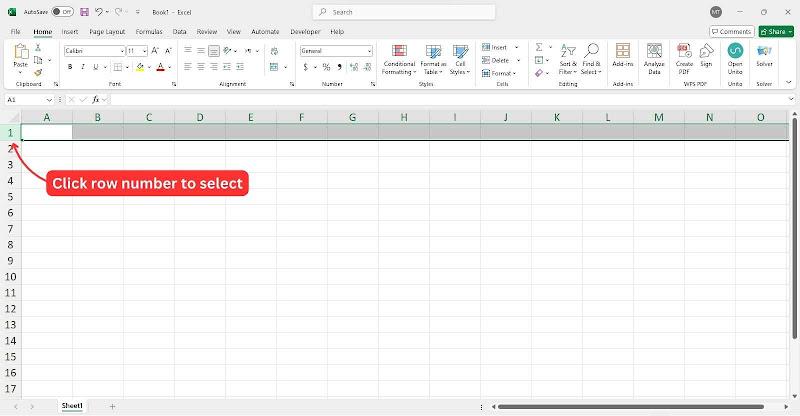
الخطوة 2: بمجرد تحديد الصف، ابدأ بإدخال الأرقامفي كل خلية لتمييز الأعمدة يدويًا.
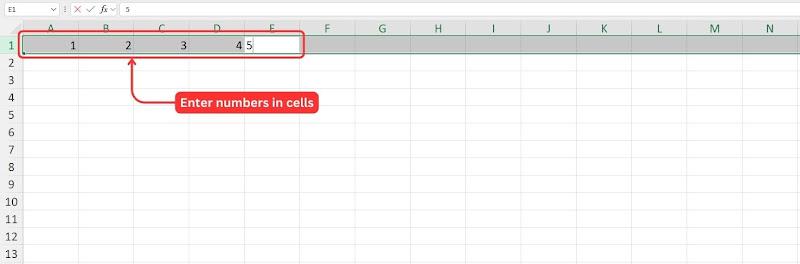
نصيحة: بدلاً من النقر على كل خلية يدويًا، أدخل رقمًا واضغط علىمفتاح Tab للانتقال بسرعة إلى الخلية التالية في الصف. هذا يجعل الترقيم أسرع وأكثر كفاءة.
الآن بعد أن أصبح لدينا أعمدة مرقمة في Excel،يمكنك الآن تنسيق الخلايا للتأكد من أن الترقيم واضح ومرئي.
الخطوة 3: استخدم أدوات التنسيق الموجودة في علامة التبويب"الصفحة الرئيسية" لتغميق النص، أو زيادة حجم الخط، أو تطبيق لون الخلفية لتحسين قابلية القراءة.
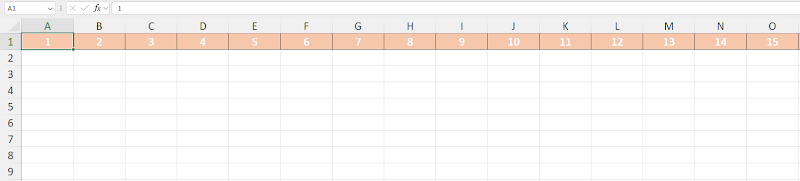
يُعد ترقيم الأعمدة يدويًا في Excel من أبسط الطرق، وهو فعال عند التعامل مع مجموعات بيانات صغيرة. لقد استخدمتُ هذا الأسلوب شخصيًا عند العمل على مهام تنظيم بيانات سريعة أو عند إعداد نظام مرجعي مؤقت. على سبيل المثال، إذا كنت تتعامل مع قائمة صغيرة من العناصر ولا تحتاج إلى تحديثات ديناميكية، فهذه الطريقة سريعة وفعالة.
الطريقة 2: ترقيم الأعمدة يدويًا في نطاق محدد
تبدو الطريقة التالية استمرارًا للنهج اليدوي. هذه المرة، سأستخدم مقبض "الملء التلقائي" في Excel لتوفير الوقت وإكمال التسلسل تلقائيًا. تعمل هذه الطريقة بشكل جيد مع مجموعات البيانات المخصصة ضمن نطاق محدد، مما يسمح لنا بإعداد رقم عمود في Excel بكفاءة لمجموعات البيانات متوسطة الحجم.
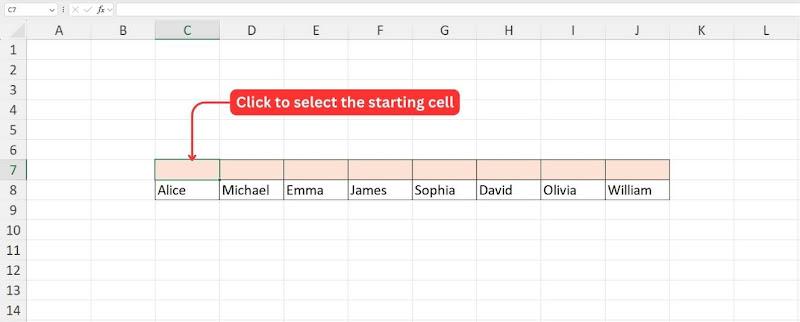
الخطوة 1: ارجع إلى جدول بيانات Excel الخاص بك وحدد الخلية التي تريد بدء الترقيم فيها.
الخطوة 2: أدخل الرقم الأولمن السلسلة في الخلية المحددة، ثم اكتب الرقم التالي في الخلية المجاورة لإنشاء نمط.
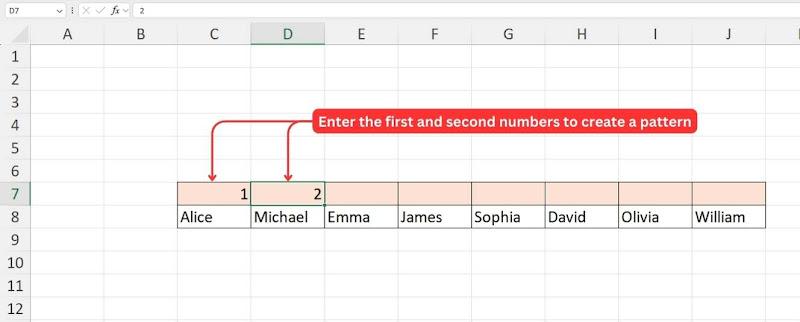
نصيحة: إذا كنت تريد تسلسلًا مثل ١، ٢، ٣، ٤...، فأدخل ١ في الخلية الأولى و٢ في الخلية التالية. أما إذا كنت تريد تسلسلًا مثل ٢، ٤، ٦، ٨...، فأدخل ٢ في الخلية الأولى و٤ في الخلية التالية.
الخطوة 3: استخدم الماوس لتحديد الخليتين اللتين تحتويان على القيم الابتدائية. سيتم تمييز المنطقة المحددة بلون رمادي فاتح.
نص بديل: حدد الخلايا التي تريد سحبها
الخطوة 4: انقر بزر الماوس الأيسر واسحب "مقبض التعبئة" عبر النطاق الذي تريد متابعة الترقيم فيه.
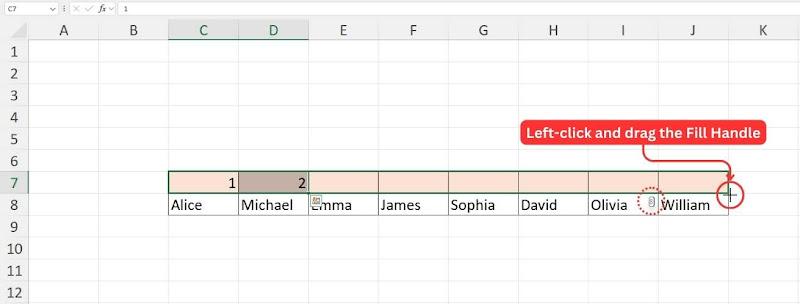
ملاحظة: أثناء سحب مقبض التعبئة عبر الخلايا، سيعرض Excel معاينة للقيم، مما يسمح لك بالتحقق مما إذا كان التسلسل صحيحًا.
الخطوة 5: بمجرد تحرير زر النقر بزر الماوس الأيسر، سيقوم Excelتلقائيًا بملء النطاق المحدد بالنمط المكتشف.
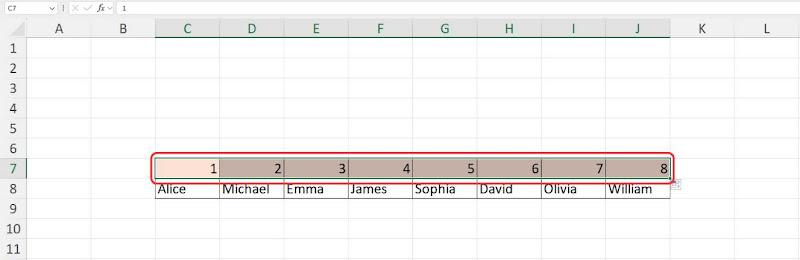
أجد أن طريقة الملء التلقائي طريقة سريعة وفعالة لترقيم الأعمدة، خاصةً لمجموعات البيانات المتوسطة إلى الكبيرة. فهي تتيح تسلسلات مخصصة، مثل تخطي الأرقام (مثل ١٠، ٢٠، ٣٠) أو أنماطًا قائمة على التاريخ (مثل يناير، فبراير، مارس). على الرغم من موثوقيتها بشكل عام، قد لا يكتشف Excel النمط المقصود بشكل صحيح دائمًا. في مثل هذه الحالات، توفر طريقة النقر بزر الماوس الأيمن مع ميزة "السلسلة" تحكمًا أكبر.
الطريقة 3: استخدام صيغة Excel للترقيم الديناميكي
في الحالات التي تتغير فيها مجموعات البيانات بشكل متكرر، مثل إضافة أو حذف صفوف أو أعمدة، قد لا تُحدّث الطرق المذكورة أعلاه الترقيم تلقائيًا. لمعالجة هذا، يمكننا استخدام طريقة تُحدّث الترقيم تلقائيًا باستخدام دالة العمود في برنامج Excel. تضمن هذه الطريقة دقة الترقيم دائمًا، حتى عند تعديل مجموعة البيانات.
الخطوة 1: انقر فوق الخلية المستهدفة حيث تريد أن يبدأ الترقيم.
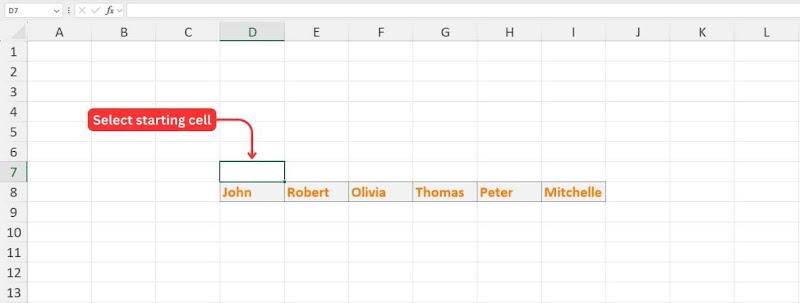
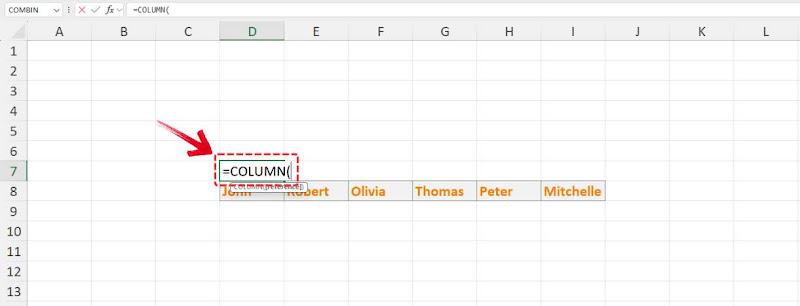
الخطوة 2: اكتب الرمز "=" ، متبوعًا بـ "COLUMN" ، ثم اضغط على مفتاح Tab لتحديد الوظيفة.
الخطوة 3: تتطلب دالة COLUMN وسيطة واحدة فقط. حدد "A1" (أو الخلية التي تريد أن يبدأ الترقيم منها) لبدء التسلسل من 1.
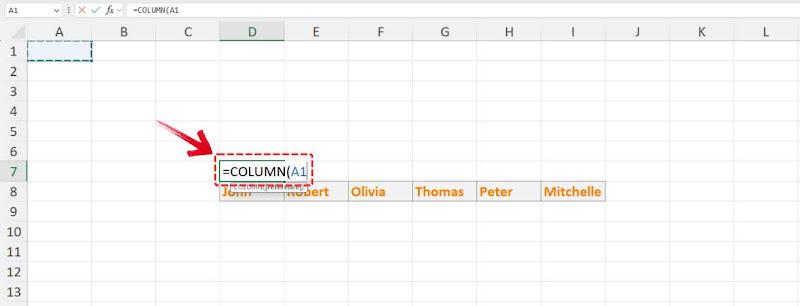
نصيحة: لبدء الترقيم من قيمة مختلفة، حدد خلية مثل B2 لـ 2، وهكذا.
الخطوة 4: اضغط على "Enter" ، وستعرض الخلية الأولى رقم العمود المقابل.
الخطوة 5: استخدم "مقبض التعبئة" لسحب ونسخ الوظيفة إلى الخلايا الأخرى، وسيكون لديك أعمدة مرقمة تلقائيًا.
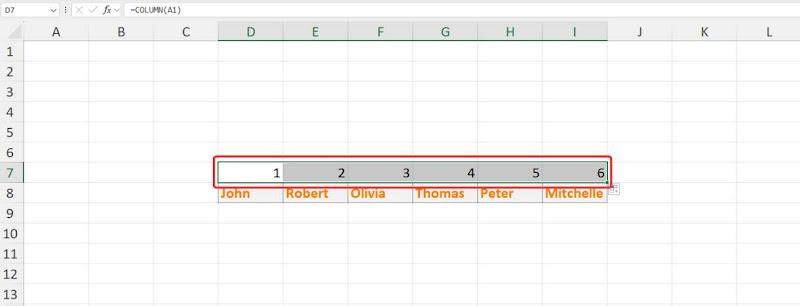
إذا كنت بحاجة إلى تسلسل مخصص، مثل 1، 3، 5، فيمكنك تعديل الوظيفة باستخدام الرياضيات البسيطة.
المثال 1: بالنسبة لتسلسل مثل 2، 4، 6، ستكون الدالة:
=العمود(A1)*2
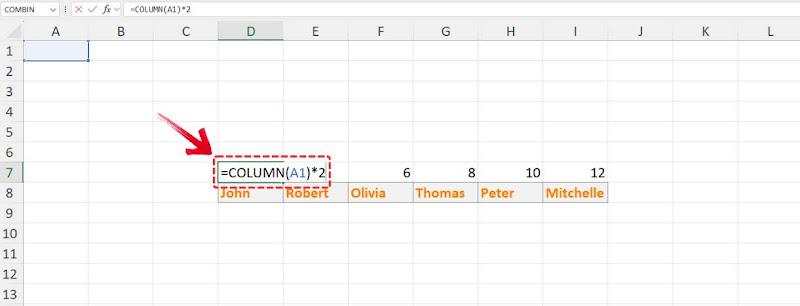
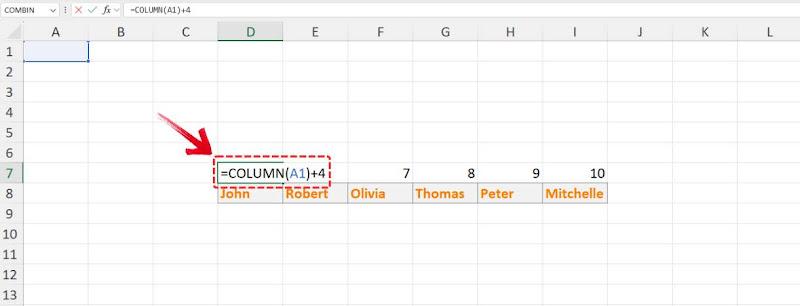
المثال 2: بالنسبة لتسلسل مثل 5، 9، 13، 17 (زيادة قدرها 4)، قم بتعديل الدالة إلى:
=العمود(A1)+4
لماذا لا يمكنني ترقيم الأعمدة في Excel؟
إذا كنت تواجه صعوبة في ترقيم الأعمدة في Excel،فقد يكون هناك عدة أسباب لعدم عمله كما هو متوقع. إليك شرحًا للمشكلات الشائعة وكيفية حلها:
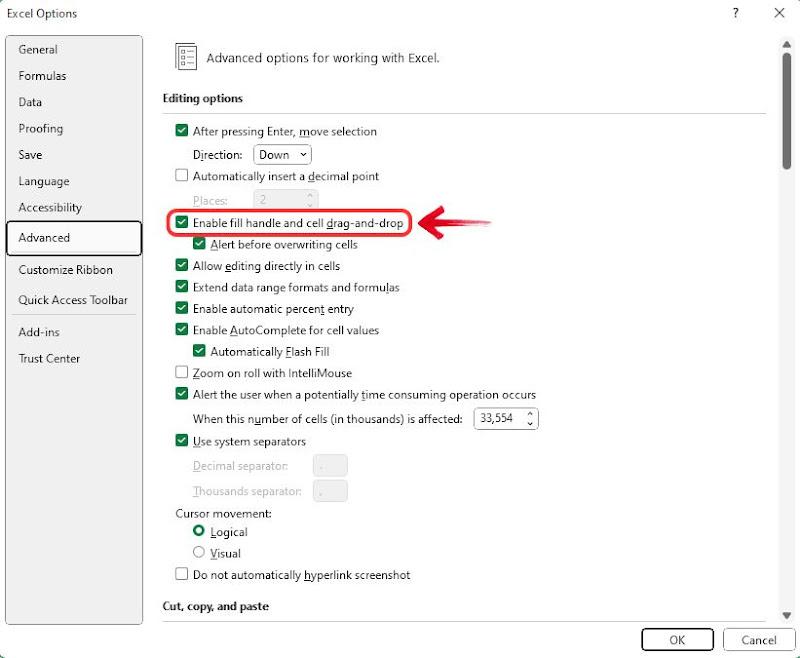
مقبض التعبئة لا يعمل:إذا كنت تحاول سحب الأرقام دون جدوى، فقد يكون السبب هو تعطيل ميزة "مقبض التعبئة". لإصلاح هذه المشكلة، انتقل إلى ملف > خيارات > خيارات متقدمة ، وتأكد من تفعيل "تفعيل مقبض التعبئة" . بعد التفعيل، ستتمكن من سحب الأرقام إلى أسفل العمود بسهولة.
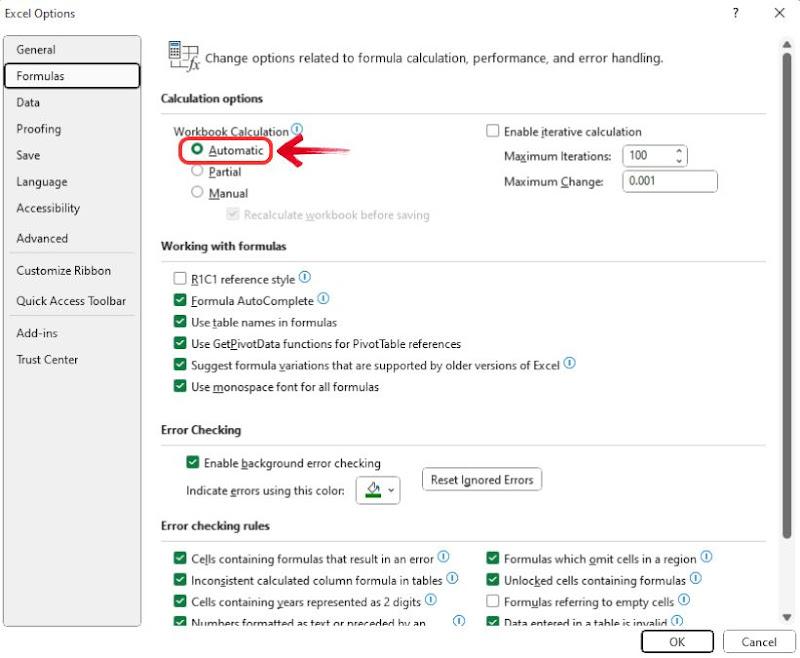
الصيغ لا تُحدَّث: أحيانًا، عند استخدام الصيغ للترقيم التلقائي، لا تُحدَّث تلقائيًا. قد يكون السبب هو ضبط برنامج Excel على وضع الحساب "يدوي". لحل هذه المشكلة، انتقل إلى " خيارات الملف" > > الصيغ ، ثم اختر"تلقائي" ضمنحسابات المصنف . سيضمن هذا تحديث الصيغ عند إجراء أي تغييرات على الورقة.
الصفوف/الأعمدة المخفية:من المحتمل أن تكون الصفوف أو الأعمدة المخفيةسببًا في حدوث مشاكل في ترقيمك. تحقق من وجود أي صفوف مخفية بالنقر بزر الماوس الأيمن على أرقام الصفوف واختيار "إظهار". سيضمن هذا عمل الترقيم التلقائي بشكل صحيح.
تحقق جيدًا من الصيغة:تأكد من استخدام الصيغة الصحيحة للترقيم التلقائي. إذا كنت ترغب في تسلسل تزايدي بسيط، يمكنك استخدام " =A1+1" أو "=COLUMN()-COLUMN($A$1)" . تأكد فقط من وضع هذه الصيغة في الصف الثاني (أو صف البداية)، ثم اسحبها للأسفل.
نأمل أن تساعدك هذه الحلول في ترقيم أعمدة Excelبشكل صحيح. إذا كنت مهتمًا أيضًا بكيفية تحويل رقم عمود Excel إلى حرف، يمكنك بسهولة استخدام الصيغ أو الدوال المدمجة لإجراء هذا التحويل.
أفضل بديل مجاني لـ Microsoft Office - WPS Office
يُعدّ الانتقال إلى WPS Office من أسهل الانتقالات التي يمكنك القيام بها. فرغم قوة Microsoft Excel،إلا أن صعوبة تعلمه قد تجعل حتى أبسط المهام تبدو مُرهقة. أما WPS Office ، فيُقدّم تجربة استخدام أكثر سهولة وبديهية، مما يجعل مهام جداول البيانات، الأساسية والمتقدمة، في غاية السهولة. ورغم أنه معروف بكونه من أرخص حزم برامج المكتب، إلا أنه لا يُقصّر في ميزاته.

يوفر WPS Office جميع مزايا حزمة الإنتاجية الشاملة، مع الحفاظ على سهولة الوصول للجميع؛ الطلاب والمحترفون والشركات على حد سواء. بفضل أدواته المعززة بالذكاء الاصطناعي، وميزات الترجمةالسلسة ، وتوافقه التام مع جميع أنظمة التشغيل ومايكروسوفت أوفيس، يجعل WPS Office العمل أكثر ذكاءً وسهولة.
تتضمن المزايا الرئيسية لبرنامج WPS Officeما يلي:
مجاني للتحميل:
الإنتاجية غالبًا ما تكون لها تكلفة، ولكن هذا ليس الحال مع WPS Office؛ فهو مجاني تمامًا للتنزيل! يحصل المستخدمون على إمكانية الوصول إلى برامج Writer وSpreadsheet وPresentation،بالإضافة إلى تطبيقات إضافية لتحرير ملفات PDFبشكل متقدم وأداة لتحرير الصور بمساعدة الذكاء الاصطناعي، كل ذلك في حزمة واحدة.
التوافق بين الأنظمة الأساسية (سطح المكتب والهاتف المحمول):
صُمم WPS Office للجميع. سواءً كنتَ تنتقل إلى نظام Linux أو تعتمد بشكل كبير على جهازك المحمول في مهامك اليومية، فإن WPS Office يُلبي احتياجاتك. وهو متوفر لجميع أنظمة التشغيل الرئيسية، ويمكن تنزيله مجانًا من الموقع الرسمي أو متاجر تطبيقات الجوال.
ميزات أساسية مشابهة لبرنامج Excelبما في ذلك الترقيم الديناميكي:
العديد من أدوات الإنتاجية المجانية تأتي مع قيود أو تتطلب اشتراكًا للحصول على ميزات متقدمة. مع WPS Office، ستحصل على وصول غير مقيد إلى أدوات فعّالة مثل الترقيم الديناميكي، والجداول المحورية، وتحليل البيانات، مما يجعله بديلاً حقيقيًا لبرنامج Microsoft Excel؛ دون أي تكاليف خفية.

دروس تعليمية شاملة عبر الإنترنت:
يواجه الجميع مهامًا تتطلب تعلمًا مستمرًا. بخلاف برامج Office الأخرى التي تفتقر إلى دعم المستخدم المناسب، يقدم WPS Office دروسًاتعليمية مفصلة عبر الإنترنت لمساعدتك على إتقان مهارات جديدة وزيادة كفاءتك في عملك.
الأسئلة الشائعة:
1.هل يمكنني ترقيم الأعمدة أبجديًا (A، B، C) بدلاً من ترقيمها رقميًا؟
نعم، يمكنك عرض أرقام الأعمدة كحروف (A، B، C)بدلاً من الأرقام باستخدام الصيغة CHAR(64 + COLUMN()) . تحوّل هذه الصيغة رقم العمود إلى الحرف المقابل له باستخدام نظام ASCII، حيثA = 65، B = 66، C = 67 ، وهكذا.
مثال:
في العمود1 ، الصيغة CHAR(64 + 1)تعطي CHAR(65) ، وهو "A"
في العمود2 ، يعطي CHAR(64 + 2)CHAR(66) ، وهو"B"
في العمود3 ، يعطي CHAR(64 + 3)CHAR(67) ، وهو"C"
2. كيف يمكنني إعادة تشغيل الترقيم بعد عمود معين؟
لإعادة الترقيم بعد عمود معين، عليك تعديل إزاحة الصيغة. على سبيل المثال، إذا أردت أن يبدأ الترقيم من 1 بعد العمود 10، يمكنك استخدام: =COLUMN() - 10
إليك كيفية استخدام الصيغة:
تعطي الدالة COLUMN() رقم العمود الفعلي.
يؤدي طرح 10 إلى تحريك العد للخلف بحيث يصبح العمود 11 هو 1، ويصبح العمود 12 هو 2، وهكذا.
أصبح استخدام Excel أسهل مع WPS Office
كان العد في الماضي مهمةً شاقةً ومتكررة، ليس لصعوبتها، بل لأنها كانت تستغرق وقتًا طويلًا وتتطلب مجهودًا كبيرًا. لذلك، يُعدّ إيجاد طرق فعّالة لتحويل أعمدة Excel إلى أرقام أمرًا بالغ الأهمية. بفضل الأدوات الرقمية، أصبحت الأمور أسرع وأكثر دقةً وأقل تعقيدًا. ولكن لا يزال هناك الكثير مما يمكن أتمتته لتسهيل الحياة. وهنا يأتي دور WPS Office ، حيث يستخدم الذكاء الاصطناعي للتعامل مع المهام الصغيرة التي تستغرق وقتًا طويلًا، مما يُمكّنك من التركيز على ما يهم حقًا.

'%3e%3cpath%20d='M19.9911%204.11386V6.471H18.5894C18.0775%206.471%2017.7322%206.57814%2017.5536%206.79243C17.3751%207.00671%2017.2858%207.32814%2017.2858%207.75671V9.44421H19.9019L19.5536%2012.0871H17.2858V18.8639H14.5536V12.0871H12.2769V9.44421H14.5536V7.49779C14.5536%206.39064%2014.8632%205.53201%2015.4822%204.92189C16.1013%204.31177%2016.9257%204.00671%2017.9554%204.00671C18.8304%204.00671%2019.509%204.04243%2019.9911%204.11386Z'%20fill='%23333333'/%3e%3c/g%3e%3cdefs%3e%3cclipPath%20id='clip0_2938_8199'%3e%3crect%20width='16'%20height='16'%20fill='white'%20transform='translate(8%204.00671)'/%3e%3c/clipPath%3e%3c/defs%3e%3c/svg%3e)
'%3e%3cpath%20d='M17.5237%2010.7813L23.4811%204H22.0699L16.8949%209.88693L12.7648%204H8L14.2469%2012.9029L8%2020.0133H9.4112L14.8725%2013.7952L19.2352%2020.0133H24M9.92053%205.04213H12.0885L22.0688%2019.0224H19.9003'%20fill='%23333333'/%3e%3c/g%3e%3cdefs%3e%3cclipPath%20id='clip0_2938_8200'%3e%3crect%20width='16'%20height='16.0134'%20fill='white'%20transform='translate(8%204)'/%3e%3c/clipPath%3e%3c/defs%3e%3c/svg%3e)


