

'%3e%3cpath%20d='M8%200C12.4183%200%2016%203.58172%2016%208C16%2012.4183%2012.4183%2016%208%2016C3.58172%2016%200%2012.4183%200%208C0%203.58172%203.58172%200%208%200ZM11.6162%204.38379C11.2257%203.99337%2010.5927%203.99338%2010.2021%204.38379L8%206.58594L5.79785%204.38379C5.40732%203.99334%204.77429%203.99329%204.38379%204.38379C3.99331%204.77429%203.99335%205.40733%204.38379%205.79785L6.58594%208L4.38379%2010.2021C3.99348%2010.5927%203.99341%2011.2257%204.38379%2011.6162C4.77426%2012.0066%205.40734%2012.0065%205.79785%2011.6162L8%209.41406L10.2021%2011.6162C10.5927%2012.0066%2011.2257%2012.0067%2011.6162%2011.6162C12.0067%2011.2257%2012.0066%2010.5927%2011.6162%2010.2021L9.41406%208L11.6162%205.79785C12.0066%205.40735%2012.0066%204.77429%2011.6162%204.38379Z'%20fill='%23080E17'%20fill-opacity='0.46'/%3e%3c/g%3e%3cdefs%3e%3cclipPath%20id='clip0_3761_713'%3e%3crect%20width='16'%20height='16'%20fill='white'/%3e%3c/clipPath%3e%3c/defs%3e%3c/svg%3e)




'%3e%3cpath%20fill-rule='evenodd'%20clip-rule='evenodd'%20d='M21.4999%2010.9993C21.4999%205.20009%2016.7986%200.498901%2010.9993%200.498901C5.19994%200.498901%200.498657%205.20009%200.498657%2010.9993C0.498657%2016.2404%204.33858%2020.5844%209.35855%2021.3722V14.0346H6.69238V10.9993H9.35855V8.68594C9.35855%206.05427%2010.9262%204.60062%2013.3248%204.60062C14.4736%204.60062%2015.6753%204.80571%2015.6753%204.80571V7.38979H14.3512C13.0468%207.38979%2012.64%208.19921%2012.64%209.0296V10.9993H15.5523L15.0867%2014.0346H12.64V21.3722C17.66%2020.5844%2021.4999%2016.2404%2021.4999%2010.9993Z'%20fill='%231568EA'/%3e%3c/g%3e%3c/svg%3e)


'%3e%3cpath%20d='M2.42045%2022.1876H6.31818V12.7217L0.75%208.54553V20.5171C0.75%2021.4414%201.49892%2022.1876%202.42045%2022.1876Z'%20fill='%234285F4'/%3e%3cpath%20d='M19.682%2022.1876H23.5797C24.5041%2022.1876%2025.2502%2021.4387%2025.2502%2020.5171V8.54553L19.682%2012.7217'%20fill='%2334A853'/%3e%3cpath%20d='M19.682%205.48293V12.7216L25.2502%208.54543V6.31816C25.2502%204.25236%2022.8921%203.07469%2021.2411%204.31361'%20fill='%23FBBC04'/%3e%3cpath%20d='M6.31824%2012.7217V5.48303L13.0001%2010.4944L19.6819%205.48303V12.7217L13.0001%2017.733'%20fill='%23EA4335'/%3e%3cpath%20d='M0.75%206.31816V8.54543L6.31818%2012.7216V5.48293L4.75909%204.31361C3.10534%203.07469%200.75%204.25236%200.75%206.31816Z'%20fill='%23C5221F'/%3e%3c/g%3e%3cdefs%3e%3cclipPath%20id='clip0_2954_7305'%3e%3crect%20width='24.5'%20height='18.375'%20fill='white'%20transform='translate(0.75%203.8125)'/%3e%3c/clipPath%3e%3c/defs%3e%3c/svg%3e)


أقضي معظم وقتي في العمل على المستندات، ويساعد الوضع الداكن على تخفيف إجهاد العين، وهو مفيد جدًا خلال الجلسات الطويلة. في هذه المقالة، سأشرح لكم بالتفصيل كيفية تفعيل الوضع الداكن في مستندات جوجل، وأشرح روعته. كما سأقدم لكم WPS Office، وهو بديل رائع بميزات إضافية لتحسين تجربتكم مع المستندات.
ما هو الوضع المظلم في Google Docs؟
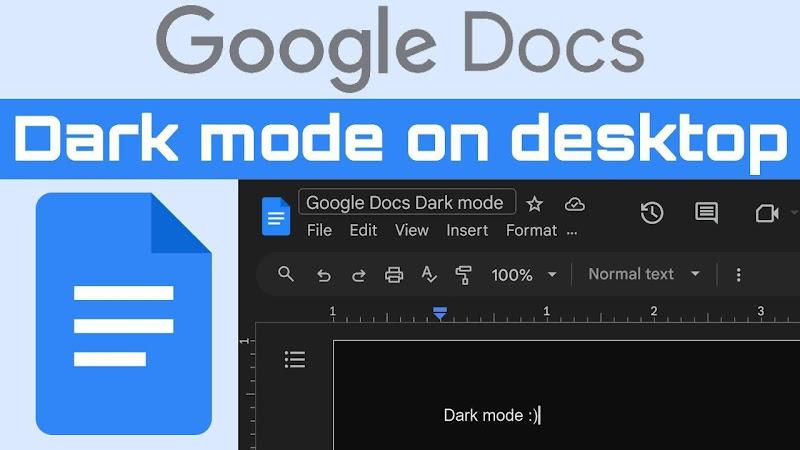
يُغيّر الوضع الداكن في مستنداتجوجل الخلفية من الأبيض إلى الأسود أو الرمادي الداكن، ويتحول لون النص إلى ألوان أفتح. يُساعد هذا على تخفيف الضغط البصري عند العمل في الإضاءة الخافتة، مما يُحسّن تجربة الاستخدام. يُحبّه معظم المستخدمين، وقد طرأ تغييرٌ ملحوظ على المستندات التي تتطلب وقتًا طويلًا، إذ يُضفي مظهرًا أجمل بكثير، ويُضفي لمسةً جماليةً عصريةً على واجهته.
كيفية وضع مستندات Google في الوضع المظلم باستخدام سطح المكتب والكمبيوتر المحمول
مع أن مستنداتجوجل لا توفر افتراضيًا خيارًا لتفعيل الوضع المظلم مباشرةً في تطبيق الويب، إلا أنه يمكنك تفعيل هذه الميزة بسهولة باستخدام جهاز الكمبيوتر أو الكمبيوتر المحمول. إليك الطريقة:
1. قم بتمكين الوضع المظلم باستخدام ميزة Google Chrome
يُمكن لمتصفح جوجل كروم تفعيل ميزة الوضع الداكن قسرًا لجميع محتويات الويب، بما في ذلك مستندات جوجل. إليك خطوات تفعيلها:
الخطوة 1 : افتح Google Chrome.
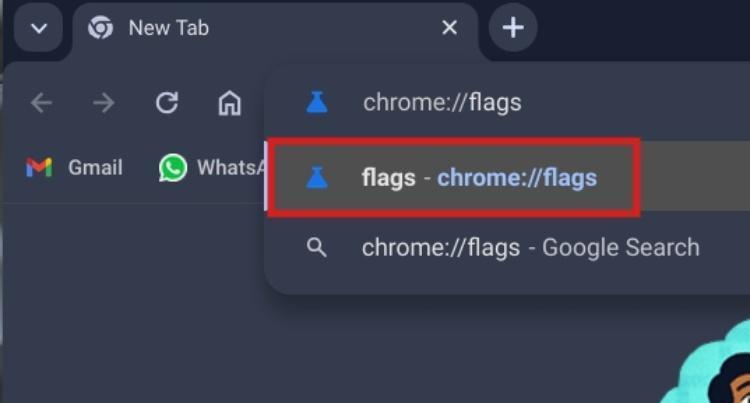
الخطوة 2 : اكتب chrome://flags في شريط العناوين واضغط على Enter.
الخطوة 3 : ابحث عن فرض الوضع المظلم لمحتويات الويب.
الخطوة 4 : انقر فوق هذا لتمكينه.
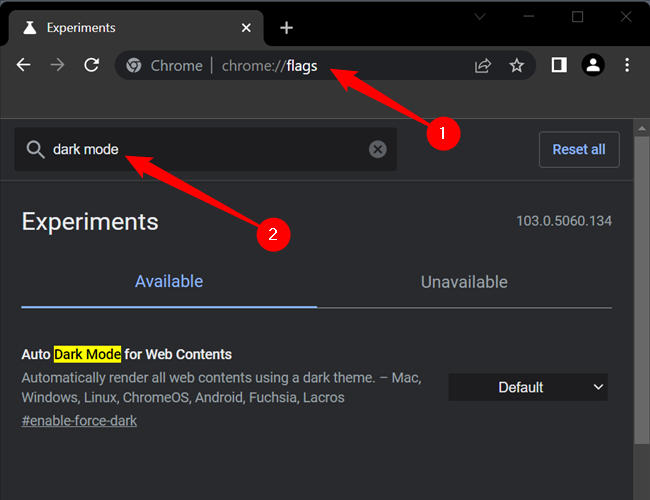
الخطوة 5 : أعد تشغيل Chrome بالنقر فوق إعادة التشغيل.
سيؤدي هذا إلى وضع تأثير الوضع المظلم على جميع مواقع الويب، بما في ذلك مستندات Google.
2. تطبيق امتداد الوضع الداكن
يمكنك استخدام أي ملحق للوضع المظلم، مثل Dark Reader أو Night Eye، لمزيد من التخصيص. إليك الطريقة:
الخطوة 1. افتح متجر Chrome الإلكتروني.
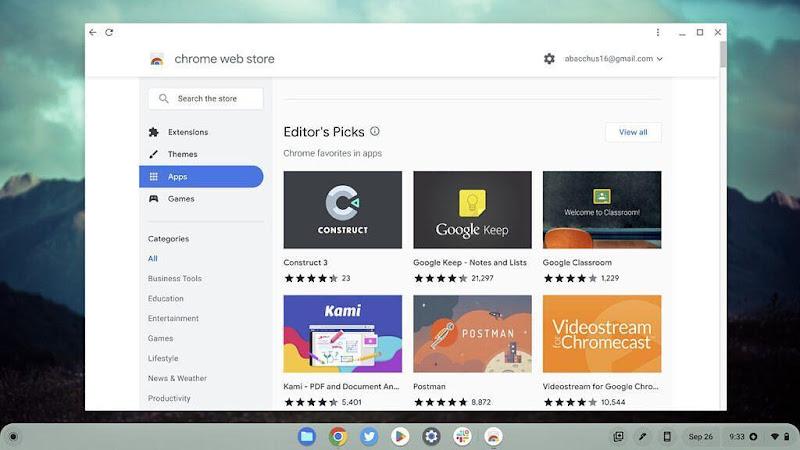
الخطوة 2. ابحث عن الوضع الداكن أو العين الليلية.
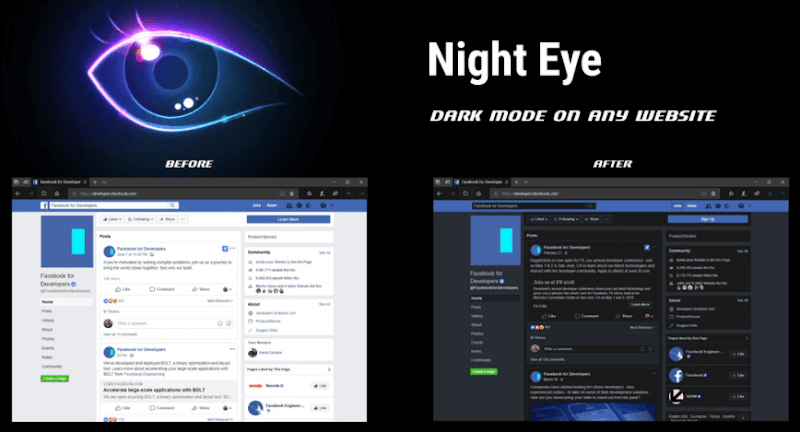
الخطوة 3. أضف الامتداد وقم بتمكينه.
الخطوة 4. سيتم تحويل Google Docs تلقائيًا، من بين مواقع الويب المدعومة الأخرى، إلى الوضع المظلم.
تتيح لك هذه الإضافات تكوين الإعدادات في الوضع المظلم حسب تفضيلاتك.
كيفية جعل الوضع المظلم في Google Docs على الأجهزة المحمولة
يُعدّ الوضع المظلم في مستندات جوجل سهل الاستخدام نسبيًا على الأجهزة المحمولة، حيث يوفر نظاما أندرويد وiOS إعدادات شاملة للوضع المظلم. إليك الطريقة:
للاندرويد:
الخطوة 1 : افتح تطبيق الإعدادات على جهاز Android الخاص بك.
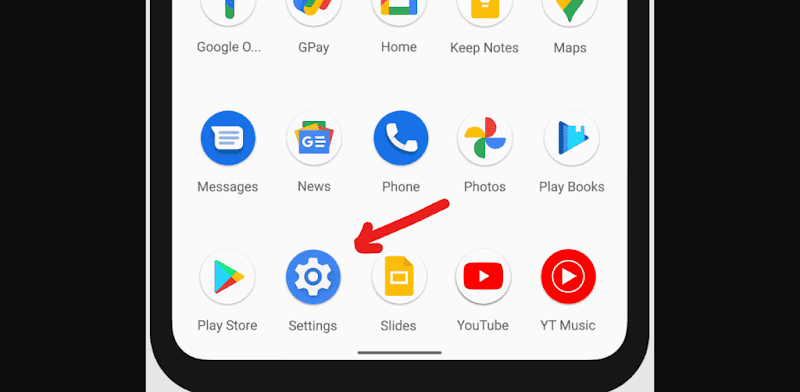
الخطوة 2 : اضغط على العرض، ثم قم بتمكين المظهر الداكن.

الخطوة 3 : سيتم تبديل Google Docs تلقائيًا إلى الوضع المظلم بمجرد تشغيله.
يمكنك أيضًا تمكين الوضع المظلم من التطبيق نفسه: أثناء فتح مستندات Google، انقر فوق الإعدادات، وحدد السمة، ثم حدد الوضع المظلم.
في نظام iOS:
الخطوة 1 : افتح تطبيق الإعدادات على جهاز iPhone أو iPad.
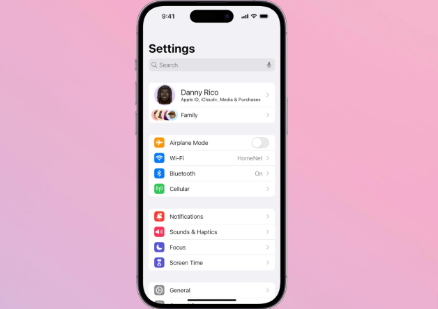
الخطوة 2 : اضغط على العرض والسطوع.
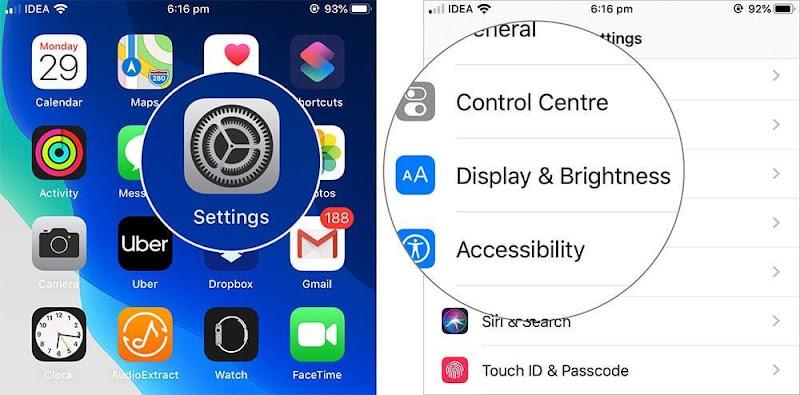
الخطوة 3 : اضغط على Dark ضمن المظهر.
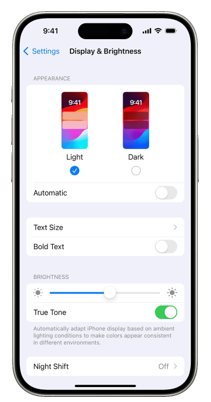
الخطوة 4 : يؤدي هذا إلى فتح مستندات Google تلقائيًا في الوضع المظلم، مما يتيح ذلك على مستوى النظام.
فوائد استخدام الوضع المظلم في Google Docs
يؤثر الوضع الداكن بشكل كبير على تجربة تحرير مستنداتك في مستندات جوجل. إليك بعض فوائده المهمة:
1. تقليل إجهاد العين
يُخفِّف الوضع المُظلم سطوع الشاشة، مما قد يكون مفيدًا عند العمل في بيئة مُظلمة. فهو يُخفِّف الوهج ويُقلِّل إجهاد العين، مما يسمح بالعمل لفترة أطول دون تعب.
2. تحسين عمر البطارية
إذا كنت تستخدم جهازًا بشاشة OLED أو AMOLED، فسيساعدك الوضع الداكن على توفير طاقة البطارية. تستهلك البكسلات الداكنة طاقة أقل من البكسلات الساطعة، مما يجعلها موفرة للطاقة.
3. تركيز أفضل
قد تعمل الخلفية الداكنة على تقليل التشتيت الناتج عن الألوان الزاهية أو المساحة البيضاء لمساعدتك على التركيز على محتوى المستند بشكل أفضل.
4. الجاذبية الجمالية
بالنسبة للعديد من المستخدمين، يُعدّ الوضع الداكن أكثر جمالاً. يُضفي مظهره العصري والأنيق مزيدًا من المتعة على استخدام مستندات جوجل.
كيف يمكن لبرنامج WPS Office تحسين تجربة المستندات الخاصة بك

بينما يتميز مستندات جوجل بوظائفه الرائعة، يقدمWPS Office المزيد بفضل أدواته المدعومة بالذكاء الاصطناعي، بالإضافة إلى مجموعة الميزات المتميزة. WPS Office عبارة عن حزمة مكتبية متكاملة تضم معالج نصوص، وأداة جداول بيانات، وبرنامج عروض تقديمية، جميعها مصممة لتحسين الإنتاجية. إليك ما يميز WPS Office: ميزات الإنتاجية المدعومة بالذكاء الاصطناعي
يستخدم WPS Office الذكاء الاصطناعي لتحسين عملية إنشاء المستندات، بدءًا من تصحيح القواعد النحوية وصولًا إلى التعاون الفوري. جميع ميزات الذكاء الاصطناعي في WPS Office تُحسّن مهاراتك في الكتابة والتحرير إلى مستويات أعلى، مما يسمح لك بإنشاء مستندات بجودة احترافية في وقت أقصر.
التوافق مع Google Docs وMicrosoft Word
يدعم WPS Office تنسيقات الملفات من Google Docs وMicrosoft Wordبشكل كامل. سواءً كنتَ تتنقل بين المنصات أو تعمل مع الآخرين، يُسهّل WPS Office فتح المستندات وتحريرها ومشاركتها دون القلق بشأن مشاكل التوافق.
الوضع المظلم في WPS Office
يتوفر أيضًا دعم للوضع المظلم مباشرةً من إعداداتWPS Office. يمنحك هذا الإعداد تحكمًا كاملاً في تغيير مظهر المستند لتخفيف إجهاد العين، تمامًا كما يوفر لك Google Docs الراحة.
خيار مناسب للميزانية
بينما يُعدّ Google Docs مجانيًا، يُعدّ WPS Office باقةً بأسعارٍ معقولةٍ لجميع ميزاته المميزة. بفضل تشفير المستندات، وحماية كلمات المرور، والتخزين السحابي، بالإضافة إلى العديد من الميزات المتقدمة الأخرى، يُقدّر WPS Officeقيمة المستخدم للأغراض الشخصية والمهنية.
الأسئلة الشائعة
1.كيف أقوم بتشغيل الوضع المظلم لجهاز الكمبيوتر المحمول الخاص بي في Google Docs؟
يمكنك تشغيل الوضع المظلم في Google Chromeعلى الكمبيوتر المحمول من خلال الميزة المضمنة فيchrome://flags من خلال تمكين خيار "فرض الوضع المظلم لمحتويات الويب" أو من خلال ملحقات مثل Dark Reader.
2.هل هناك إمكانية لوجود Google Docs في الوضع المظلم على الهاتف؟
نعم، لكلٍّ من نظامي Android وiOS وضعٌ داكن خاصٌّ به، ويمكنك تفعيله من تطبيق الإعدادات على جهازك. سيؤدي هذا إلى تكيّف مستندات Googleمع اختيارك.
3. هل يدعم WPS Office الوضع المظلم؟
نعم، يتميز WPS Office بوضع مظلم يُمكن تفعيله مباشرةً من خلال إعدادات التطبيق. يُشبه هذا ما لوحظ في مستندات جوجل، مع تشغيل أدوات أكثر ثراءً بالميزات، بدءًا من الذكاء الاصطناعي في الكتابة ووصولًا إلى توافق الملفات.
ملخص
يوضح هذا المقال كيفية تفعيل الوضع المظلم لمستخدمي مستندات جوجل على سطح المكتب والهواتف المحمولة. يُخفف هذا الوضع من إجهاد العين ويُحسّن التركيز. كما ناقشنا أن WPS Office بديل جيد لمستندات جوجل، مع ميزات إضافية، مثل أدوات الذكاء الاصطناعي لتحسين الإنتاجية. أصبح التدقيق النحوي، وتحسين المحتوى، وتنسيق المستندات أسهل بكثير باستخدام WPS AI، مما يجعله مفيدًا للغاية للأغراض الشخصية والمهنية.

'%3e%3cpath%20d='M19.9911%204.11386V6.471H18.5894C18.0775%206.471%2017.7322%206.57814%2017.5536%206.79243C17.3751%207.00671%2017.2858%207.32814%2017.2858%207.75671V9.44421H19.9019L19.5536%2012.0871H17.2858V18.8639H14.5536V12.0871H12.2769V9.44421H14.5536V7.49779C14.5536%206.39064%2014.8632%205.53201%2015.4822%204.92189C16.1013%204.31177%2016.9257%204.00671%2017.9554%204.00671C18.8304%204.00671%2019.509%204.04243%2019.9911%204.11386Z'%20fill='%23333333'/%3e%3c/g%3e%3cdefs%3e%3cclipPath%20id='clip0_2938_8199'%3e%3crect%20width='16'%20height='16'%20fill='white'%20transform='translate(8%204.00671)'/%3e%3c/clipPath%3e%3c/defs%3e%3c/svg%3e)
'%3e%3cpath%20d='M17.5237%2010.7813L23.4811%204H22.0699L16.8949%209.88693L12.7648%204H8L14.2469%2012.9029L8%2020.0133H9.4112L14.8725%2013.7952L19.2352%2020.0133H24M9.92053%205.04213H12.0885L22.0688%2019.0224H19.9003'%20fill='%23333333'/%3e%3c/g%3e%3cdefs%3e%3cclipPath%20id='clip0_2938_8200'%3e%3crect%20width='16'%20height='16.0134'%20fill='white'%20transform='translate(8%204)'/%3e%3c/clipPath%3e%3c/defs%3e%3c/svg%3e)


