

'%3e%3cpath%20d='M8%200C12.4183%200%2016%203.58172%2016%208C16%2012.4183%2012.4183%2016%208%2016C3.58172%2016%200%2012.4183%200%208C0%203.58172%203.58172%200%208%200ZM11.6162%204.38379C11.2257%203.99337%2010.5927%203.99338%2010.2021%204.38379L8%206.58594L5.79785%204.38379C5.40732%203.99334%204.77429%203.99329%204.38379%204.38379C3.99331%204.77429%203.99335%205.40733%204.38379%205.79785L6.58594%208L4.38379%2010.2021C3.99348%2010.5927%203.99341%2011.2257%204.38379%2011.6162C4.77426%2012.0066%205.40734%2012.0065%205.79785%2011.6162L8%209.41406L10.2021%2011.6162C10.5927%2012.0066%2011.2257%2012.0067%2011.6162%2011.6162C12.0067%2011.2257%2012.0066%2010.5927%2011.6162%2010.2021L9.41406%208L11.6162%205.79785C12.0066%205.40735%2012.0066%204.77429%2011.6162%204.38379Z'%20fill='%23080E17'%20fill-opacity='0.46'/%3e%3c/g%3e%3cdefs%3e%3cclipPath%20id='clip0_3761_713'%3e%3crect%20width='16'%20height='16'%20fill='white'/%3e%3c/clipPath%3e%3c/defs%3e%3c/svg%3e)




'%3e%3cpath%20fill-rule='evenodd'%20clip-rule='evenodd'%20d='M21.4999%2010.9993C21.4999%205.20009%2016.7986%200.498901%2010.9993%200.498901C5.19994%200.498901%200.498657%205.20009%200.498657%2010.9993C0.498657%2016.2404%204.33858%2020.5844%209.35855%2021.3722V14.0346H6.69238V10.9993H9.35855V8.68594C9.35855%206.05427%2010.9262%204.60062%2013.3248%204.60062C14.4736%204.60062%2015.6753%204.80571%2015.6753%204.80571V7.38979H14.3512C13.0468%207.38979%2012.64%208.19921%2012.64%209.0296V10.9993H15.5523L15.0867%2014.0346H12.64V21.3722C17.66%2020.5844%2021.4999%2016.2404%2021.4999%2010.9993Z'%20fill='%231568EA'/%3e%3c/g%3e%3c/svg%3e)


'%3e%3cpath%20d='M2.42045%2022.1876H6.31818V12.7217L0.75%208.54553V20.5171C0.75%2021.4414%201.49892%2022.1876%202.42045%2022.1876Z'%20fill='%234285F4'/%3e%3cpath%20d='M19.682%2022.1876H23.5797C24.5041%2022.1876%2025.2502%2021.4387%2025.2502%2020.5171V8.54553L19.682%2012.7217'%20fill='%2334A853'/%3e%3cpath%20d='M19.682%205.48293V12.7216L25.2502%208.54543V6.31816C25.2502%204.25236%2022.8921%203.07469%2021.2411%204.31361'%20fill='%23FBBC04'/%3e%3cpath%20d='M6.31824%2012.7217V5.48303L13.0001%2010.4944L19.6819%205.48303V12.7217L13.0001%2017.733'%20fill='%23EA4335'/%3e%3cpath%20d='M0.75%206.31816V8.54543L6.31818%2012.7216V5.48293L4.75909%204.31361C3.10534%203.07469%200.75%204.25236%200.75%206.31816Z'%20fill='%23C5221F'/%3e%3c/g%3e%3cdefs%3e%3cclipPath%20id='clip0_2954_7305'%3e%3crect%20width='24.5'%20height='18.375'%20fill='white'%20transform='translate(0.75%203.8125)'/%3e%3c/clipPath%3e%3c/defs%3e%3c/svg%3e)


يُعد إنشاء المستندات وتحريرها جزءًا أساسيًا من الحياة المهنية اليومية. ورغم توفر العديد من الأدوات لهذا الغرض، يظل Microsoft Word أقوى برامج معالجة النصوص وأكثرها استخدامًا على نطاق واسع. ومع ذلك، قد يكون شرح تحميل Microsoft Word مجانًا مربكًا في بعض الأحيان، خاصةً للمستخدمين الجدد.
إذا كنت تتساءل كيفية تحميل Microsoft، فأنت في المكان الصحيح. سيأخذك هذا الدليل عبر خطوات الوصول إلى النسخة الكاملة من MS Word دون عناء.
تابع القراءة في دليل تحميل Microsoft Word مجانًا. ستجد أداة رائعة لكتابة المستندات لإنشاء مستندات عالية الجودة اليوم!


هل يمكن تحميل Microsoft Word واستخدامه مجانًا؟
Microsoft Word ليس متاحًا للتحميل والاستخدام مجانًا بالكامل. إنه جزء من مجموعة Microsoft Office، ويساعد في إنشاء المستندات وتحريرها وإدارتها. ولتحسين العمل عبر الهاتف، يوفر Microsoft Office تطبيق Microsoft Word مجانيًا للمستخدمين.
ومع ذلك، تتطلب النسخة الكاملة من Microsoft 365 على الكمبيوتر اشتراكًا مدفوعًا. لحسن الحظ، يمكنك الحصول على تحميل Microsoft Word مجانًا بعدة طرق. إذا كنت تتساءل كيفية الاستمتاع بـ Word عبر الإنترنت مجانًا، يمكنك أيضًا الاطلاع على سلسلة مقالاتنا الأخرى.
خيارات تحميل Microsoft Word مجانًا للأجهزة المحمولة
تريد Microsoft Word مجانًا على هاتفك أو جهازك اللوحي؟ إليك كيفية الحصول عليه على أجهزة Android وiOS.
كيفية تحميل Microsoft Word عبر الإنترنت على Android مجانًا
هناك طريقتان لتحميل Microsoft Word مجانًا على جهاز Android. يمكنك إما تحميل مجموعة MS Office كاملة على جهاز Android أو تحميل تطبيق واحد باسم MS Word. ومع ذلك، أياً كانت الطريقة التي تختارها، فالخطوات متشابهة إلى حد كبير.

خطوات تحميل Microsoft Word مجانًا على Android:
ابحث عن "Microsoft Word" في شريط البحث على Google Play Store.
اضغط على زر "تثبيت" لتحميل التطبيق وتثبيته على جهازك.
بعد اكتمال التثبيت، يمكنك فتح Microsoft Word من قائمة التطبيقات أو الشاشة الرئيسية.
عند فتح التطبيق لأول مرة، قد يُطلب منك تسجيل الدخول باستخدام حساب Microsoft الخاص بك أو إنشاء حساب جديد. إذا كان لديك حساب Microsoft، يمكنك إدخال بريدك الإلكتروني وكلمة المرور لتسجيل الدخول. إذا لم يكن لديك حساب، يمكنك إنشاء واحد مجانًا.
كيفية الحصول على Microsoft Word مجانًا على iPhone وiPad
تحميل Microsoft Word من iPhone أو iPad يشبه Android، لكن قد تختلف خطوة أو خطوتان في العملية.

أولاً، اذهب إلى App Store وابحث عن "MS Word"، ثم اضغط على زر "Get".
قد تحتاج إلى إدخال كلمة مرور Apple ID أو كلمة مرور الهاتف. هذا لتأكيد تحميل Microsoft Word.
بعد ذلك، انتظر حتى يتم تحميل التطبيق وتثبيته. قد يستغرق بضع دقائق أو ثوانٍ.
بعد الانتهاء، يمكنك البدء في استخدام Microsoft Word من الشاشة الرئيسية.
تحميل Microsoft Word للكمبيوتر
بينما يوفر إصدار Word للأجهزة المحمولة تحريرًا أساسيًا مجانيًا، يحتاج العديد من المستخدمين إلى إنشاء مستندات كاملة على أجهزة Windows PC أو Mac. سواء كنت تكتب تقارير أو سيرة ذاتية أو أبحاثًا مدرسية، إليك كيفية تنزيل Microsoft Word مجانًا على جهاز الكمبيوتر الخاص بك.
تحميل MS Word وحفظه مجانًا
قد تكون حزمة MS Office لأجهزة الكمبيوتر المكتبية مكلفة، ولا يستطيع معظم الناس تحمل تكلفتها. قد يلجأ البعض إلى تحميل نسخة مقرصنة. لكن هذا أمر محفوف بالمخاطر، وقد يضر بأمان جهاز الكمبيوتر الخاص بك.
لذلك، نوصي باختيار برنامج مجاني لا يتطلب تحميل Microsoft Word. وفي هذا السياق، يُعد WPS Office البديل الأفضل. تمامًا مثل Microsoft Office، هو حل متكامل لملفات النصوص والجداول والعروض التقديمية. والأكثر من ذلك أن WPS Office مجاني على كل من الأجهزة المحمولة وأجهزة الكمبيوتر المكتبية.
تحميل وتحرير وحفظ ملفات وقوالب Microsoft Word مجانًا
WPS هو أحد هذه البرامج التي تتيح لك إنشاء الملفات وتحريرها ومشاركتها، بما في ذلك المستندات البسيطة وجداول البيانات والعروض التقديمية. إنه مجاني تمامًا ويمكن استخدامه على الكمبيوتر والهواتف المحمولة للعمل تمامًا مثل Microsoft Office.
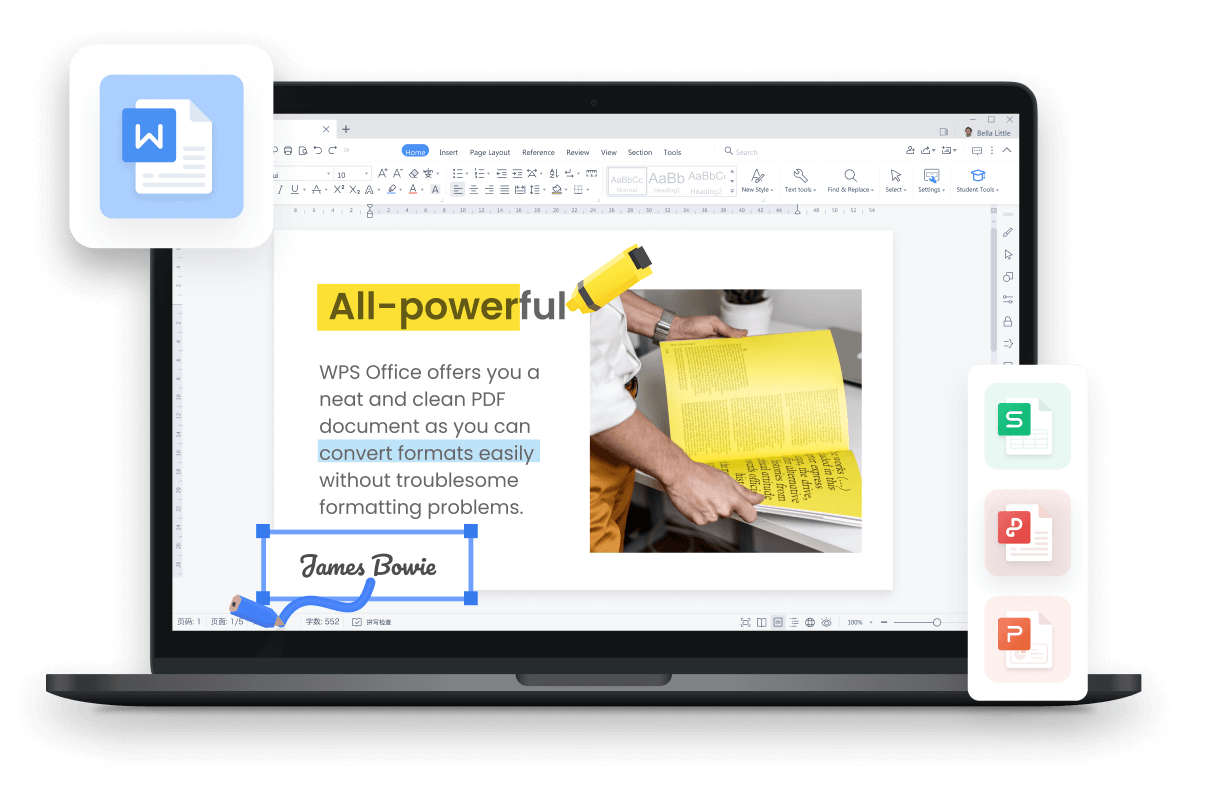
5 أسباب لاختيار WPS Writer لتحرير وحفظ مستندات Microsoft Word (مجانًا)
مجاني 100%: يوفر WPS Writer ميزات كاملة مجانًا - بدون اشتراكات ولا فترات تجريبية ولا تكاليف خفية.
توافق مثالي مع Microsoft Word: افتح وحرر جميع أنواع ملفات Word (.doc و.docx) بتنسيق مثالي.
اعمل من أي مكان: استخدم WPS على Windows وMac وAndroid وiOS. تتم مزامنة ملفات Word تلقائيًا عبر الأجهزة.
قوالب جاهزة للاستخدام: يمكنك الوصول إلى مئات القوالب الاحترافية للسير الذاتية والتقارير والمزيد لزيادة إنتاجيتك.
مساعد AI مدمج: أنشئ محتوى وأعد كتابة النصوص واحصل على اقتراحات للكتابة دون مغادرة التطبيق باستخدام AI Writer
كيفية فتح مستندات Microsoft Word وتحريرها وحفظها في WPS
1. هناك طريقتان يمكنك من خلالهما فتح مستندات Microsoft Word في WPS إذا كان تطبيقه موجودًا بالفعل على جهاز الكمبيوتر.

2. يمكنك إما الانتقال إلى إعدادات جهاز الكمبيوتر وجعل WPS الفاتح الافتراضي للمستندات.

3. يمكنك فتح WPS Writer على جهاز الكمبيوتر أو Mac. بعد فتح البرنامج، انتقل إلى قائمة "File" واختر "Open". من هنا يمكنك فتح المستند الذي تريده والعمل عليه مباشرة.

4. بعد الانتهاء من العمل، يمكنك حفظ المستند بالاسم نفسه أو باسم جديد كما تريد واختيار الموقع المفضل.

ومع ذلك، إذا كان لديك اشتراك Office 365 أو ترخيص Microsoft Office، يمكنك ببساطة تحميل MS Word مجانًا من موقع Microsoft 365 باتباع الخطوات المذكورة أدناه.
تحميل Microsoft Word مجانًا لنظامي Windows 11/10 عبر Microsoft 365
في موقع اشتراكات Microsoft، ستجد مجموعة Microsoft الكاملة التي تحتوي على جميع التطبيقات التي تقدمها Microsoft. بعد شراء الاشتراك، يمكنك تحميل جميع برامج Microsoft المميزة.
ومع ذلك، توجد خيارات أخرى أيضًا. إذا كنت تريد استخدام MS Word دون شراء اشتراك الحزمة كاملة، فهناك خيار على الموقع يتيح لك شراء MS Word فقط وتحميله واستخدامه.
كما يمكنك استخدام MS Word من خلال الإصدار التجريبي المجاني لمدة شهر من Microsoft 365. إذا لم يكن لديك واحد، فراجع تحميل Office 365.
خطوات تحميل Microsoft Word 365 على Windows 11/10
1. انتقل إلى موقع Microsoft الرسمي في متصفح الويب وسجل الدخول إذا لم تكن قد سجلت بالفعل. يمكنك استخدام حساب شخصي أو حساب عمل أو حساب مدرسي.

2. اعتمادًا على نوع الحساب الذي استخدمته، ستجد خيارات مختلفة على الشاشة.

3. إذا سجلت الدخول بحساب Microsoft الخاص بك، فسترى قسم "Products" في شريط التنقل العلوي. انقر على "Office" من هذه القائمة واختر "Office 365" للانتقال إلى صفحة اشتراك Office 365 الخاصة بتحميل Microsoft Word.
4. اختر خطة الاشتراك التي تناسب احتياجاتك وانقر على "Buy now".

5. اتبع التعليمات لإنشاء حساب Microsoft أو تسجيل الدخول إلى حسابك الحالي.
6. بعد تسجيل الدخول، انقر على "Install Office" في الزاوية العلوية اليمنى.
7. سيتم تحميل المثبت إلى جهاز الكمبيوتر. عند انتهاء التحميل، افتح المثبت واتبع التعليمات لتثبيت Microsoft Word 365 على جهاز الكمبيوتر بنظام Windows 11/10.

بعد تثبيت MS Office على جهاز الكمبيوتر، يمكنك العثور عليه باتباع الخطوات التالية:
افتح شريط البحث في شريط مهام Windows.
ابحث عن "Word" في مربع البحث، وستظهر لك الخيارات الأكثر صلة.
اختر MS Word من القائمة وافتح البرنامج لبدء استخدامه.

متطلبات نظام Windows لتشغيل Office 365:
يعمل Microsoft Office 365 على Windows 7 أو أحدث.
الحد الأدنى لذاكرة الوصول العشوائي المطلوبة للكمبيوتر هو 4 غيغابايت
يجب أن تكون مساحة القرص المتاحة 5 غيغابايت على الأقل
يجب توفر اتصال بالإنترنت للوصول إلى الميزات عبر الإنترنت
تحميل Microsoft Word 365 على Mac
إذا كنت من مستخدمي Mac، يمكنك الحصول على Microsoft Word 365 على أجهزتك باتباع الخطوات التالية.

انتقل إلى موقع Microsoft وقم بالتسجيل للحصول على اشتراك Microsoft 365 أو سجل الدخول إلى حسابك الحالي.
اختر "Install Office" من الصفحة الرئيسية بعد تسجيل الدخول.
اختر "Install" لبدء عملية التحميل.
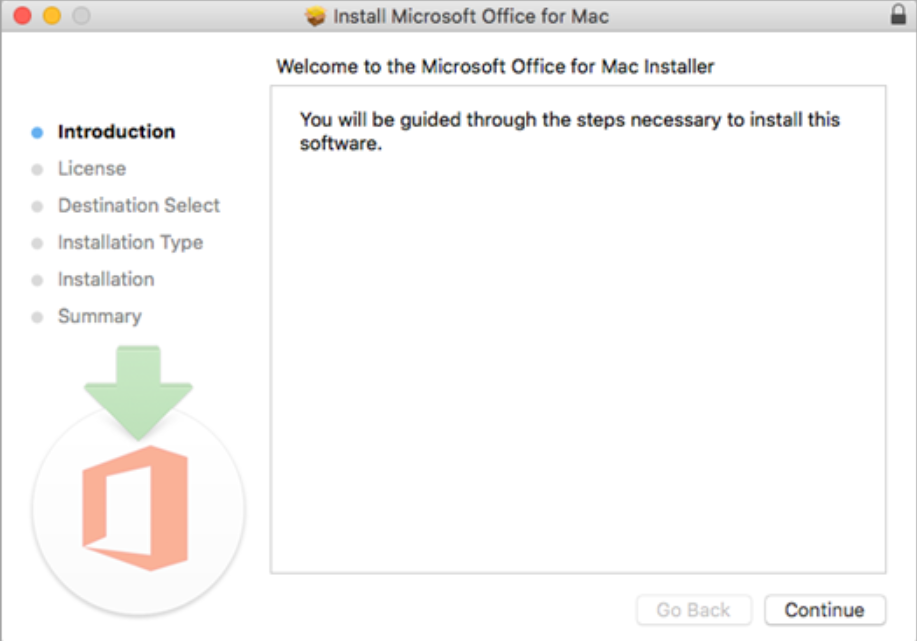
افتح الآن حزمة المثبت واتبع التعليمات لتثبيت Microsoft Word.

اكتمل تحميل MS Word على جهاز Mac. الآن إذا كنت تواجه صعوبة في العثور على MS Word على جهاز Mac، يمكنك اتباع الخطوات المذكورة أدناه:
1. انتقل إلى مجلد Applications وحدد موقع تطبيق Microsoft Word.

2. اسحب أيقونة Microsoft Word إلى شريط Dock للوصول السريع.

3. إذا واجهت مشكلة في العثور على التطبيق بهذه الطريقة، يمكنك استخدام أمر بسيط. فقط اضغط على "Command + Space" للبحث عن "Microsoft Word" على جهاز Mac وستجده.
متطلبات نظام Mac لتشغيل Office 365:
Mac OS X 10.14 أو أحدث.
يوصى بذاكرة وصول عشوائي 4 غيغابايت أو أكثر.
إصدار محدث من Safari أو Chrome أو Edge للوصول إلى الميزات عبر الإنترنت.
نعرض هنا أيضًا مزايا وعيوب Microsoft 365 للرجوع إليها.
| المزايا | العيوب |
|
|
كيفية تثبيت Microsoft Word في إصدارات Word المختلفة
1. تحميل Microsoft Word 2021 من Office 2021
تأتي حزمة Office 2021 التي تُشترى بدفعة واحدة مع MS Word ويمكن تحميلها مع مجموعة Office 2021 الكاملة. ومع ذلك، هناك عيب واحد هو أنك لن تتمكن من تحديث MS Word 2021 للوصول إلى الميزات الجديدة التي يوفرها MS Office 365، مثل MS Copilot AI.
خطوات تحميل Microsoft Word 2021 على Windows أو Mac
1. انتقل إلى موقع Microsoft أو App Store على جهاز الكمبيوتر أو Mac.
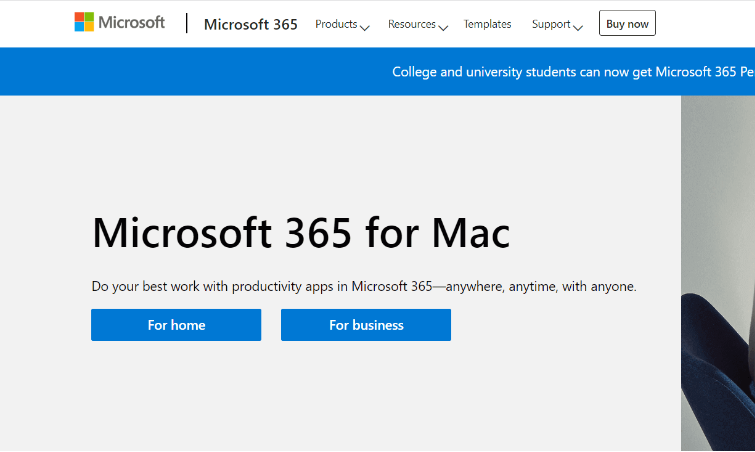
2. ابحث عن Microsoft Word 2021 في شريط البحث.

3. انقر على زر "Download" أو "Buy".
4. إذا اخترت الشراء، سيُطلب منك تسجيل الدخول إلى حساب Microsoft الخاص بك وإكمال عملية الشراء.

5. إذا اخترت التحميل، فسيتم تنزيل ملف الإعداد على جهاز الكمبيوتر الخاص بك.
6. بعد تنزيل ملف الإعداد، افتحه واتبع التعليمات التي تظهر على الشاشة لتثبيت Microsoft Word 2021 على جهاز الكمبيوتر أو Mac.
متطلبات نظام Microsoft Word 2021:
Windows 10 أو أحدث وmacOS 10.14 أو أحدث.
معالج ثنائي النواة بسرعة 1.6 غيغاهرتز أو أعلى.
ذاكرة وصول عشوائي 4 غيغابايت أو أكثر.
مساحة قرص متاحة 4 غيغابايت لنظام Windows و10 غيغابايت لنظام Mac.
إذا كان لديك أجهزة أكثر، يُنصح بشراء اشتراك Microsoft 365 لأنه يمكن استخدامه على Windows وMac في نفس الوقت، بحد أقصى 5 أجهزة.
مزايا وعيوب Microsoft Word في Office 2021
| المزايا | العيوب |
|
|
2. تحميل Microsoft Word 2019/2016/2013
بخلاف Microsoft Office 365 وOffice 2021، لا تتوفر الإصدارات الأقدم من MS Office وWord على موقع Microsoft. لذلك، هناك طريقتان لتحميلها - إذا كنت قد اشتريت أحدها من قبل، فلا يزال بإمكانك الاستمتاع بتحميل Microsoft Word مجانًا وبدون حدود من مركز حساب Microsoft.
الخطوات:
كما ذُكر أعلاه، لا يمكنك تحميل Office 2019 أو الإصدارات الأقدم من موقع Microsoft. لذلك، يتوفر خيار فقط لتحديث هذه الإصدارات إلى أحدث Microsoft 365.

سجل الدخول إلى لوحة حساب Microsoft باستخدام الحساب الذي استخدمته لإصدار معين من Office.
الآن، في أعلى الصفحة، انتقل إلى "services and subscriptions" وابحث عن المنتج الذي تريد تثبيته.

3. لبدء التثبيت، سيتعين عليك النقر على زر "run" أو "download" في متصفحك.

4. بعد فترة، سيكتمل التثبيت، وبعدها يمكنك العثور على التطبيقات على جهاز الكمبيوتر.
متطلبات نظام Microsoft Word 2019/2016/2013
Windows 10 أو أحدث، وmacOS Sierra أو أحدث
معالج بسرعة 1.6 غيغاهرتز أو أعلى، ثنائي النواة
ذاكرة وصول عشوائي 4 غيغابايت
مساحة قرص متاحة 4 غيغابايت للكمبيوتر و10 غيغابايت لنظام Mac
3. تحميل Microsoft Word 2010/2007
Microsoft Word 2010/2007 هو جزء من مجموعات Office 2010/2007. في ذلك الوقت، لم يكن Word متاحًا كإصدار مستقل. منذ عام 2012، أوقفت Microsoft بيع Microsoft Office 2007. وفي عام 2020، أوقفت Microsoft بيع Microsoft Office 2010. لكن إذا اشتريته من قبل وما زلت تملك القرص ومفتاح المنتج، فيمكنك تثبيت Microsoft Office 2010/2007 بالكامل لاستخدام Microsoft Word 2010/2007.
خطوات تحميل Microsoft Word 2010/2007 باستخدام القرص ومفتاح المنتج
1. أدخل قرص تثبيت Microsoft Word في محرك الأقراص بجهاز الكمبيوتر.
2. إذا لم تبدأ عملية التثبيت تلقائيًا، فانتقل إلى "My Computer" (أو "This PC" في Windows 10) وانقر نقرًا مزدوجًا على أيقونة محرك الأقراص لبدء عملية التثبيت.

3. اتبع التعليمات التي تظهر على الشاشة لتثبيت Microsoft Word على جهاز الكمبيوتر.
4. عند المطالبة، أدخل مفتاح المنتج المرفق مع القرص. يوجد هذا المفتاح عادةً على ملصق على علبة القرص أو داخل العلبة.

5. بعد إدخال مفتاح المنتج، تابع عملية التثبيت وانتظر حتى ينتهي تثبيت Microsoft Word على جهاز الكمبيوتر.
6. بعد اكتمال التثبيت، افتح Microsoft Word وقم بتفعيل البرنامج.
كيفية إصلاح فشل تحميل Microsoft Word
1. تحقق من متطلبات النظام
إذا كنت تواجه مشكلات في تحميل Microsoft Word، فقد تكون هناك أسباب متعددة. أولاً، يجب عليك التحقق من متطلبات النظام للإصدار الذي تحاول تثبيته. إذا لم تتطابق المتطلبات، فسيتعين عليك ترقية نظامك أو الانتقال إلى إصدار أقدم.
2. تحقق مما إذا كنت تجاوزت الحد الأقصى البالغ 5 أجهزة
أحد الأسباب الرئيسية لفشل تحميل Microsoft Word وتثبيته هو أنك ربما تجاوزت الحد الأقصى البالغ 5 أجهزة. كما ذُكر أعلاه، يسمح Microsoft Office 365 بتوصيل 5 أجهزة كحد أقصى بحساب Microsoft واحد، لذا تأكد من عدم تجاوز الحد.
3. للترقية من Office 2021/2019 إلى Microsoft 365، يجب عليك إلغاء تثبيته أولاً قبل تحميل مجموعة Office.
إذا كنت تريد ترقية Office إلى أحدث إصدار، يُنصح بإلغاء تثبيت الإصدارات السابقة لأنها قد تتداخل مع عملية التثبيت وقد لا يعمل منتجك كما هو متوقع.
4. تحقق من اتصالك بالإنترنت إذا توقف التحميل لفترة طويلة.
إذا كنت تواجه أخطاء تحميل مستمرة عند محاولة تحميل Microsoft Word، فإن أول شيء يجب عليك التحقق منه هو اتصالك بالإنترنت.
نصائح: احصل دائمًا على أحدث إصدار من Word
الحفاظ على تحديث Microsoft Word المجاني يضمن حصولك على أفضل الميزات وتحسينات الأداء وتحديثات الأمان.
مشكلات استخدام إصدار قديم من Microsoft Word
مشكلات التوافق
الافتقار إلى الميزات الجديدة
مشكلات البطء والتأخر
مخاطر أمنية
دعم محدود أو منتهٍ
كفاءة منخفضة
كيفية تحديث Microsoft Word
إذا كنت تستخدم Microsoft 365، فغالبًا ما يتم تثبيت التحديثات تلقائيًا. ومع ذلك، لا يمكن تحديث Office 2021 والإصدارات الأقدم، لكن يمكنك ترقيتها مباشرة إلى Office 365. فيما يلي بعض الخطوات التي يمكنك اتباعها للقيام بذلك.
الخطوات:
1. افتح أيًا من تطبيقات Microsoft Office، مثل Word
2. انتقل إلى الزاوية اليسرى السفلية من الصفحة الرئيسية للتطبيق وانقر على "Account".
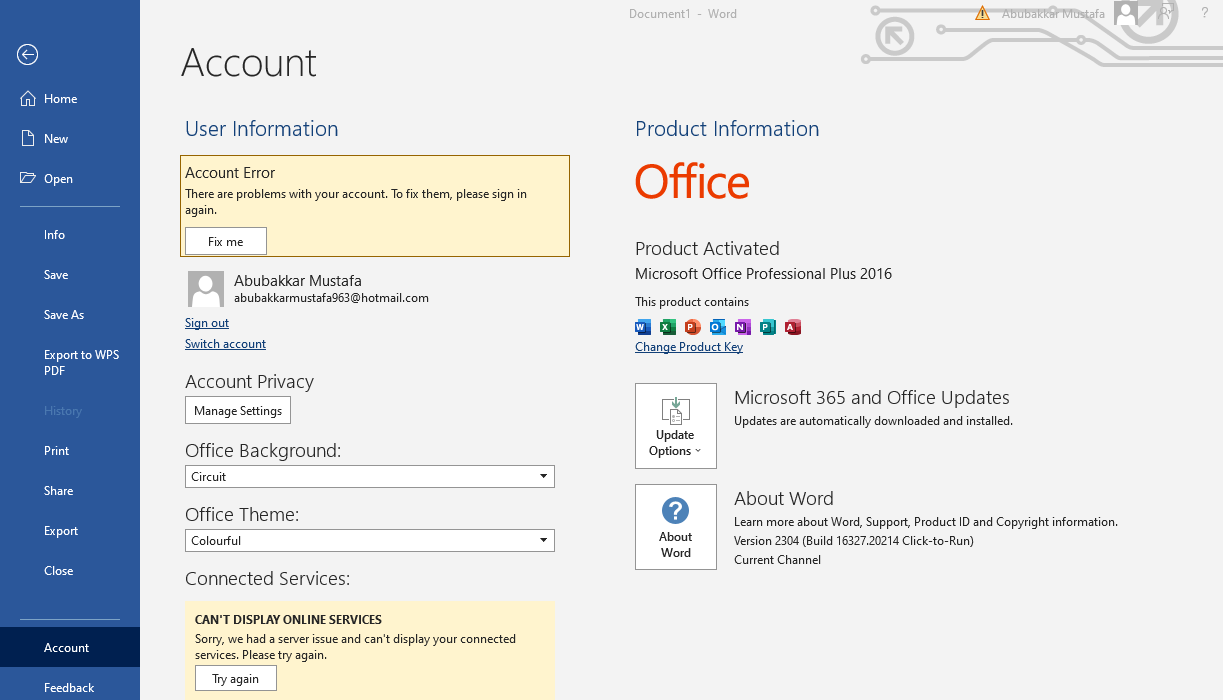
3. على الجانب الأيمن، يمكنك رؤية معلومات المنتج. وهناك أيضًا قائمة "Office updates"
4. انقر بزر الفأرة الأيسر على هذا الخيار، وستظهر لك بعض الخيارات لتحديث المنتج وفقًا لجدولك.
5. تأكد من إغلاق عملك قبل تحديث المنتج.
ميزة Microsoft Copilot القادمة - ChatGPT AI
مع آخر تحديث في Office 365، تخطط Microsoft لتضمين Microsoft Copilot في مجموعة Office. إنها أداة مدعومة بالذكاء الاصطناعي ستساعدك بطرق متعددة منها:
اقتراحات إكمال النص
اقتراحات مدركة للسياق
إدخال باللغة الطبيعية
ما الجديد في كل إصدار من Microsoft Word؟
Microsoft Word 2021 و365:
مساعدة كتابة مدعومة بالذكاء الاصطناعي
القدرة على المشاركة في تأليف المستندات في الوقت الفعلي
التكامل مع Microsoft Teams
Microsoft Word 2019:
وضع التركيز للكتابة دون تشتيت
قدرات محسّنة للكتابة بالقلم.
تحسينات في إمكانية الوصول.
Microsoft Word 2016:
ميزات تعاون محسّنة، بما في ذلك التأليف المشترك في الوقت الفعلي وسجل الإصدارات
أنواع مخططات جديدة لتصوّر أكثر تقدمًا للبيانات
ميزة Smart Lookup للوصول السريع إلى البحث عبر الإنترنت.
Microsoft Word 2013:
تجربة قراءة محسّنة مع وضع قراءة جديد.
أدلة محاذاة وخيارات تخطيط جديدة لتنسيق أسهل للمستندات
ميزة تكبير جديدة للكائنات لعرض أفضل للصور والعناصر
Microsoft Word 2010:
خيارات تخصيص جديدة.
أدوات محسّنة للرسومات وتحرير الصور.
تأثيرات نصية وخيارات طباعة جديدة
Microsoft Word 2007:
واجهة مستخدم جديدة تستند إلى الشريط لتحسين التنقل
سمات وأنماط جديدة
أدوات محسّنة للرسومات وتحرير الصور
الأسئلة الشائعة حول Microsoft Word المجاني
س1. ماذا يحدث لمستند Word الخاص بي إذا لم أجدد اشتراك Microsoft 365؟
أنت لا تملك Microsoft Office فعليًا إذا كنت تستخدم خطة اشتراك، ولا يمكنك تحرير مستندات Word بعد الآن إذا أوقفت اشتراكك. ومع ذلك، يمكنك فتحها في WPS Office لمواصلة تحرير ملفاتك وحفظها.
س2. الاشتراك والشراء لمرة واحدة، أيهما أفضل؟
يعتمد الاختيار كليًا على احتياجاتك وظروفك الشخصية. لكن هناك بعض العوامل التي يجب مراعاتها. الشراء لمرة واحدة يتيح لك امتلاك المنتج مدى الحياة، لكنك لن تتمكن من الحصول على تحديثات منتظمة للمنتج.
أما سهولة الوصول هذه فمتوفرة في الشراء بالاشتراك، حيث تتم ترقية منتجك بسهولة إلى أحدث إصدار بمجرد وصول التحديثات.
س3. هل يمكنني تحميل Microsoft Word مجانًا كطالب؟
إذا كانت كليتك تملك ترخيص الإصدار التعليمي، فيمكنك التسجيل والحصول على تحميل Microsoft Office مجاني. وإلا فقد تحتاج إلى شراء ترخيص باستخدام بريدك الإلكتروني .edu، والذي قد يمنحك خصمًا بنسبة 10% أو أكثر. ومع ذلك، يشكل الاشتراك الشهري عبئًا على الطالب الذي لا دخل له. يقدم WPS Office مجموعة مكتبية مجانية وقوية تلبي احتياجات حياتك الدراسية.
س4. هل يمكنني استخدام Microsoft Word دون اتصال؟
نعم، بالتأكيد. يمكنك استخدام Microsoft Word دون اتصال. بل يُعد ذلك أكثر فائدة من حيث الأمان والخصوصية. من ناحية أخرى، يتيح الإصدار عبر الإنترنت مزيدًا من المرونة وسهولة الوصول لأنك تستطيع الوصول إلى مساحة عملك من أي جهاز متصل بالإنترنت.
س5. هل يمكنني نقل ترخيص Microsoft Word الخاص بي إلى جهاز كمبيوتر جديد؟
نعم، هذا ممكن، لكن العملية تعتمد على نوع الترخيص الذي تملكه. بالنسبة للشراء لمرة واحدة، يمكنك نقل الترخيص من جهاز كمبيوتر إلى آخر عن طريق إلغاء تفعيل الترخيص على الكمبيوتر الأول أولاً.
أما مع الترخيص القائم على الاشتراك فالأمر مختلف. يمكنك استخدام الترخيص القائم على الاشتراك على عدة أجهزة كمبيوتر في الوقت نفسه دون الحاجة إلى إلغاء تفعيله على الكمبيوتر الأول أولاً.

'%3e%3cpath%20d='M19.9911%204.11386V6.471H18.5894C18.0775%206.471%2017.7322%206.57814%2017.5536%206.79243C17.3751%207.00671%2017.2858%207.32814%2017.2858%207.75671V9.44421H19.9019L19.5536%2012.0871H17.2858V18.8639H14.5536V12.0871H12.2769V9.44421H14.5536V7.49779C14.5536%206.39064%2014.8632%205.53201%2015.4822%204.92189C16.1013%204.31177%2016.9257%204.00671%2017.9554%204.00671C18.8304%204.00671%2019.509%204.04243%2019.9911%204.11386Z'%20fill='%23333333'/%3e%3c/g%3e%3cdefs%3e%3cclipPath%20id='clip0_2938_8199'%3e%3crect%20width='16'%20height='16'%20fill='white'%20transform='translate(8%204.00671)'/%3e%3c/clipPath%3e%3c/defs%3e%3c/svg%3e)
'%3e%3cpath%20d='M17.5237%2010.7813L23.4811%204H22.0699L16.8949%209.88693L12.7648%204H8L14.2469%2012.9029L8%2020.0133H9.4112L14.8725%2013.7952L19.2352%2020.0133H24M9.92053%205.04213H12.0885L22.0688%2019.0224H19.9003'%20fill='%23333333'/%3e%3c/g%3e%3cdefs%3e%3cclipPath%20id='clip0_2938_8200'%3e%3crect%20width='16'%20height='16.0134'%20fill='white'%20transform='translate(8%204)'/%3e%3c/clipPath%3e%3c/defs%3e%3c/svg%3e)


