

'%3e%3cpath%20d='M8%200C12.4183%200%2016%203.58172%2016%208C16%2012.4183%2012.4183%2016%208%2016C3.58172%2016%200%2012.4183%200%208C0%203.58172%203.58172%200%208%200ZM11.6162%204.38379C11.2257%203.99337%2010.5927%203.99338%2010.2021%204.38379L8%206.58594L5.79785%204.38379C5.40732%203.99334%204.77429%203.99329%204.38379%204.38379C3.99331%204.77429%203.99335%205.40733%204.38379%205.79785L6.58594%208L4.38379%2010.2021C3.99348%2010.5927%203.99341%2011.2257%204.38379%2011.6162C4.77426%2012.0066%205.40734%2012.0065%205.79785%2011.6162L8%209.41406L10.2021%2011.6162C10.5927%2012.0066%2011.2257%2012.0067%2011.6162%2011.6162C12.0067%2011.2257%2012.0066%2010.5927%2011.6162%2010.2021L9.41406%208L11.6162%205.79785C12.0066%205.40735%2012.0066%204.77429%2011.6162%204.38379Z'%20fill='%23080E17'%20fill-opacity='0.46'/%3e%3c/g%3e%3cdefs%3e%3cclipPath%20id='clip0_3761_713'%3e%3crect%20width='16'%20height='16'%20fill='white'/%3e%3c/clipPath%3e%3c/defs%3e%3c/svg%3e)




'%3e%3cpath%20fill-rule='evenodd'%20clip-rule='evenodd'%20d='M21.4999%2010.9993C21.4999%205.20009%2016.7986%200.498901%2010.9993%200.498901C5.19994%200.498901%200.498657%205.20009%200.498657%2010.9993C0.498657%2016.2404%204.33858%2020.5844%209.35855%2021.3722V14.0346H6.69238V10.9993H9.35855V8.68594C9.35855%206.05427%2010.9262%204.60062%2013.3248%204.60062C14.4736%204.60062%2015.6753%204.80571%2015.6753%204.80571V7.38979H14.3512C13.0468%207.38979%2012.64%208.19921%2012.64%209.0296V10.9993H15.5523L15.0867%2014.0346H12.64V21.3722C17.66%2020.5844%2021.4999%2016.2404%2021.4999%2010.9993Z'%20fill='%231568EA'/%3e%3c/g%3e%3c/svg%3e)


'%3e%3cpath%20d='M2.42045%2022.1876H6.31818V12.7217L0.75%208.54553V20.5171C0.75%2021.4414%201.49892%2022.1876%202.42045%2022.1876Z'%20fill='%234285F4'/%3e%3cpath%20d='M19.682%2022.1876H23.5797C24.5041%2022.1876%2025.2502%2021.4387%2025.2502%2020.5171V8.54553L19.682%2012.7217'%20fill='%2334A853'/%3e%3cpath%20d='M19.682%205.48293V12.7216L25.2502%208.54543V6.31816C25.2502%204.25236%2022.8921%203.07469%2021.2411%204.31361'%20fill='%23FBBC04'/%3e%3cpath%20d='M6.31824%2012.7217V5.48303L13.0001%2010.4944L19.6819%205.48303V12.7217L13.0001%2017.733'%20fill='%23EA4335'/%3e%3cpath%20d='M0.75%206.31816V8.54543L6.31818%2012.7216V5.48293L4.75909%204.31361C3.10534%203.07469%200.75%204.25236%200.75%206.31816Z'%20fill='%23C5221F'/%3e%3c/g%3e%3cdefs%3e%3cclipPath%20id='clip0_2954_7305'%3e%3crect%20width='24.5'%20height='18.375'%20fill='white'%20transform='translate(0.75%203.8125)'/%3e%3c/clipPath%3e%3c/defs%3e%3c/svg%3e)


في مرحلة ما، نجد أنفسنا جميعًا عالقين في فخ أنواع معينة من القروض، أحيانًا بشكل سطحي لدرجة أننا نغرق فيها دون أن ندرك عواقبها الكاملة. فقط عندما تتراكم الأرقام، ندرك الواقع بشدة. تراكمت قروضي الطلابية، وقروض سيارتي، وديون بطاقات الائتمان، كلها في مبلغ أشبه بنوبة قلبية صغيرة. في حين أن النصيحة الشائعة هي سداد الديون تدريجيًا بمرور الوقت، إلا أن الواقع هو أنه مع وجود الفوائد والعوامل المالية الأخرى، فإن هذا النهج لا يكون دائمًا منطقيًا.
ما تحتاجه هو استراتيجية واضحة، تأخذ بعين الاعتبار دخلك، وأسعار الفائدة، والإطار الزمني الأمثل للتخلص من الديون دون الوقوع في دوامة الديون. في هذه المقالة، سأشرح كيفية سداد القروض، وكيف يمكنك تنظيم حساباتك لسداد قروضك بكفاءة وسرعة.

ما هي متغيرات استهلاك القرض في Excel
نظريًا، الاستهلاك هو عملية سداد قرض على أقساط متساوية خلال فترة محددة. ينقسم كل دفعة إلى قسمين: قسم يُخصص لتخفيض أصل القرض (المبلغ الأصلي المقترض)، بينما يُغطي القسم الآخر الفائدة التي يفرضها المُقرض.
في الماضي، كانت المدفوعات الدورية والفوائد تُحسب يدويًا في دفتر الأستاذ؛ وهي طريقة كانت تستغرق وقتًا طويلًا وعرضةً للأخطاء البشرية، خاصةً في القروض طويلة الأجل. أما اليوم، فباستخدام أدوات مثل Excelووظائفه المتقدمة، بما في ذلك صيغة الإهلاك فيExcel، يمكنك إنشاء جدول إهلاك كامل بسرعة ودقة أكبر بكثير.
من واقع خبرتي، يُسهّل فهم المتغيرات الرئيسية وكيفية تفاعلها استيعاب مفهوم استهلاك القروض، مما يُبسّط تطبيقه عمليًا. وفيما يلي العناصر الأساسية:
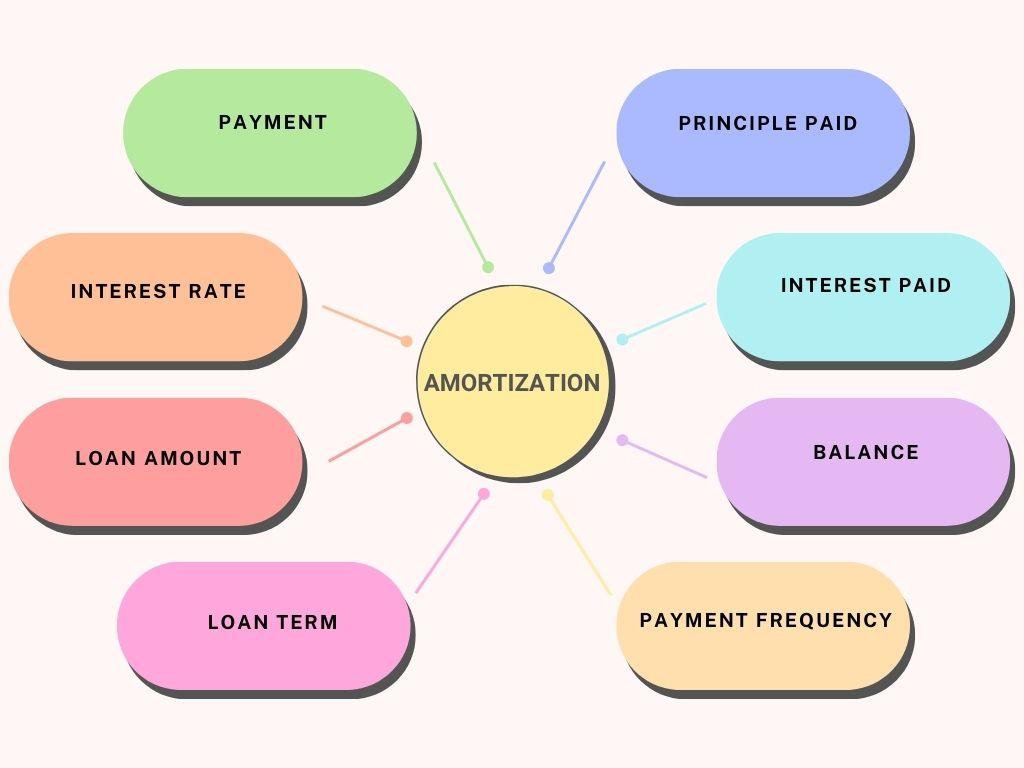
مبلغ القرض (الأصل):المبلغ الأصلي المقترض.
سعر الفائدة: المعدل السنوي الذي يتقاضاه المُقرض.
مدة القرض:المدة الإجمالية للقرض (على سبيل المثال، 15 أو 30 سنة).
قسط: المبلغ الثابت المدفوع في كل فترة.
تردد الدورة الشهرية:عدد مرات إجراء الدفعات (على سبيل المثال، أسبوعيًا، أو شهريًا، أو نصف سنويًا، أو سنويًا).
توازن: المبلغ المتبقي بعد كل دفعة.
الفائدة المدفوعة:الجزء من كل دفعة الذي يغطي الفائدة.
رأس المال المدفوع:الجزء من الدفعة الذي يقلل من رصيد القرض المستحق.
المدفوعات الإضافية (اختياري):أية مدفوعات إضافية يتم إجراؤها لخفض رأس المال بشكل أسرع.
استخدام نموذج استهلاك قرض بسيط في برنامج Excel في WPS
قد يكون من الصعب إدارة الحسابات المالية ومتابعة المدفوعات، خاصةً إذا كنت تحتاج فقط إلى حل سريع للحفاظ على جدول استهلاكك والحفاظ على تنظيم كل شيء في مكان واحد. في مثل هذه الحالات، وجدتُقوالبجدول الاستهلاكمن خلال WPS Office أصبح هناك حل عملي أكثر.
صُممت هذه القوالب من قِبل محترفين، وبمجرد أن بدأتُ باستخدامها، لم أشعر بالراحة فحسب، بل وجدتُ أيضًا جدولًا منظمًا جيدًا، مما وفّر عليّ عناء تصميم قالب بسيط من الصفر. فبدلًا من إضاعة الوقت في إنشاء جدول استهلاك يدويًا، أتيحت لي فرصة الوصول إلى صيغة مُحسّنة وجاهزة للاستخدام تُقدّم أفضل الحلول الممكنة فورًا.
دعني أرشدك خلال قوالب جدول استهلاك القروض علىWPS Office؛ كيف يمكنك تنزيل جدول استهلاك القروض وتحريره والحفاظ عليه دون اتصال بالإنترنت.
للبدء، دعنا أولاً نبحث عن قالب جدول الاستهلاك للعمل به ونرى كيف يمكننا تنزيله لأنفسنا:
الخطوة 1:دعونا نتوجه إلىقوالب WPSموقعنا على متصفحنا، حيث يمكنك الوصول إلى آلاف القوالب المصممة بشكل احترافي.
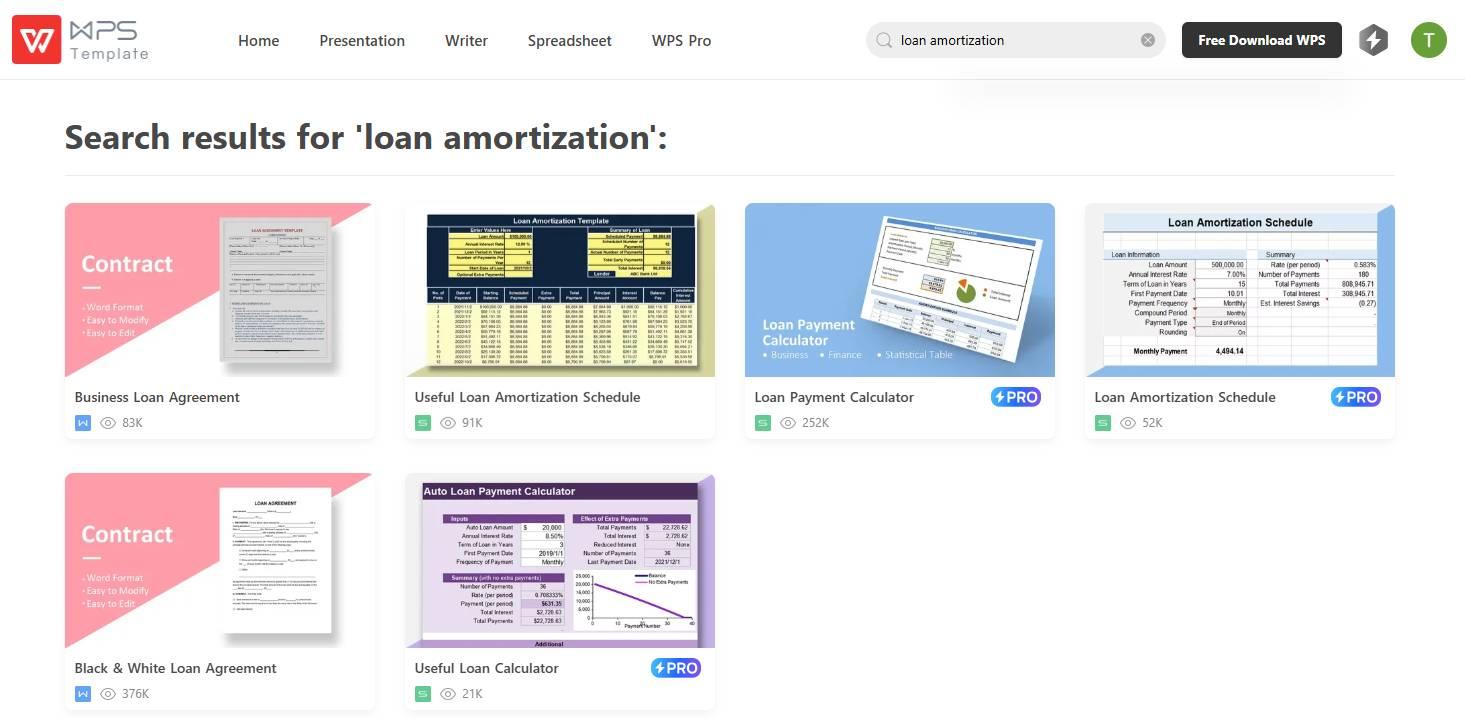
الخطوة 2:بمجرد دخولك إلى الموقع، استخدم شريط البحث وابحث عن"استهلاك القرض"للعثور على جميع القوالب المتوفرة المتعلقة باستهلاك القروض.

الخطوة 3:الآن، قم بالتمرير خلال القوالب وانقر فوق القالب الذي يناسب احتياجاتك بشكل أفضل.
الخطوة 4:في الصفحة التالية، سيكون لديك خيار إما تحرير القالب عبر الإنترنت باستخدام أداة جدول البيانات السحابية المضمنة في WPS Office أو النقر فوق"تحميل" لتنزيل القالب للاستخدام دون اتصال بالإنترنت.
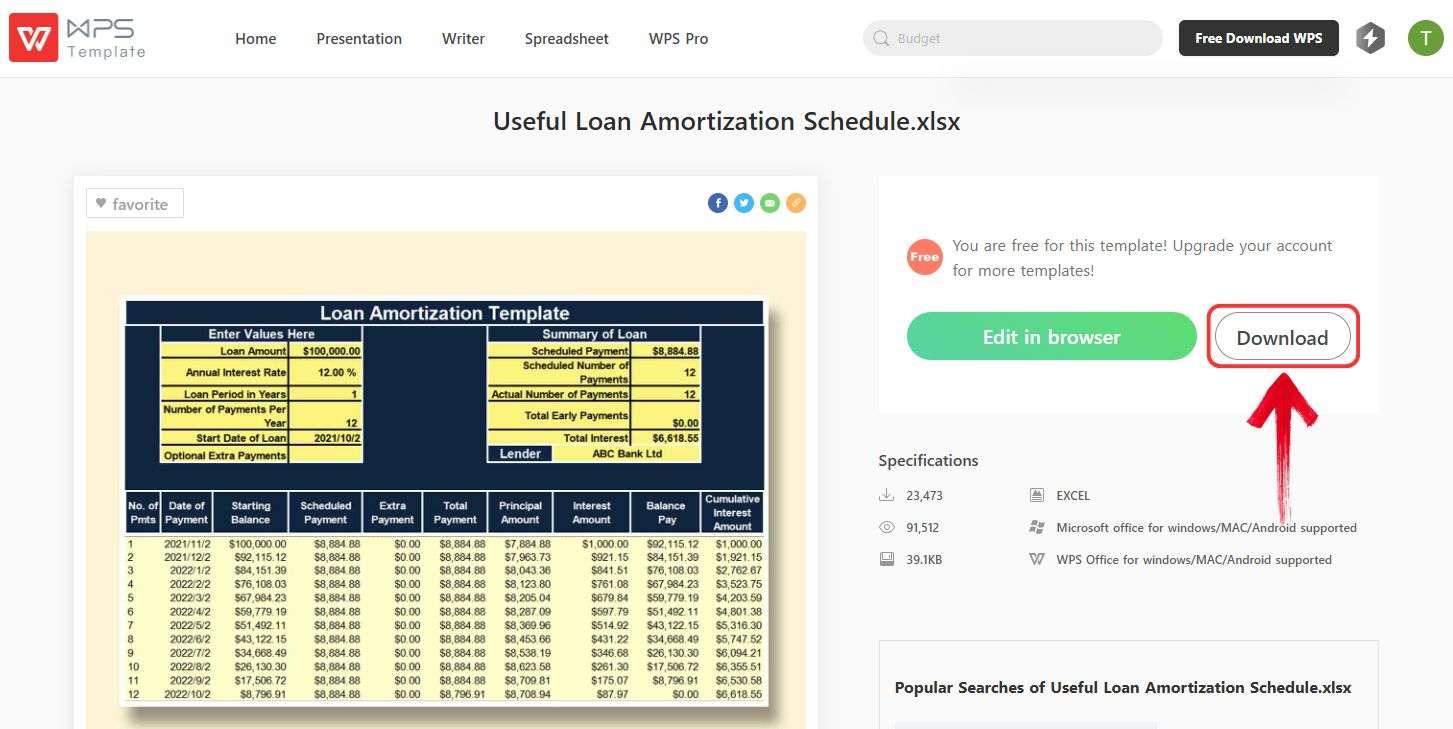
وبهذا أصبح لدينا الآن قالب جدول استهلاك القرض مجاني ببضع نقرات فقط!
بعد ذلك، نحتاج إلى تعديل القالب، وهو أمر بسيط للغاية إذا كانت لديك جميع التفاصيل اللازمة لقرضك. لتبسيط الأمور، سأستخدمجدول بيانات WPSبديل مجاني لبرنامج Microsoft Excel يتميز بواجهة سهلة الاستخدام ومظهر أكثر حداثة وأناقة.
الخطوة 1:حسنًا، دعونا نبدأ بفتح قالب استهلاك القرض أولًا حتى نتمكن من تحريره.
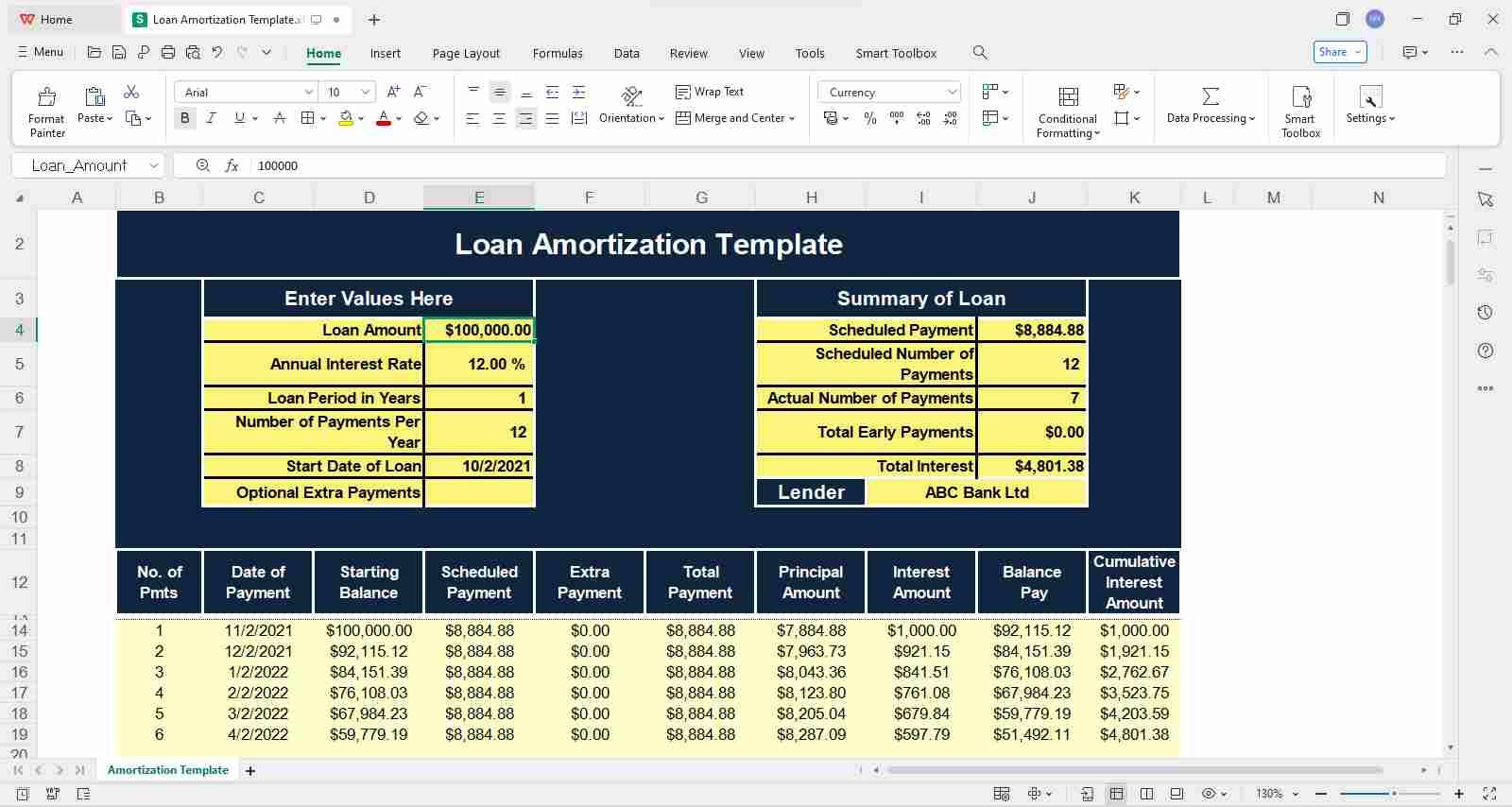
الخطوة 2:الآن، لنُعدِّل التفاصيل. ستجد تفاصيل القرض في الأعلى، حيث يمكنك إدخال المعلومات المطلوبة يدويًا بالنقر المزدوج على الخلية المطلوبة.
على سبيل المثال، استخدمت التفاصيل التالية لقرض صغير:
مبلغ القرض:1000.00 دولار
معدل الفائدة السنوي:5.00%
مدة القرض بالسنوات:5
عدد الدفعات سنويا:1
تاريخ بدء القرض:21 مارس 2025
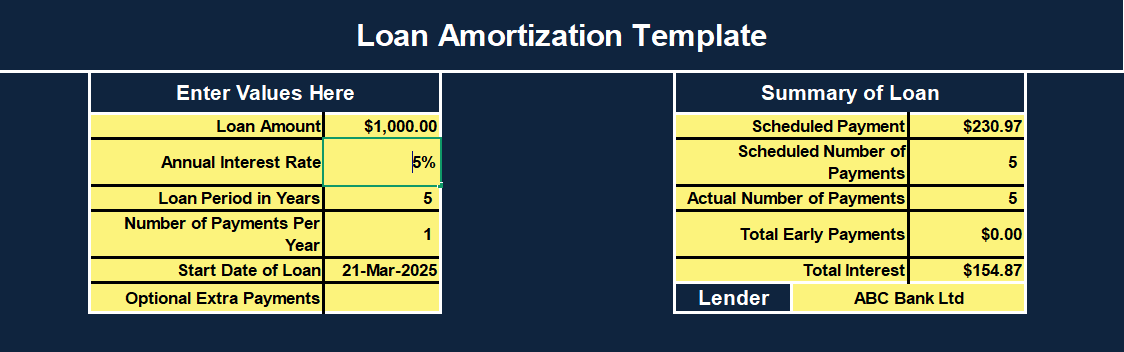
الخطوة 3:بمجرد إدخال التفاصيل، قم بالتمرير لأسفل لعرض جدول الاستهلاك الجاهز الخاص بك.
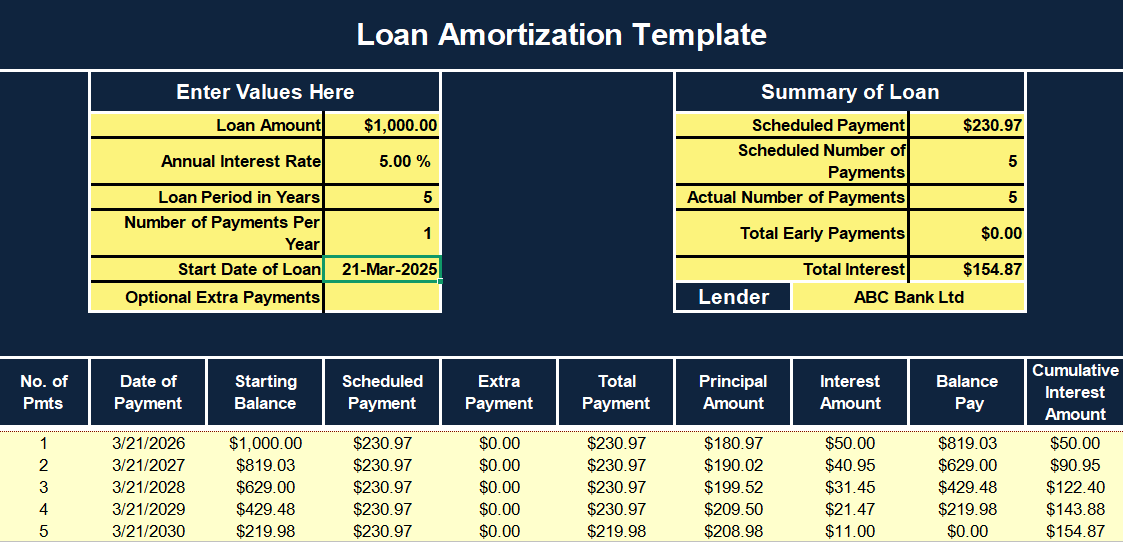
يأتي القالب مع صيغ وتنسيق محددين مسبقًا، مما يعني أنه بمجرد إدخال تفاصيل قرضك، سيكون جدول استهلاك القرض الخاص بك جاهزًا على الفور.
في كثير من الأحيان، يقوم الناس بدفع مبالغ إضافية إلى جانب أقساط قروضهم المعتادة لتسديد أصل القرض في وقت أقرب. ولتلبية هذا الطلب، تتضمن هذه النماذج"دفعة إضافية"الحقل الذي يمكنك من خلاله إدخال المبلغ الإضافي الذي ستدفعه في كل فترة.
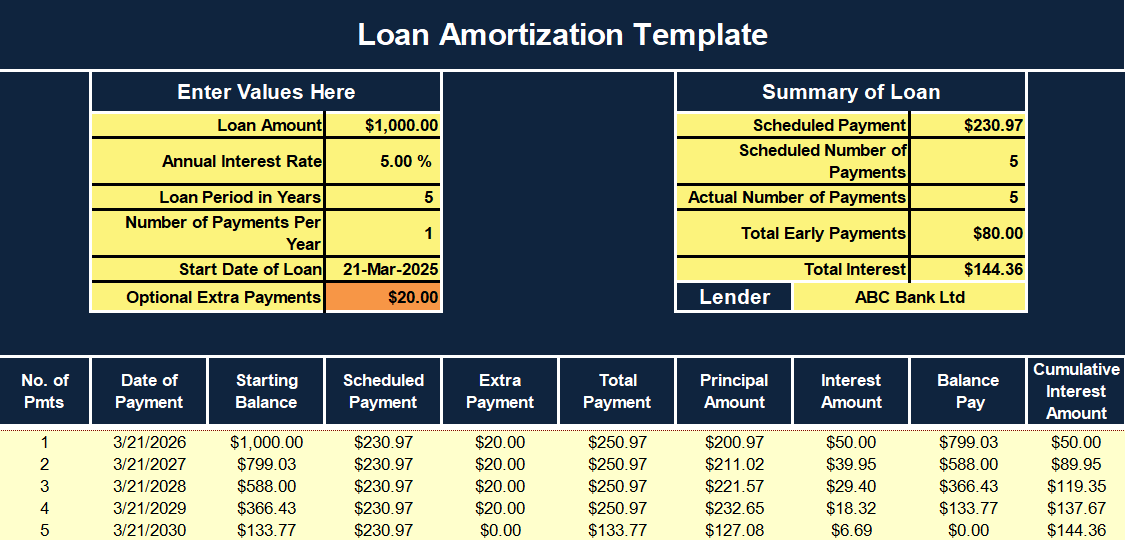
تخصيص جدول استهلاك القرض باستخدام دالة PMT في Excel
في كثير من الأحيان، يُفضّل الناس استخدام قوالب لجداول سداد القروض، ولكن إذا كنتَ ممن يُفضّلون التحكّم الكامل في التفاصيل، فقد يكون إنشاء جدولك الخاص من الصفر هو الخيار الأمثل. والجميل في الأمر أن برنامج Excel يحتوي على وظائف مُدمجة تُسهّل هذه العملية بشكل كبير.
قبل أن ننتقل إلى إنشاء جدول مخصص لاستهلاك القروض في برنامج إكسل، دعونا نلقي نظرة على صيغة PMT. لمن لديه خبرة في الشؤون المالية، إليك الصيغة التي تستخدمها لحساب أقساط القروض:
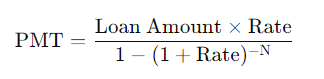
ومع ذلك، في Excel، على الرغم من أن الصيغة تظل كما هي، إلا أنها تبدو مختلفة قليلاً:
=PMT(المعدل، nper، pv)
كما ترى، باستخدام دالة PMT في Excel، لا تحتاج إلى إدخال صيغة الدفع يدويًا بالكامل، بل ما عليك سوى إدخال قيمك لإنشاء جدول استهلاك. لنبدأ بتحليل هذه المتغيرات:
PMT:مبلغ الدفع المحسوب لكل فترة.
معدل: معدل الفائدة لكل فترة.
على سبيل المثال:إجمالي عدد فترات الدفع.
الصورة:القيمة الحالية، أو المبلغ المقترض.
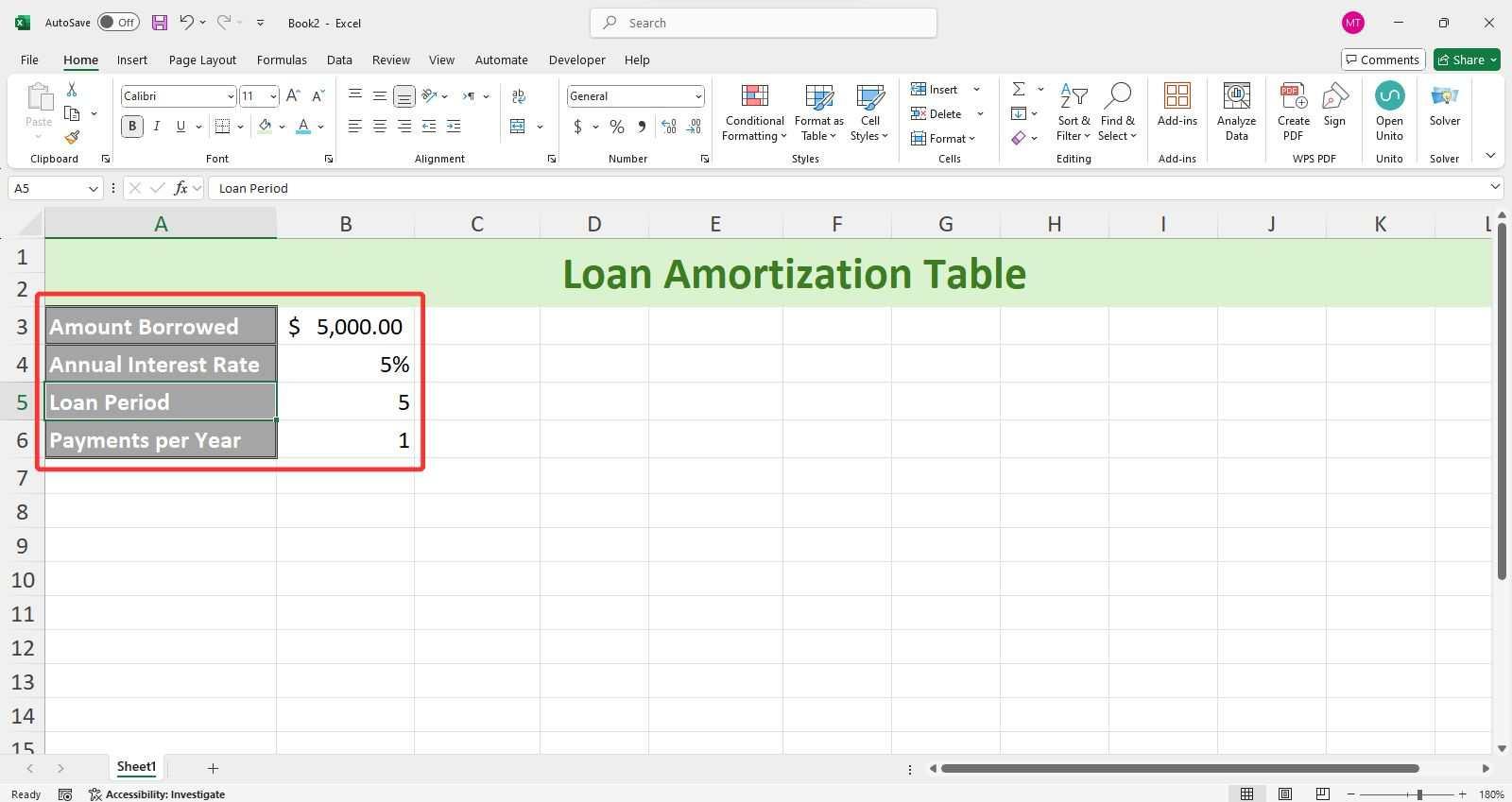
بعد توضيح هذه النقطة، لنحاول إنشاء جدول مخصص لاستهلاك القروض في برنامج إكسل. لنستخدم مثالاً. لنفترض أننا حصلنا على قرض بقيمة 5000 دولار أمريكي بمعدل فائدة سنوي 6%، وعلينا سداد هذا القرض على مدى السنوات الخمس القادمة بأقساط سنوية متساوية.
الخطوة 1:لنفتح جدول بيانات فارغًا في برنامجExcel، ونستخدم أول خليتين؛ الخلايا A1:B4، لإدخال تفاصيل القرض ببساطة.
الخطوة 2:لتسهيل الحسابات، سنضيف بضع خلايا أخرى والتي ستكون"المعدل الدوري"و""إجمالي عدد المدفوعات".
الخطوة 3:ستكون قيم المعدل الدوري ببساطة"المعدل السنوي / المدفوعات سنويًا".
=خلية المعدل السنوي / خلية المدفوعات السنوية
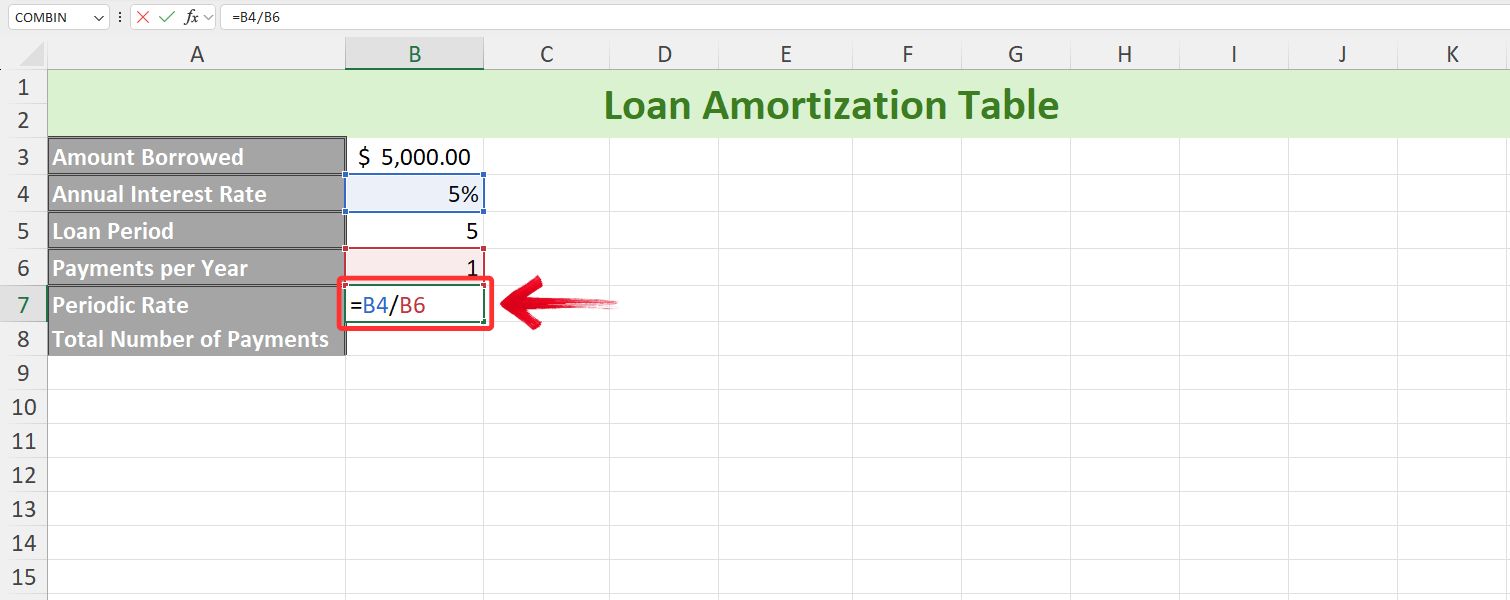
ملحوظة:وهذا يجعل الأمور أسهل عندما يتم جدولة مدفوعاتك شهريًا، أو كل ستة أشهر، أو على فترات أخرى.
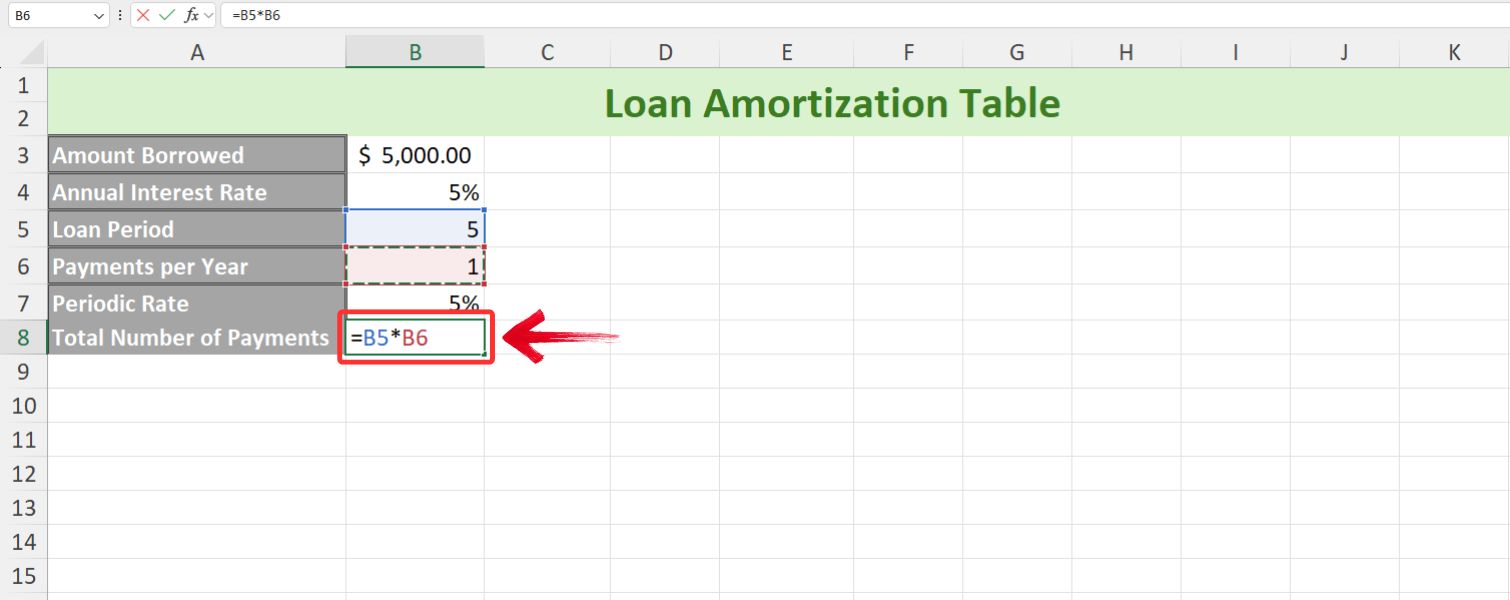
الخطوة 4:سيكون إجمالي عدد الدفعات ببساطة هو حاصل ضرب فترة القرض والدفعات السنوية
=خلية فترة القرض *خلية المدفوعات السنوية
الخطوة 5:الآن بعد أن أصبحت تفاصيل القرض جاهزة، فلنقم بإنشاء صف رأس جدول استهلاك القرض، والذي سيحتوي على الخلايا التالية: الفترة، والرصيد الافتتاحي، والدفعة، والفائدة، والأصل، والرصيد الختامي.
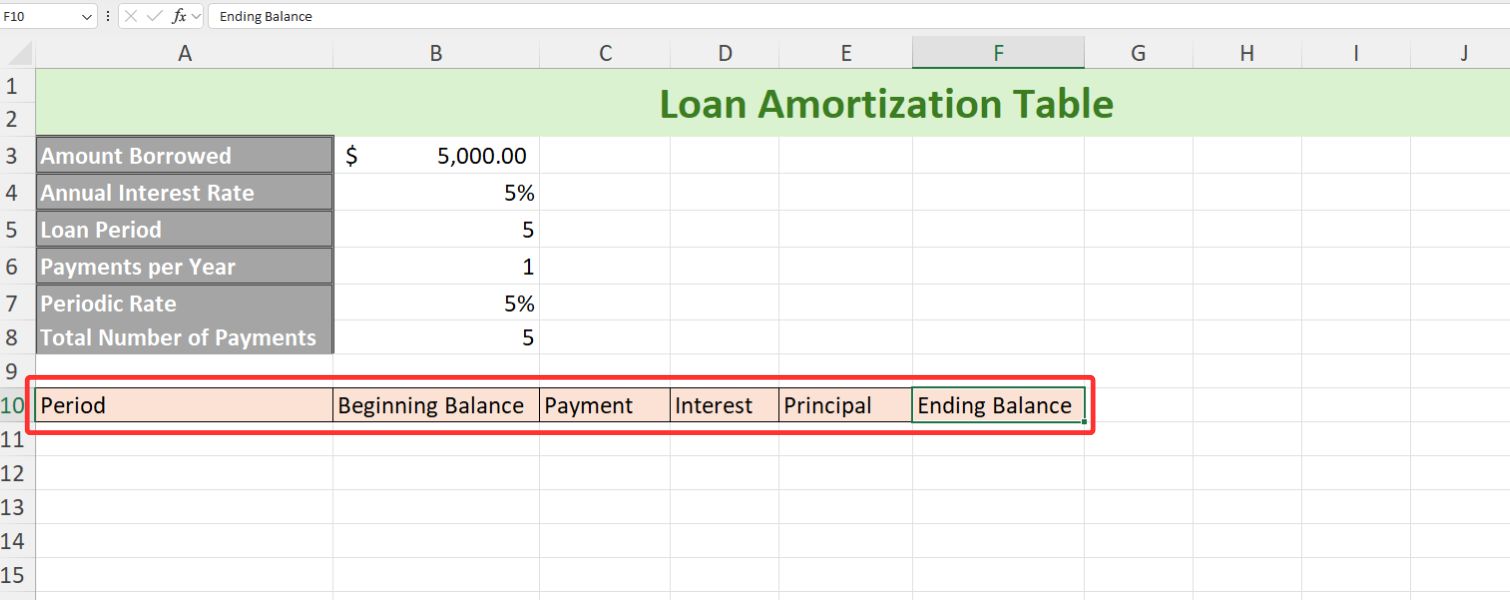
نصيحة: يمكنك تحرير أنماط الخلايا وأنماط الخطوط لديك للتأكد من أن جدولك لا يبدو جذابًا بصريًا فحسب، بل يسهل أيضًا التمييز بين العناصر المختلفة.
الخطوة 6:الآن، لننتقل إلى جدول استهلاك القرض نفسه. في العمود الأول (الفترة)، أدخل ببساطة سنوات سداد القرض؛ في مثالنا، تتراوح هذه السنوات من ٠ إلى ٥.
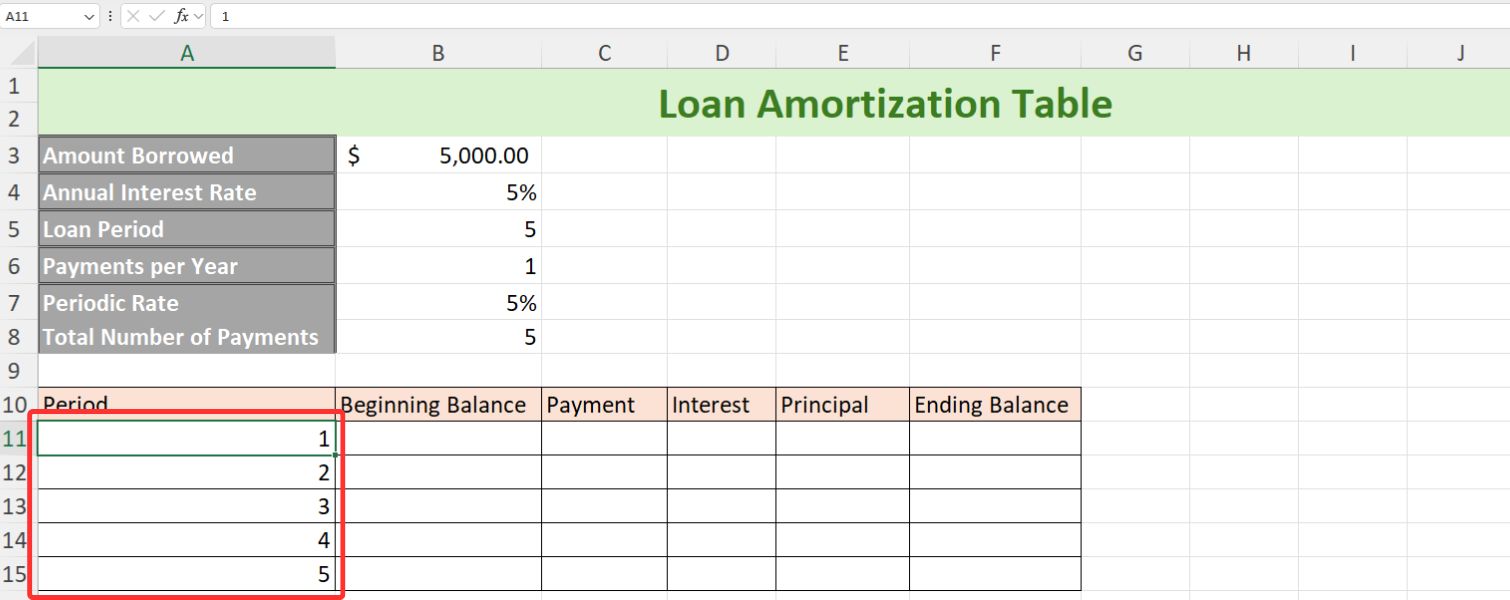
نصيحة: يمكنك استخدام"الحدود"لإضفاء مظهر أنيق واحترافي على طاولتك، مما يجعلها أسهل للقراءة.
الخطوة 7:انتقل الآن إلى الخلية التالية، وهي الرصيد الافتتاحي للفترة 1. هنا، ستقوم ببساطة بإدخال المبلغ المقترض أو تحديد خلية المبلغ المقترض.
=خلية المبلغ المقترض
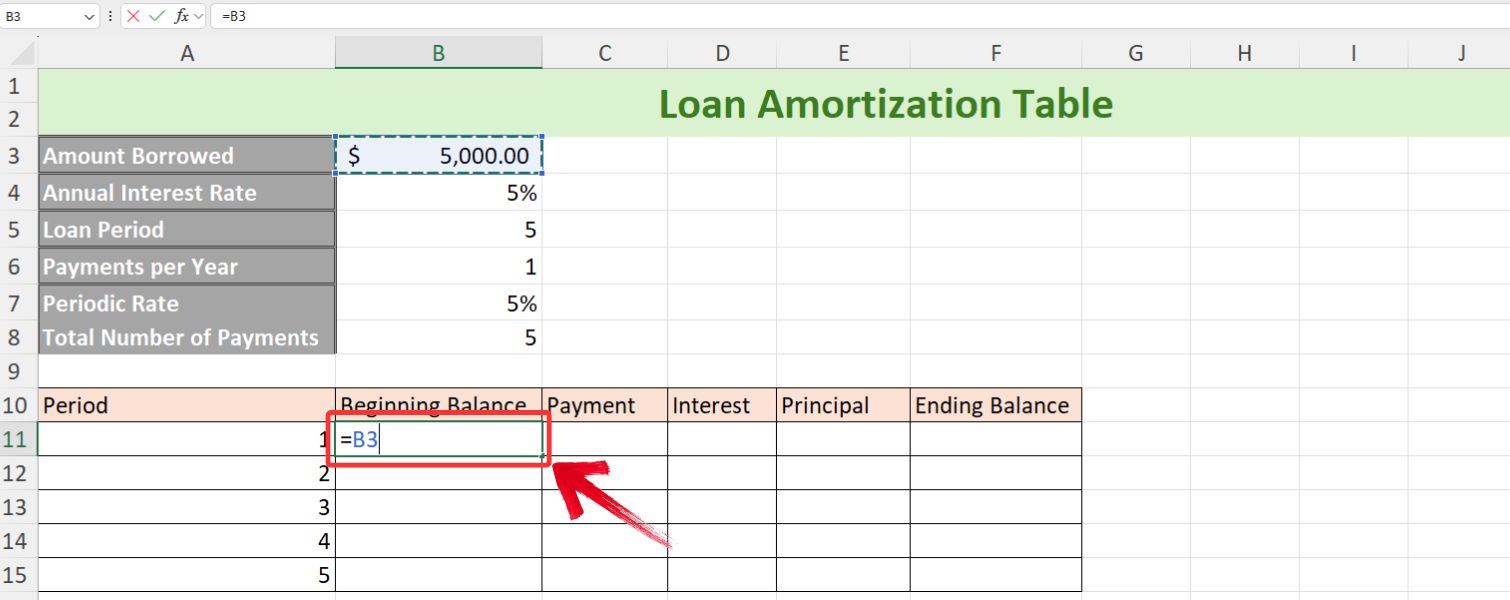
الخطوة 8:في عمود الدفع، سنستخدم دالة PMT.النوع"=PMT"واضغط"فاتورة غير مدفوعة"لتحديد الوظيفة، ثم قم بملء الوسائط اللازمة.
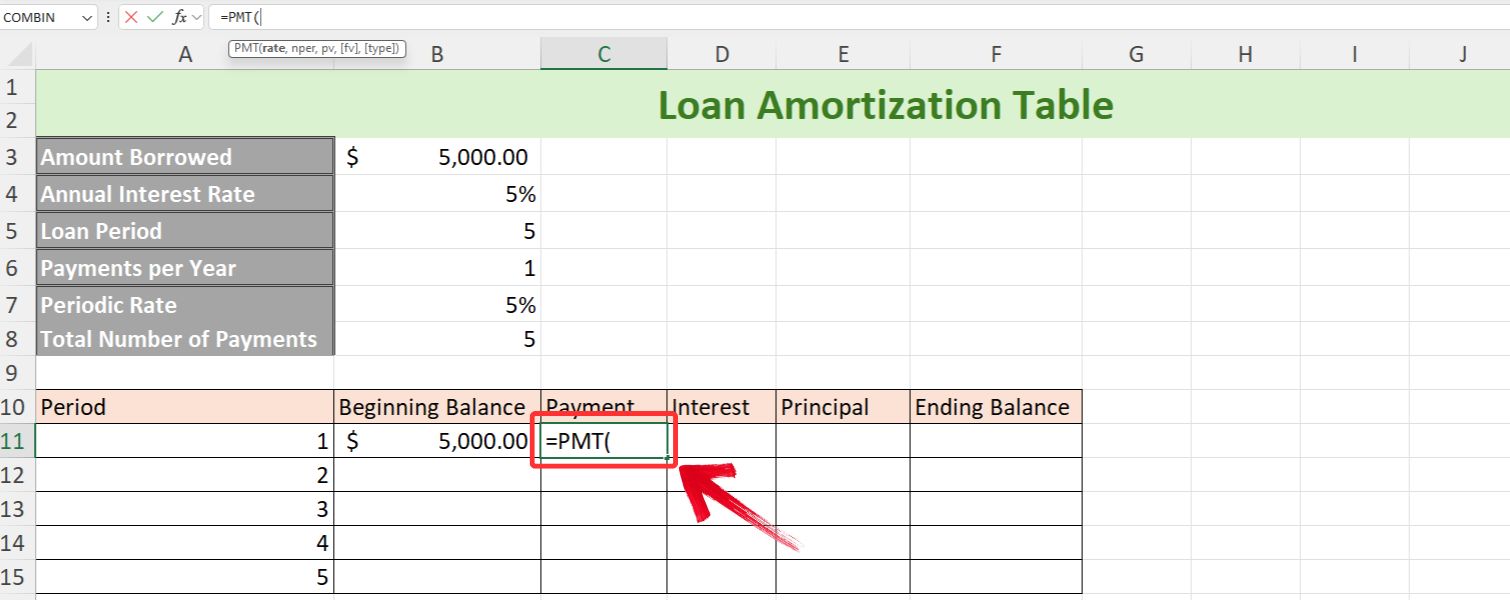
الخطوة 9:بعد ذلك، سنقوم بإدخال تفاصيل القرض بالترتيب التالي: المعدل الدوري، وإجمالي عدد الدفعات، ومبلغ القرض، والقيمة المستقبلية، والتي ستكون 0.
=PMT(خلية المعدل الدوري، خلية إجمالي عدد المدفوعات، خلية المبلغ المقترض، القيمة المستقبلية(0))
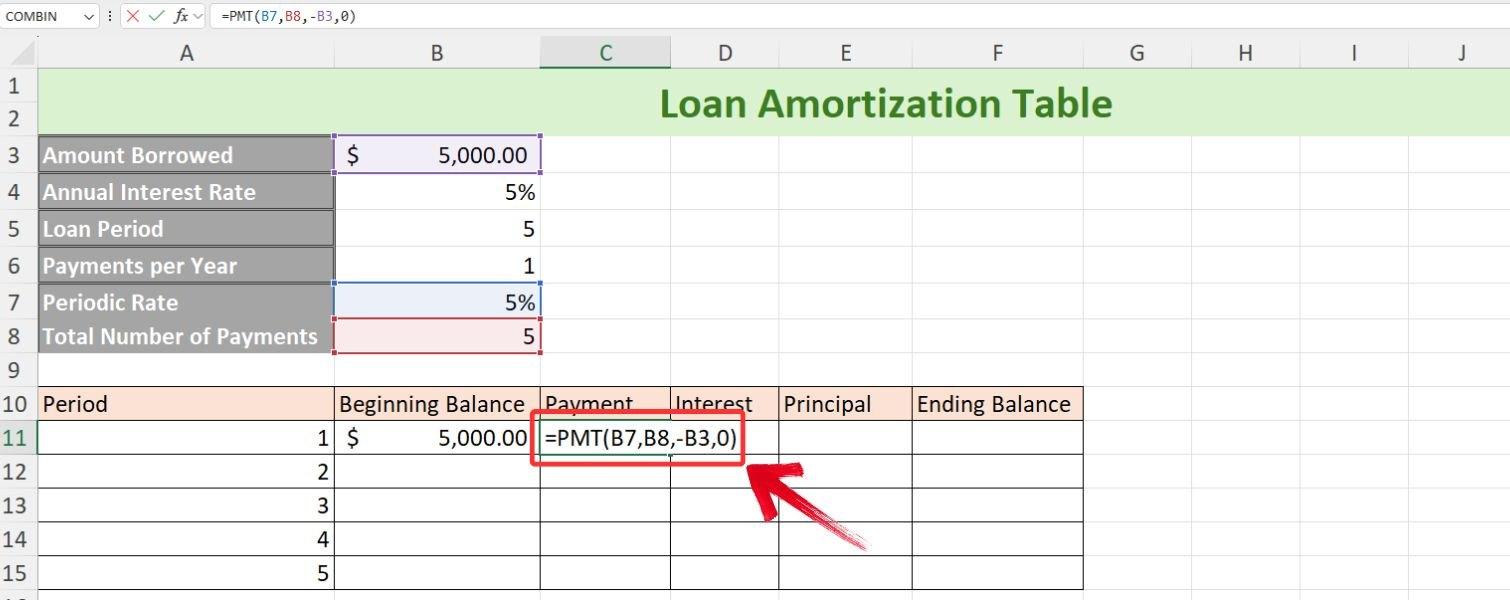
ملحوظة: سوف نستخدم"-"قم بالتوقيع قبل المبلغ المقترض للتأكد من حصولنا على قيم إيجابية.
الخطوة 10:لتجنب إعادة كتابة دالة PMT لكل خلية دفع، سوف نستخدم الإشارة المرجعية المطلقة.
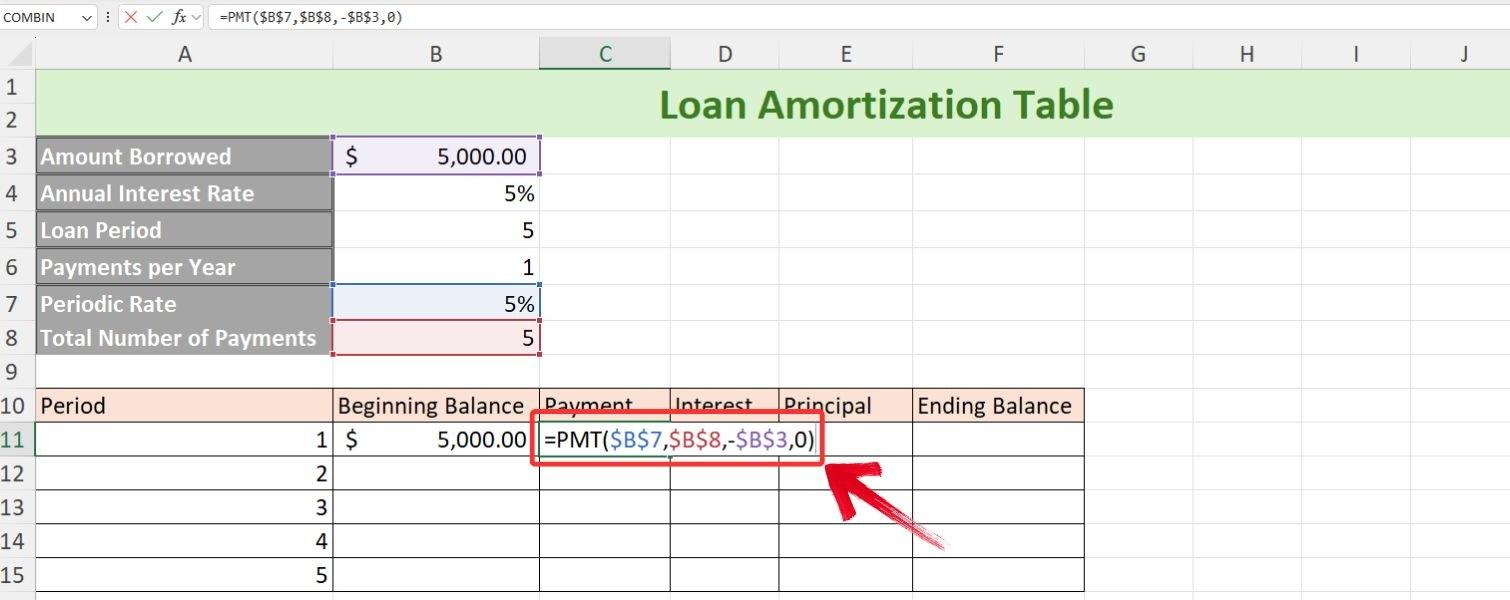
الخطوة 11:بالانتقال إلى عمود الفائدة، لتبسيط الأمور، سنقوم بحساب حاصل ضرب الرصيد الافتتاحي والمعدل الدوري، باستخدام مرجع عمود نسبي للرصيد الافتتاحي ومرجع مطلق للمعدل الدوري.
=خلية الرصيد الافتتاحي * خلية المعدل الدوري
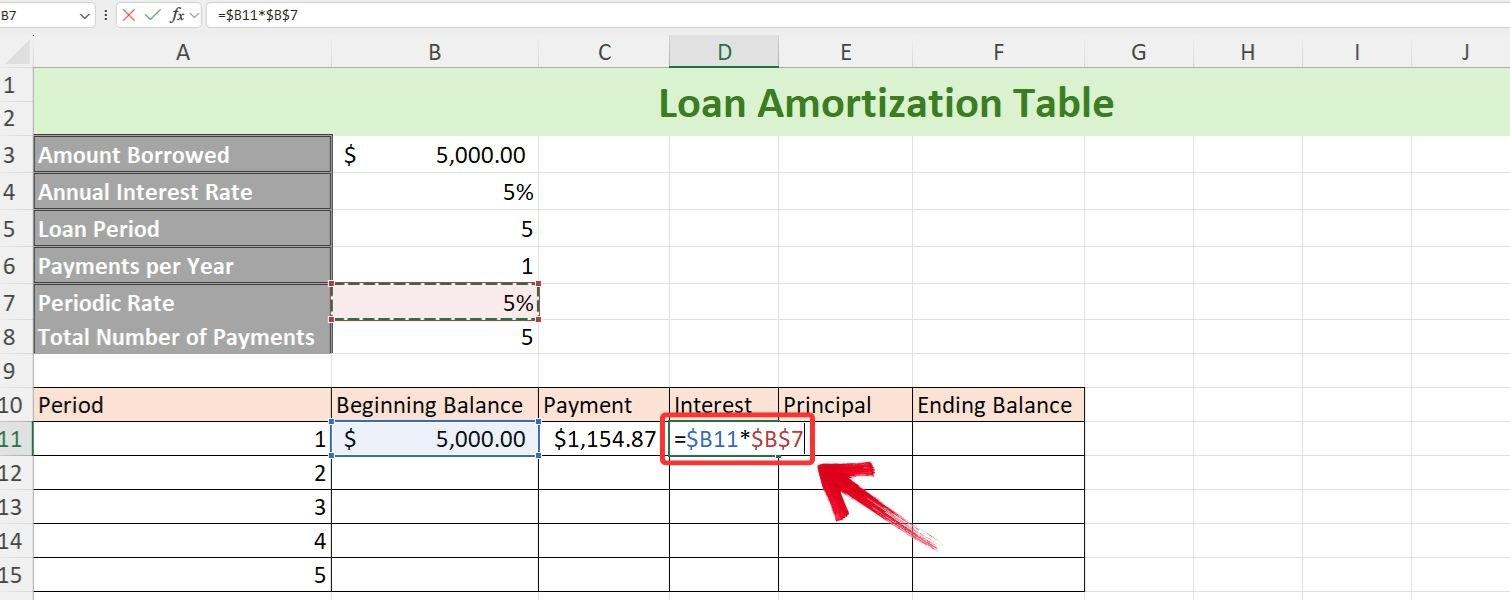
الخطوة 12:بالانتقال إلى العمود الرئيسي، سيكون هذا ببساطة الفرق بين الدفعة والفائدة المدفوعة.
=خلية الدفع - خلية الفائدة
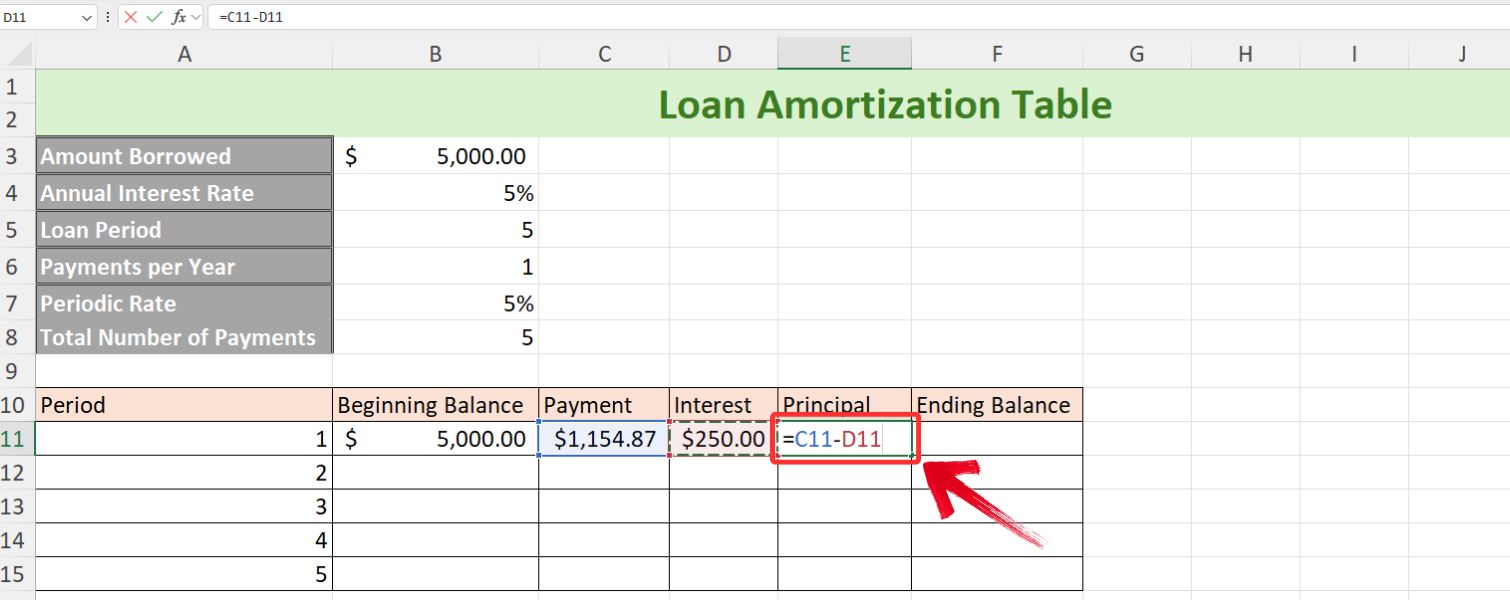
الخطوة 13:لإكمال الصف الأول، سيكون الرصيد النهائي هو الفرق بين الرصيد الافتتاحي والمبلغ الأصلي المدفوع.
=خلية الرصيد الافتتاحي - الخلية الرئيسية
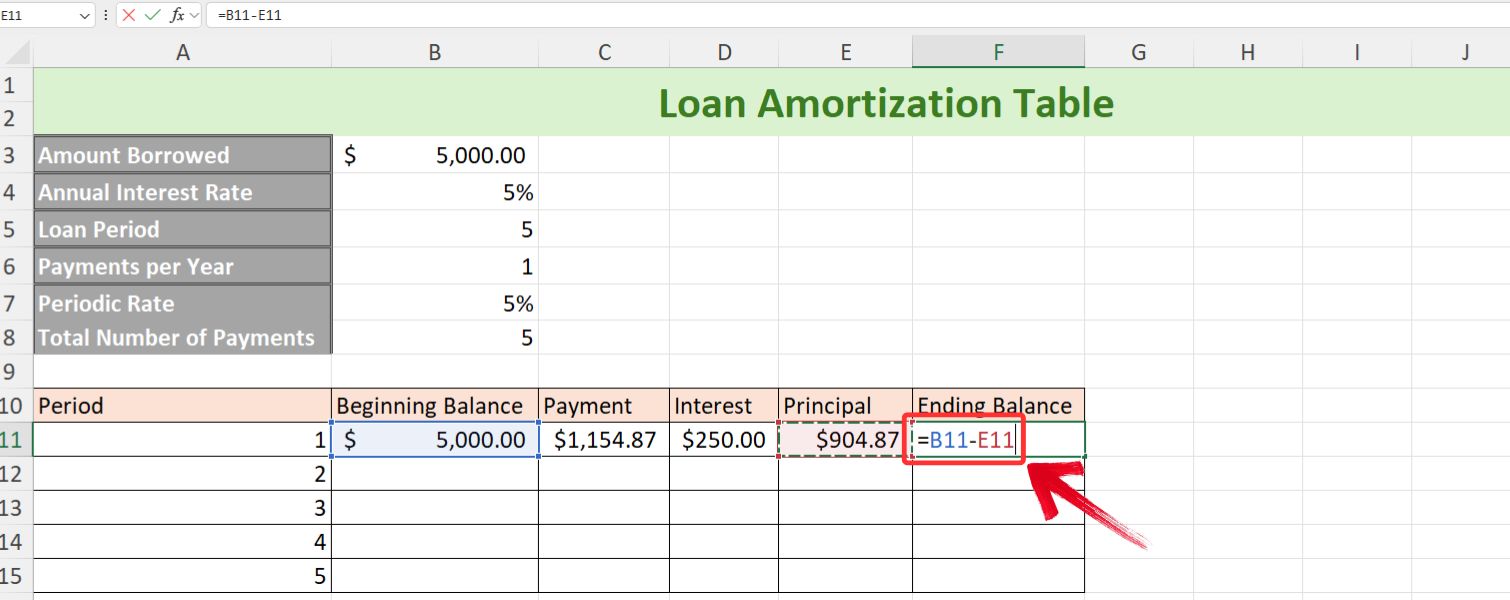
الخطوة 14:الآن، دعنا ننتقل سريعًا إلى الوظيفة الأخيرة في جدول الاستهلاك هذا، وهي الرصيد الافتتاحي للفترة 2. هنا، سنقوم ببساطة بتحديد الخلية التي تحتوي على الرصيد الختامي للفترة 1.
=خلية الرصيد النهائي
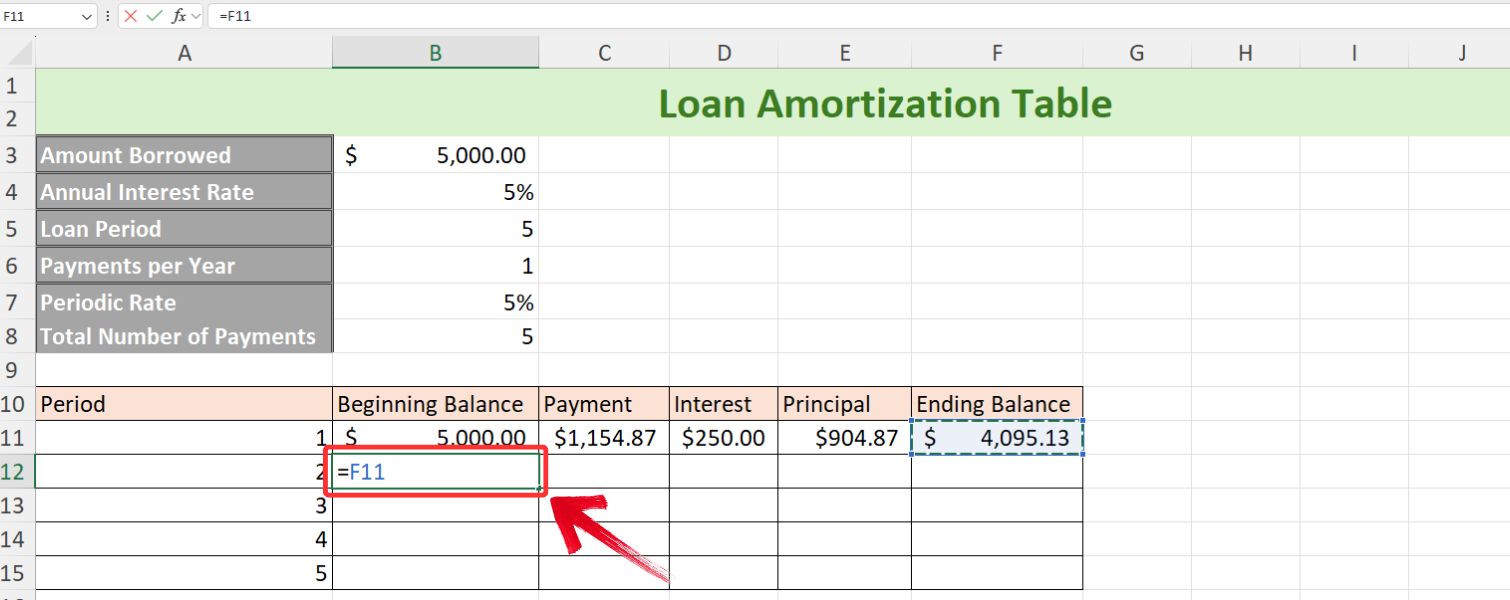
ملحوظة: يصبح الرصيد الختامي للسنة السابقة هو الرصيد الافتتاحي للسنة الحالية.
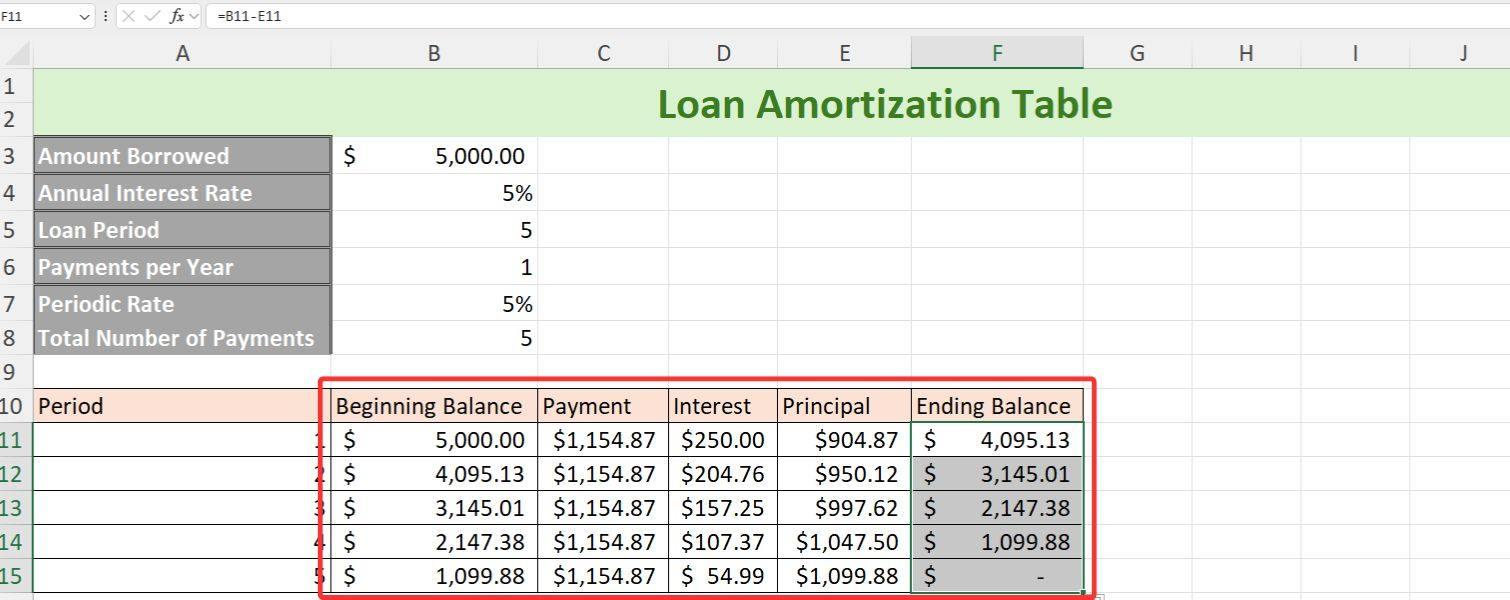
الخطوة 15:الآن، دعنا نستخدم مقبض التعبئة التلقائية في جميع الأعمدة لدينا (الرصيد الافتتاحي، والدفعة، والفائدة، والمبلغ الأصلي، والرصيد الختامي) لملء الخلايا المتبقية.
الخطوة 16:للتأكد من صحة جدول الاستهلاك الخاص بك، تأكد من أن الرصيد الختامي للفترة الأخيرة يساوي 0.
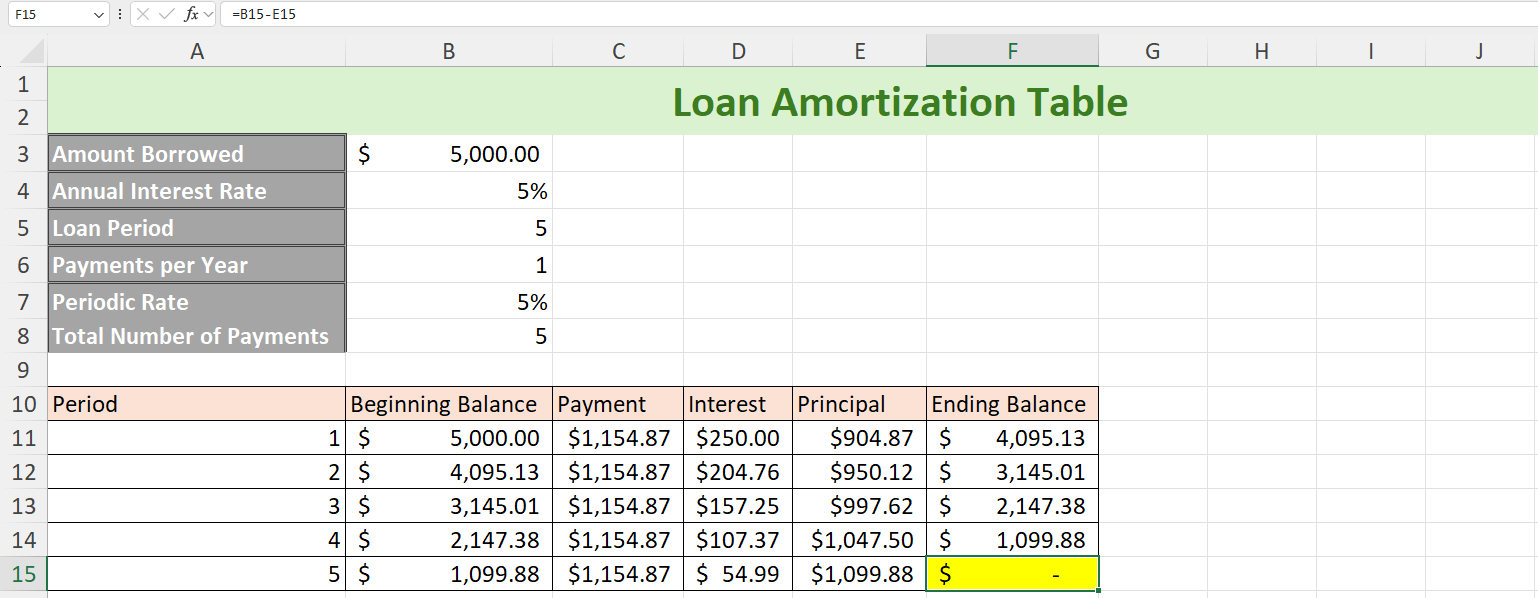
استكشاف الأخطاء وإصلاحها:إذا لم يكن رصيدك الختامي يساوي 0، فتأكد من صحة مرجعك. يمكنك دائمًا زيارة مدونات WPS لمزيد من نصائح Excel حول القيم المطلقة والقيم.المراجعالنسبية.
وبهذا، نجحنا في إنشاء جدول ديناميكي لسداد القروض في برنامج إكسل. الآن، يمكنك تعديل تفاصيل القرض بسهولة، وسيتم تعديل جدول السداد تلقائيًا بناءً على تغييراتك.
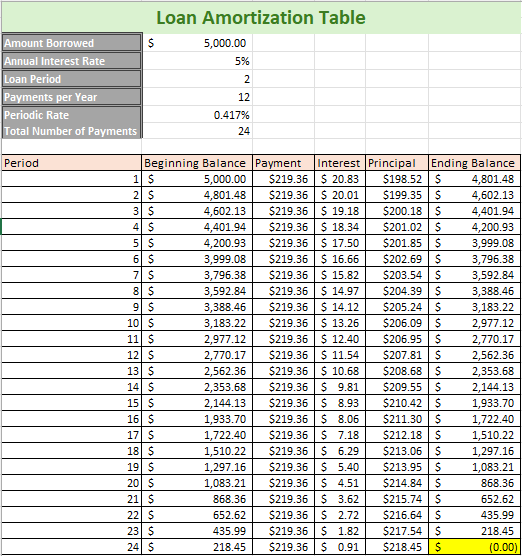
على سبيل المثال، لنفترض أن لدينا نفس تفاصيل القرض: 5000 دولار مقترضة بمعدل فائدة سنوي قدره 5%، ولكن بدلاً من سدادها على مدى 5 سنوات، سنقوم الآن بسدادها على مدى عامين بأقساط شهرية بدلاً من الأقساط السنوية.
لرؤية جدول استهلاك القروض الديناميكي الخاص بنا أثناء العمل، ما عليك سوى تغيير"فترة القرض"إلى 2 و"المدفوعات السنوية"القيمة إلى 12، حيث سنقوم بإجراء دفعات شهرية.
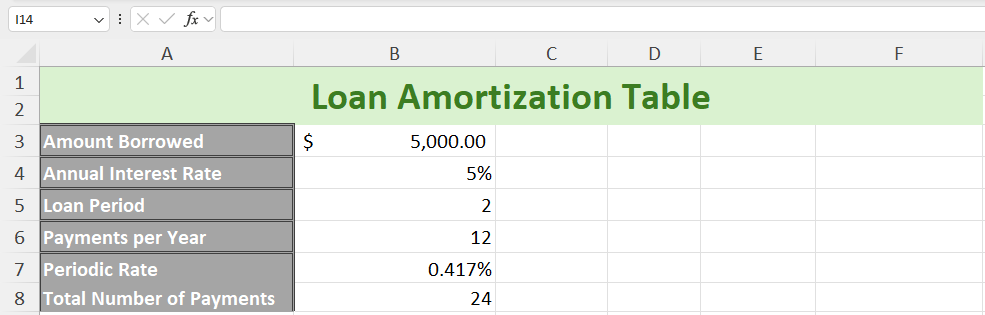
كما ترى، تم الآن تحديث إجمالي عدد الدفعات إلى 24. كل ما عليك فعله الآن هو توسيع جدولك لاستيعاب 24 فترة، وستحصل على تفصيل كامل لكل دفعة، والمبلغ الأصلي والفائدة المدفوعة، والأرصدة المتبقية لكل فترة.
إنشاء جدول استهلاك القرض في جداول بيانات Google
من تجربتي، لكلٍّ من Excel وGoogle Sheets مزاياه الخاصة فيما يتعلق بحسابات القروض. يتميز Excel بقوة هائلة، خاصةً بفضل وظائفه المالية المدمجة وقدرته على أتمتة المهام باستخدام وحدات الماكرو. هذا يجعله خيارًا ممتازًا للتعامل مع الحسابات المعقدة والعمل مع مجموعات البيانات الضخمة. مع ذلك، قد يبدو التعاون الفوري محدودًا بعض الشيء، نظرًا لأن مشاركة الملفات وتحديثها ليسا دائمًا العملية الأسهل.
من ناحية أخرى، قد لا تحتوي جداول بيانات جوجل على نفس ميزات الأتمتة المتقدمة، لكنها لا تزال توفر جميع الوظائف الأساسية، مثل استخدام صيغ مشابهة لدالة PMT في Excel،لحساب القروض. ما يميزها حقًا هو سهولة التعاون الفوري. بفضل اعتمادها على السحابة، يمكنني مشاركة جداول القروض وتعديلها مع فريقي فورًا، مما يضمن بقاء الجميع على اطلاع دائم دون الحاجة إلى إرسال نسخ متعددة.
دعونا نلقي نظرة على كيفية إنشاء جدول استهلاك قرض مشابه للجدول الذي أنشأناه في Excel، باستخدام نفس المثال: 5000 دولار مقترضة بمعدل فائدة سنوي قدره 5٪، يتم سدادها سنويًا على مدى السنوات الخمس المقبلة.
الخطوة 1:نظرًا لأن Google Sheets عبارة عن أداة تعتمد على الويب، فنحن بحاجة إلى فتح المتصفح وكتابة "ملاءات جديدة"في شريط العناوين لإنشاء ورقة Google فارغة جديدة.
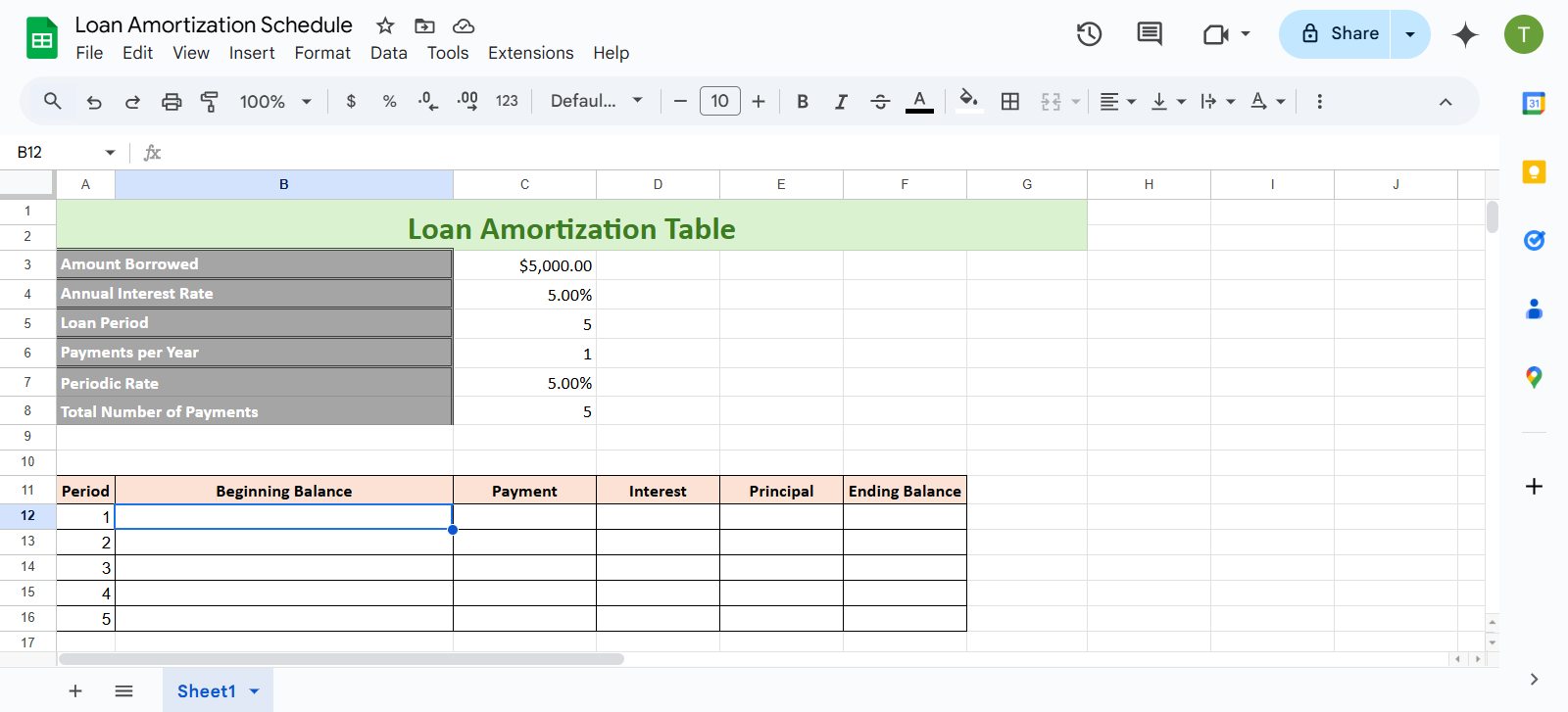
الخطوة 2:ستكون العملية نفسها، حيث سنُدخل تفاصيل القرض ونُنشئ جدول استهلاك القرض أدناه. بعد أن أصبح تصميم الجدول جاهزًا، لنُدخل القيم، بدءًا من الرصيد الافتتاحي.
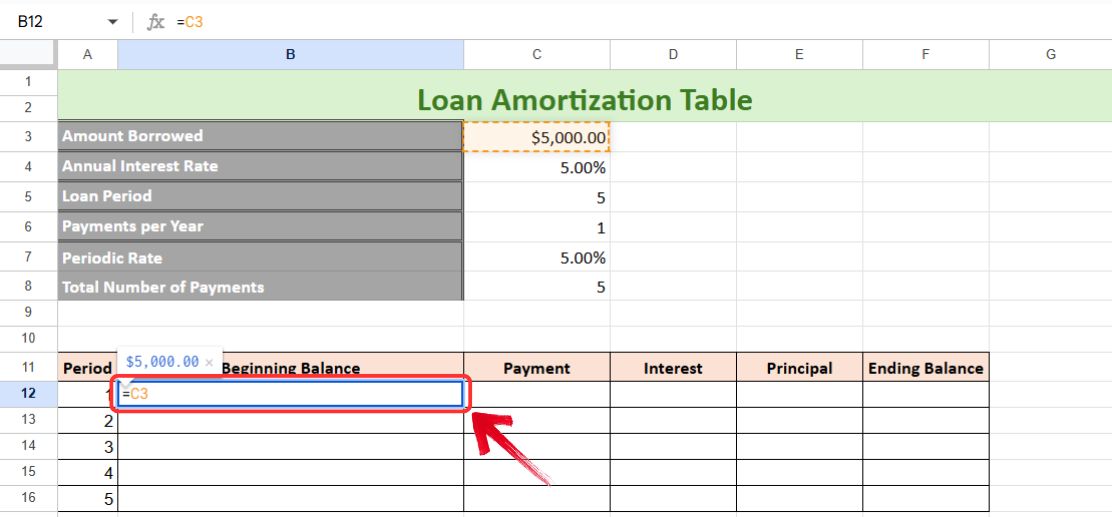
الخطوة 3:الرصيد الافتتاحي هو ببساطة المبلغ المقترض. لذا، اكتب"="ثم قم بتحديد الخلية التي تم ذكر مبلغ القرض فيها في قسم تفاصيل القرض.
=المبلغ المقترض
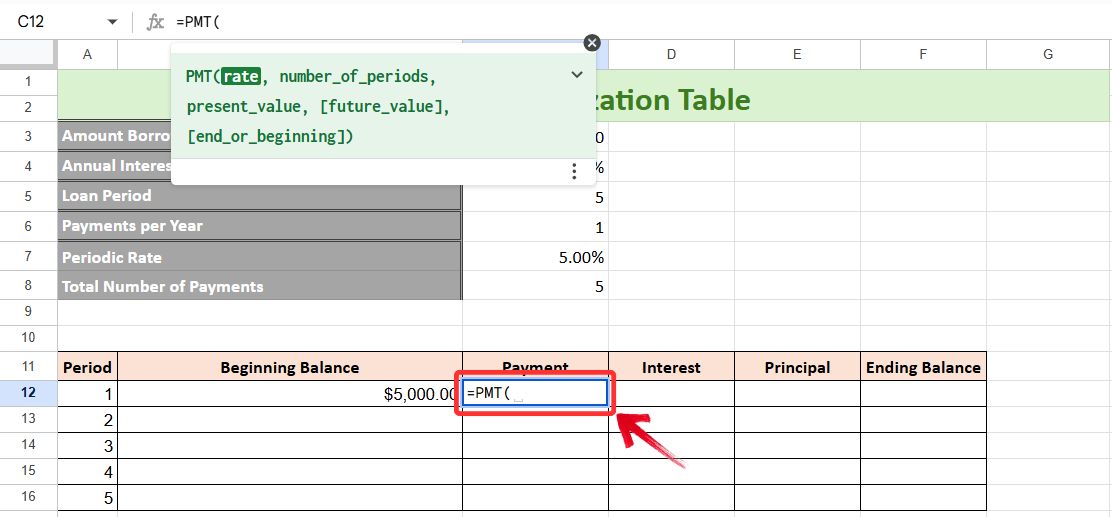
الخطوة 4:بعد ذلك، لدينا عمود "الدفع"، حيث سنستخدم دالة PMT. لاختيار دالة PMT، اكتب"=PMT"واضغط"فاتورة غير مدفوعة"لتفعيل الوظيفة في جداول بيانات Google.
الخطوة 5:عند تمكين وظيفة PMT، حدد الخلايا التالية: المعدل الدوري، العدد الإجمالي للمدفوعات، المبلغ المقترض.
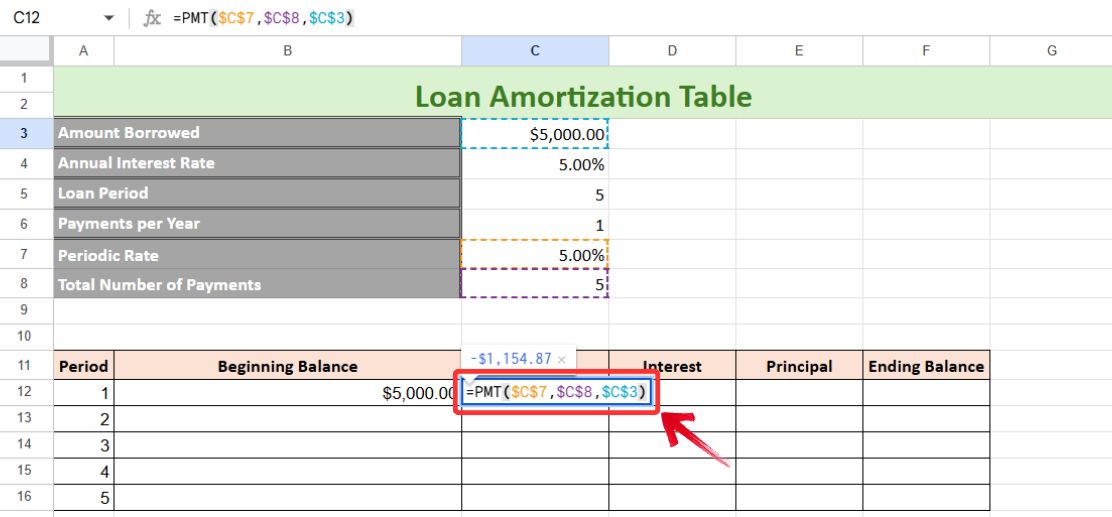
ملحوظة:لا تنسى الضغط"F4"لتطبيق الإشارة المطلقة على جميع الخلايا المحددة.
الخطوة 6:الآن، انتقل إلى العمود التالي لحساب الفائدة المدفوعة، والتي ستكون حاصل ضرب الرصيد الافتتاحي والمعدل الدوري، ولكن مع مرجع عمود نسبي للرصيد الافتتاحي ومرجع مطلق للمعدل الدوري.
=الرصيد الافتتاحي * المعدل الدوري
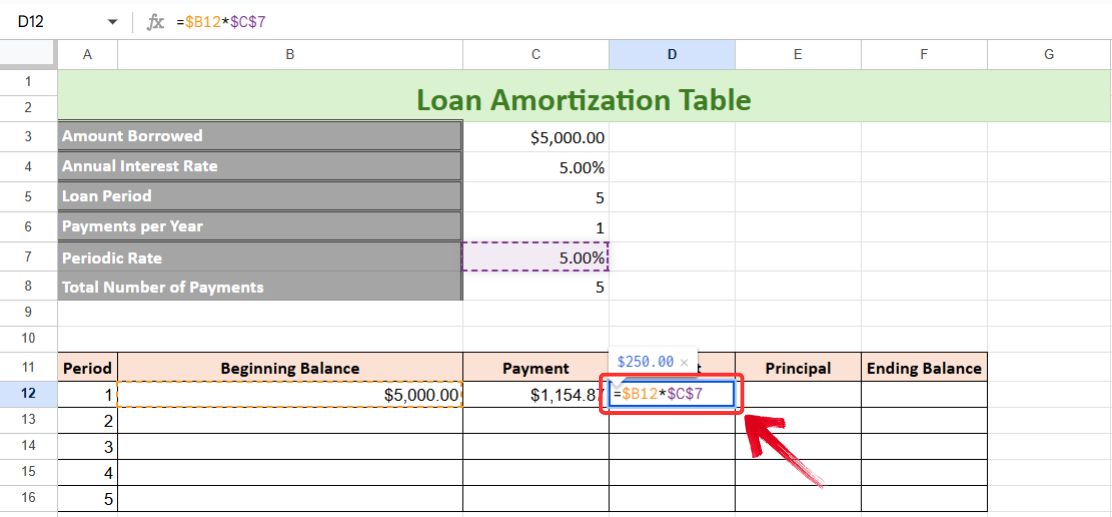
الخطوة 7:بعد ذلك، نقوم بحساب رأس المال المدفوع، والذي هو ببساطة الفرق بين الدفعة والفائدة المدفوعة.
=الدفع - الفائدة
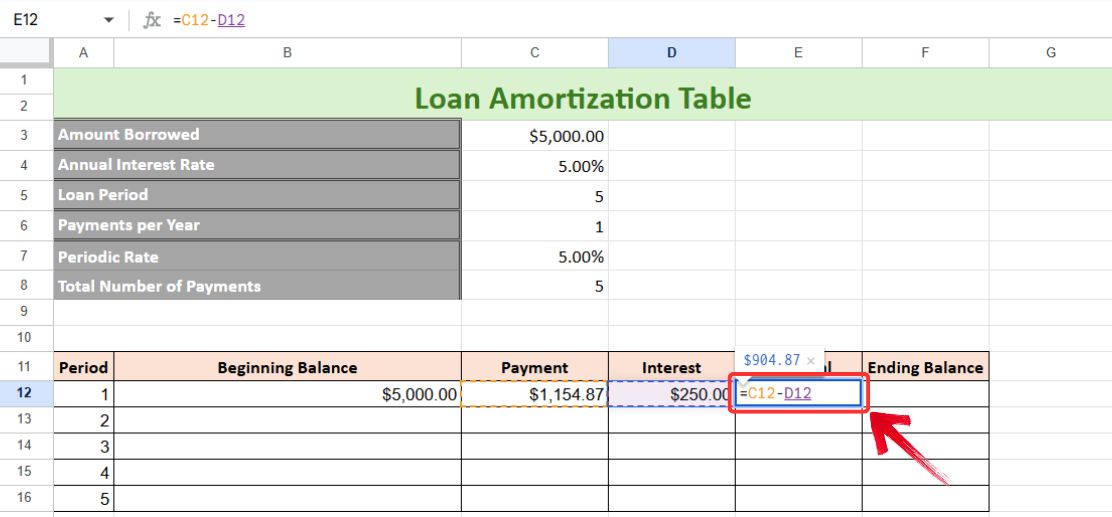
الخطوة 8:بالنسبة للعمود الأخير، نقوم بحساب الرصيد النهائي، وهو الفرق بين الرصيد الافتتاحي والمبلغ الأصلي المدفوع.
=الرصيد الافتتاحي - رأس المال المدفوع
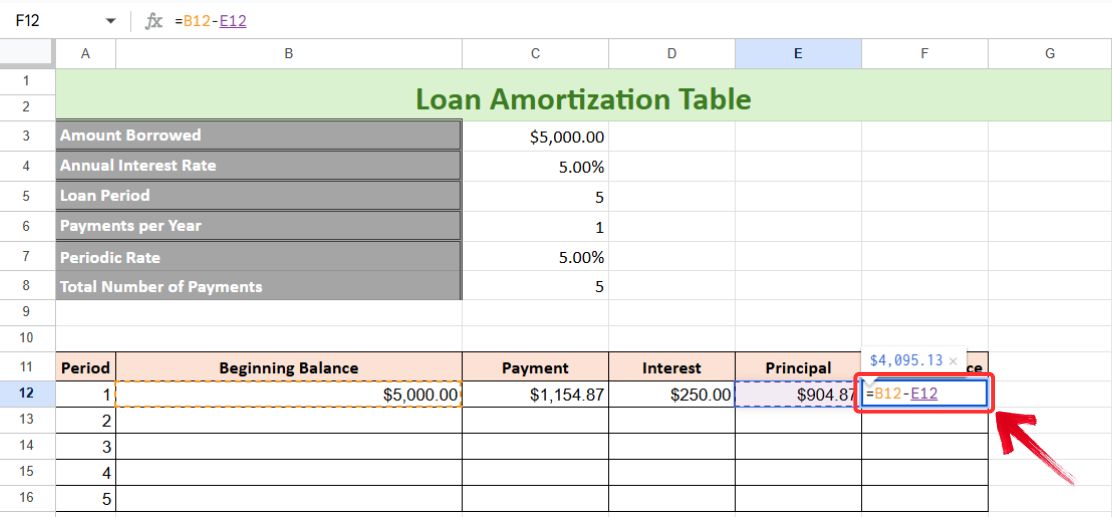
الخطوة 9:الجدول غير مكتمل بعد، نحتاج إلى الرصيد الافتتاحي للفترة الثانية. هنا، سنأخذ الرصيد الختامي للفترة السابقة. لذا، اكتب:
=الرصيد النهائي (من الصف السابق)
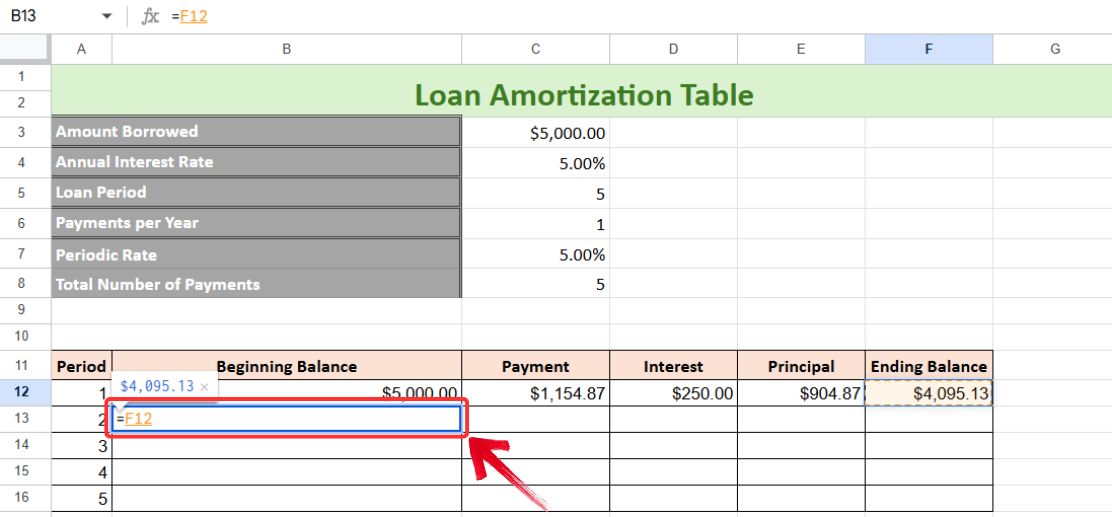
الخطوة 10:الآن، استخدم مقبض التعبئة التلقائية لإكمال جميع الأعمدة. يجب أن يظهر الرصيد الختامي للفترة الأخيرة (الفترة 5) صفرًا.
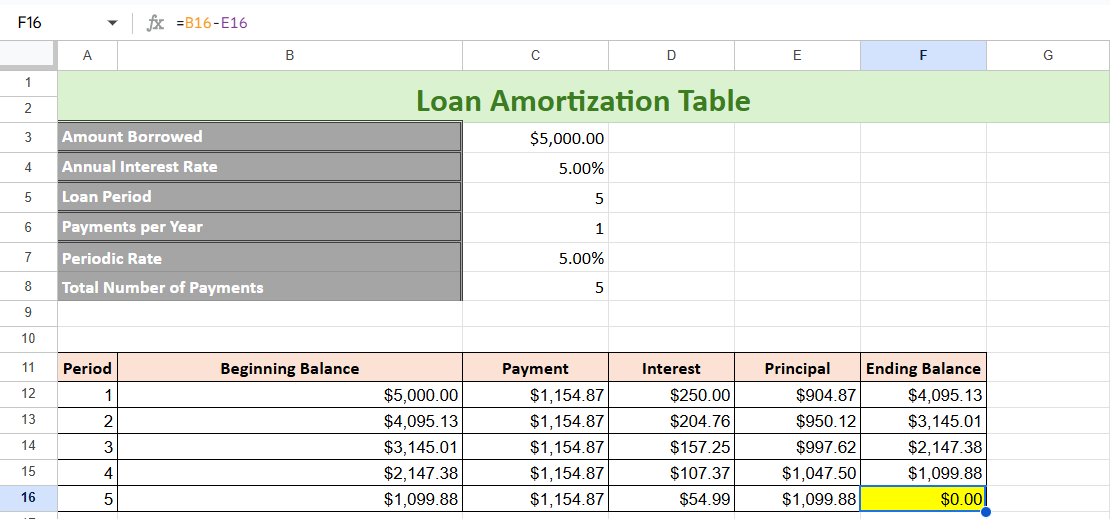
نصيحة: تحتوي جداول بيانات Google على ميزة تسمى"اقتراحات"، الذي يكتشف الأنماط ويقترح نسخ الصيغ إلى خلايا أخرى في العمود. يمكنك إما قبول هذه الاقتراحات أو استخدام مقبض التعبئة التلقائية لملء الجدول يدويًا.
باستخدام جداول بيانات جوجل، بعد إعداد جدول الاستهلاك، يمكنك ببساطة استخدام ميزة "المشاركة" لمشاركة جدولك مع الجميع. إليك الطريقة:
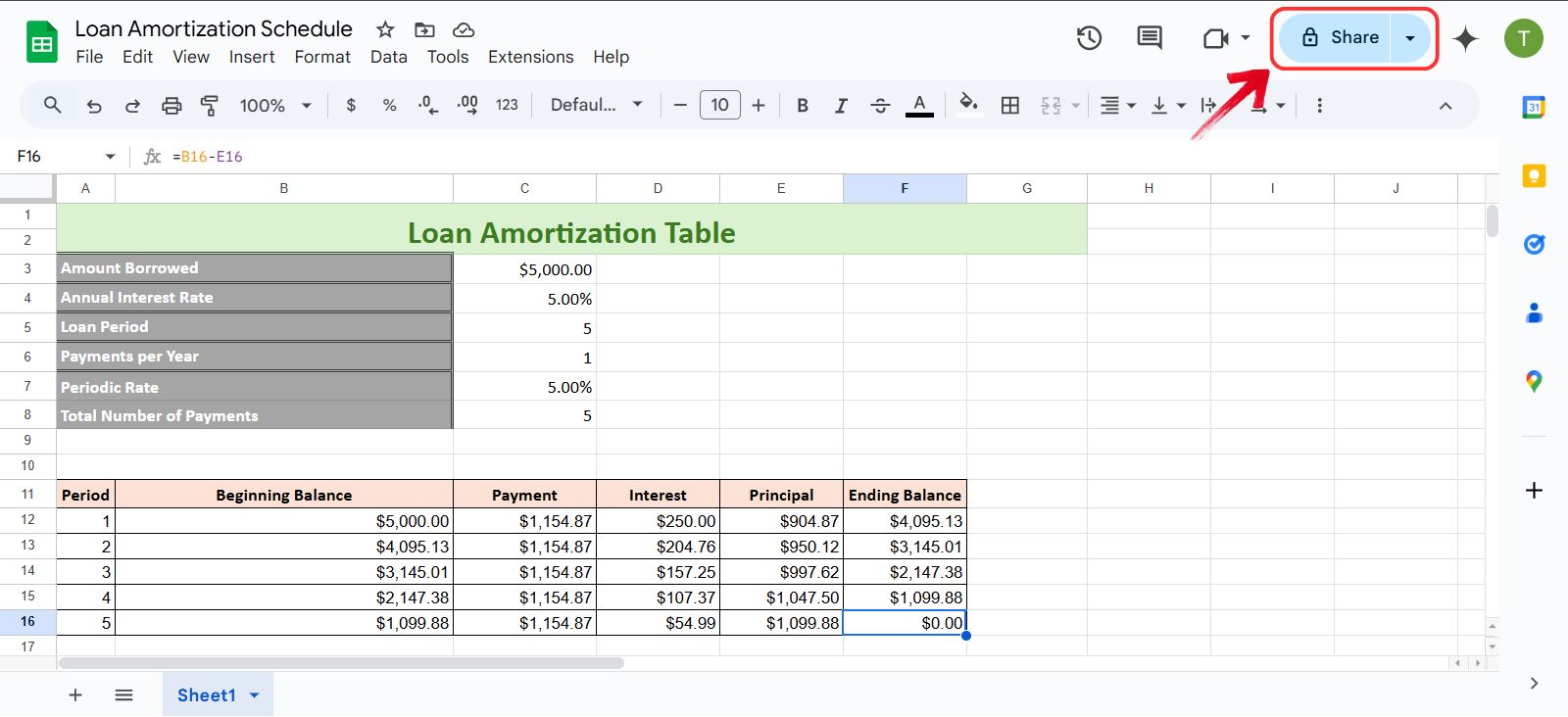
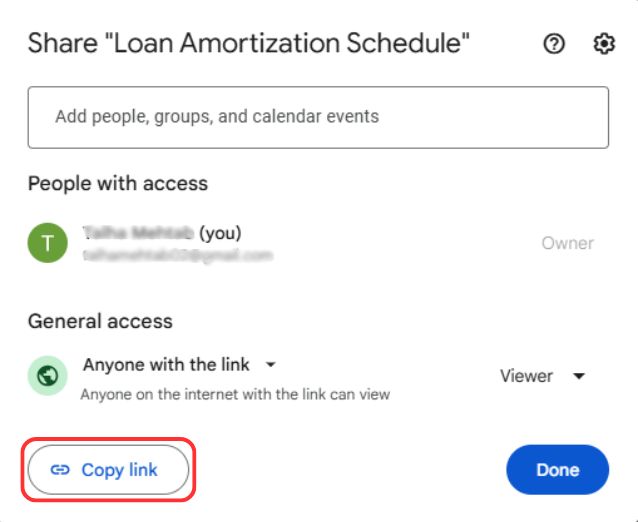
الخطوة 1:في ورقة استهلاك القرض الخاصة بك، انقر فوق "يشارك"الزر الموجود في الزاوية اليمنى العليا.
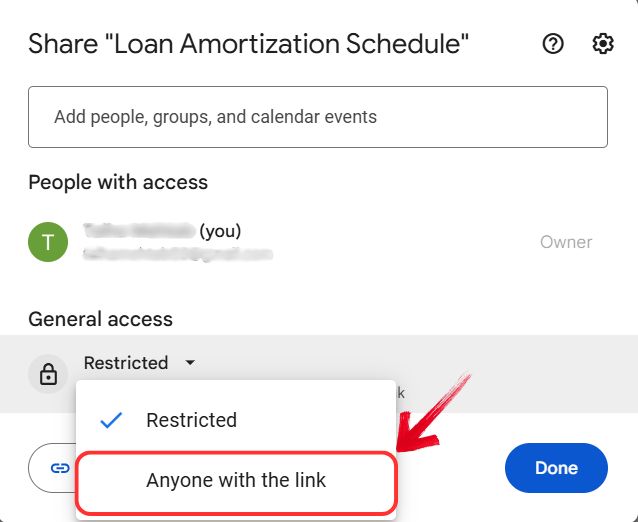
الخطوة 2:ستظهر لك الآن نافذة منبثقة للمشاركة. لمشاركة سداد قرضك مع الجميع باستخدام رابط، ستحتاج إلى تغييرالوصول العامل "هل لدى أي شخص الرابط".
الخطوة 3:الآن انقر ببساطة على"نسخ الوصلة"يمكنك نسخ رابط ورقتك باستخدام الزر، أو يمكنك أيضًا نسخ الرابط من شريط العناوين ومشاركته مع الآخرين.
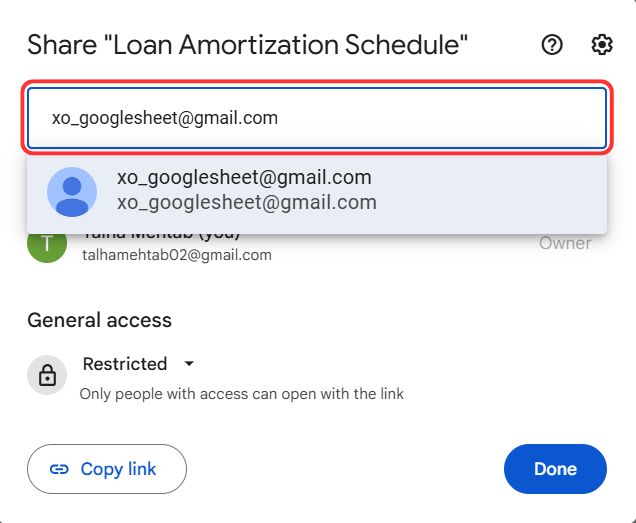
الخطوة 4:للحصول على مزيد من التحكم في الأشخاص الذين يشاهدون ورقة Google الخاصة بك، ما عليك سوى إدخال عنوان البريد الإلكتروني للمستلمين الذين ترغب في مشاركة ورقة استهلاك القرض الخاصة بك معهم.
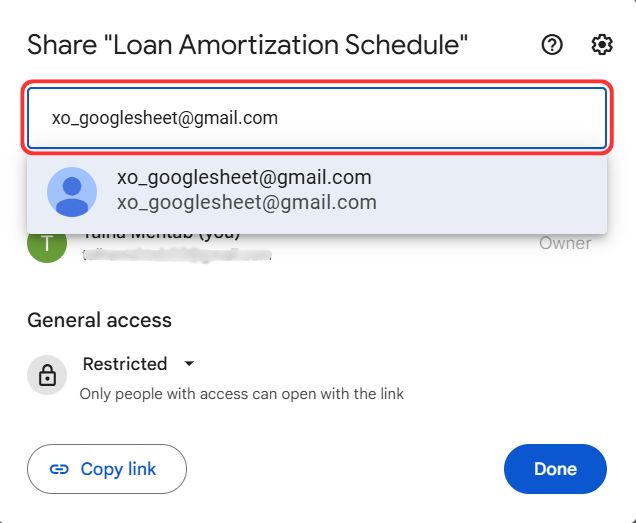
الخطوة 5:بعد ذلك، قم بتوفير إمكانية وصول محدودة، مثل"المشاهد"أو الوصول الكامل عن طريق إعطاء"المحرر"الوصول، ثم انقر فوق "يرسل"زر لمشاركة الرابط مع الآخرين عبر البريد الإلكتروني.
قوالب استهلاك القروض المجانية في WPS Office
كما ذكرنا سابقًا، قد يصبح سداد القروض عملية معقدة نوعًا ما. فمع كل العوامل الإضافية، مثل أسعار الفائدة وجداول السداد وشروط القرض، من السهل أن تضيع في التفاصيل. قد يكون تتبع كل رقم يدويًا أمرًا شاقًا، خاصةً مع ضيق الوقت. وهنا يأتي دور قالب جاهز، فهو يُسهّل عليك الحسابات المُرهقة، ما يُمكّنك من التركيز على فهم الصورة الكاملة بدلًا من الانغماس في تعديل الصيغ والتنسيق.
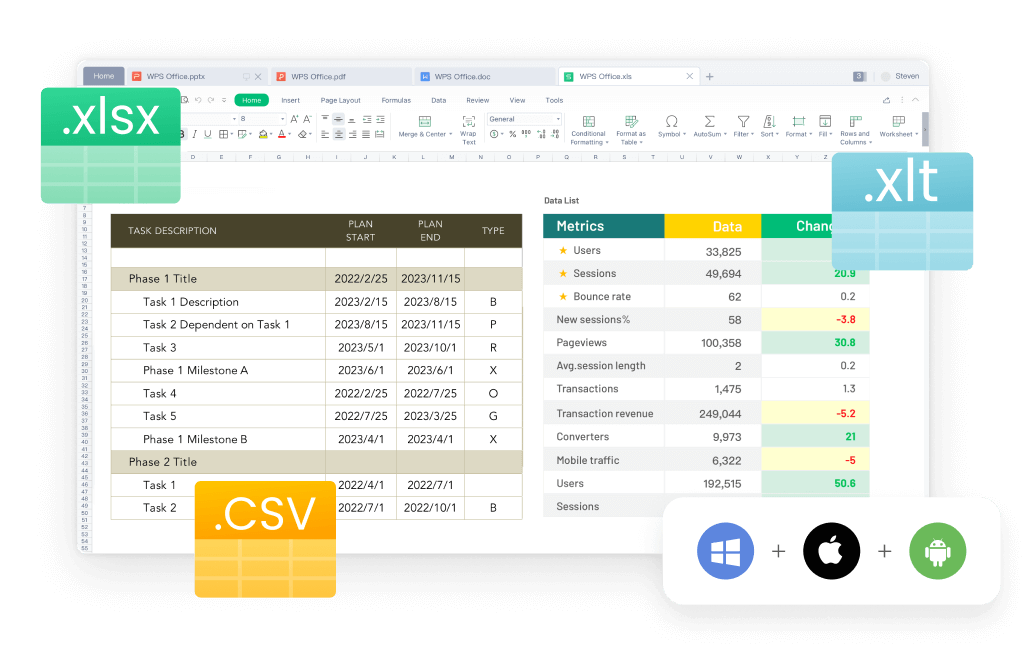
إن التعامل مع القروض ليس مزحة،جداول بيانات WPSقوالب استهلاك القروض تُسهّل العملية بشكل كبير. بدلاً من قضاء ساعات في إعداد جداول البيانات من الصفر، ستحصل على قالب مُنظّم يُنظّم جميع التفاصيل اللازمة في مكان واحد. إنها طريقة بسيطة وفعّالة لمتابعة مدفوعاتك، وتتبّع الفوائد، وإدارة أموالك براحة بال.
الأسئلة الشائعة
1. ما هو استهلاك القرض؟
يشير مصطلح "إطفاء القرض" إلى السداد التدريجي للقرض عبر دفعات مجدولة، حيث يغطي كل قسط أصل القرض والفائدة. في البداية، يُخصص جزء أكبر من الدفعة للفائدة، بينما يُخفض جزء أصغر رصيد القرض. ومع استمرار الدفع، ينخفض مبلغ الفائدة، مما يسمح بتخصيص جزء أكبر من الدفعة لأصل القرض. وتستمر هذه العملية حتى سداد القرض بالكامل.
2. كيف تساعد وظيفة PMT في حساب القروض؟
ال دالة PMTيُبسّط هذا النظام حسابات القروض من خلال حساب الدفعات الثابتة اللازمة لسداد القرض خلال فترة زمنية محددة. ويأخذ في الاعتبار مبلغ رأس المال، ومعدل الفائدة، ومدة القرض لتحديد الأقساط المتساوية. ومن خلال تقسيم الدفعات إلى رأس مال وفائدة، تُساعد هذه الوظيفة في هيكلة جدول استهلاك القرض، وتُوفر رؤية واضحة لالتزامات السداد المنتظمة، مما يُسهّل التخطيط المالي.
3. هل يمكنني إجراء دفعات إضافية باستخدام هذه القوالب؟
نعم، تتيح معظم القوالب للمستخدمين تضمين مدفوعات إضافية، مما قد يؤدي إلى تقليل تكاليف الفائدة وتقصير فترة سداد القرض.
4. لماذا تستخدم WPS Office بدلاً من Excel؟
WPS Office هو بديل مجاني لبرنامج Excel، يوفر قوالب جاهزة، مما يجعله خيارًا رائعًا للمستخدمين الذين لا يملكون اشتراكًا في Microsoft 365. كما يدعم تنسيقات ملفات متعددة، ويتميز بواجهة استخدام سهلة الاستخدام، ويوفر تخزينًا سحابيًا، مما يسمح للمستخدمين بالوصول إلى مستنداتهم عبر أجهزة مختلفة.
سداد قروضك بسهولة
إذا حصلت على قرض، سواءً لشراء منزل أو تعليم أو سيارة أو إيجار أو حتى لتغطية نفقات متعددة مجتمعة، فلا مفر منه. أفضل نهج هو التعامل معه مباشرةً بخطة محكمة. إدارة أموالك بمسؤولية أكبر، مهما كانت ديونك، تُحدث فرقًا حقيقيًا مع مرور الوقت. قد تبدو الأرقام مُرهقة، لكن التقدم يأتي من خلال اتخاذ خطوات صغيرة ومتواصلة في الاتجاه الصحيح.
مكتبWPSيُسهّل هذا التطبيق هذه العملية بفضل قوالبه الجاهزة للاستخدام والمصممة لإعداد الميزانية ومتابعة القروض. بفضل المتابعة المنظمة والرؤية الواضحة لنفقاتك، ستتمكن من التحكم بشكل أفضل في وضعك المالي. إن معرفة المبلغ المُخصص بدقة، وجوانب التخفيض، وكيفية تخطيط مدفوعاتك، ستساعدك على العمل بثبات لسداد ديونك، دون عناء تنظيم كل شيء يدويًا بنفسك.

'%3e%3cpath%20d='M19.9911%204.11386V6.471H18.5894C18.0775%206.471%2017.7322%206.57814%2017.5536%206.79243C17.3751%207.00671%2017.2858%207.32814%2017.2858%207.75671V9.44421H19.9019L19.5536%2012.0871H17.2858V18.8639H14.5536V12.0871H12.2769V9.44421H14.5536V7.49779C14.5536%206.39064%2014.8632%205.53201%2015.4822%204.92189C16.1013%204.31177%2016.9257%204.00671%2017.9554%204.00671C18.8304%204.00671%2019.509%204.04243%2019.9911%204.11386Z'%20fill='%23333333'/%3e%3c/g%3e%3cdefs%3e%3cclipPath%20id='clip0_2938_8199'%3e%3crect%20width='16'%20height='16'%20fill='white'%20transform='translate(8%204.00671)'/%3e%3c/clipPath%3e%3c/defs%3e%3c/svg%3e)
'%3e%3cpath%20d='M17.5237%2010.7813L23.4811%204H22.0699L16.8949%209.88693L12.7648%204H8L14.2469%2012.9029L8%2020.0133H9.4112L14.8725%2013.7952L19.2352%2020.0133H24M9.92053%205.04213H12.0885L22.0688%2019.0224H19.9003'%20fill='%23333333'/%3e%3c/g%3e%3cdefs%3e%3cclipPath%20id='clip0_2938_8200'%3e%3crect%20width='16'%20height='16.0134'%20fill='white'%20transform='translate(8%204)'/%3e%3c/clipPath%3e%3c/defs%3e%3c/svg%3e)


