إذا واجهتَ صعوبةً في العثور على مقبض التعبئة، أوتساءلتَ عنماهيتهفي إكسل ، أو تمنيت لو كان بإمكانه تسريع المهام المتكررة، فأنتَ
لستَ وحدك. يجد العديد من المستخدمين مقبض التعبئة مفقودًا أو يواجهون صعوباتٍ
في استخدامه بكفاءة. سواءً كنتَ تنسخ الصيغ أو تملأ سلاسل البيانات، فإن
إتقان هذه الأداة سيوفر عليك ساعاتٍ من العمل. سيساعدك هذا الدليل على تفعيل
مقبض التعبئة واستخدامه باحترافية.
الجزء 1: كيفية تمكين مقابض التعبئة فيExcel؟
أحيانًا، يكون مقبض التعبئة مُعطّلًا افتراضيًا في سلسلة
تعبئة Excel، مما يُسبب إزعاجًا للمستخدمين. إليك
كيفية تفعيله:
خطوات تمكين مقبض التعبئة:
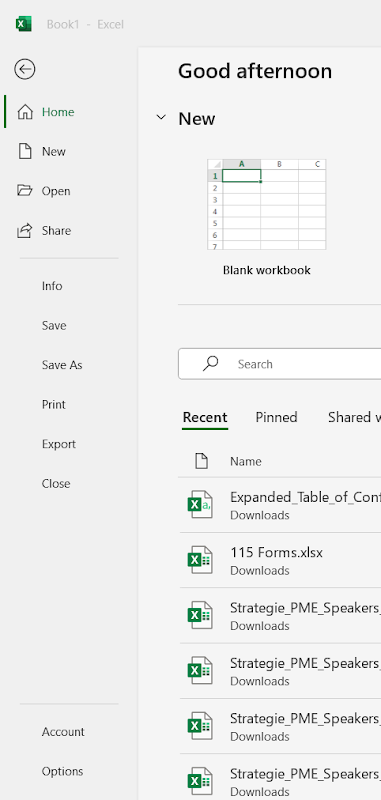
افتح برنامج Excel ثم انقر
فوقملف> oخيارات .
افتحExcelوانقر
فوقملف> oخيارات
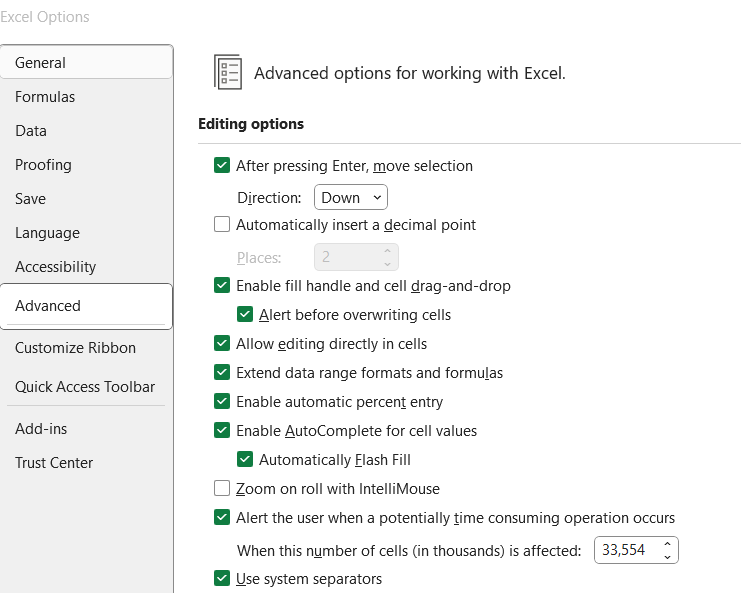
في نافذة خيارات Excel، حددخيارات متقدمة .
في نافذة خياراتExcel،حددخيارات متقدمة
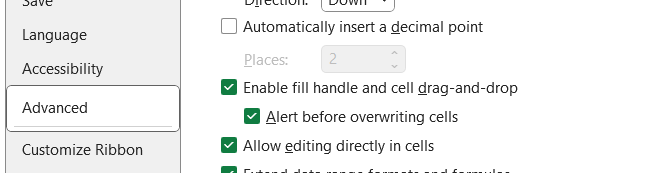
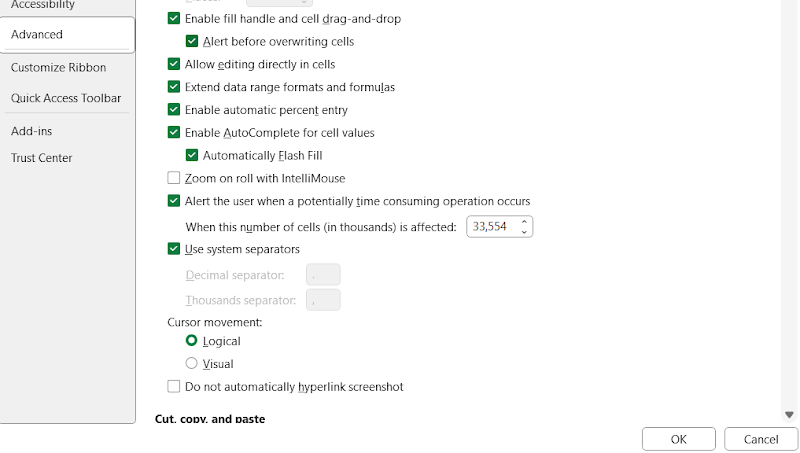
ضمنخيارات التحرير، تأكد من تحديد مربع الاختيار"تمكين مقبض التعبئة وسحب وإفلات
الخلية" .
لاستخدامها، حدد خلية، ثم حرك المؤشر إلى الزاوية
اليمنى السفلية (حيثيظهر الرمز+ )، ثم اسحب لملئها.
نصيحة عملية:إذا لم يظهر مقبض التعبئة، فتحقق جيدًا من إعداداتك وتأكد من عدم
حماية الورقة. تفعيل هذا الخيار يُحسّن الإنتاجية بشكل ملحوظ.
الجزء 2: كيفية استخدام مقبض التعبئة لنسخ الصيغة فيExcel؟
يُسهّل مقبض التعبئة نسخ الصيغ ويسرعها. اتبع هذه الخطوات
للعثور على مقبض التعبئة واستخدامه.
خطوات نسخ الصيغة باستخدام مقبض
التعبئة:
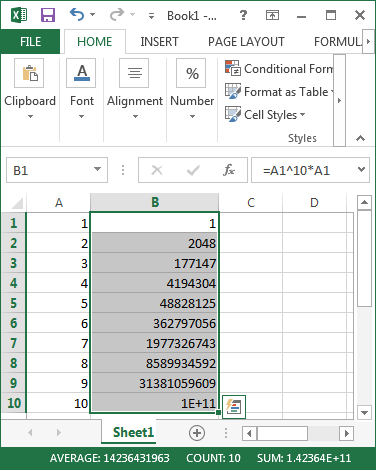
أدخل الصيغة في الخلية الأولى من
العمود.
انقر فوق الخلية ثم ضع المؤشر في الزاوية اليمنى
السفلية حتىيظهر الرمز+.
انقر واسحب لأسفل لتطبيق الصيغة على صفوف
متعددة.
قم بإطلاق زر الماوس لتطبيق الصيغة على الخلايا
المحددة.
نصيحة عملية:تُعدّل الصيغ تلقائيًا المراجع النسبية. إذا بدا لك أي شيء غير
صحيح، فتحقق جيدًا من المراجع المطلقة (باستخدامرمز$ ) عند
الحاجة.
الجزء
3: طرق اختصار مقبض التعبئة فيExcel
للمستخدمين الذين يفضلون عدم استخدام الماوس أو يرغبون
ببساطة في العمل بشكل أسرع، توفر أداة مقبض التعبئة في إكسل اختصارات فعالة
تحاكي وظيفة مقبض التعبئة. تُعد هذه الاختصارات مفيدة بشكل خاص عند التعامل
مع مجموعات بيانات كبيرة أو عندما تكون الدقة أمرًا بالغ
الأهمية.
طريقة الاختصار 1 (الأسهل - التحديد اليدوي + لوحة
المفاتيح)
هذا هو الاختصار الأكثر وضوحًا للتعبئة
السريعة.
حدد الخلية المبدئية ثم قم بتوسيع التحديد إلى
النطاق الذي تريد تطبيق البيانات أو الصيغة عليه.
سيقوم Excel على الفور بنسخ
المحتوى أو الصيغة إلى الخلايا المحددة.
لماذا تنجح هذه الطريقة؟تُعد هذه الطريقة مثالية للتعبئة السريعة دون استخدام الماوس. وهي
فعّالة للغاية عند الحاجة إلى تعبئة صف أو عمود واحد فقط.
المشكلات الشائعة:إذا لم يتم تعديل الصيغ كما هو متوقع، فتحقق مما إذا كان يتم
استخدام المراجع المطلقة.
طريقة الاختصار 2 (المتوسطة - مربع حوار ملء
السلسلة)
إذا كنت بحاجة إلى مزيد من التحكم في عملية
التعبئة:
حدد الخلية أو النطاق الذي تريد إنشاء سلسلة
فيه.
اضغط علىAlt + H + F + I +
Sلفتحمربع الحوار "
تعبئة السلسلة" .
تخصيص نوع التعبئة (خطي، نمو، تاريخ)، وقيمة
الخطوة، وقيمة التوقف.
انقر فوقموافقللتطبيق.
لماذا يعد هذا مفيدًا:يعد هذا الخيار ممتازًا عندما تريد إنشاء تسلسل أو تواريخ أو نمط
بدلاً من مجرد نسخ المحتوى.
التحديات المحتملة:يجد بعض المستخدمين أن الاختصار طويل بعض الشيء ويصعب حفظه. يُنصح
بإضافته إلى ورقة الغش حتى يصبح سهل الحفظ.
طريقة الاختصار 3 (متقدمة - استخدام
الماكرو)
للمستخدمين المتقدمين الذين يتعاملون مع المهام
المتكررة:
قم بتسجيل ماكرو أو اكتب نصًا برمجيًا لـ VBAلأتمتة عملية معالجة التعبئة.
تعيين الماكرو إلى زر أو مجموعة مفاتيح
اختصار.
مثال باستخدام الماكرو:
لماذا تُعد وحدات الماكرو قوية:إنها تسمح بإجراءات متكررة بنقرة واحدة أو ضغطة مفتاح
واحدة، مما يوفر الوقت في جداول البيانات الكبيرة أو المعقدة.
العيوب:قد
تبدو وحدات الماكرو مُرهِبة للمبتدئين وقد تتطلب تصحيح أخطاء. لكن بمجرد
إعدادها، تُوفّر الكثير من الوقت.
نصيحة عملية:ابدأ بإتقانCtrl+DوCtrl+R . بعد أن تتقن
الأمر، جرّب مربع حوار "سلسلة التعبئة" للحصول على تعبئة أكثر تخصيصًا.
وأخيرًا، إذا كنت تعمل مع مجموعات بيانات متكررة، فاستثمر وقتًا في تعلم
وحدات الماكرو البسيطة، فهي تُحسّن سير عملك.
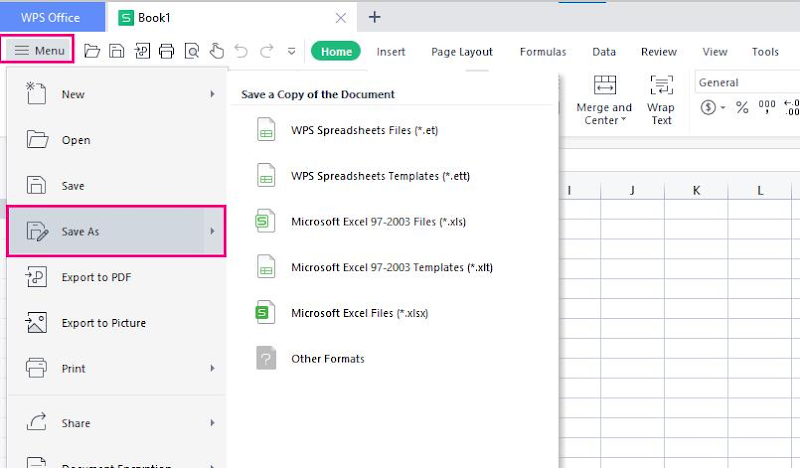
الجزء 4: كيفية استخدام مقبض التعبئة في جدول بياناتWPS؟
يُعدّ WPS Spreadsheet بديلاً
ممتازًا لبرنامج Excel، إذ يُقدّم ميزة تعبئة تعمل
بكفاءة، بل وأكثر سهولة في بعض الحالات. يُلبّي هذا البرنامج احتياجات
المستخدمين الذين يبحثون عن أداة جداول بيانات خفيفة الوزن وفعّالة، ويتضمن
ميزة السحب للتعبئة التي تُحاكي تجربة Excel.
خطوات استخدام مقبض التعبئة في جدول بياناتWPS:
افتحجدول بياناتWPSوأدخل بياناتك أو الصيغ في الخلايا
الأولية.
افتح جدول بياناتWPSوأدخل بياناتك أو الصيغ في الخلايا الأولية
مرر المؤشر فوق الزاوية اليمنى السفلية للخلية التي
تريد تعبئتها. ستظهرعلامة+صغيرة .
مرر المؤشر فوق الزاوية اليمنى السفلية للخلية التي
تريد تعبئتها. ستظهرعلامة+صغيرة.
انقر مع الاستمرار على زر الماوس، ثم اسحبه لأسفل
أو عبر الخلايا التي تريد تطبيق التعبئة عليها.
قم بإطلاق زر الماوس لإكمال سلسلة التعبئة أو نسخ
الصيغة.
إذا لم يظهر مقبض التعبئة، انتقل إلىالخيارات > عام وحفظ ، وتأكد من تمكين
الميزة ضمن إعدادات السحب والإفلات.
إذا لم يظهر مقبض التعبئة، انتقل إلىالخيارات > عام وحفظ،وتأكد
من تمكين الميزة ضمن إعدادات السحب والإفلات.
الميزات الإضافية فيWPS Fill
Handle:
اقتراحات التعبئة الذكية:عند السحب، يوفر WPS غالبًا معاينات
واقتراحات تعبئة ذكية، مما يجعل العملية أكثر سهولة في
الاستخدام.
التعرف على الأنماط:يمكن لـ WPS اكتشاف أنماط مثل التواريخ
والتسلسلات وأنماط النص المخصصة ومتابعتها تلقائيًا.
خيارات التعبئة السريعة:بعد السحب، يسمح WPS للمستخدمين
بالنقر فوق مربع صغير للاختيار بين التعبئة بالسلسلة، أو نسخ المحتوى، أو
التعبئة بدون تنسيق.
لماذا يعد مقبض التعبئة فيWPS
Spreadsheetفعالاً؟:
تم تصميم تجربة السحب والتعبئة لتكون سلسة وخالية
من التأخير، حتى مع مجموعات البيانات الأكبر حجمًا.
إنه يوفر واجهة سهلة الاستخدام للمبتدئين بينما
يستوعب أيضًا المستخدمين المتقدمين.
تجعل خيارات السياق الإضافية بعد السحب من السهل
تصحيح الإجراءات أو تعديلها.
القضايا المحتملة التي يجب
مراقبتها:
قد يقوم المستخدمون غير المألوفين بالواجهة بتعطيل
ميزة مقبض التعبئة عن طريق الخطأ.
قد يكتشف WPS في بعض
الأحيان الأنماط التي لم تقصدها تلقائيًا؛ لذا تأكد دائمًا من التحقق من سطر
المعاينة قبل تحرير زر الماوس.
نصيحة عملية:غالبًا ما يكون WPS أكثر استجابةً مع السحب
والتعبئة مقارنةً بـ Excel، خاصةً على الأجهزة منخفضة
المواصفات. إذا كنت تعمل على نطاقات بيانات كبيرة أو تعاني من بطء
في Excel، فقد يكون WPS Spreadsheet بديلاً فعالاً. استفد أيضًا من قائمة خيارات التعبئة التي تظهر بعد
السحب، فهي توفر الوقت عند التبديل بين نسخ القيم وملء السلاسل.
مقارنة الأساليب
طريقة
سهولة
الاستخدام
كفاءة
الأفضل لـ
تفاصيل إضافية
تمكين مقبض
التعبئة
سهل
الإعداد
الأساسي
المستخدمون لأول مرة أو
استكشاف الأخطاء وإصلاحها
تأكد من تمكين خيارات السحب
والإفلات في الإعدادات لتجنب الإحباط
مقبض التعبئة بالسحب
والإفلات
سهل
سريع للمهام
القصيرة
المستخدمون
المرئيون
ممتاز لمجموعات البيانات
الصغيرة والملء البصري، ويمكن تعديله لأنماط السلسلة
اختصارات Ctrl+D /
Ctrl+R
سهل للغاية
فعالة للغاية
مستخدمو لوحة المفاتيح،
التعبئة التلقائية السريعة
مثالي للمستخدمين الذين
يفضلون التحكم بلوحة المفاتيح، ويعمل بشكل أفضل مع البيانات
المستمرة
مربع حوار تعبئة
السلسلة (Alt+H+F+I+S)
متوسط
تعبئة مخصصة
التعبئة المتقدمة وإنشاء
السلسلة
يسمح بزيادات الخطوة وقيم
التوقف وتخصيص النمط لملء دقيق
استخدام وحدات
الماكرو
متقدم
المهام الآلية
المستخدمون المتمرسون الذين
لديهم عمل متكرر
يتطلب الإعداد وبعض المعرفة
بـ VBA، ويمكنه التعامل مع المهام المعقدة
والمتكررة على الفور
مقبض تعبئة جدول
بيانات WPS
سهل
تجربة سلسة
المستخدمون الذين يبحثون عن
بدائل لبرنامج Excel
يوفر خيارات تعبئة ذكية
إضافية، والتعرف على الأنماط، وتعديلات ما بعد التعبئة
اقتراحات التعبئة الذكية
في WPS
سهل
كفاءة عالية
المبتدئين والمستخدمين
المتقدمين
يقترح أنماط التعبئة
تلقائيًا، مما يقلل الحاجة إلى التعديلات اليدوية
التعرف على الأنماط(WPS و Excel)
متوسط
فعالة جدا
المستخدمون الذين يعملون مع
التواريخ والسلاسل والنصوص المخصصة
يستمر تلقائيًا في التسلسلات
المعترف بها، ويمكن تجاوزها إذا لزم الأمر
خيارات التعبئة
السريعة (WPS)
سهل
متنوع القدرات
المستخدمون الذين يحتاجون
إلى خيارات التعبئة اللاحقة
يسمح بالتبديل بين تعبئة
السلسلة أو قيمة النسخ أو التعبئة دون تنسيق بعد السحب
الأسئلة الشائعة
س1:
لماذا لا يعمل مقبض التعبئة فيExcel؟
من الأسباب المحتملة تعطيل مقبض التعبئة في الإعدادات،
أو العمل في الوضع المحمي، أو حماية الورقة. تفقّدخيارات الملف > > خيارات متقدمة ، وتأكد منتحديد"تفعيل مقبض التعبئة وسحب وإفلات
الخلايا" . تأكد أيضًا من أن
الورقة غير محمية.
س2: كيف يمكنني التعبئة التلقائية دون السحب فيExcel؟
استخدم اختصارات لوحة المفاتيح:Ctrl+Dللتعبئة للأسفل وCtrl+Rللتعبئة لليمين. أو استخدممربع حوار " ملء السلسلة"بالضغط علىAlt + H + F + I + S.
س3: هل يمكنني استخدام مقبض التعبئة في جدول بياناتWPS؟
نعم، يوفر WPS ميزة مشابهة.
تأكد من تفعيلها في الإعدادات، ويمكنك سحب مقبض التعبئة كما فيExcel.
ملخص
أداةمقبض التعبئة فيExcel وWPS
Spreadsheetتُحدث نقلة نوعية في الإنتاجية. من نسخ
الصيغ إلى تعبئة التسلسلات، يُوفر تعلم استخدام مقبض التعبئة الوقت والجهد.
بسحب بسيط أو بضع ضغطات على لوحة المفاتيح، يُمكن إنجاز المهام المتكررة
التي كانت تستغرق دقائق في ثوانٍ. سواءً كنت تُدخل أرقامًا متسلسلة، أو تُكرر
صيغًا مُعقدة، أو تُنشئ أنماط بيانات مُخصصة، فإن مقبض التعبئة يُبسط سير عملك
بشكل كبير. فعّله من إعدادات Excel إذا كان مُعطلاً،
وأتقن الاختصارات المُختلفة مثل Ctrl+D وCtrl+R لتسريع عملك، واستكشف أساليب
مُتقدمة مثل وحدات الماكرو لأتمتة العمليات واسعة النطاق. بالإضافة إلى ذلك،
تذكّر أن WPS Spreadsheet يُوفر ميزة مقبض تعبئة قوية
بنفس القدر، وأحيانًا أكثر استجابة، مُقدمًا بديلاً ممتازًا للمستخدمين الذين
يبحثون عن أداء سلس وتخصيص إضافي. من خلال الفهم الكامل واستخدام أداة مقبض
التعبئة في كل من Excel وWPS Spreadsheet،يُمكنك تطوير تجربة إدخال البيانات وزيادة كفاءتك بشكل
كبير.
15 عامًا من الخبرة في صناعة المكاتب، محب للتكنولوجيا وكاتب محتوى. تابعني للحصول على مراجعات المنتجات والمقارنات والتوصيات حول التطبيقات والبرامج الجديدة.


'%3e%3cpath%20d='M8%200C12.4183%200%2016%203.58172%2016%208C16%2012.4183%2012.4183%2016%208%2016C3.58172%2016%200%2012.4183%200%208C0%203.58172%203.58172%200%208%200ZM11.6162%204.38379C11.2257%203.99337%2010.5927%203.99338%2010.2021%204.38379L8%206.58594L5.79785%204.38379C5.40732%203.99334%204.77429%203.99329%204.38379%204.38379C3.99331%204.77429%203.99335%205.40733%204.38379%205.79785L6.58594%208L4.38379%2010.2021C3.99348%2010.5927%203.99341%2011.2257%204.38379%2011.6162C4.77426%2012.0066%205.40734%2012.0065%205.79785%2011.6162L8%209.41406L10.2021%2011.6162C10.5927%2012.0066%2011.2257%2012.0067%2011.6162%2011.6162C12.0067%2011.2257%2012.0066%2010.5927%2011.6162%2010.2021L9.41406%208L11.6162%205.79785C12.0066%205.40735%2012.0066%204.77429%2011.6162%204.38379Z'%20fill='%23080E17'%20fill-opacity='0.46'/%3e%3c/g%3e%3cdefs%3e%3cclipPath%20id='clip0_3761_713'%3e%3crect%20width='16'%20height='16'%20fill='white'/%3e%3c/clipPath%3e%3c/defs%3e%3c/svg%3e)




'%3e%3cpath%20fill-rule='evenodd'%20clip-rule='evenodd'%20d='M21.4999%2010.9993C21.4999%205.20009%2016.7986%200.498901%2010.9993%200.498901C5.19994%200.498901%200.498657%205.20009%200.498657%2010.9993C0.498657%2016.2404%204.33858%2020.5844%209.35855%2021.3722V14.0346H6.69238V10.9993H9.35855V8.68594C9.35855%206.05427%2010.9262%204.60062%2013.3248%204.60062C14.4736%204.60062%2015.6753%204.80571%2015.6753%204.80571V7.38979H14.3512C13.0468%207.38979%2012.64%208.19921%2012.64%209.0296V10.9993H15.5523L15.0867%2014.0346H12.64V21.3722C17.66%2020.5844%2021.4999%2016.2404%2021.4999%2010.9993Z'%20fill='%231568EA'/%3e%3c/g%3e%3c/svg%3e)


'%3e%3cpath%20d='M2.42045%2022.1876H6.31818V12.7217L0.75%208.54553V20.5171C0.75%2021.4414%201.49892%2022.1876%202.42045%2022.1876Z'%20fill='%234285F4'/%3e%3cpath%20d='M19.682%2022.1876H23.5797C24.5041%2022.1876%2025.2502%2021.4387%2025.2502%2020.5171V8.54553L19.682%2012.7217'%20fill='%2334A853'/%3e%3cpath%20d='M19.682%205.48293V12.7216L25.2502%208.54543V6.31816C25.2502%204.25236%2022.8921%203.07469%2021.2411%204.31361'%20fill='%23FBBC04'/%3e%3cpath%20d='M6.31824%2012.7217V5.48303L13.0001%2010.4944L19.6819%205.48303V12.7217L13.0001%2017.733'%20fill='%23EA4335'/%3e%3cpath%20d='M0.75%206.31816V8.54543L6.31818%2012.7216V5.48293L4.75909%204.31361C3.10534%203.07469%200.75%204.25236%200.75%206.31816Z'%20fill='%23C5221F'/%3e%3c/g%3e%3cdefs%3e%3cclipPath%20id='clip0_2954_7305'%3e%3crect%20width='24.5'%20height='18.375'%20fill='white'%20transform='translate(0.75%203.8125)'/%3e%3c/clipPath%3e%3c/defs%3e%3c/svg%3e)



'%3e%3cpath%20d='M19.9911%204.11386V6.471H18.5894C18.0775%206.471%2017.7322%206.57814%2017.5536%206.79243C17.3751%207.00671%2017.2858%207.32814%2017.2858%207.75671V9.44421H19.9019L19.5536%2012.0871H17.2858V18.8639H14.5536V12.0871H12.2769V9.44421H14.5536V7.49779C14.5536%206.39064%2014.8632%205.53201%2015.4822%204.92189C16.1013%204.31177%2016.9257%204.00671%2017.9554%204.00671C18.8304%204.00671%2019.509%204.04243%2019.9911%204.11386Z'%20fill='%23333333'/%3e%3c/g%3e%3cdefs%3e%3cclipPath%20id='clip0_2938_8199'%3e%3crect%20width='16'%20height='16'%20fill='white'%20transform='translate(8%204.00671)'/%3e%3c/clipPath%3e%3c/defs%3e%3c/svg%3e)
'%3e%3cpath%20d='M17.5237%2010.7813L23.4811%204H22.0699L16.8949%209.88693L12.7648%204H8L14.2469%2012.9029L8%2020.0133H9.4112L14.8725%2013.7952L19.2352%2020.0133H24M9.92053%205.04213H12.0885L22.0688%2019.0224H19.9003'%20fill='%23333333'/%3e%3c/g%3e%3cdefs%3e%3cclipPath%20id='clip0_2938_8200'%3e%3crect%20width='16'%20height='16.0134'%20fill='white'%20transform='translate(8%204)'/%3e%3c/clipPath%3e%3c/defs%3e%3c/svg%3e)


