

'%3e%3cpath%20d='M8%200C12.4183%200%2016%203.58172%2016%208C16%2012.4183%2012.4183%2016%208%2016C3.58172%2016%200%2012.4183%200%208C0%203.58172%203.58172%200%208%200ZM11.6162%204.38379C11.2257%203.99337%2010.5927%203.99338%2010.2021%204.38379L8%206.58594L5.79785%204.38379C5.40732%203.99334%204.77429%203.99329%204.38379%204.38379C3.99331%204.77429%203.99335%205.40733%204.38379%205.79785L6.58594%208L4.38379%2010.2021C3.99348%2010.5927%203.99341%2011.2257%204.38379%2011.6162C4.77426%2012.0066%205.40734%2012.0065%205.79785%2011.6162L8%209.41406L10.2021%2011.6162C10.5927%2012.0066%2011.2257%2012.0067%2011.6162%2011.6162C12.0067%2011.2257%2012.0066%2010.5927%2011.6162%2010.2021L9.41406%208L11.6162%205.79785C12.0066%205.40735%2012.0066%204.77429%2011.6162%204.38379Z'%20fill='%23080E17'%20fill-opacity='0.46'/%3e%3c/g%3e%3cdefs%3e%3cclipPath%20id='clip0_3761_713'%3e%3crect%20width='16'%20height='16'%20fill='white'/%3e%3c/clipPath%3e%3c/defs%3e%3c/svg%3e)




'%3e%3cpath%20fill-rule='evenodd'%20clip-rule='evenodd'%20d='M21.4999%2010.9993C21.4999%205.20009%2016.7986%200.498901%2010.9993%200.498901C5.19994%200.498901%200.498657%205.20009%200.498657%2010.9993C0.498657%2016.2404%204.33858%2020.5844%209.35855%2021.3722V14.0346H6.69238V10.9993H9.35855V8.68594C9.35855%206.05427%2010.9262%204.60062%2013.3248%204.60062C14.4736%204.60062%2015.6753%204.80571%2015.6753%204.80571V7.38979H14.3512C13.0468%207.38979%2012.64%208.19921%2012.64%209.0296V10.9993H15.5523L15.0867%2014.0346H12.64V21.3722C17.66%2020.5844%2021.4999%2016.2404%2021.4999%2010.9993Z'%20fill='%231568EA'/%3e%3c/g%3e%3c/svg%3e)


'%3e%3cpath%20d='M2.42045%2022.1876H6.31818V12.7217L0.75%208.54553V20.5171C0.75%2021.4414%201.49892%2022.1876%202.42045%2022.1876Z'%20fill='%234285F4'/%3e%3cpath%20d='M19.682%2022.1876H23.5797C24.5041%2022.1876%2025.2502%2021.4387%2025.2502%2020.5171V8.54553L19.682%2012.7217'%20fill='%2334A853'/%3e%3cpath%20d='M19.682%205.48293V12.7216L25.2502%208.54543V6.31816C25.2502%204.25236%2022.8921%203.07469%2021.2411%204.31361'%20fill='%23FBBC04'/%3e%3cpath%20d='M6.31824%2012.7217V5.48303L13.0001%2010.4944L19.6819%205.48303V12.7217L13.0001%2017.733'%20fill='%23EA4335'/%3e%3cpath%20d='M0.75%206.31816V8.54543L6.31818%2012.7216V5.48293L4.75909%204.31361C3.10534%203.07469%200.75%204.25236%200.75%206.31816Z'%20fill='%23C5221F'/%3e%3c/g%3e%3cdefs%3e%3cclipPath%20id='clip0_2954_7305'%3e%3crect%20width='24.5'%20height='18.375'%20fill='white'%20transform='translate(0.75%203.8125)'/%3e%3c/clipPath%3e%3c/defs%3e%3c/svg%3e)


مقدمة
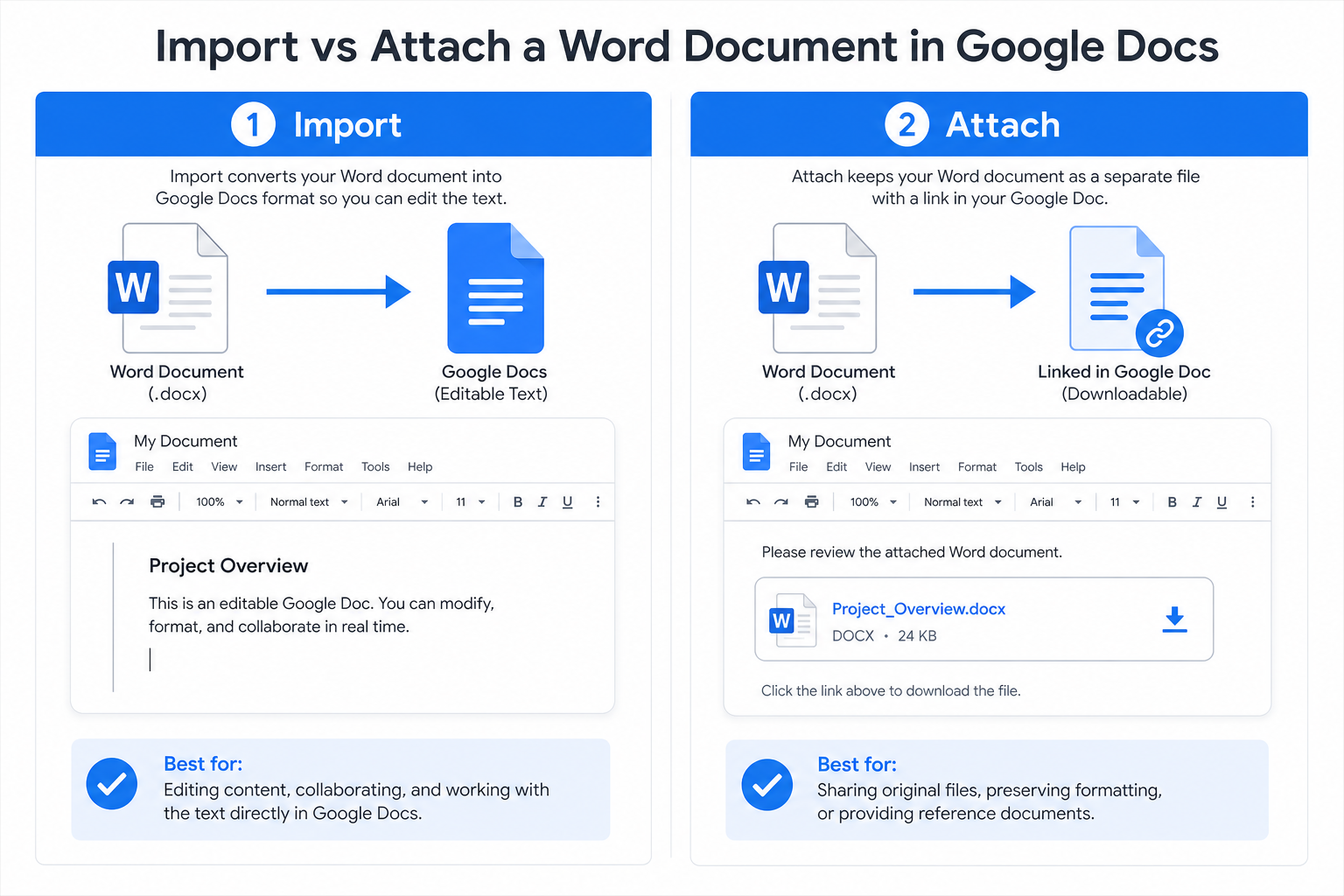
يخلط الكثيرون بين استيراد ملف Word وإرفاقه في Google Docs. الاستيراد يحول محتوى ملف .doc أو .docx إلى نص قابل للتعديل في Google Docs، بينما الإرفاق يحافظ على ملف Word بالكامل كما هو، مما يتيح للقراء تنزيل المستند الأصلي.
يقدم لك هذا الدليل المبسط خطوة بخطوة طريقتين مباشرتين لإرفاق مستند Word في Google Docs، وهو مثالي لمهام العمل السحابية، والمشاريع المدرسية، والتعاون بين فرق العمل.
هل تحتاج إلى تعديل المحتوى داخل Google Docs بدلاً من ذلك؟ إذا كان هدفك هو تحويل ملف Word إلى مستند Google Docs قابل للتعديل بالكامل — وليس مجرد إرفاق الملف الأصلي — فاتبع دليلنا حول كيفية تحويل مستند Word إلى مستند Google Docs.
الخلاصة: ارفع ملف Word الخاص بك إلى Google Drive أولاً، ثم داخل Google Docs استخدم إدراج ← رابط (Insert → Link) أو إدراج ← اللبنات الأساسية ← شريحة ملف (Insert → Building blocks → File chip) لتضمين الملف.
لماذا يجب عليك إرفاق مستندات Word في Google Docs؟
يمنحك إرفاق ملف Word (بدلاً من نسخ النص ولصقه) أربع مزايا عملية:
الاحتفاظ بكل شيء في مكان واحد — حفظ مستند Google Docs الأساسي وملفات Word الداعمة له معًا.
حماية التنسيق الأصلي — الحفاظ على التخطيطات، والخطوط، والجداول كما هي داخل ملف .docx.
تسهيل التعاون — يمكن لزملاء الفريق تنزيل المرفق دون الحاجة إلى مغادرة المستند.
تبسيط المشاركة — لا حاجة لإرسال رابط Google Drive منفصل عبر البريد الإلكتروني أو المحادثات.
الطريقة الأولى: إرفاق ملف Word كرابط (الأكثر شيوعًا)
يتيح لك هذا الخيار المدمج إضافة رابط قابل للنقر يفتح أو يُحمّل ملف Word الخاص بك من Google Drive.
ارفع ملف Word إلى Google Drive في البداية.
افتح مستند Google Docs وضع مؤشر الماوس في المكان الذي تريد إضافة المرفق فيه.
انقر على إدراج ← رابط (أو اضغط على Cmd+K في أجهزة Mac و Ctrl+K في ويندوز).
اختر ملف Word الخاص بك من ملفاتي (My Drive)، وعدّل نص العرض إذا لزم الأمر، ثم انقر على تطبيق (Apply).
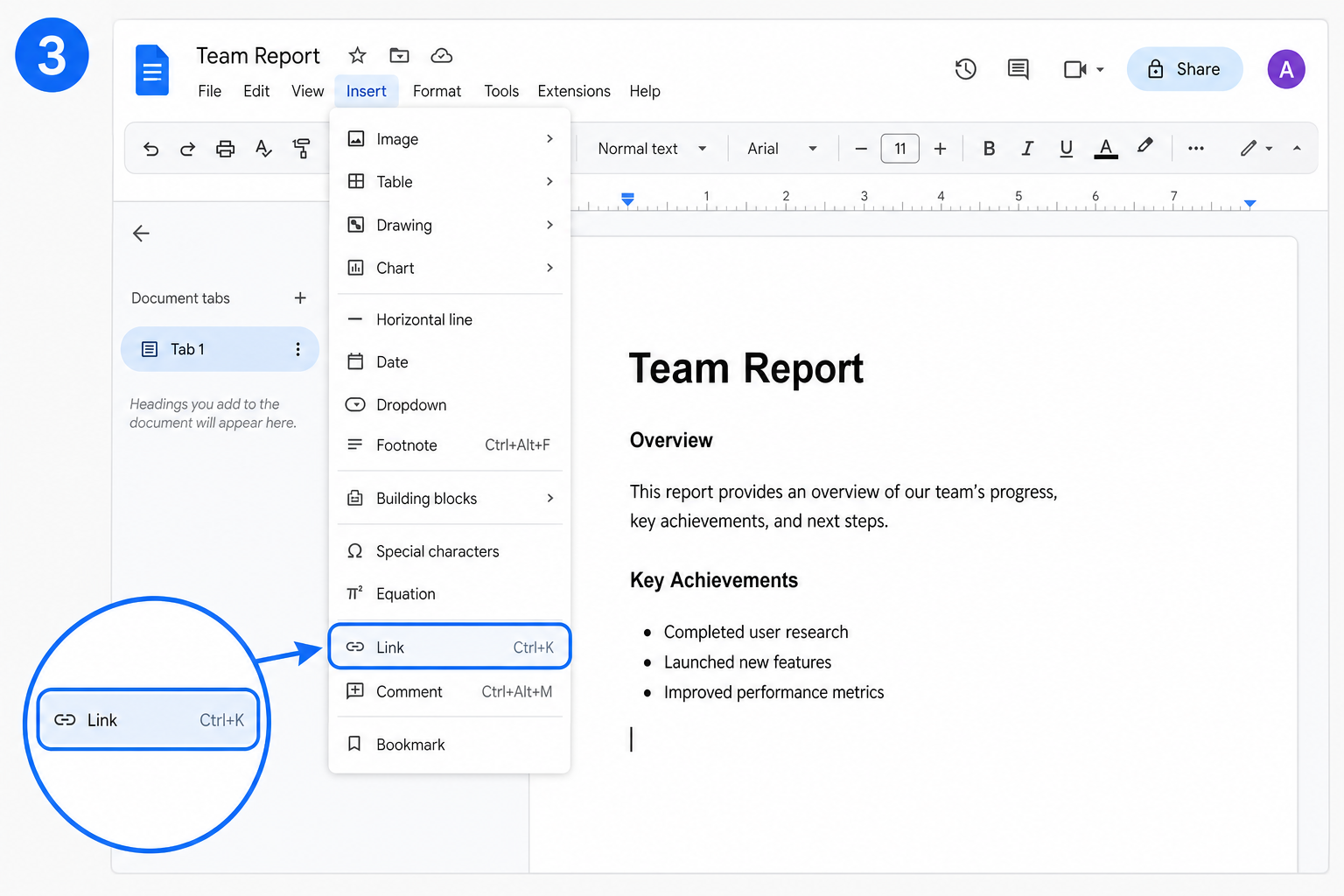
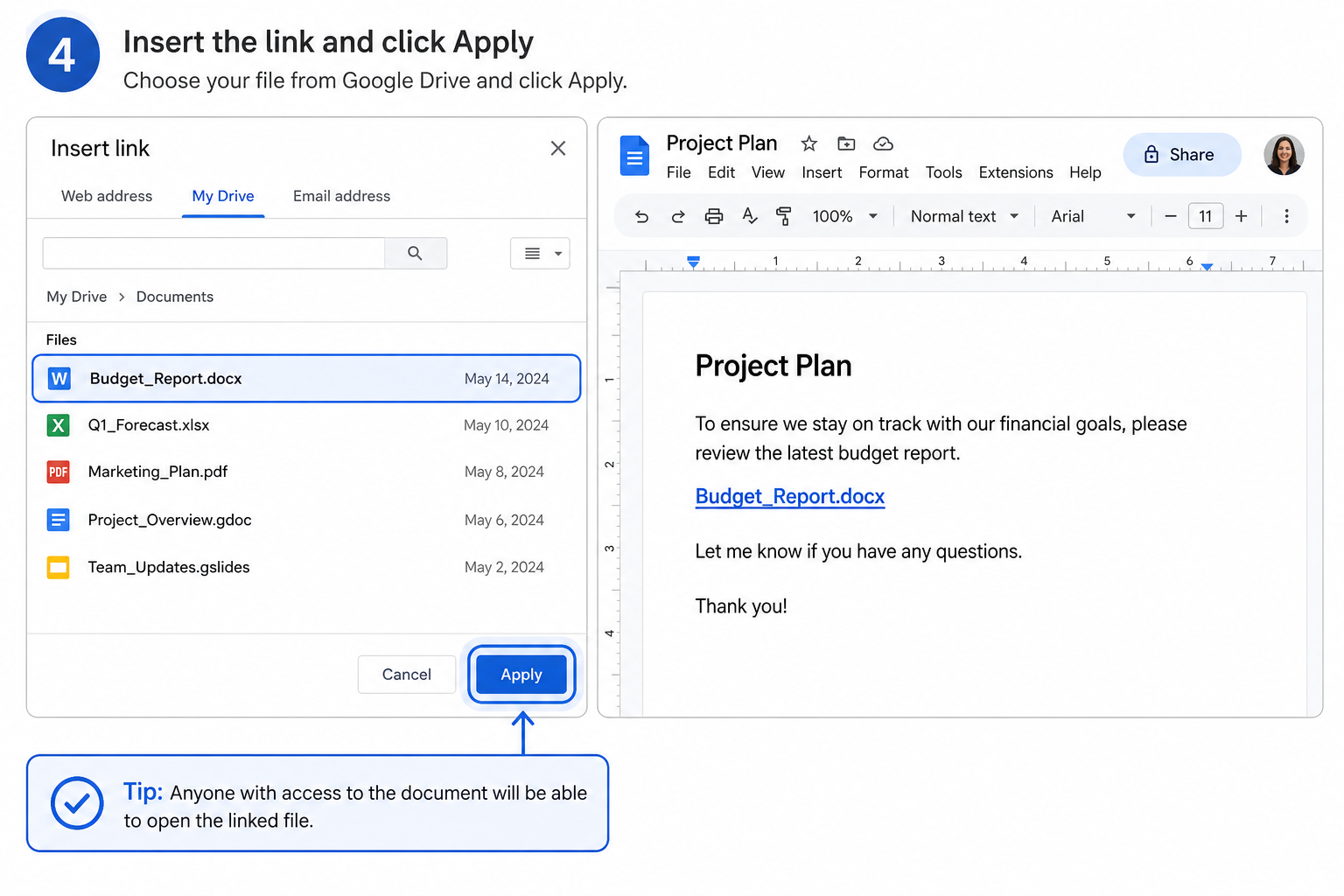
يمكن للقراء النقر على الرابط لمعاينة مستند Word بالكامل أو تنزيله.
أفضل استخدام: للحصول على تخطيطات نظيفة عندما ترغب في استخدام رابط نصي بسيط بدلاً من بطاقة ملف بارزة.
الطريقة الثانية: إرفاق ملف Word كشريحة ملف (File Chip)
تقوم شريحة الملف بتضمين بطاقة ملف صغيرة قابلة للنقر مباشرة داخل مستندك، مما يجعل من السهل تمييزها بنظرة سريعة.
قم برفع مستند Word إلى Google Drive.
في Google Docs، انقر على إدراج ← اللبنات الأساسية ← شريحة ملف (Insert → Building blocks → File chip).
اختر ملف Word من قائمة Drive الخاصة بك.
ستظهر شريحة الملف في مستندك. مرر مؤشر الماوس فوقها للمعاينة؛ أو انقر عليها لفتح الملف أو تنزيله.
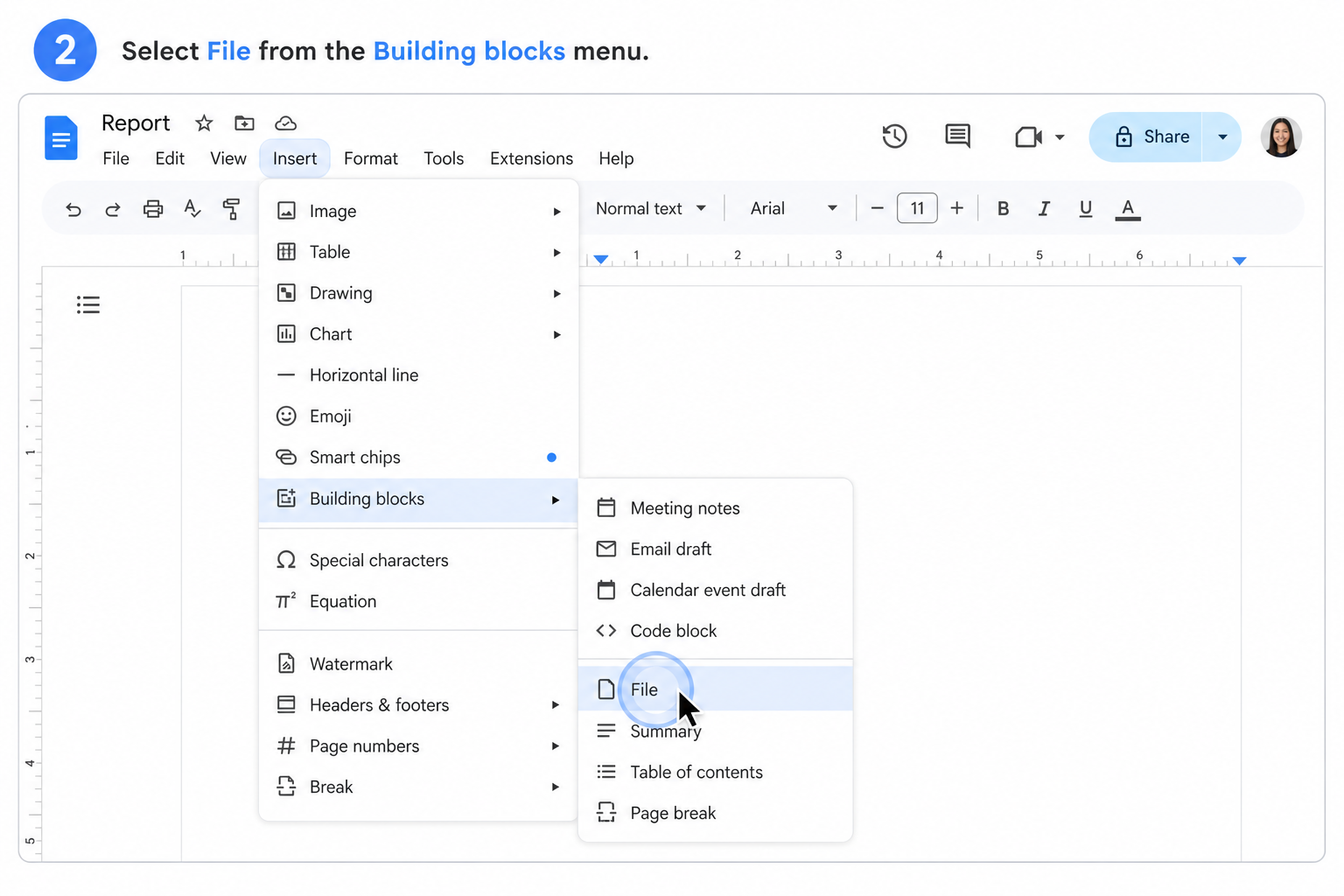
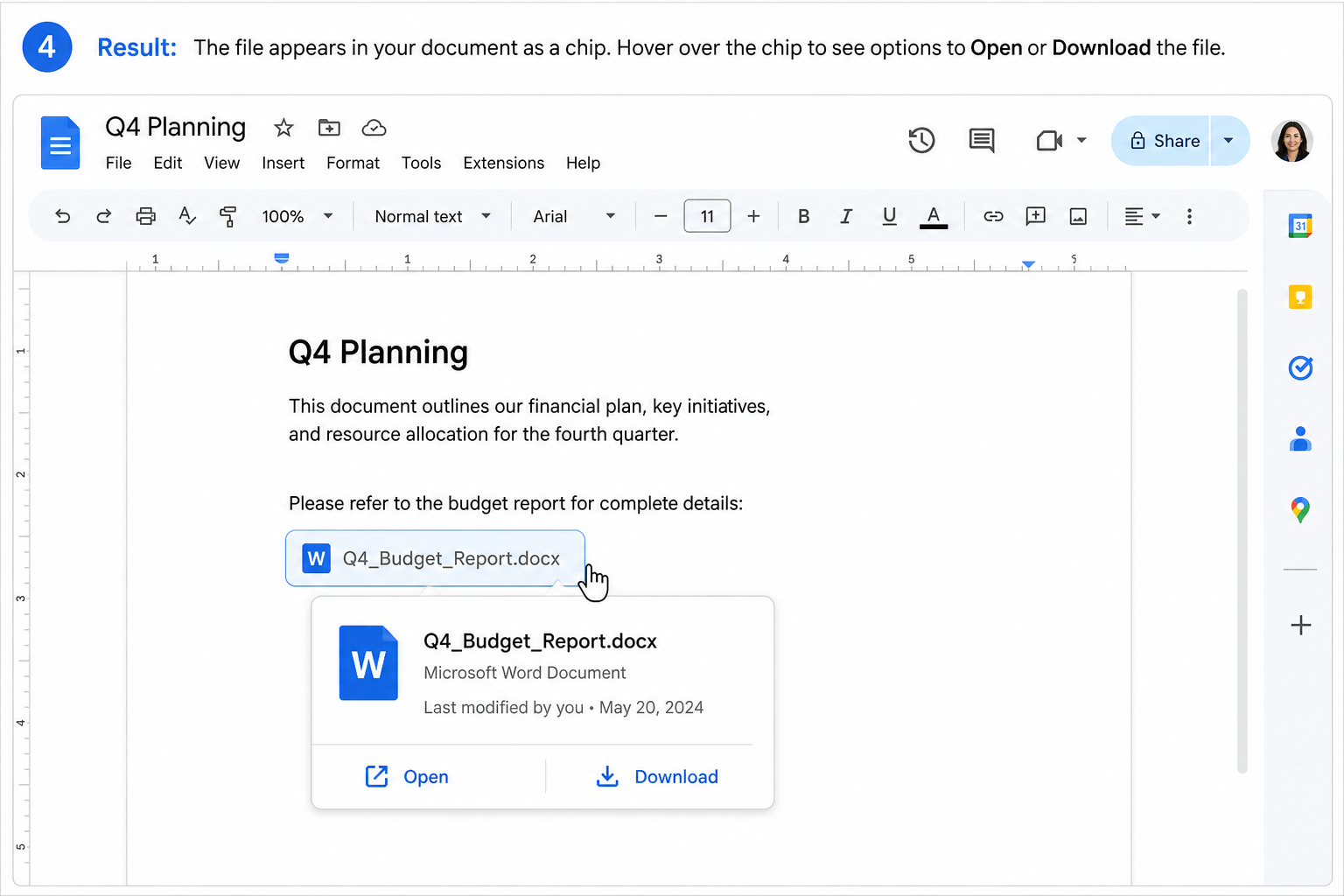
أفضل استخدام: للتقارير، والمذكرات، أو مستندات فرق العمل حيث يجب أن يكون المرفق بارزًا وواضحًا للعين.
نصائح عملية هامة
لا تحذف الملف المصدر — يشير الرابط أو الشريحة إلى الملف الموجود على Drive. إذا قمت بحذفه، سيتعطل المرفق ولن يعمل.
احرص على ألا يتجاوز الحجم 50 ميغابايت — قد تفشل عملية إدراج ملفات Word الكبيرة جدًا أو تستغرق وقتًا طويلاً للتحميل.
تحقق من إعدادات المشاركة — تأكد من منح المتعاونين صلاحية العرض أو التنزيل للملف المرفق.
قم بتسمية روابطك بوضوح — استخدم نصوصًا وصفية (مثل: "تقرير ميزانية الربع الرابع.docx") لكي يعرف القراء محتوى ما يقومون بتنزيله.
الأسئلة الشائعة (FAQ)
ما الفرق بين إرفاق ملف Word واستيراده؟
الاستيراد (Import) يحول محتوى ملف Word إلى نص قابل للتعديل في Google Docs. بينما الإرفاق (Attach) يحتفظ بملف .docx بالكامل كإضافة قابلة للتنزيل داخل مستندك.
لماذا لا أستطيع إرفاق مستند Word الخاص بي في Google Docs؟
عادةً ما يكون السبب هو عدم اكتمال رفع الملف إلى Google Drive، أو عدم امتلاكك لصلاحية الوصول إليه. ارفع الملف إلى Drive أولاً، ثم حاول إدراج الرابط أو شريحة الملف مرة أخرى.
هل تستهلك ملفات Word المرفقة من مساحة التخزين الخاصة بي على Google Drive؟
نعم. المرفق هو مجرد إشارة للملف الموجود على Drive—لذا فإن مستند Word الأصلي سيظل محسوبًا ضمن حصتك التخزينية.
الخاتمة
لن يستغرق إرفاق مستند Word في Google Docs سوى دقيقة واحدة بمجرد رفع ملفك على Drive. استخدم الرابط (link) للحصول على مظهر بسيط يعتمد على النص فقط، أو استخدم شريحة الملف (file chip) عندما تريد بطاقة مرفق مرئية وبارزة.
في كلتا الحالتين، ستتمكن من الاحتفاظ بالملفات ذات الصلة معًا، والحفاظ على التنسيق الأصلي، وتسهيل الأمور على أي شخص يراجع عملك أو يقوم بتنزيله.
استخدم Word و Excel و PPT مجانًا

'%3e%3cpath%20d='M19.9911%204.11386V6.471H18.5894C18.0775%206.471%2017.7322%206.57814%2017.5536%206.79243C17.3751%207.00671%2017.2858%207.32814%2017.2858%207.75671V9.44421H19.9019L19.5536%2012.0871H17.2858V18.8639H14.5536V12.0871H12.2769V9.44421H14.5536V7.49779C14.5536%206.39064%2014.8632%205.53201%2015.4822%204.92189C16.1013%204.31177%2016.9257%204.00671%2017.9554%204.00671C18.8304%204.00671%2019.509%204.04243%2019.9911%204.11386Z'%20fill='%23333333'/%3e%3c/g%3e%3cdefs%3e%3cclipPath%20id='clip0_2938_8199'%3e%3crect%20width='16'%20height='16'%20fill='white'%20transform='translate(8%204.00671)'/%3e%3c/clipPath%3e%3c/defs%3e%3c/svg%3e)
'%3e%3cpath%20d='M17.5237%2010.7813L23.4811%204H22.0699L16.8949%209.88693L12.7648%204H8L14.2469%2012.9029L8%2020.0133H9.4112L14.8725%2013.7952L19.2352%2020.0133H24M9.92053%205.04213H12.0885L22.0688%2019.0224H19.9003'%20fill='%23333333'/%3e%3c/g%3e%3cdefs%3e%3cclipPath%20id='clip0_2938_8200'%3e%3crect%20width='16'%20height='16.0134'%20fill='white'%20transform='translate(8%204)'/%3e%3c/clipPath%3e%3c/defs%3e%3c/svg%3e)


