

'%3e%3cpath%20d='M8%200C12.4183%200%2016%203.58172%2016%208C16%2012.4183%2012.4183%2016%208%2016C3.58172%2016%200%2012.4183%200%208C0%203.58172%203.58172%200%208%200ZM11.6162%204.38379C11.2257%203.99337%2010.5927%203.99338%2010.2021%204.38379L8%206.58594L5.79785%204.38379C5.40732%203.99334%204.77429%203.99329%204.38379%204.38379C3.99331%204.77429%203.99335%205.40733%204.38379%205.79785L6.58594%208L4.38379%2010.2021C3.99348%2010.5927%203.99341%2011.2257%204.38379%2011.6162C4.77426%2012.0066%205.40734%2012.0065%205.79785%2011.6162L8%209.41406L10.2021%2011.6162C10.5927%2012.0066%2011.2257%2012.0067%2011.6162%2011.6162C12.0067%2011.2257%2012.0066%2010.5927%2011.6162%2010.2021L9.41406%208L11.6162%205.79785C12.0066%205.40735%2012.0066%204.77429%2011.6162%204.38379Z'%20fill='%23080E17'%20fill-opacity='0.46'/%3e%3c/g%3e%3cdefs%3e%3cclipPath%20id='clip0_3761_713'%3e%3crect%20width='16'%20height='16'%20fill='white'/%3e%3c/clipPath%3e%3c/defs%3e%3c/svg%3e)




'%3e%3cpath%20fill-rule='evenodd'%20clip-rule='evenodd'%20d='M21.4999%2010.9993C21.4999%205.20009%2016.7986%200.498901%2010.9993%200.498901C5.19994%200.498901%200.498657%205.20009%200.498657%2010.9993C0.498657%2016.2404%204.33858%2020.5844%209.35855%2021.3722V14.0346H6.69238V10.9993H9.35855V8.68594C9.35855%206.05427%2010.9262%204.60062%2013.3248%204.60062C14.4736%204.60062%2015.6753%204.80571%2015.6753%204.80571V7.38979H14.3512C13.0468%207.38979%2012.64%208.19921%2012.64%209.0296V10.9993H15.5523L15.0867%2014.0346H12.64V21.3722C17.66%2020.5844%2021.4999%2016.2404%2021.4999%2010.9993Z'%20fill='%231568EA'/%3e%3c/g%3e%3c/svg%3e)


'%3e%3cpath%20d='M2.42045%2022.1876H6.31818V12.7217L0.75%208.54553V20.5171C0.75%2021.4414%201.49892%2022.1876%202.42045%2022.1876Z'%20fill='%234285F4'/%3e%3cpath%20d='M19.682%2022.1876H23.5797C24.5041%2022.1876%2025.2502%2021.4387%2025.2502%2020.5171V8.54553L19.682%2012.7217'%20fill='%2334A853'/%3e%3cpath%20d='M19.682%205.48293V12.7216L25.2502%208.54543V6.31816C25.2502%204.25236%2022.8921%203.07469%2021.2411%204.31361'%20fill='%23FBBC04'/%3e%3cpath%20d='M6.31824%2012.7217V5.48303L13.0001%2010.4944L19.6819%205.48303V12.7217L13.0001%2017.733'%20fill='%23EA4335'/%3e%3cpath%20d='M0.75%206.31816V8.54543L6.31818%2012.7216V5.48293L4.75909%204.31361C3.10534%203.07469%200.75%204.25236%200.75%206.31816Z'%20fill='%23C5221F'/%3e%3c/g%3e%3cdefs%3e%3cclipPath%20id='clip0_2954_7305'%3e%3crect%20width='24.5'%20height='18.375'%20fill='white'%20transform='translate(0.75%203.8125)'/%3e%3c/clipPath%3e%3c/defs%3e%3c/svg%3e)


تحافظ ملفات PDF على تنسيقها ثابتًا وتبدو متطابقة على أي جهاز، مما يجعلها مثالية للمشاركة والطباعة والتقديم الرسمي. يتيح لك Google Docs تحويل ملفات Word إلى PDF في ثوانٍ معدودة، دون الحاجة إلى تثبيت أي برامج إضافية.
في هذا الدليل، ستتعلم طريقتين بسيطتين لتحويل مستند Word إلى PDF مباشرةً من خلال Google Docs.
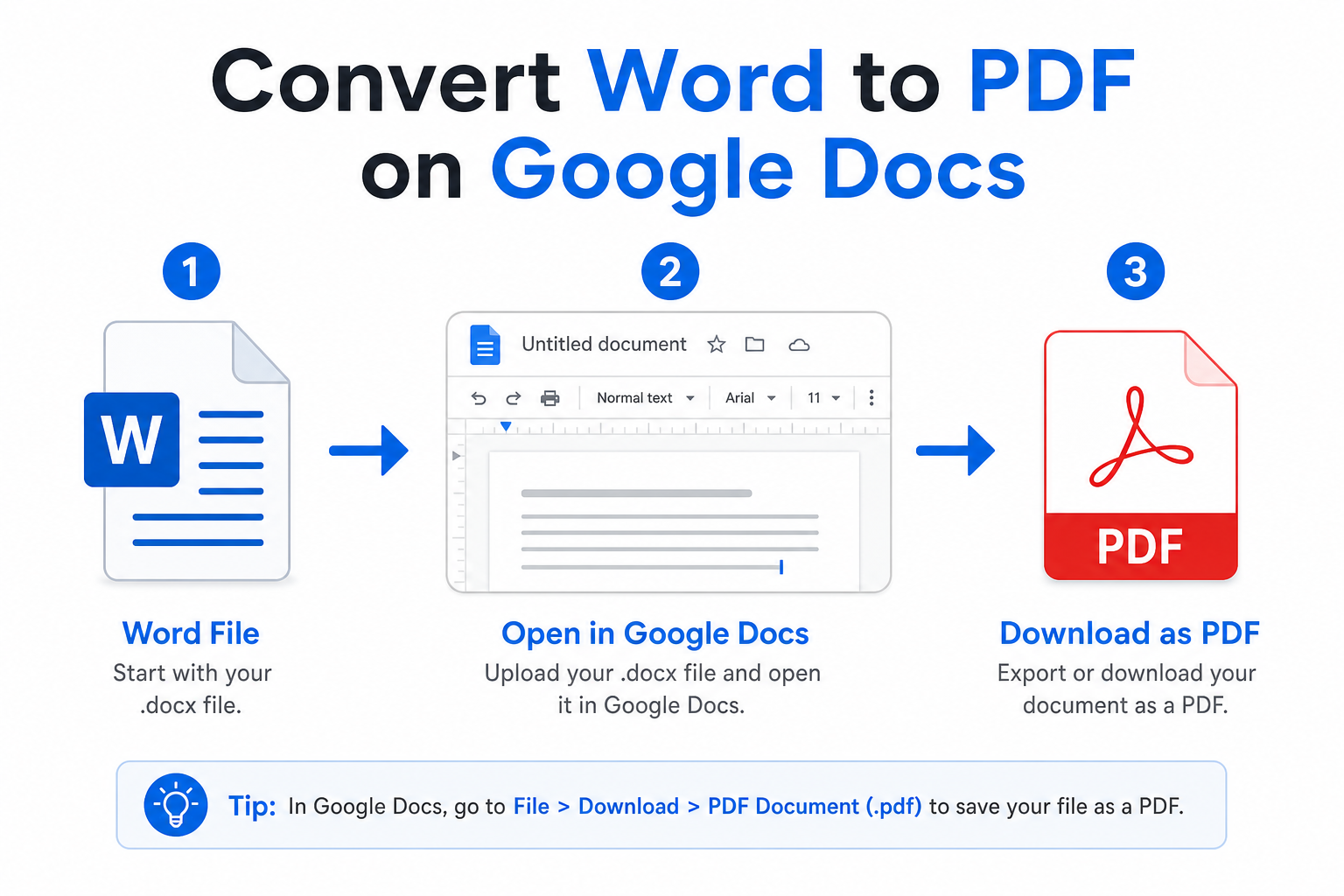
إجابة سريعة: ارفع ملف Word الخاص بك إلى Google Drive، وافتحه في Google Docs، ثم انقر على ملف (File) ← تنزيل (Download) ← مستند PDF (.pdf).
لماذا يجب عليك تحويل Word إلى PDF عبر Google Docs؟
يوفر لك التحويل عبر Google Docs أربع مزايا عملية لمهام عملك اليومية:
بدون برامج إضافية — كل ما تحتاجه مدمج بالكامل داخل Google Workspace.
تنسيق ثابت — تبقى الجداول والصور والتخطيطات كما هي دون تغيير في ملف PDF المُصدّر.
مزامنة سحابية — يمكنك تخزين الملفات المحولة وإدارتها مباشرة على حسابك في Google Drive.
مجاني تمامًا — متاح للاستخدام الشخصي والتجاري بدون أي تكاليف.
قبل البدء
قم برفع ملف .doc أو .docx إلى Google Drive، ثم افتحه باستخدام Google Docs. بمجرد تحميل الملف، ستكون جاهزًا لتصديره.


الطريقة الأولى: التصدير المباشر إلى PDF (الطريقة الأسرع)
استخدم هذه الطريقة عندما تنتهي من تعديل مستندك في Google Docs وترغب في تنزيله بصيغة PDF فوريًا.
افتح ملف Word الخاص بك في Google Docs.
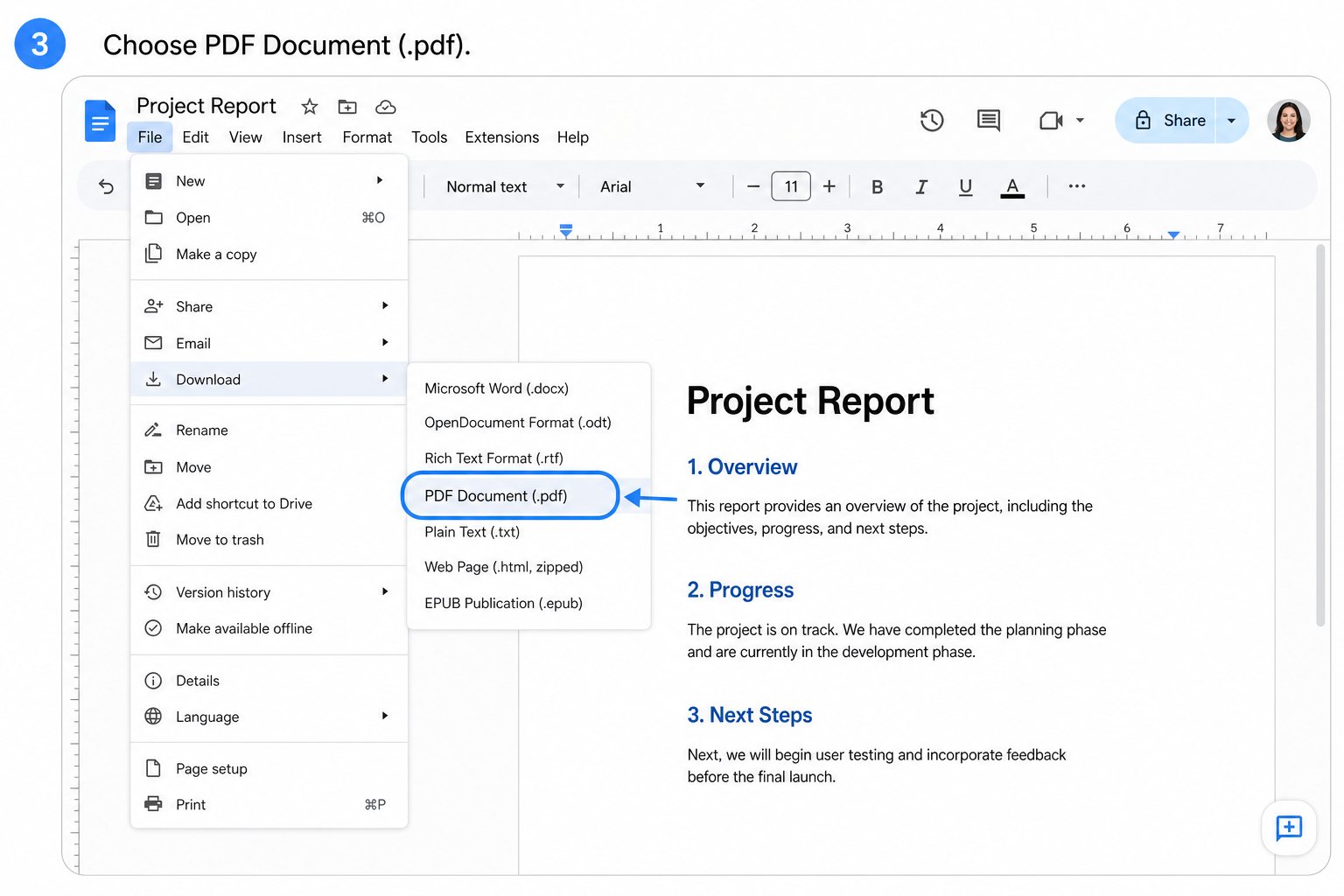
انقر على ملف (File) من شريط القائمة العلوي.
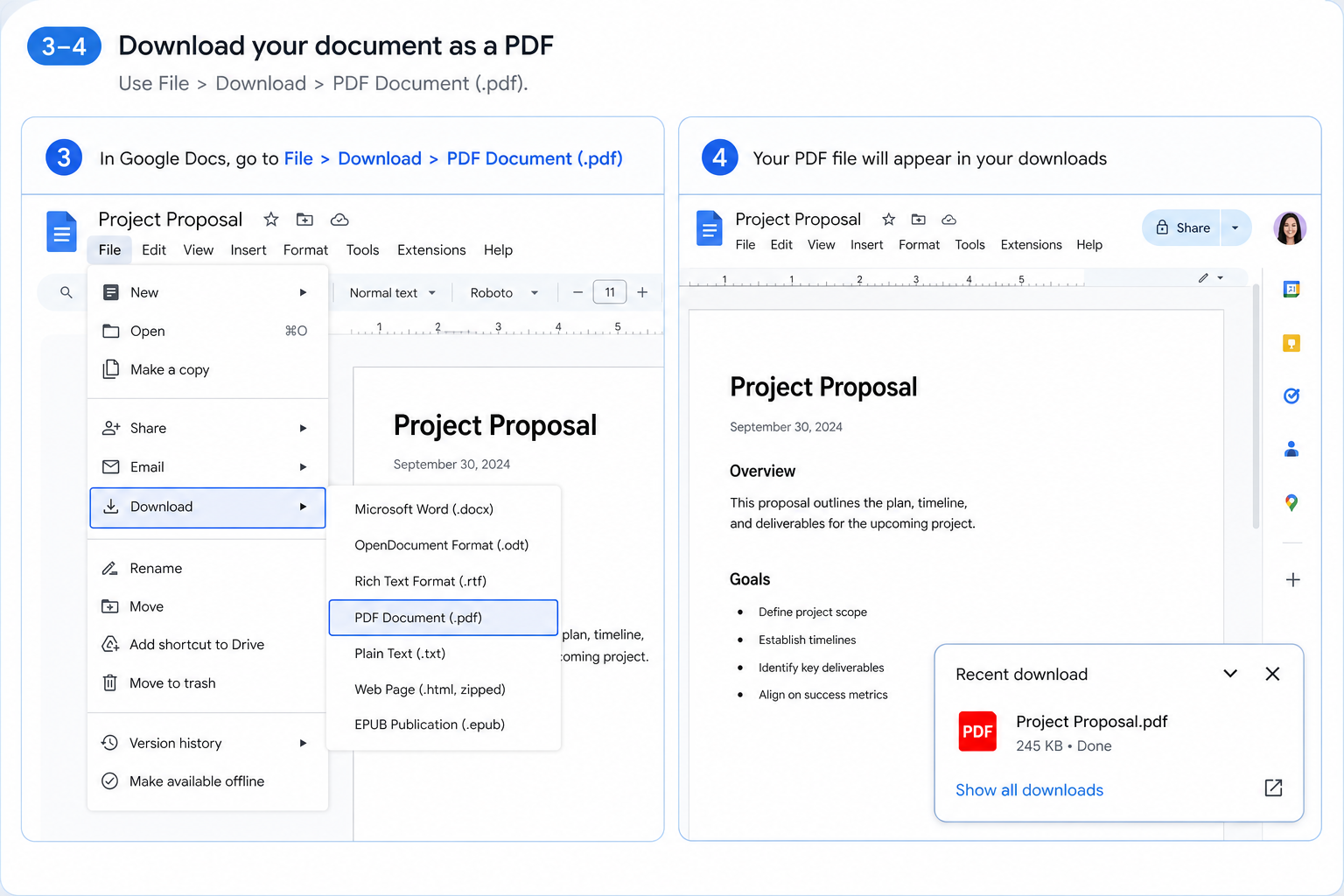
اختر تنزيل (Download) ← مستند PDF (.pdf).
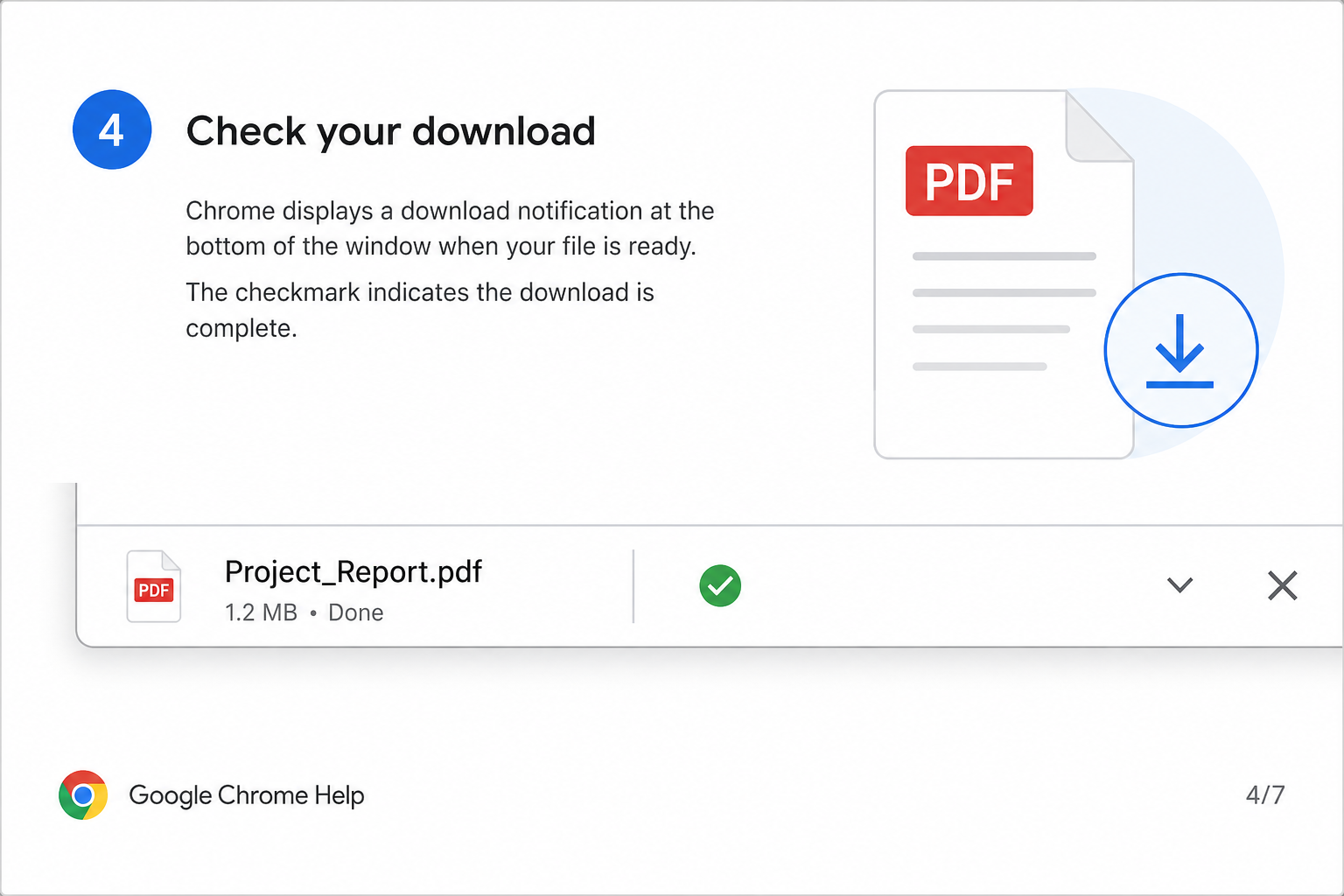
سيتم حفظ ملف PDF تلقائيًا في مجلد التنزيلات الافتراضي على جهازك.
أفضل استخدام: للمستندات التي قمت بتعديلها أو مراجعتها بالفعل داخل منصة Google Docs.
الطريقة الثانية: التحويل بدون تعديل
هل تحتاج إلى تحويل سريع دون إجراء أي تغييرات؟ يمكنك تخطي خطوة التعديل والتصدير مباشرة من Drive.
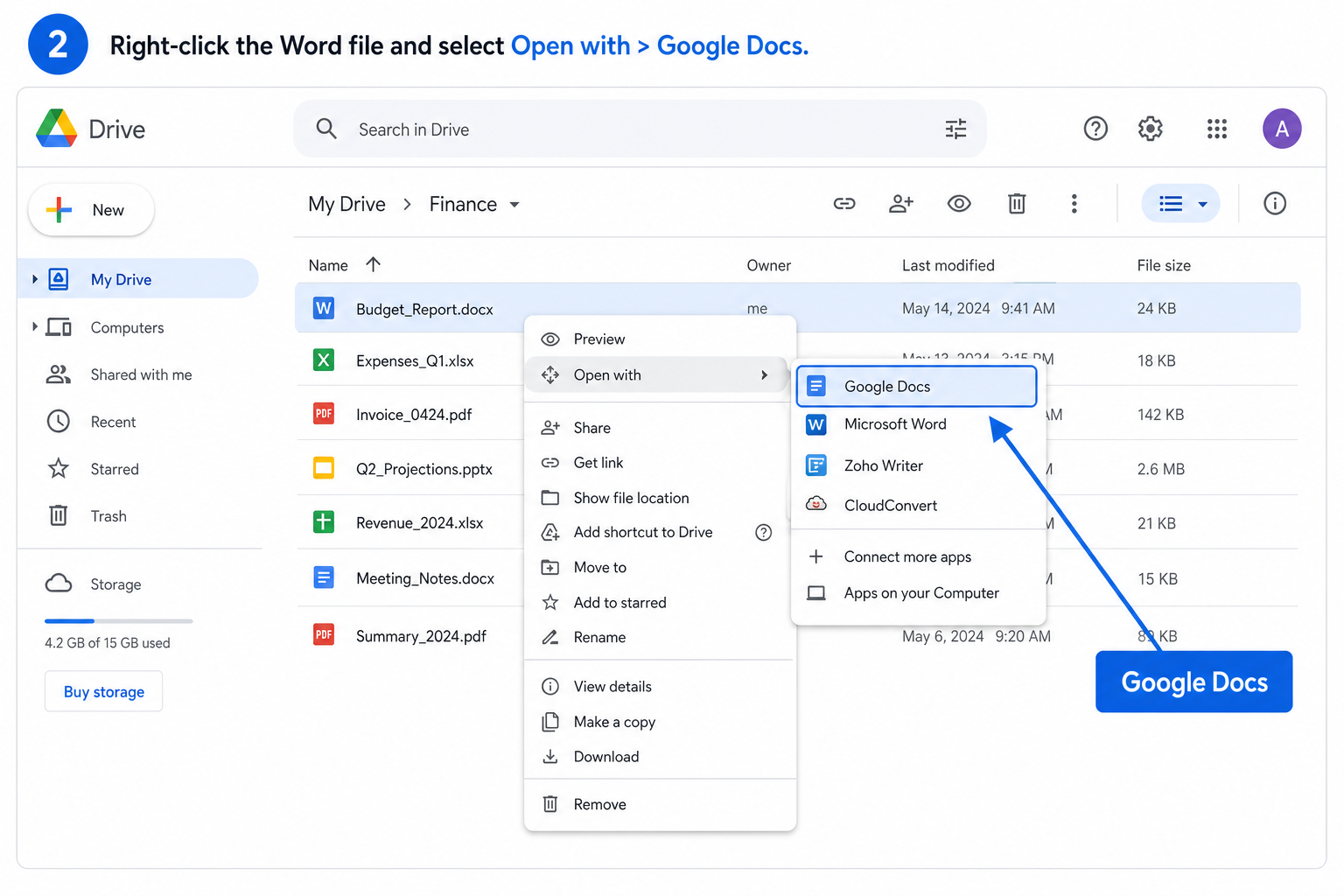
ابحث عن ملف Word الخاص بك داخل Google Drive.
انقر بزر الماوس الأيمن على الملف واختر الفتح باستخدام (Open with) ← Google Docs.
بمجرد تحميل الملف، انقر على ملف (File) ← تنزيل (Download) ← مستند PDF (.pdf).
احفظ ملف PDF الذي تم تنزيله في المكان المفضل لك على جهازك.
أفضل استخدام: للتحويل بنقرة واحدة عندما لا تكون بحاجة إلى تعديل المحتوى مسبقًا.
نصائح عملية
المعاينة قبل التصدير — قم بالتمرير عبر مستندك للتأكد من عدم وجود صور تالفة أو مشاكل في التخطيط.
الالتزام بالخطوط القياسية — تظهر خطوط مثل Arial وTimes New Roman وCalibri بدقة عند التصدير؛ بينما قد لا تُعرض الخطوط المخصصة بشكل صحيح.
امنح وقتًا إضافيًا للملفات الكبيرة — المستندات الضخمة التي تحتوي على صور كثيرة قد تستغرق وقتًا أطول في التحميل والتنزيل.
الاحتفاظ بملفات PDF على Drive — أعد رفع الملف المُصدّر إلى Google Drive لتسهيل مشاركته مع فريقك والوصول إليه لاحقًا.
الأسئلة الشائعة (FAQ)
هل سيقوم Google Docs بتغيير ملف Word الأصلي؟
لا. يُنشئ Google Docs نسخة منفصلة قابلة للتعديل، بينما يظل ملف .docx الأصلي المحفوظ على Google Drive كما هو دون أي تغيير.
هل يمكنني تحويل ملف Word محمي بكلمة مرور؟
لا. يجب عليك إزالة كلمة المرور قبل رفع الملف إلى Google Drive، حيث لا يستطيع Google Docs فتح مستندات Word المشفرة.
لماذا يظهر ملف PDF المُصدّر بتنسيق غير منتظم؟
يرجع السبب عادةً إلى استخدام خطوط مخصصة، أو تخطيطات معقدة، أو إعدادات صفحات لا يدعمها Google Docs بالكامل. ننصحك بتبسيط المستند، واستخدام الخطوط القياسية، والمعاينة قبل التنزيل.
الخلاصة
يُعد تحويل Word إلى PDF باستخدام Google Docs عملية مجانية، وسريعة، وموثوقة لمهام العمل المكتبية اليومية. يمكنك تصدير مستند قمت بتعديله عبر الطريقة الأولى، أو تحويل ملف خام ببضع نقرات عبر الطريقة الثانية.
في كلتا الحالتين، ستحصل على ملف PDF احترافي يسهل مشاركته وطباعته وتقديمه—دون الحاجة إلى تثبيت أي إضافات خارجية.
هل تفضل مواصلة التعديل عبر السحابة بدلاً من التصدير؟ تعرف على كيفية تحويل مستند Word إلى Google Doc للاستفادة من التعاون الفوري في الوقت الفعلي وميزة الحفظ السحابي التلقائي.
استخدم Word وExcel وPPT مجانًا

'%3e%3cpath%20d='M19.9911%204.11386V6.471H18.5894C18.0775%206.471%2017.7322%206.57814%2017.5536%206.79243C17.3751%207.00671%2017.2858%207.32814%2017.2858%207.75671V9.44421H19.9019L19.5536%2012.0871H17.2858V18.8639H14.5536V12.0871H12.2769V9.44421H14.5536V7.49779C14.5536%206.39064%2014.8632%205.53201%2015.4822%204.92189C16.1013%204.31177%2016.9257%204.00671%2017.9554%204.00671C18.8304%204.00671%2019.509%204.04243%2019.9911%204.11386Z'%20fill='%23333333'/%3e%3c/g%3e%3cdefs%3e%3cclipPath%20id='clip0_2938_8199'%3e%3crect%20width='16'%20height='16'%20fill='white'%20transform='translate(8%204.00671)'/%3e%3c/clipPath%3e%3c/defs%3e%3c/svg%3e)
'%3e%3cpath%20d='M17.5237%2010.7813L23.4811%204H22.0699L16.8949%209.88693L12.7648%204H8L14.2469%2012.9029L8%2020.0133H9.4112L14.8725%2013.7952L19.2352%2020.0133H24M9.92053%205.04213H12.0885L22.0688%2019.0224H19.9003'%20fill='%23333333'/%3e%3c/g%3e%3cdefs%3e%3cclipPath%20id='clip0_2938_8200'%3e%3crect%20width='16'%20height='16.0134'%20fill='white'%20transform='translate(8%204)'/%3e%3c/clipPath%3e%3c/defs%3e%3c/svg%3e)


